 WordPress-producten
 Joomla-producten
 Ondersteuning
 Nieuws
 Inloggen
Office 365 Excel-spreadsheets synchroniseren met WordPress-tabellen

Iedereen maakt gebruik van de cloud. Sommigen gebruiken het om ervoor te zorgen dat hun documenten altijd een back-up hebben, anderen omdat het makkelijker is om bestanden te delen, en weer anderen vinden het handig om samen te werken aan spreadsheets. Veel mensen gebruiken WordPress ook om tabellen weer te geven, en WP Table Managerintegreert nu met Microsoft Office 365.
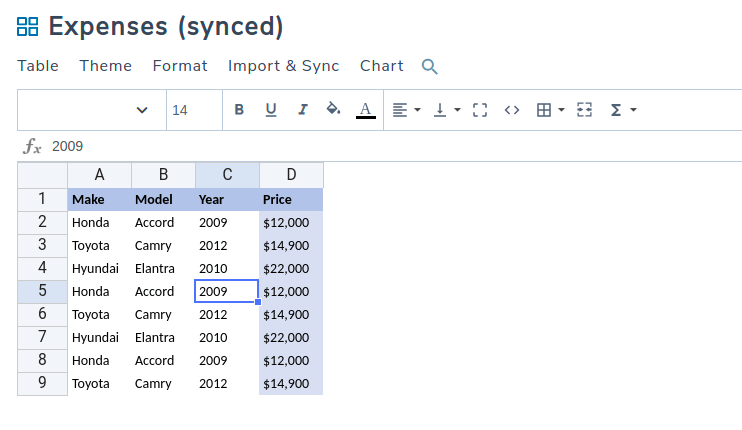
Office 365 lijkt erg veel op de Microsoft Office-suite, maar is online beschikbaar, net als de eigen suite van Google. En net als de cloudservices van Google wordt Office 365 nu ook ondersteund door WP Table Manager. U kunt al uw tabellen overbrengen vanuit Office 365 (inclusief de stijl), uw spreadsheets bewerken in WordPress en deze synchroniseren met de cloud.
Op zoek naar een robuuste tabelbeheer-oplossing voor klantwebsites?
Van prijstafels tot productvergelijkingen, deze plugin biedt krachtige functies om gegevens op een duidelijke en gebruiksvriendelijke manier te presenteren.
Krijg nu de concurrentievoordeel!
Office 365-spreadsheets importeren en synchroniseren met WP Table Manager
Dus je bent aan het werken geweest aan een Excel-spreadsheet op Office 365. Natuurlijk was het nog steeds mogelijk om de gegevens in je WordPress-blog te importeren door je tabel naar een Excel-bestand te exporteren, het naar je server of Google Drive te uploaden en het vervolgens te importeren, maar dat is omslachtig en onhandig, vooral als je meerdere spreadsheets moet importeren.
De nieuwste versie van WP Table Managerlaat je Excel-spreadsheets importeren en synchroniseren die beschikbaar zijn in de cloud, veel eenvoudiger en sneller. Er zijn slechts twee stappen om je Excel-tabellen van Office 365 naar WordPress te brengen met volledige synchronisatie: het spreadsheet publiceren en vervolgens importeren.
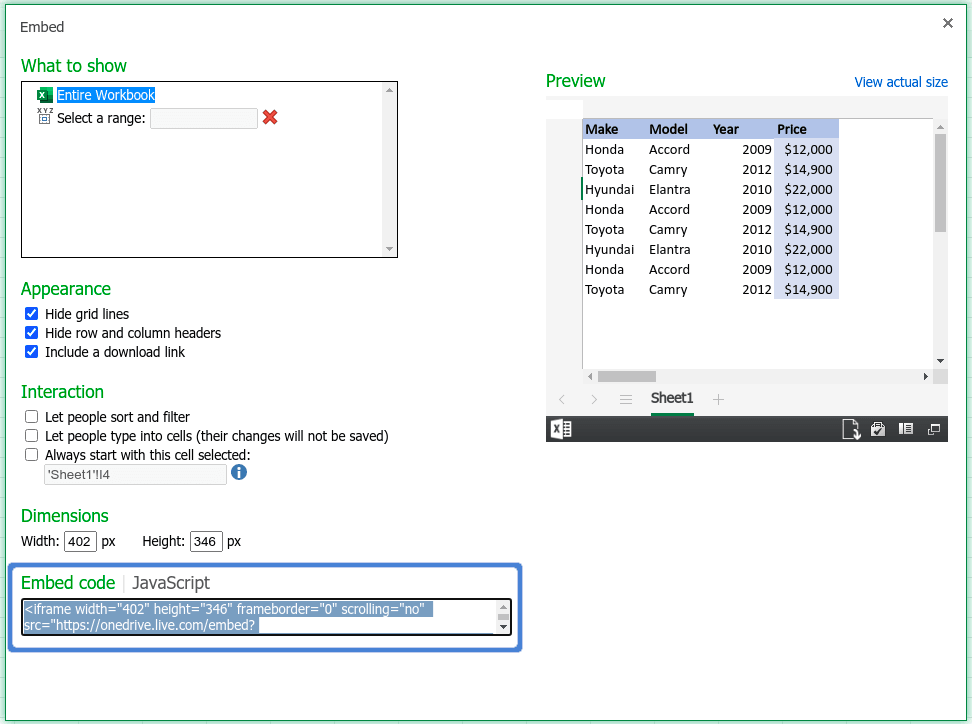
De eerste stap is het publiceren van het spreadsheet, of het toegankelijk maken voor WordPress. Open het bestand vanuit Office 365 en zoek naar het Delen -submenu onder het Bestand -menu. Klik daar op Insluiten en genereer een insluitcode. Houd deze voorlopig bij de hand.
Zodra je een insluitcode voor het spreadsheet hebt, ga je terug naar WP Table Manager in WordPress om je tabel te importeren. Maak een nieuwe tabel aan en klik op OneDrive Excel in het Importeren en synchroniseren . Plak de insluitcode van Office 365 in het eerste veld.
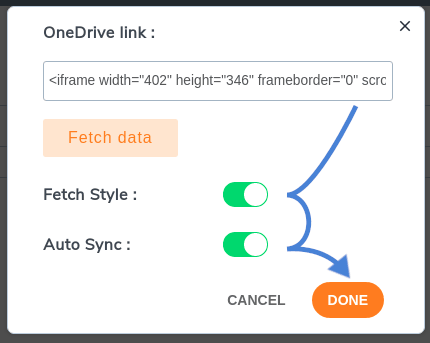
Voordat je de gegevens ophaalt, zijn er nog twee andere opties die je wellicht wilt bekijken. De eerste is of je de stijl wilt overnemen; als je tijd hebt besteed aan het stylen van je tabel, vink dan deze optie aan, zodat je de spreadsheet niet opnieuw hoeft te stylen. De tweede optie maakt synchronisatie mogelijk tussen je WordPress-tabel en je Excel-spreadsheet. Klik op ' Ophalen' om je gegevens te importeren.
Excel-spreadsheets aanpassen en synchroniseren op WordPress
Dat was de basis Excel-spreadsheetconfiguratie op WordPress, maar dat is slechts het begin van de mogelijkheden. Als u tevreden bent met het importeren van de gegevens en stijl, dan kunt u hier stoppen, maar u zou enkele geweldige functies missen, zoals het instellen van de synchronisatieperiodiciteit en het genereren van grafieken op basis van gegevens.
Het is belangrijk om de synchronisatieperiodiciteit in te stellen. Het is een optie die u wat ruimte geeft om fouten te herstellen voordat de wijzigingen worden gekopieerd naar Office 365, en een manier om het aantal verzoeken tussen WordPress en de cloudservice van Microsoft te verminderen.
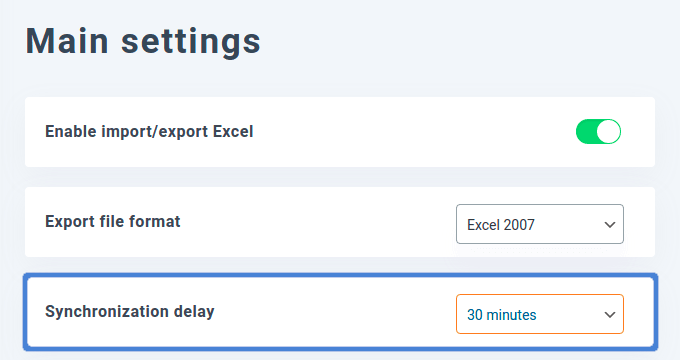
Je kunt de synchronisatiefrequentie, oftewel hoe vaak WP Table Manager je WordPress-tabellen synchroniseert met de spreadsheets van Office 365, wijzigen via de configuratie van de plugin. Ga naar de hoofdinstellingen, wijzig de synchronisatievertraging(of schakel deze uit voor directe synchronisatie) en sla de wijzigingen op.
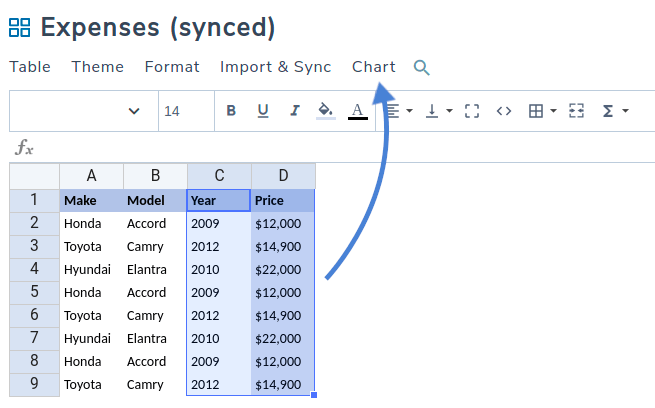
Terug naar de tabel: vergeet niet dat je met data meer kunt doen dan alleen de cijfers delen. Door je Office 365-tabellen te importeren, heb je de volledige toolbox van WP Table Managertot je beschikking. Dat betekent onder andere dat je visualisaties kunt maken vanuit de tabeleditor, direct onder het 'Grafiek' .
Kies je favoriete tool. Het maakt niet uit of het Open Office, Google Sheets of Microsoft Office 365 is: je kunt je stijlvolle spreadsheets vol data nu naar je WordPress-blog brengen, met volledige synchronisatiemogelijkheden voor al je spreadsheets.
Alle webmasters!
Verbeter de websites van uw klanten met WP Table Manager. Eenvoudig tabellen, grafieken en spreadsheets beheren en aanpassen, waardoor klanten dynamische en boeiende datavisualisaties krijgen.
Upgrade uw webdesignservices vandaag nog!
Wil je je Office 365-spreadsheets importeren in WordPress? Lees WP Table Manager hier.
Wanneer u zich abonneert op de blog, sturen we u een e-mail wanneer er nieuwe updates op de site zijn, zodat u ze niet mist.



Reacties