WordPress-producten
 Joomla-producten
 Ondersteuning
 Nieuws
 Inloggen
Media importeren uit een map in de WordPress-mediabibliotheek
Misschien heb je ooit geprobeerd afbeeldingen aan je WordPress-mediabibliotheek toe te voegen door ze in uploadmap . Als je dat hebt geprobeerd, ben je waarschijnlijk teleurgesteld geraakt toen je in je WordPress-mediabibliotheek keek en geen geïmporteerde media aantrof.
De reden waarom deze bestanden niet verschijnen in uw mediabibliotheek is dat WordPress alle bestanden indexeert in de database. Met andere woorden, het handmatig uploaden van deze media omzeilt deze cruciale stap. Als u migreert naar WordPress, of anderszins veel media moet importeren, zult u blij zijn te horen dat WP Media Folder nu het importeren van bestanden van uw server ondersteunt.
Media importeren in de WordPress Mediabibliotheek
WP Media Folder laat u hele mappen met mediabestanden importeren vanuit de instellingenpagina, rechtstreeks in het import/export submenu. De pagina toont een aantal mappen, van de root van uw server tot individuele submappen, die u kunt navigeren door op mapnamen te klikken.
U kunt een willekeurig aantal mappen kiezen van waaruit media kunnen worden geïmporteerd. Wanneer u op de importmap -knop drukt, importeert WP Media Folder de bestanden in uw WordPress-mediabibliotheek. Bovendien spiegelt WP Media Folder automatisch uw directorystructuur in uw mediabibliotheek.
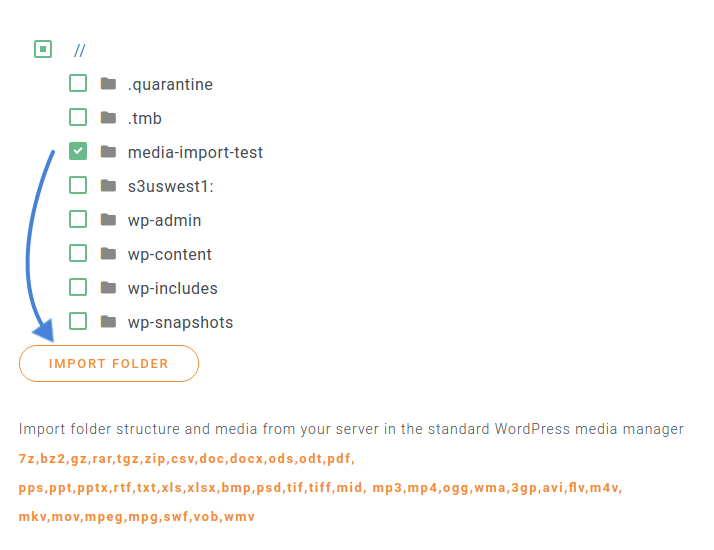
Op deze manier kunt u al uw afbeeldingen, video's en vrijwel alle andere mediabestanden naar uw server kopiëren en ze ordenen in mappen met behulp van uw lokale bestandsbeheerder. WP Media Folder indexeert ook uw bestanden in de database, waardoor ze beschikbaar zijn voor gebruik op uw WordPress-blog. U kunt deze nieuwe mappen en hun media op elke gewenste manier gebruiken, inclusief het invoegen ervan in uw WordPress-berichten en pagina's, of omzetten in galleries.
Zeg vaarwel tegen rommelige mediabibliotheek.
WP Media Folder laat je bestanden categoriseren, mappen synchroniseren met cloudopslag, ongelofelijke galleries maken en zelfs afbeeldingen vervangen zonder links te verbreken.
Optimaliseer vandaag nog je mediaworkflow
Importeer categorieën in plaats van mappen
Als u in het verleden hebt geëxperimenteerd met andere WordPress bestandsbeheerders, of als u een combinatie van plugins tegelijk actief hebt, kunt u ze mogelijk combineren met WP Media Folder. Categorieën zijn niets anders dan de naam van WordPress voor mappen, en u kunt ze op dezelfde manier importeren met WP Media Folder.
WP Media Folder ondersteunt de categorieën die zijn gemaakt met de Enhanced Media Library en WP Media Categories plugins. Navigeer net als voorheen naar importeren/exporteren en scroll naar beneden totdat je Enhanced Media Library en WP Media Categories ziet. Klik op importeer nu om de categorieën te kiezen die je wilt toevoegen aan je WordPress mediabibliotheek.
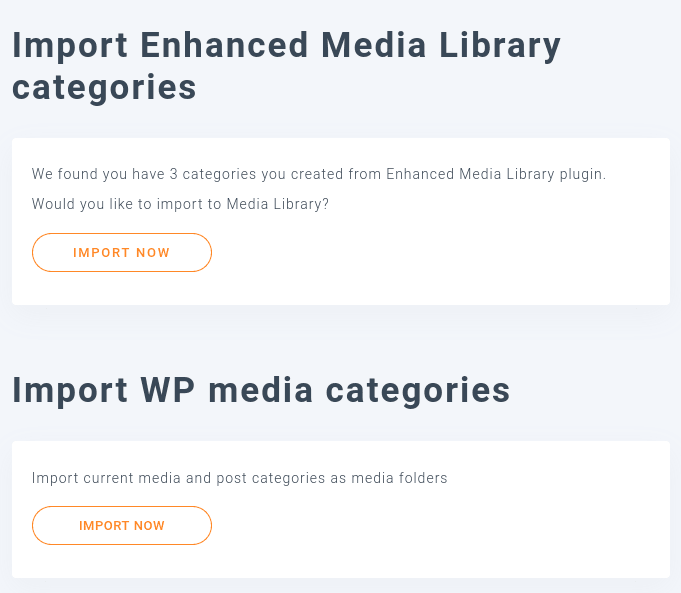
Wanneer WP Media Folder categorieën importeert uit Enhanced Media Library of WP Media Categories, maakt het mappen en submappen die de categorieën en subcategorieën weerspiegelen. Vervolgens importeert het de media in deze categorieën in deze mappen, waardoor de categorieën naadloos worden gerepliceerd als mappen.
Zie hoe de import / export van mappen werkt in video
Uw import synchroniseren met de WordPress-mediabibliotheek
WP Media Folder kan meer doen dan alleen bestanden importeren van uw server naar uw WordPress mediabibliotheek. De updates voor WP Media Folder maken de communicatie tussen uw WordPress blog en uw server een tweerichtingsgesprek met automatische synchronisatie. De workflow is beschikbaar in het server map sync submenu. Eerst moet u een van de twee synchronisatiemodi activeren.
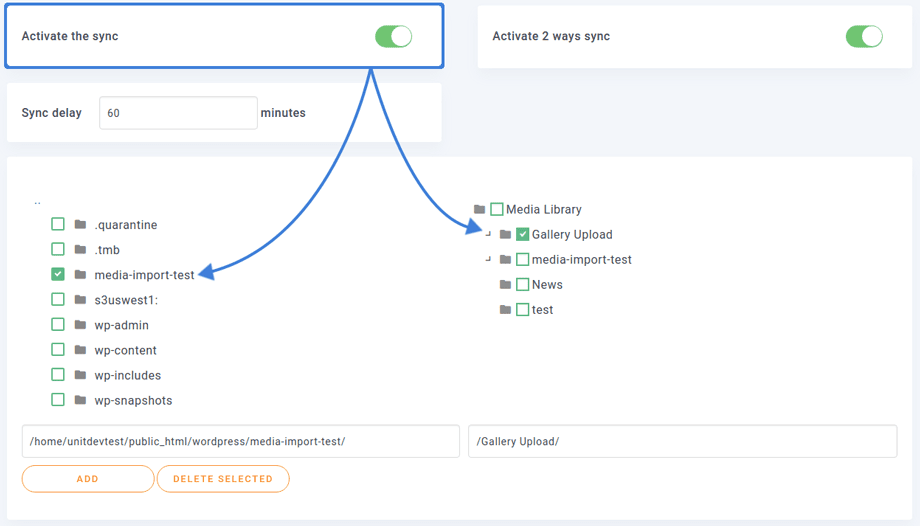
Om WP Media Folderde synchronisatie van de synchronisatie in. Standaard betekent dit dat wanneer u een bestand toevoegt, verwijdert of wijzigt in een servermap, de plugin deze actie ook in WordPress doorvoert. U kunt tweewegsynchronisatie activeren door de volgende schakelaar in te schakelen. Dit betekent dat wijzigingen in de servermap niet alleen in WordPress worden doorgevoerd, maar ook in WordPress zelf. Zo zijn de twee mappen altijd gesynchroniseerd.
Als u onjuiste wijzigingen wilt vermijden, kunt u de synchronisatie met enkele seconden vertragen, waardoor u een korte periode hebt om fouten te herstellen. De laatste stap is om één externe map op uw server en een andere in uw WordPress-mediabibliotheek te selecteren. Druk op toevoegen om het paar toe te voegen: de twee mappen blijven open voor communicatie wanneer u bestanden uploadt of anderszins beheert. U kunt andere mappenparen op dezelfde manier toevoegen.
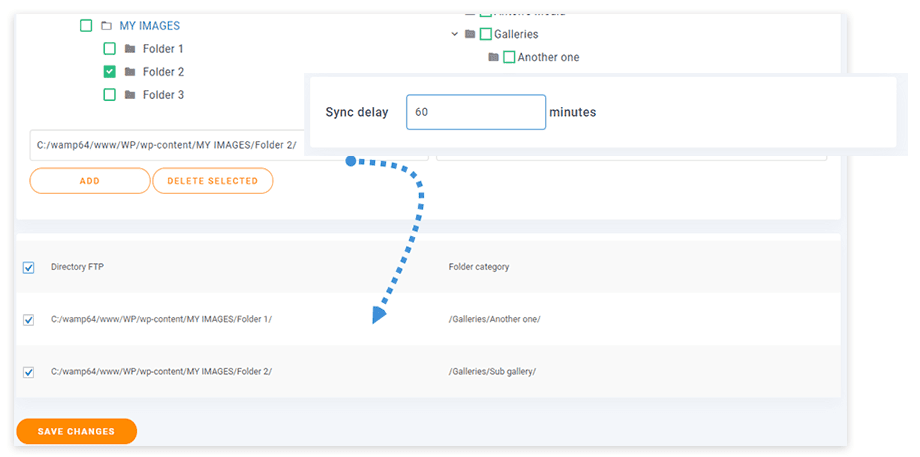
Synchronisatie werkt niet alleen wanneer u bestanden uploadt naar uw server of naar uw WordPress mediabibliotheek. Als u de vervangingsfunctie van WP Media Foldergebruikt om een nieuw bestand of afbeelding te uploaden en de bestaande media te vervangen, zal de plugin die wijziging ook spiegelen in de servermap.
U kunt bepalen wat u wilt synchroniseren vanuit het volgende tabblad: filters. Er zijn twee soorten filters. De eerste filtert bestanden op basis van bestandstype, zoals afbeeldingen. Gebruik dit om alleen afbeeldingen te synchroniseren, bijvoorbeeld, en negeer andere bestanden, zoals documenten of grotere archieven.
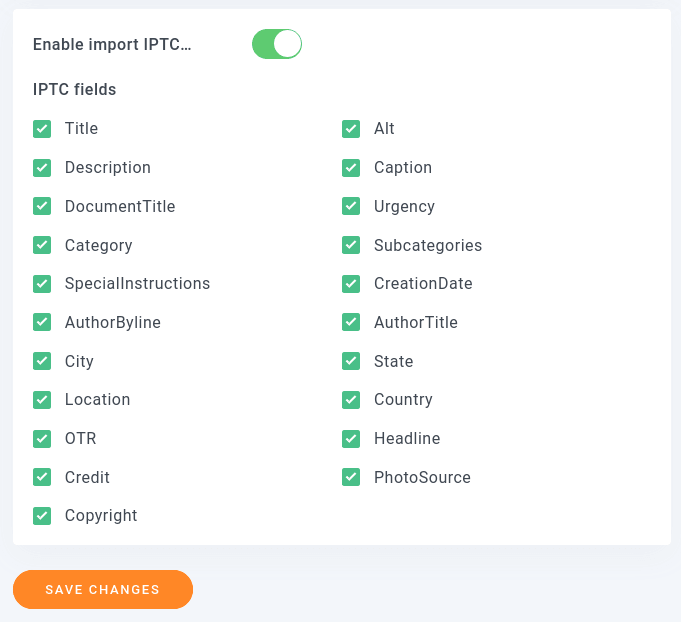
Het tweede type zijn de IPTC-metadata. Dit zijn gegevens over de afbeeldingen zelf en die deel uitmaken van de afbeeldingen, zoals de titel, alternatieve tekst of beschrijving. U kunt al deze gegevens importeren in uw WordPress-mediabibliotheek of een selectie van metagegevens. Vergeet niet om wijzigingen op te slaan na het bijwerken van uw voorkeuren.
Zie hoe de map synchronisatie werkt in video
Exporteren en importeren van uw WordPress Mediabibliotheek
WP Media Folder introduceerde een nieuwe importtool die ons in staat stelt om mediabestanden te exporteren en importeren tussen WordPress-sites.
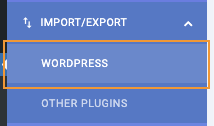
Deze tool is te gebruiken via Instellingen > WP Media Folder > Importeren/Exporteren > WordPress.
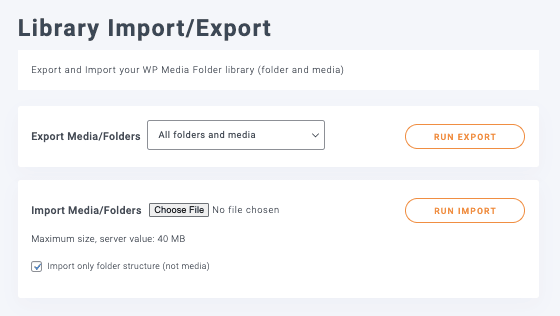
Op deze pagina zien we de Mediabibliotheek Importeren/Exporteren sectie met 2 hoofd opties, Exporteren, en Importeren.
Laten we de details van de opties bekijken.
Exporteren

Met de exportoptie hebben we een vervolgkeuzemenu om te selecteren wat we willen exporteren en een knop om de export te starten, onder het vervolgkeuzemenu zullen we hebben:
Alle mappen en media: dit zal een bestand maken dat alle media en mappen bevat die zijn gemaakt met WP Media Folder.
Alleen de mappenstructuur: we kunnen alleen de mappen exporteren zonder enige media erin, voor het geval we alleen de mappen willen kopiëren en de media vanaf het begin willen starten.
Een selectie van mappen en media: uitstekend als we alleen een selectie van mappen en media willen selecteren, er verschijnt een knop met de tekst Selecteer mappen.

Als u op deze knop klikt, wordt een pop-up geopend om de mappen te selecteren met de media die we willen exporteren.
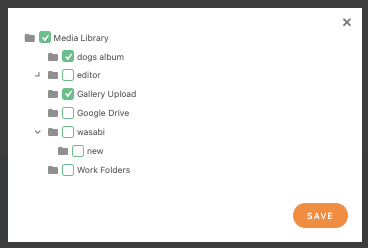
Na het selecteren van de optie die we willen exporteren, hoeven we alleen maar op Export uitvoeren en het xml-bestand wordt automatisch gedownload in uw browser.
Importeren
Nu we een bestand hebben, hoeven we alleen maar naar de importsectie te gaan, we hebben de optie om alleen de mappenstructuur te importeren voor het geval we een bestand hebben met media erin en we alleen de mappen willen die in het bestand staan.

Nu hoeven we alleen nog maar op 'Bestand kiezen'. Hiermee wordt de bestandsverkenner van onze pc geopend, zodat we het eerder geëxporteerde bestand kunnen selecteren. Vervolgens kunnen we, indien nodig, 'Alleen mapstructuur importeren' selecteren en tot slot op ' Import uitvoeren'. Het importproces start dan en de rest gebeurt automatisch. Geweldig, toch? ;)
Alle webmasters!
Tijd besparen en productiviteit verhogen met WP Media Folder. Klantmediabestanden eenvoudig ordenen, aangepaste galleries maken en een naadloze gebruikerservaring bieden.
Upgrade nu uw websiteprojecten!
Je kunt niet alleen bestanden importeren van je server, maar ook van Google Foto's en je volledige media overdragen aan services zoals AWS!
Geweldige functies van een geweldige plugin, zoals je kunt zien! En dat is niet alles, lees meer over het importeren en exporteren van WP Media Folders en servermappen hier!
Wanneer u zich abonneert op de blog, sturen we u een e-mail wanneer er nieuwe updates op de site zijn, zodat u ze niet mist.