 WordPress-producten
 Joomla-producten
 Ondersteuning
 Nieuws
 Inloggen
Maak verbluffende Galleries met de beste galerijbeheerder voor DIVI

Het is waar dat het gebruik van galerijen meestal een van de beste manieren is om onze inhoud op een website te tonen, omdat het er professioneler uitziet dan alleen afbeeldingen toe te voegen, maar het is ook waar dat het maken van galerijen en het toevoegen van stijlen echt vervelend werk kan zijn, net als het toevoegen van elementen aan een pagina en ervoor zorgen dat ze passen bij uw website.
DIVI is meestal wat we in deze gevallen gebruiken omdat het een bekende pagina builder is met perfecte tools, maar beperkt kan zijn bij het toevoegen van afbeeldingen en hier is waar WP Media Folder je helpt.
WP Media Folder en de bijbehorende galerijbeheerder stellen je in staat om galerijen rechtstreeks vanuit DIVI te beheren en toe te voegen, in deze tutorial gaan we zien hoe gemakkelijk het is ;)
Voor dit bericht gaan we DIVI gebruiken, WP Media Folder, WP Media Folder Addon, en WP Media Folder Galerij Addon.
Inhoudsopgave
Verbind WordPress en Google Foto Albums om geweldige galerijen te maken
Een van de onderwerpen van dit bericht is om deze galleries te maken met behulp van afbeeldingen die rechtstreeks vanuit uw Google Foto's-account worden geïmporteerd, zodat u gemakkelijk afbeeldingen van uw telefoon naar Google Foto's kunt uploaden en op uw WordPress-site kunt gebruiken.
Laten we beginnen met de verbinding.
Allereerst hebben we hiervoor een Google Dev APP nodig, ga hierheen: https://console.developers.google.com/project en maak een nieuw project aan.
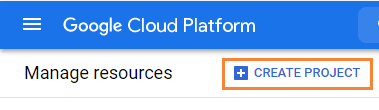
Voeg een naam toe aan het project, u kunt alles toevoegen wat u wilt.
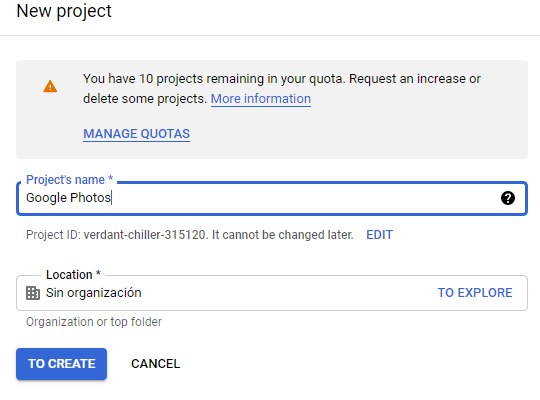
Wacht nu even tot het project is gemaakt.
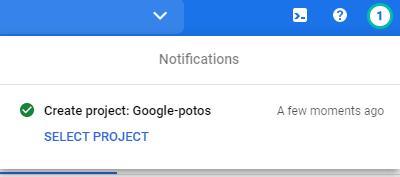
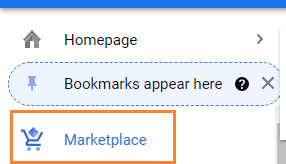
Als dit de eerste keer is dat u deze Photos Library API gebruikt, moet u deze activeren, om deze te activeren, gaat u naar de MarketPlace in het linker menu.
Typ nu in het zoekvak Photos Library API en zoek ernaar.
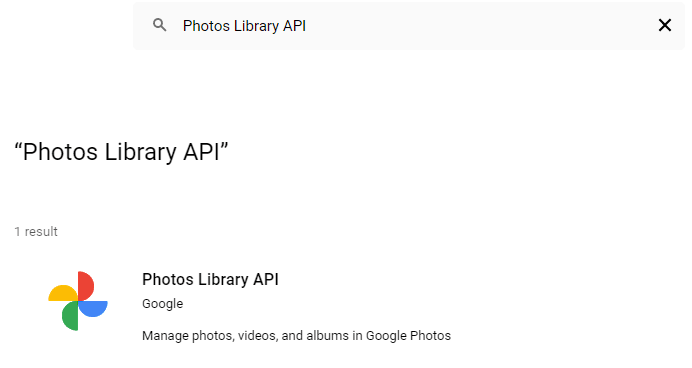
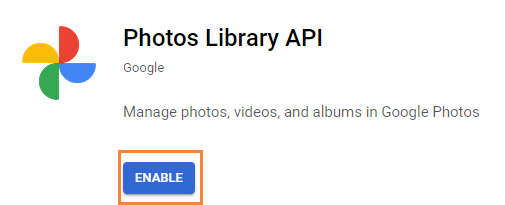
Klik erop en vervolgens op Inschakelen.
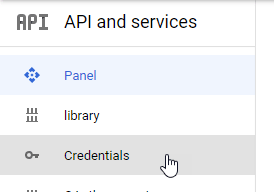
Nu het is ingeschakeld, klikt u op "API en services" in het menu aan de linkerkant. Ga in dit paneel naar Referenties.
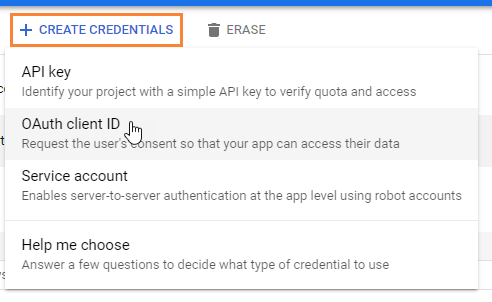
Nu je hier bent, ga je in het bovenste paneel naar + Referenties aanmaken > OAuth-client-ID. Voeg, indien gevraagd, een naam toe aan je OAuth-toestemmingsscherm.
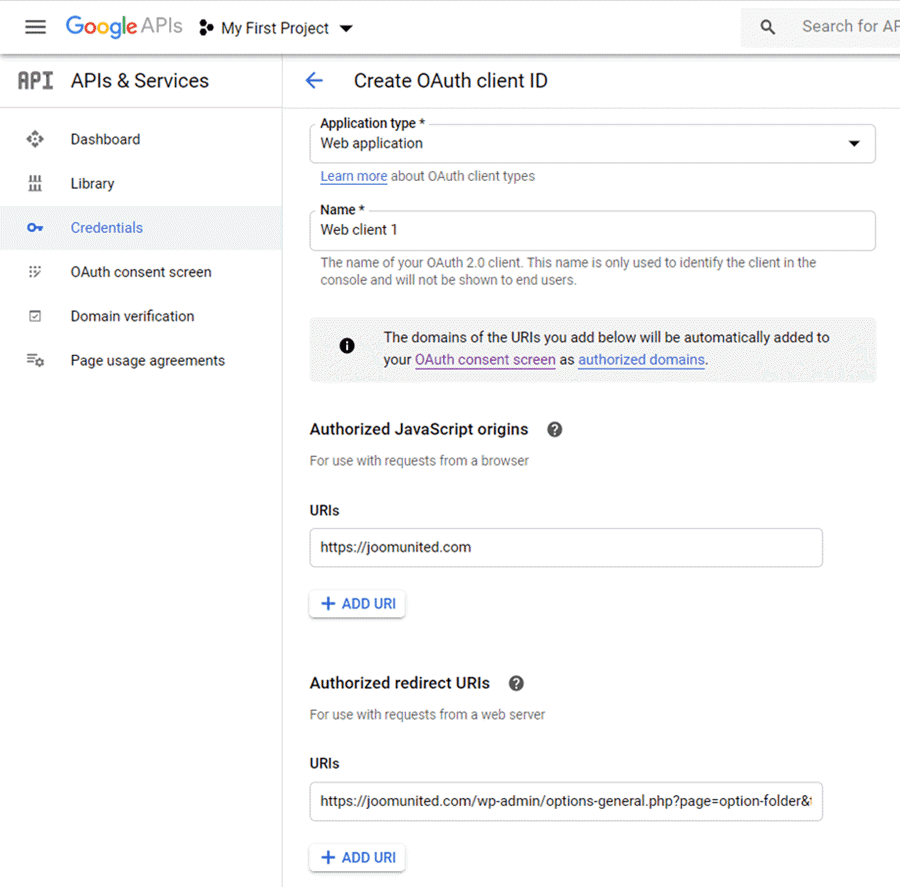
Stel nu de referenties als volgt in:
- Selecteer "Webtoepassing" en voeg een naam van uw keuze toe.
- Gemachtigde JavaScript-oorsprong: https://uw-domein.com (vervang door uw domeinnaam, zonder afsluitende slash).
- Gemachtigde omleidings-URI's: https://uw-domein.com/wp-admin/options-general.php?page=option-folder&task=wpmf&function=wpmf_google_photo_authenticated
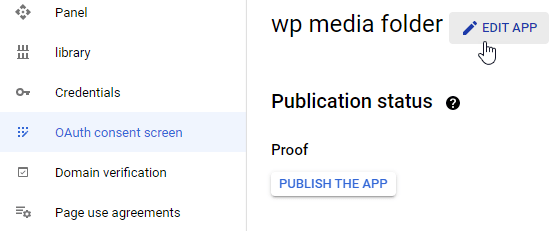
Houd er rekening mee dat Google hun beleid heeft gewijzigd, zodat je je geautoriseerde domeinen moet invullen bij OAuth-toestemmingsscherm tab > Bewerken app.
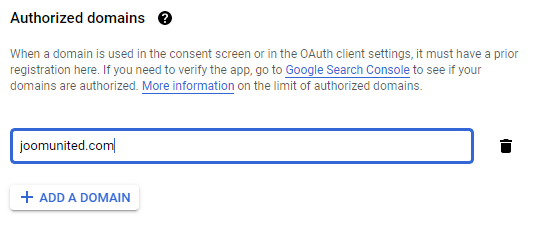
Bij de sectie Geautoriseerde domeinen klikt u op +Domein toevoegen en voegt u uw domein toe.
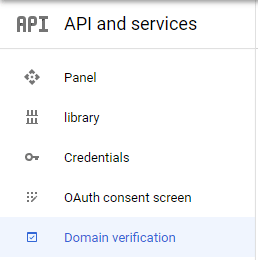
Voeg het ook toe aan de Domeinverificatie sectie.
En klaar! U krijgt uw ID en geheim om toe te voegen aan de configuratie van WP Media Folder:)
Laten we nu je Google Foto's-account koppelen aan je WordPress-site. Ga hiervoor naar Instellingen > WP Media Folder > Cloud > tabblad Google Foto's.
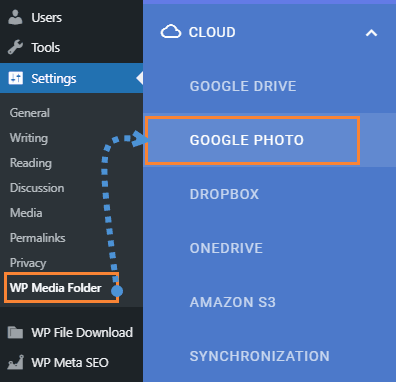
Je kunt de automatische modus gebruiken, dat is de eenvoudigste optie omdat je alleen hoeft in te loggen op je Google-account. Kies hiervoor 'Automatisch ' bij 'Verbindingsmodus' en vervolgens 'Google Foto's verbinden.
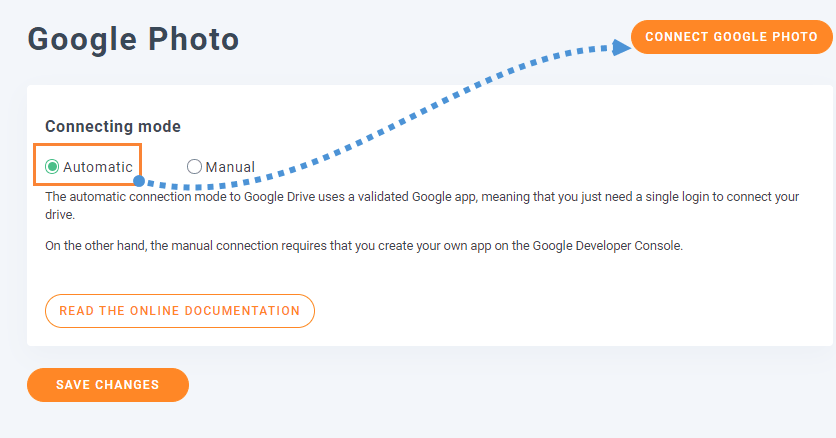
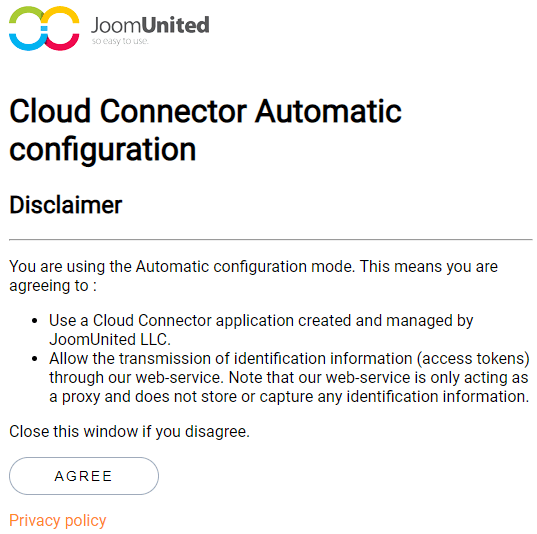
Er verschijnt een pop-up, klik op Akkoord.
De laatste stap is om in te loggen op uw Google-account, de machtigingen toe te staan en de verbinding te voltooien.
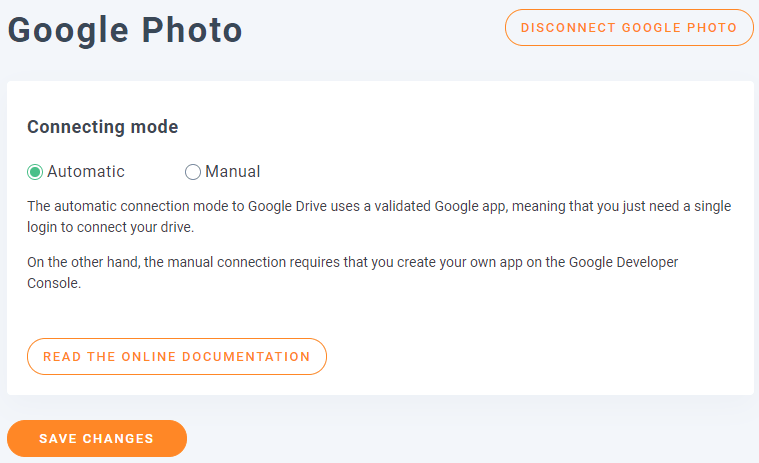
Dat is alles, echt gemakkelijk en snel, nietwaar? :)
Van Google Foto's naar een WordPress Divi Galerij
Zoals de titel zegt, van Google Foto's naar een WordPress Divi-galerij, nu Google Foto's is verbonden, kunnen we onze galerijen maken van de albums in ons account.
Allereerst gaan we een nieuwe galerij maken vanuit de beheerder.
Ga naar Media > Media-mapgalerieën.
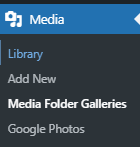
Hier kunnen we veel verschillende galerijen maken voor afbeeldingen van onze WordPress-site, onze computer of (in dit geval) van Google Foto's.
Klik op +Nieuwe galerij toevoegen.
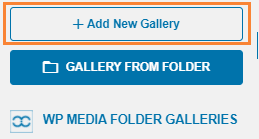
Dit opent een pop-up waarin u de naam van de galerij kunt typen, het thema kunt selecteren en andere dingen zoals of u deze wilt toevoegen als hoofdgalerij of misschien een subgalerij.
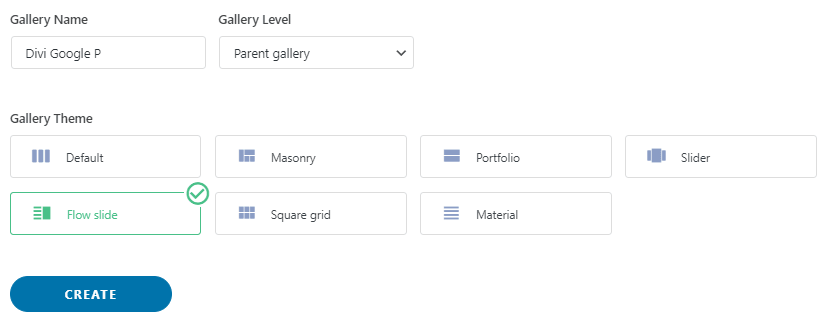
Selecteer alle opties, maar maak je geen zorgen, want je kunt dit na het maken van de galerij nog bewerken, dus het is niet iets dat we niet kunnen veranderen ;)
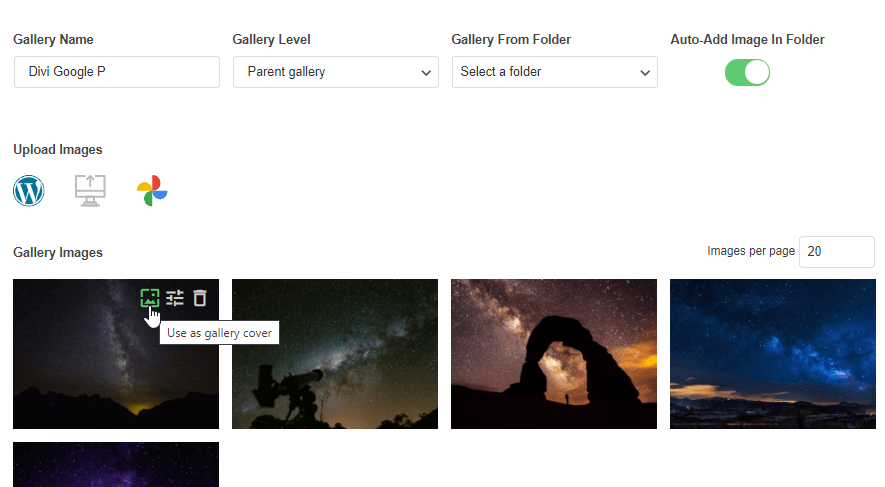
Op dit scherm heb je 3 opties om afbeeldingen aan je galerij toe te voegen, je kunt ze toevoegen vanuit WordPress (je mediabibliotheek), vanaf je computer en vanuit Google Foto's.
Voor deze tutorial gaan we Google Foto's selecteren, maar je kunt kiezen wat je wilt.
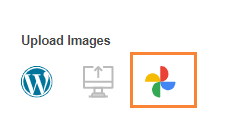
Als u Google Foto's kiest, ziet u alle albums en afbeeldingen van het account dat u eerder met uw site hebt verbonden.
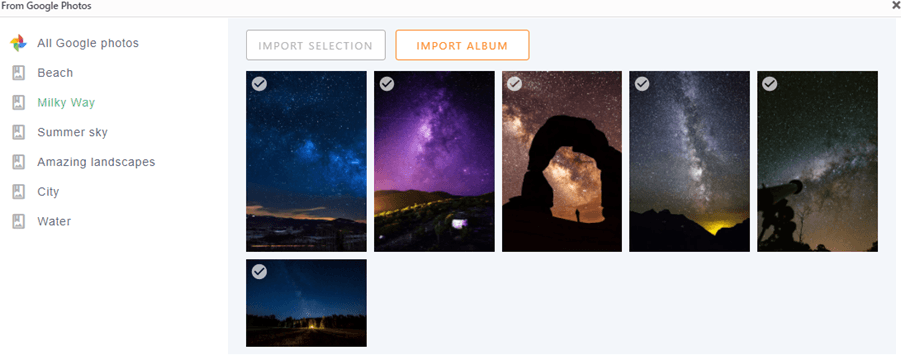
U kunt een volledig album importeren door op Album importeren te klikken of meerdere afbeeldingen te selecteren en op Selectie importeren te klikken.
We gaan bijvoorbeeld hier 5 afbeeldingen selecteren en alleen deze importeren.
Het is net zo eenvoudig als een klik op de afbeeldingen die u wilt en vervolgens, zoals eerder uitgelegd, op Selectie importeren klikken.
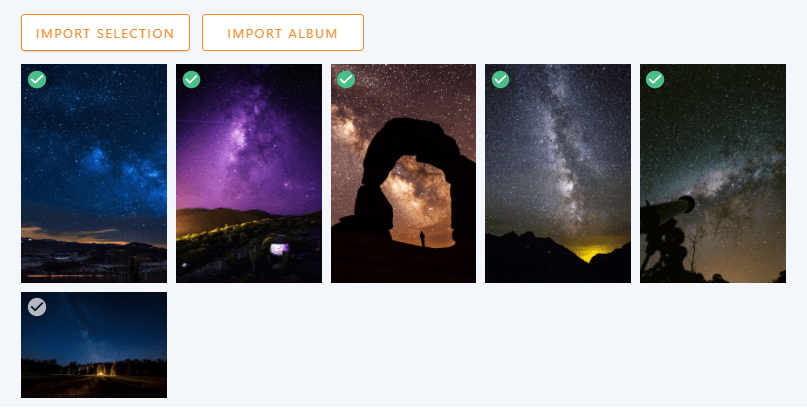
Nu u de afbeeldingen aan de galerij hebt toegevoegd, ziet u ze in de beheerder. Op dit eerste scherm hebt u de optie om ze te ordenen, een afbeelding in te stellen als galerijcover en ook de afbeelding zelf te bewerken.
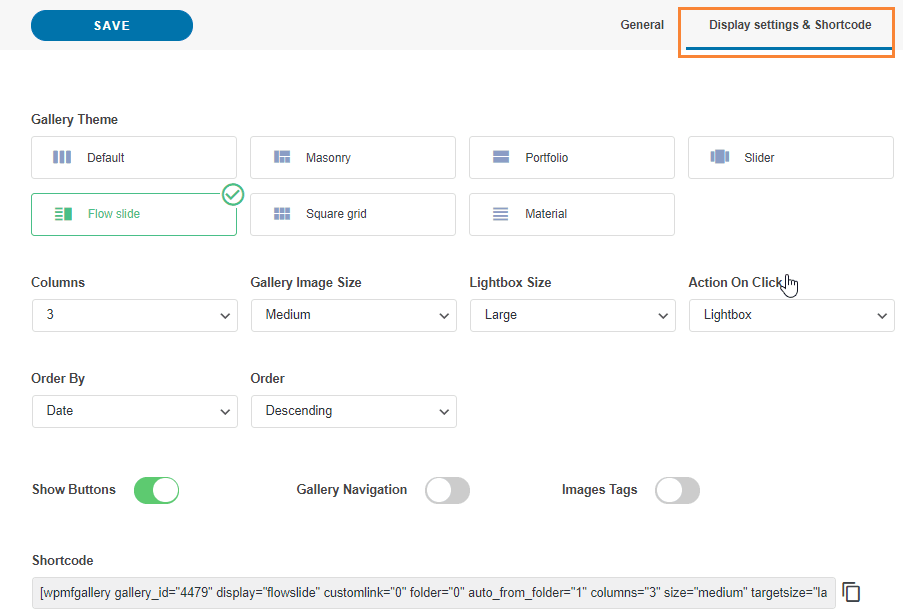
U ziet nog een tabblad met de naam Weergave-instellingen en shortcode.
In dit gedeelte hebt u de mogelijkheid om meer instellingen van de galerij te bewerken, zoals het thema dat u wilt gebruiken, het aantal kolommen, de afbeeldingsgrootte, de actie bij klikken en de lightboxgrootte als u een lightbox selecteert als de actie bij klikken.
Er is ook de shortcode voor die galerij voor het geval u deze wilt gebruiken ;)
U hebt deze opties ook in Divi, dus u hoeft zich geen zorgen te maken dat u elke keer terug moet komen als u iets in de galerij wilt bewerken.
Nu u klaar bent met het maken van de galerij, klikt u op 'Opslaan' en gaat u naar de pagina/post die u wilt bewerken, en klikt u op Gebruik de Divi Builder, u kunt het gebruiken in de front-end of de back-end zonder problemen;)
Selecteer de kolom zoals u normaal doet en zoek vervolgens naar de WPMF Gallery Addon module.
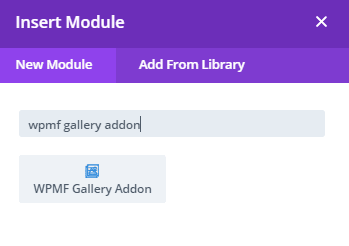
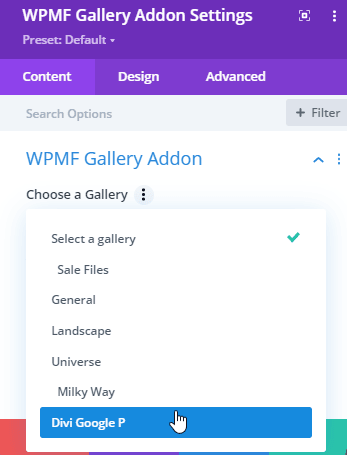
In de volgende pop-up ziet u de optie om een reeds gemaakte galerij toe te voegen, en ook alle andere opties die u zag in het tabblad Weergave van de Galerijbeheerder, zodat u de galerij gemakkelijk kunt bewerken.
We gaan de galerij selecteren die we eerder hebben gemaakt.
De galerij wordt weergegeven en u kunt alle weergave-instellingen bewerken met een live voorbeeld, zodat elke wijziging automatisch wordt doorgevoerd.
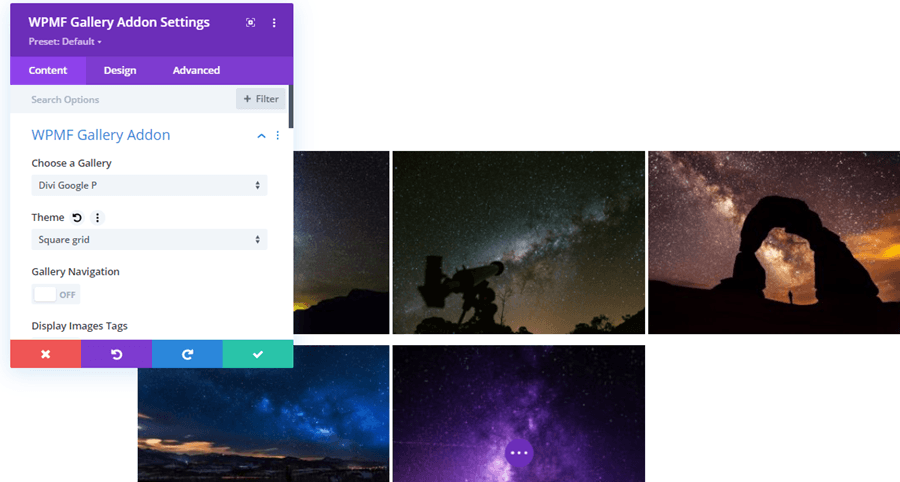
De beste tool wanneer u wilt controleren hoe de zaken verlopen zonder elke keer op het voorbeeld te hoeven klikken of de pagina opnieuw te laden wanneer er een wijziging wordt aangebracht.
Nu kunt u uw pagina-aanmaak afronden en publiceren zonder zich zorgen te hoeven maken over hoe de galerij eruit zal zien in de frontend.
Een echt geweldige tool, nietwaar?
Maak galerijen rechtstreeks vanuit de Cloud voor Divi
Dus misschien dacht je dat het allemaal voorbij was, maar het antwoord is nee! Je kan ook galleries maken met afbeeldingen die in de cloud worden gehost, je zal opslagruimte kunnen besparen en ook Divi kunnen gebruiken om de galerij te plaatsen ;)
We gaan een Google Drive-map gebruiken, maar houd er rekening mee dat andere cloud-integraties beschikbaar zijn met WP Media Folder en de Addon (Dropbox, AWS, OneDrive).
Om Google Drive met je WordPress-site te verbinden, kun je de gedetailleerde handleiding hier . Het proces is vergelijkbaar met dat van Google Foto's, dus je zou geen problemen moeten ondervinden.
Na het maken/synchroniseren van de Google Drive-mappen kunt u naar de pagina/post gaan die u wilt bewerken en op De Divi Builder gebruiken klikken, uw kolom toevoegen en in de modules zoeken naar een genaamd WPMF-galerij.
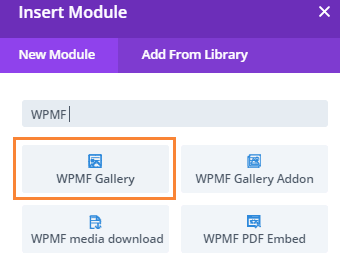
Met deze module kunt u de galerij direct in de Divi Builder maken. Laten we eerst de afbeeldingen toevoegen door in het gedeelte 'Afbeeldingen ' op 'Galerijafbeeldingen toevoegen' te klikken .
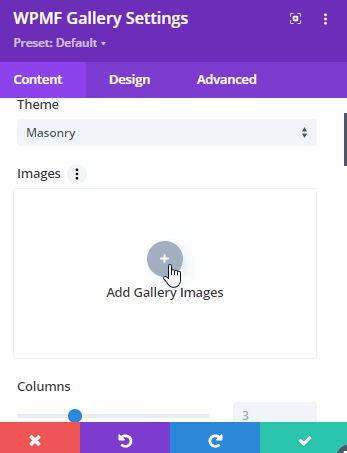
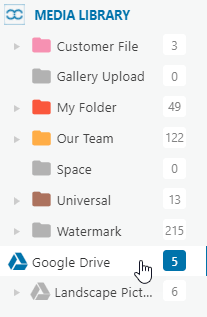
Dit zal uw mediabibliotheek laden als een pop-up, zoek naar de map met de afbeeldingen die u wilt toevoegen en klik erop.
We gaan de Google Drive-map voor dit geval gebruiken.
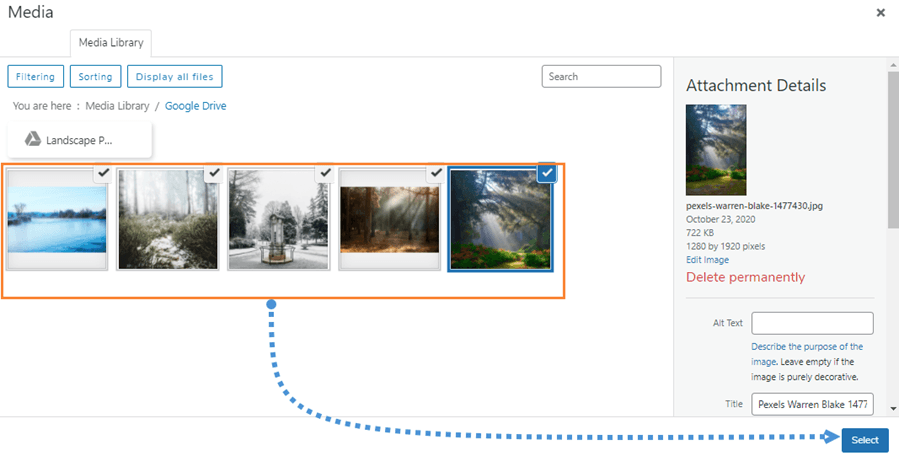
Nu, in de rechter sectie, selecteert u alle afbeeldingen die u wilt toevoegen door erop te klikken en klik vervolgens op Selecteren.
Dit zal alle afbeeldingen in de Divi module laden en u zult alle beschikbare opties zien voor de galerij bewerking, zoals het thema, kolommen, grootte, actie bij klikken, randen, schaduwen, rand-radius en een optie om vervaging aan de afbeelding toe te voegen.
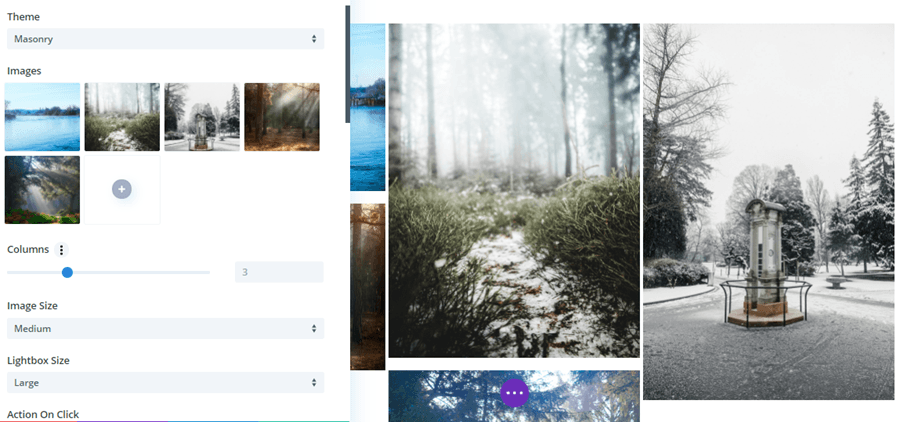
Het beste deel hiervan is dat elke wijziging die u aanbrengt automatisch wordt weergegeven in de preview, zodat u de pagina niet hoeft te herladen of de sjabloon op elke wijziging hoeft op te slaan.
Zoals u kunt zien, zijn deze plugins gewoon een perfecte combinatie ;)
Krijg de meest professionele WordPress-website met de beste combinatie
We hebben slechts enkele functies getoond van alle beschikbare opties in WP Media Folder, er zijn andere zoals het volledig ontlasten van uw media naar AWS, PDF Embedded, en meer cloudverbindingen zoals OneDrive en Dropbox, dus waar wacht u op om al deze geweldige functies te gaan gebruiken? Ga hier en verkrijg uw eigen lidmaatschap :)
Wanneer u zich abonneert op de blog, sturen we u een e-mail wanneer er nieuwe updates op de site zijn, zodat u ze niet mist.




Reacties