 WordPress-producten
 Joomla-producten
 Ondersteuning
 Nieuws
 Inloggen
Importeren, exporteren en meer kwaliteitsverbeteringen in WP Media Folder

Op de hedendaagse websites is media alomtegenwoordig, wat betekent dat je veel tijd moet besteden aan het organiseren en beheren van je media. Als dat bekend klinkt, zul je blij zijn te weten dat de nieuwste versie van WP Media Folder verschillende nieuwe kwaliteitsverbeteringen heeft toegevoegd.
WP Media Folder is een WordPress-tool waarmee je je WordPress-mediabibliotheek kunt beheren. WP Media Folder 5.1 is de mogelijkheid om de gegevens en structuur van je WordPress-mediabibliotheek te importeren en exporteren, maar dat is niet alles. Je kunt nu ook met één klik bestanden uploaden naar Amazon S3 en je bestanden beter doorzoeken. Laten we beginnen!
Zeg vaarwel tegen rommelige mediabibliotheek.
WP Media Folder laat je bestanden categoriseren, mappen synchroniseren met cloudopslag, ongelofelijke galleries maken en zelfs afbeeldingen vervangen zonder links te verbreken.
Optimaliseer vandaag nog je mediaworkflow
Importeren en exporteren van uw WordPress mediabibliotheek
WP Media Folder is een bestandsbeheerder voor uw WordPress mediabibliotheek. Als u het woord ‘beheerder’ serieus neemt, of als u een grote website beheert, hebt u misschien een structuur opgezet om uw workflow te optimaliseren, en u kunt een goede workflow niet zomaar loslaten. Met de laatste update van WP Media Folderkunt u zowel uw directorystructuur als de gegevens exporteren, zodat u uw media management formule kunt meenemen waar u ook gaat.
Importeren en exporteren is een nieuwe functie die beschikbaar is in WP Media Folderde instellingen van Importeren/Exporteren . Het proces begint met het exporteren van een deel of het geheel van uw WordPress-mediabibliotheek, afhankelijk van uw behoeften.
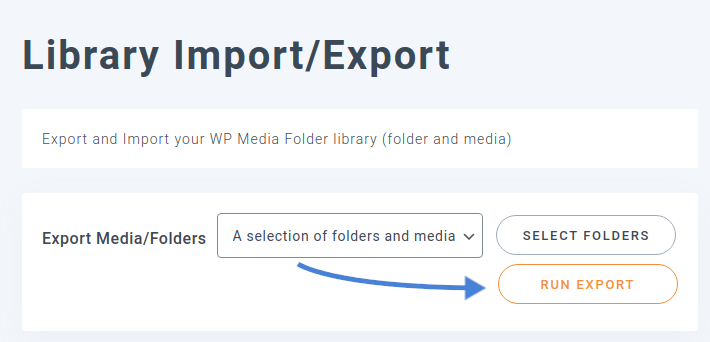
Als u naar een nieuwe WordPress-blog migreert, of als u gewoon een back-up wilt maken, kunt u alle bestanden en media exporteren. Als u alleen een subset wilt ophalen en exporteren, bijvoorbeeld een bepaalde directory, kunt u in plaats daarvan een selectie van mappen en media exporteren. Als u tenslotte niet geïnteresseerd bent in de media zelf, maar in de manier waarop het is georganiseerd, kunt u in plaats daarvan alleen de mappenstructuur exporteren.
Nadat u hebt gekozen welke gegevens u wilt exporteren, drukt u op de export uitvoeren -knop om de bestanden lokaal op te slaan. Alle exports zijn XML-bestanden en media worden opgeslagen als de URL die ernaar verwijst. U kunt deze XML-bestanden rechtstreeks hieronder importeren door het geëxporteerde bestand te kiezen.
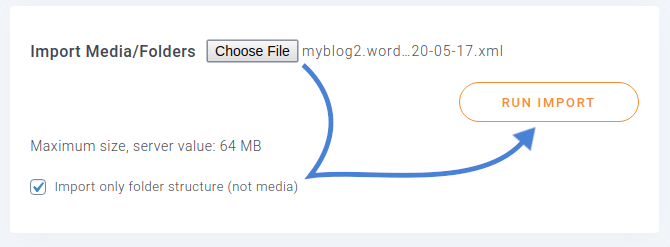
Nogmaals, u kunt ervoor kiezen om alleen de mappenstructuur te importeren of zowel de mappenstructuur als de media in uw bibliotheek te importeren. In het eerste geval vinkt u het onderstaande selectievakje aan. Laat het anders ongecontroleerd om de media opnieuw te uploaden. Druk ten slotte op de import uitvoeren knop om af te ronden.
Beheer uw WordPress mediabibliotheek
Als je WordPress-mediabibliotheek een complex systeem van mappen en submappen is, kan het zoeken naar media een hele klus zijn, maar niet met de nieuwste update. Als je naar WP Media Folder, vind je een optie om bestanden in een map en de bijbehorende submappen te zoeken.
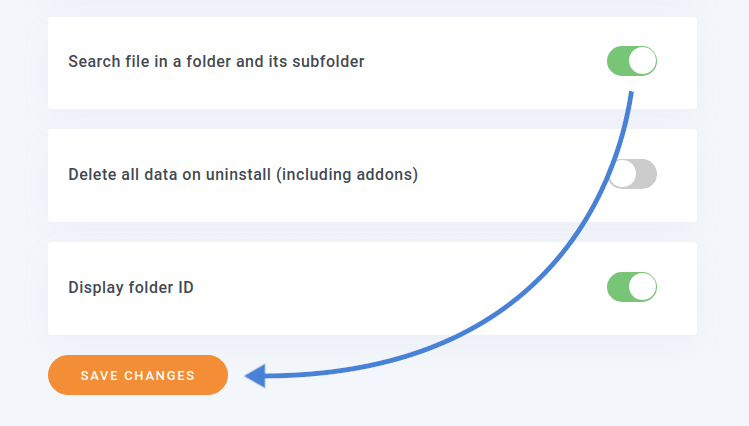
Als u deze optie inschakelt, opslaat en zoekt in uw WordPress-mediabibliotheek, stopt de zoekopdracht niet in de huidige map, maar zoekt recursief in alle submappen. Ook wanneer u galerij-shortcodes maakt vanuit het tabblad WordPress-galerij in de instellingen, kunt u alle afbeeldingen in de submappen opnemen.
De volgende reeks nieuwe functies heeft betrekking op Amazon S3. WP Media Folder laat u uw media opslaan op externe servers. Met de laatste update maakt WP Media Folder het veel gemakkelijker om bestanden te verplaatsen of te kopiëren van uw WordPress-mediabibliotheek naar uw Amazon S3-cloudserver.
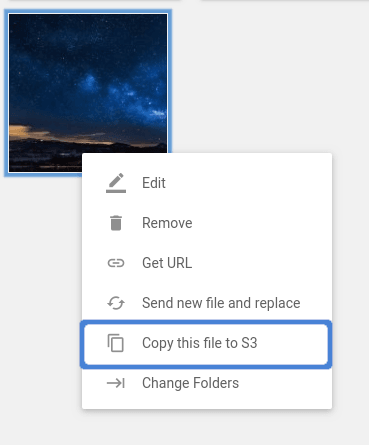
Je kunt met de rechtermuisknop op een bestand klikken en het direct uploaden naar je gekoppelde Amazon S3-account. Je kunt ook meerdere bestanden selecteren en de knop ' Bestanden uploaden naar S3' om de selectie in de cloud op te slaan.
Alle webmasters!
Tijd besparen en productiviteit verhogen met WP Media Folder. Klantmediabestanden eenvoudig ordenen, aangepaste galleries maken en een naadloze gebruikerservaring bieden.
Upgrade nu uw websiteprojecten!
Andere kleine updates voor WP Media Folder zijn onder andere een nieuw helper.php- bestand voor ontwikkelaars en webdesigners, en een nieuwe optie om alle filters te resetten en alle media tegelijk weer te geven. Je kunt de wijzigingen hier, maar het komt erop neer: beheer je WordPress-mediabibliotheek niet alleen, maar doe het eenvoudig met WP Media Folder en fantastische galerijen.
Wanneer u zich abonneert op de blog, sturen we u een e-mail wanneer er nieuwe updates op de site zijn, zodat u ze niet mist.




Reacties 2
Nou, ik was hier enthousiast over totdat het een XML-bestand uitspuugde. Enige begeleiding over hoe ik dit kan gebruiken om ten minste naar een CSV te exporteren, zodat ik de afbeeldingslocaties in mappen kan manipuleren en vervolgens terug importeren?
Hallo, dit is vergelijkbaar met de WordPress-export / import-tool die u heeft voor uw berichten en pagina's. Ik denk dat u ook enkele wijzigingen in de XML kunt aanbrengen, dit is gewoon een ander formaat.