 WordPress-producten
 Joomla-producten
 Ondersteuning
 Nieuws
 Inloggen
Eenvoudiger importeren en exporteren op WordPress met WP File Download

Het updaten WP File Download naar versie 5.0 voelt bedrieglijk aan. Zodra de update is gedownload en geïnstalleerd, zie je nauwelijks verschil. Maar als je verder kijkt, ontdek je tal van nieuwe functies om mee te experimenteren, waaronder nieuwe import- en exporttools en meer opties voor bestandstoegang.
De belangrijkste wijzigingen in de laatste update zorgen ervoor dat u uw bestanden gemakkelijker kunt verplaatsen tussen websites of servers, maar er zijn ook nieuwe functies om meer macht te geven aan bestanden. De meest significante reeks wijzigingen in WP File Download 5.0 is de mogelijkheid om bestanden te exporteren en importeren uit verschillende soorten systemen. Met WP File Download kunt u nu ook de toegang tot bestanden beheren met een fijnere granulariteit, evenals uw media beschermen door bestanden vervaldatums te geven.
WordPress-bestanden importeren en exporteren
WP File Downloadbiedt diverse extra mogelijkheden voor het importeren en exporteren van bestanden. Of u nu van server wisselt, een nieuwe WordPress-blog start of overstapt van een andere plugin naar WP File Download nu met minimale inspanning kunt gebruiken WP File Download . U vindt alle tools onder het 'Importeren/Exporteren' tabblad WP File Download.
De eerste nieuwe tool voor het importeren en exporteren is gericht op huidige WP File Download -gebruikers die bestanden en categorieën willen importeren of exporteren. WP File Download laat je verschillende delen van je bestandsbibliotheek exporteren: ofwel alle bestanden en categorieën, de categorestructuur zonder bestanden, of een paar categorieën en hun bestanden.

Als u een selectie van uw WordPress-bestandsbibliotheek wilt exporteren, selecteert u handmatig de categorieën met de Categorieën selecteren' . Vink alle categorieën aan die u wilt exporteren en klik vervolgens op 'Exporteren uitvoeren'. WP File Download slaat alle soorten exports op als een XML-bestand, dat u later kunt importeren.
Importeren verloopt eveneens eenvoudig. Je kunt alle geëxporteerde bestanden importeren met behulp van de onderstaande sectie: importeer bestanden/categorieën. Gebruik de bestandsselector om het geëxporteerde bestand te kiezen dat je terug wilt importeren in je WordPress-bestandenbibliotheek. Voordat je op importeren uitvoeren klikt, kun je het selectievakje aanvinken om alleen de structuur te importeren. Met andere woorden, je kunt de geëxporteerde structuur repliceren zonder de bestanden te kopiëren.
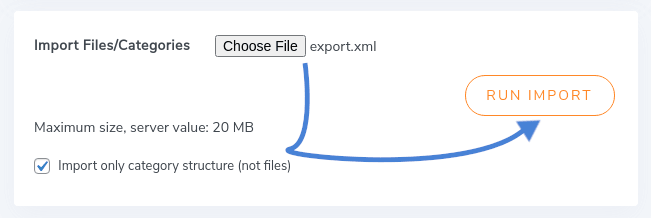
Deze importtool is niet alleen handig om bestanden te importeren die je misschien eerder hebt verwijderd. Het is ook bijzonder handig als je meerdere WordPress-installaties op verschillende servers hebt. Als je enkele bestanden of configuraties van de ene WordPress-website naar de andere wilt kopiëren, kun je dat doen met de importtool van WP File Download!
In de volgende sectie kunt u bestanden importeren van uw server, wat vooral handig is als dit een nieuwe WordPress-installatie is. Als uw server al een andere website hostte, kunt u deze tool gebruiken om enkele van de bestanden te importeren die u in de andere blog gebruikte.
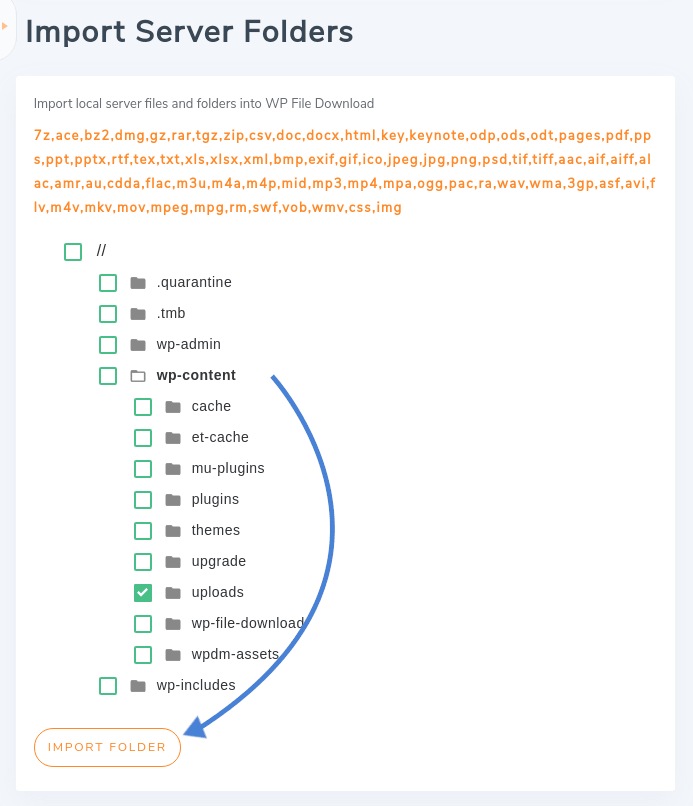
WP File Download laat je een willekeurig aantal mappen van je server kiezen en het importeert niet alleen de structuur, maar ook de bestanden. Om bestanden van de server te importeren, vink je de vakjes naast elke map aan. Je kunt op de mapnamen klikken om hun inhoud uit te vouwen, wat handig is als je maar een paar mappen wilt importeren.
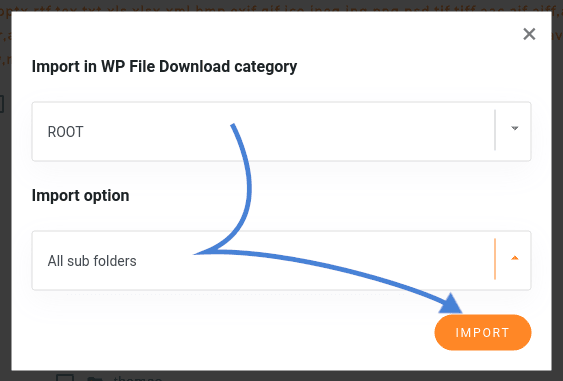
Nadat u de mappen hebt geselecteerd, klikt u op map importeren. In het nieuwe pop-upvenster kunt u kiezen waar u de bestanden wilt importeren en wat u wilt importeren. Als u ROOT kiest in de eerste vervolgkeuzelijst, worden alle mediabestanden en categorieën geïmporteerd in het hoogste niveau van uw WordPress-bestandsbibliotheek. Met de tweede importoptie kunt u kiezen of u alleen de geselecteerde mappen wilt importeren of de bestanden en mappen recursief wilt uploaden naar de gekozen mappen.
WP File Download 5.0 bevat ook een derde importtool, maar u kunt deze mogelijk niet standaard zien: de WP Download Manager Import. Deze tool is alleen zichtbaar als u de WordPress Download Manager plugin hebt geactiveerd. Als u wilt migreren naar WP File Download , gebruikt u deze tool om uw bestanden te importeren: kies gewoon uit welke Download Manager-categorie u wilt importeren, klik op import uitvoeren en selecteer waar u de bestanden en categorieën wilt importeren.
Meer flexibele toegangsrollen voor bestanden
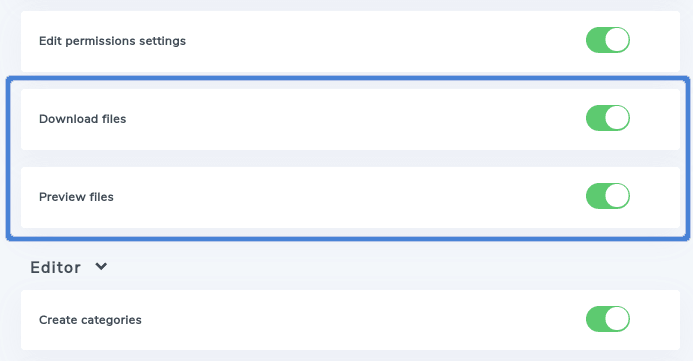
Als je geen bestanden hoeft te verplaatsen of als je tevreden bent met je huidige configuratie, heeft WP File Download 5.0 nog steeds iets nieuws voor je: nieuwe toegangsrollen. Voorheen kon je beslissen welke gebruikersrollen categorieën konden beheren en toegang hadden tot WP File Download. Nu kun je ook beslissen welke gebruikersrollen bestanden kunnen downloaden en bekijken.
Om de nieuwe gebruikersrolinstellingen te openen, ga je naar WP File Downloaden zoek je het tabblad 'Gebruikersrollen'. Je vindt de downloadbestanden en previewbestanden aan het einde van elke gebruikersrol. Schakel de schakelaars voor elke gebruikersrol in of uit om toegang te verlenen of te weigeren.
Terwijl je WP File Download, vind je onder de hoofdinstellingen, in het Frontend' tabblad ' WP File Download om bestanden via x-SendFile te serveren. Dit zou de prestaties moeten verbeteren. Je kunt de schakelaar inschakelen als de optie beschikbaar is.
De laatste nieuwigheid met betrekking tot bestanden in de laatste update is de mogelijkheid om een vervaldatum in te stellen voor WP File Download bestanden. Als je bijvoorbeeld een winkel hebt, kun je een bestand gratis aanbieden, maar alleen voor een beperkte tijd. De vervaldatum is het middel om dat te bereiken.
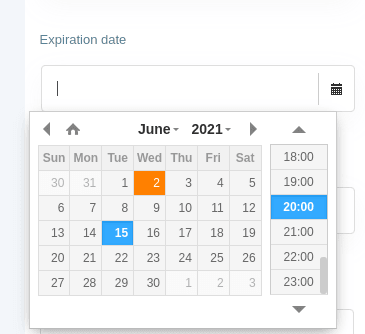
Om een vervaldatum in te stellen, klikt u op een bestand in WP File Downloadziet vervaldatum en kies een vervaldatum en -tijd in de kalender. Vergeet niet de instellingen op te slaan als u klaar bent.
Als u klaar bent om servers of WordPress-installaties te verplaatsen, of als u uw huidige configuratie leuk vindt en wilt verzekeren dat u deze niet verliest, dan bent u klaar om te updaten naar WP File Download 5.0. Met de laatste versie van WP File Downloadkunt u bestanden en categorieën naar wens importeren en exporteren en uw bestanden beter beschermen.
Bent u geïnteresseerd om WP File Download uit te proberen? Kijk dan hier
Wanneer u zich abonneert op de blog, sturen we u een e-mail wanneer er nieuwe updates op de site zijn, zodat u ze niet mist.





Reacties