 WordPress-producten
 Joomla-producten
 Ondersteuning
 Nieuws
 Inloggen
Importeer bestanden en documenten in WordPress met WP File Download

Het toevoegen van bestanden aan uw bestandsbeheer vanuit uw serverbestanden kan een nachtmerrie zijn, omdat u meestal extra plugins nodig hebt en ook extra stappen die te lang kunnen zijn om de bestanden volledig te importeren en er is altijd een kans dat sommige bestanden verloren gaan in het importproces, of is het geen nachtmerrie meer?
Goed nieuws! WP File Download en de bijbehorende importtool kunt u al deze bestanden met slechts een paar klikken importeren naar de gewenste categorie. U kunt er zeker van zijn dat al uw bestanden succesvol worden geïmporteerd!
In dit bericht gaan we zien hoe gemakkelijk het is om deze krachtige tool te gebruiken :)
Op zoek naar een krachtige bestandsbeheer oplossing voor klantwebsites?
WP File Download is het antwoord. Met geavanceerde functies zoals bestands categorieën, toegangsbeperkingen en intuïtieve gebruikersinterface.
Imponeer uw klanten met top-notch bestandsorganisatie!
Inhoudsopgave
Hoe bestanden importeren naar WordPress op de eenvoudigste manier
Eerst hebben we de map nodig die u wilt importeren. U kunt deze bestanden rechtstreeks naar uw server uploaden via een FTP-verbinding of rechtstreeks naar uw servermappen gaan via uw bestandsbeheer.
Voor dit voorbeeld hebben we een map "om te importeren" gemaakt en deze rechtstreeks toegevoegd aan de wp-content/uploads/ map. Nadat we klaar zijn met het uploaden van de bestanden naar de server, gaan we naar WP File Download om de categorie te maken waar de bestanden zullen worden aangemaakt.
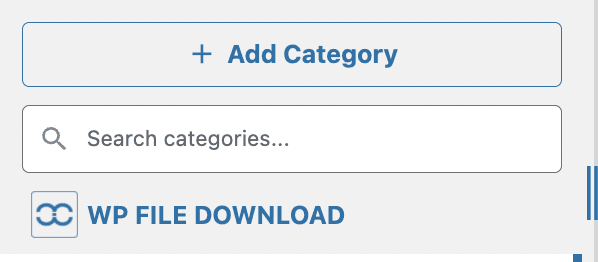
Je kunt een categorie maken door naar het WP File Download -dashboard te gaan en op +Categorie toevoegen te klikken.
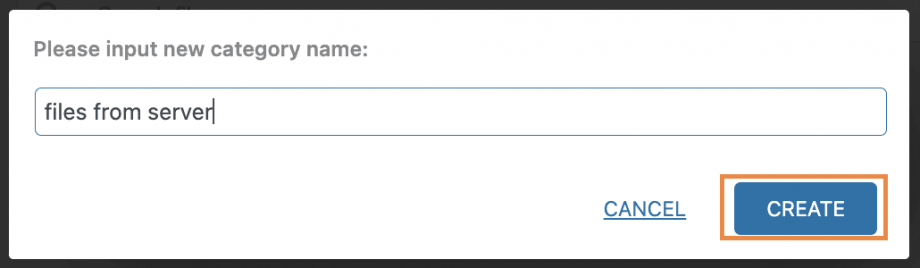
Als je hierop klikt, verschijnt er een pop-upvenster waarin je de naam van de nieuwe categorie kunt typen. Klik vervolgens op ' Maken'. In dit voorbeeld noemen we de categorie 'Bestanden van server'.
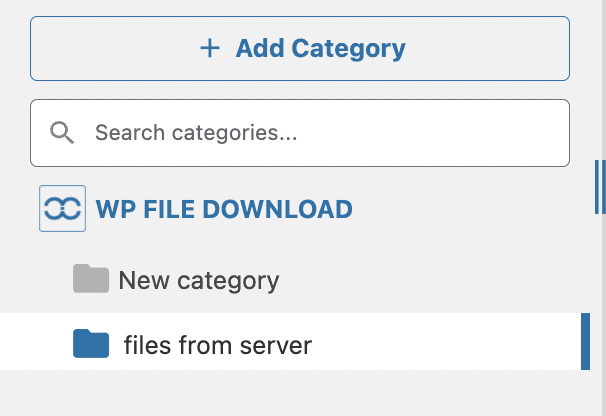
De categorie is beschikbaar onder WP File Download in hetzelfde dashboard.
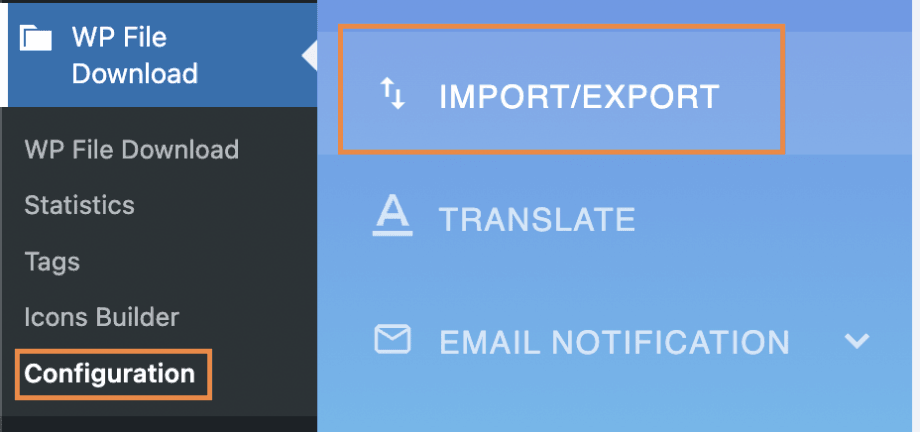
Nu we alles hebben wat we nodig hebben om de import te starten, gaan we naar WP File Download > Configuratie > Importeren/Exporteren.
Deze pagina bestaat uit twee secties: Importeren/Exporteren en Servermappen importeren. Ga naar de Servermappen importeren ; hier ziet u de bestanden en mappen die beschikbaar zijn in uw WordPress-installatie. In dit geval gaan we naar wp-content/uploads/ en selecteren we de die we willen importeren map
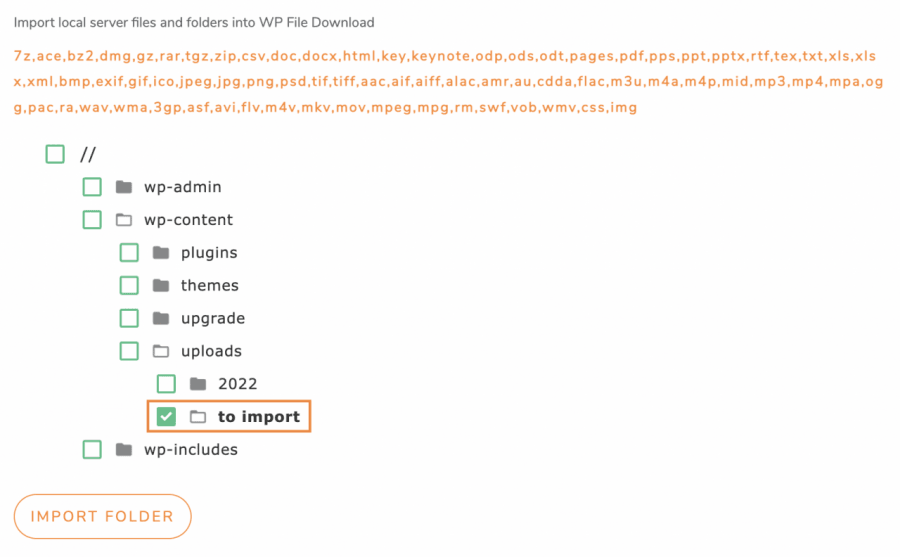
Klik tenslotte op Map importeren. Dit opent een pop-up waarin u de categorie kunt selecteren in WP File Download waar de bestanden/mappen zullen worden geïmporteerd en ook of u alleen de geselecteerde mappen (u kunt meerdere mappen selecteren) of de mappen en hun submappen wilt importeren.
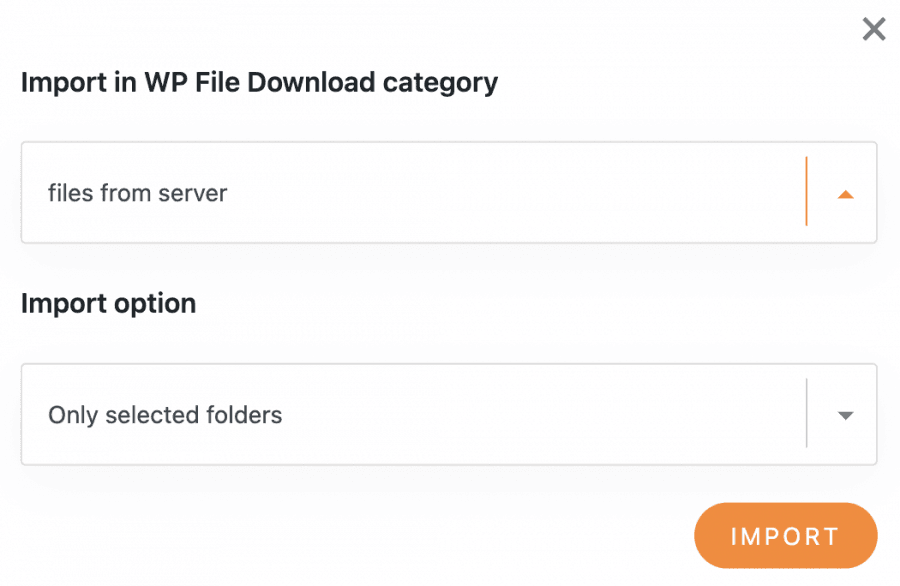
Voor deze optie hoeven we alleen de geselecteerde mappen te importeren naar "bestanden van server", dus we hebben deze optie gekozen en vervolgens op Importeren.
Er verschijnt een melding die u laat weten dat de mappen succesvol zijn geïmporteerd.

En de magie moet gedaan zijn! Nu kun je de map rechtstreeks zien in de categorie waar je het hebt geïmporteerd, en het was maar, hmmm... 3 klikken? ;)
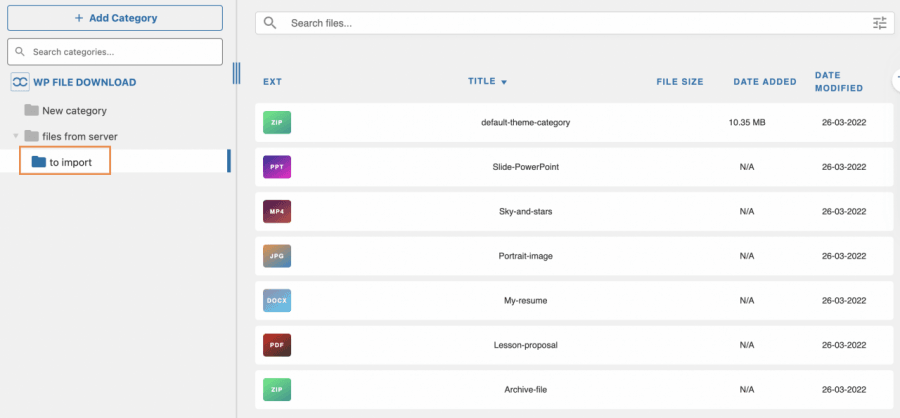
En alles is prima in orde! Het is perfect geïmporteerd van uw server rechtstreeks naar WP File Download, zodat u het gemakkelijk kunt weergeven in uw frontend met behulp van een van de beschikbare thema's of door uw eigen thema te maken.
Bestanden eenvoudig migreren/exporteren naar een andere WordPress-site
Laten we zeggen dat u niet alleen bestanden wilt importeren, maar dat u ook uw bestanden wilt migreren tussen 2 verschillende WordPress-sites, en dat is natuurlijk ook mogelijk met de import export/import tool beschikbaar op WP File Download.
Laten we eens kijken hoe we de categorie die we zojuist van onze server hebben geïmporteerd, kunnen exporteren en importeren. Ga hiervoor naar WP File Download > Configuratie > Exporteren/Importeren.
Ga nu op deze pagina naar de Importeren/Exporteren sectie; er zijn twee opties beschikbaar: de eerste om te selecteren wat u wilt exporteren en exporteren en de optie om een bestand te selecteren om te importeren en een selectievakje om alleen de categoriale structuur te importeren of als u ook de bestanden wilt importeren.
Allereerst exporteren we de categorie die we willen importeren, dus we gaan naar de exportsectie. Er zijn 3 opties om uit te kiezen:
Alle categorieën en bestanden: deze optie zal alle categorieën exporteren die beschikbaar zijn in uw WP File Download met zijn bestanden.
Alleen de categorestructuur: Hiermee worden alleen de beschikbare categorieën geëxporteerd zonder de bestanden daarin.
Een selectie van categorieën en bestanden: Met deze optie kunt u alleen specifieke categorieën en de bestanden daarin selecteren.
We hoeven alleen een specifieke categorie te exporteren, dus we kiezen "een selectie van categorieën en bestanden." Dit toont een knop om de te exporteren categorieën te selecteren.

Klikken op deze knop toont een pop-up met alle categorieën beschikbaar op uw WP File Download Dashboard, zodat we ze gemakkelijk kunnen selecteren en vervolgens op Opslaan klikken.
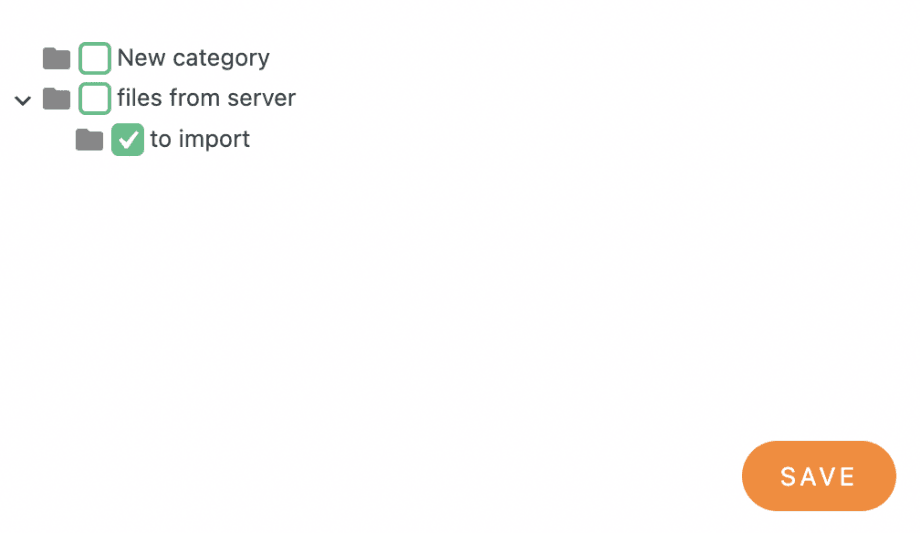
Dit sluit de pop-up en slaat uw selectie op om te worden geëxporteerd, dus alles wat we nu moeten doen is op Export uitvoeren klikken.

Klikken op deze knop zal een automatische download starten van een CSV-bestand dat alle categorieën bevat die we hebben geselecteerd en ook de bestanden als we de optie om alleen categorieën te exporteren niet selecteren.
Nu we dit bestand hebben gedownload, kunt u naar een andere WordPress-site gaan met een schone WP File Download(of met categorieën en bestanden) en naar hetzelfde gedeelte onder WP File Download > Configuratie > Importeren/Exporteren.
Deze keer gaan we naar het 'Importeren ' en klikken we op 'Bestand kiezen' zodat de bestandsverkenner wordt geopend en we het bestand kunnen selecteren dat we eerder hebben geëxporteerd. Nadat we het bestand hebben geselecteerd, vinken we 'Alleen categoriestructuur importeren (geen bestanden)' uit en klikken we ten slotte op 'Import uitvoeren'.
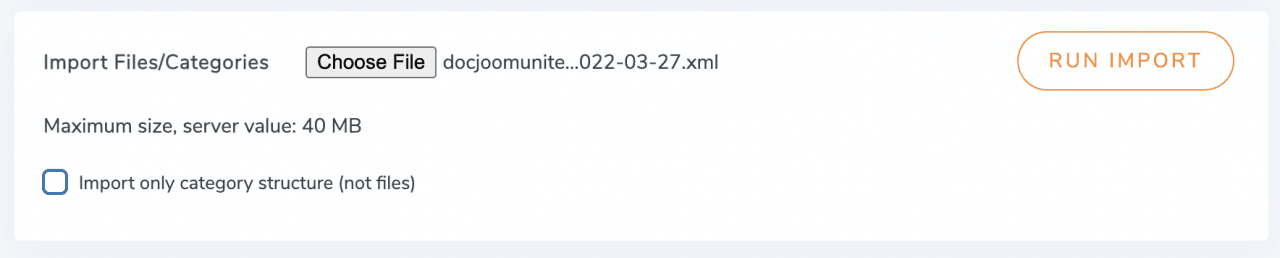
Na het uitvoeren van deze import, zal de magie automatisch worden gedaan en de categorie zal nu beschikbaar zijn met al zijn bestanden rechtstreeks op uw WP File Download -dashboard ;)
Alle webmasters!
Verbeter de websites van uw klanten met WP File Download. Maak beveiligde en aanpasbare bestandsopslagplaatsen, waardoor klanten gemakkelijk toegang hebben tot en hun bestanden kunnen beheren.
Upgrade vandaag nog uw webdesign services!
De beste export/import-tool voor uw WordPress-bestandsbeheerder
Zoals u kunt zien, is dit de beste manier om bestanden te exporteren/importeren in uw WordPress-site om ze beschikbaar te maken voor downloads met slechts een paar klikken, het zal u in staat stellen om meerdere dingen te doen, zoals het gebruik van een FTP-verbinding om uw bestanden rechtstreeks naar uw site te importeren, bestanden importeren die u beschikbaar had in een andere plugin met slechts een paar klikken of ook gemakkelijk uw bestanden naar een andere site migreren, bijvoorbeeld als u een ontwikkelings site gebruikt, en dit is niet alles! U kunt ook een cloudverbinding gebruiken om bestanden rechtstreeks vanuit de cloud te importeren of zelfs te serveren.
Waar wacht je nog op? Je kan hier meer te weten komen over de export/import-tool.
Wanneer u zich abonneert op de blog, sturen we u een e-mail wanneer er nieuwe updates op de site zijn, zodat u ze niet mist.



Reacties