 WordPress products
 Joomla products
 Support
 Nieuws
 Login
LoginHoe u WordPress-tabellen beheert en bewerkt met Elementor

Het maken van tabellen in WordPress was vroeger een frustrerend proces. Veel site-eigenaren worstelden met starre lay-outs, beperkte aanpassingsmogelijkheden en tools die zich niet goed aanpasten aan moderne ontwerpen. Als je iets visueel aantrekkelijks en responsiefs wilde, moest je vaak vertrouwen op ingewikkelde configuraties of handmatig coderen.
Vandaag is die ervaring volledig veranderd. Met tools zoals Elementor en geavanceerde tabelplugins kun je tabellen visueel bouwen, beheren en bewerken zonder technische kennis. Of je nu prijzen wilt presenteren, producten wilt vergelijken of gestructureerde gegevens wilt ordenen, moderne oplossingen stellen je in staat dit sneller en met veel betere resultaten te doen.
Inhoudsopgave
- Waarom tabellen belangrijk zijn in moderne WordPress-sites
- Inleiding tot het beheren van tabellen met Elementor
- Aan de slag met WP Table Manager
- Tabellen insluiten in Elementor
- Tabellen responsief maken
- Tabellen in realtime bewerken
- Dynamische en interactieve tabellen maken
- Use case 1: prijstabellen
- Use Case 2: Vergelijkingstabellen
- Use case 3: Datagrafieken en gestructureerde informatie
- Tabellen optimaliseren voor zoekmachines
- De gebruikerservaring verbeteren met tabellen
- Workflowtips voor het efficiënt beheren van tabellen
- Bouw slimmere tabellen in WordPress
Waarom tabellen belangrijk zijn in moderne WordPress-sites

Tabellen zijn een van de meest effectieve manieren om gestructureerde informatie te presenteren. Ze helpen gebruikers om content snel te scannen en sneller beslissingen te nemen. Dit is vooral belangrijk voor:
- Prijspagina's waar duidelijkheid conversies beïnvloedt
- Productvergelijkingen waarbij verschillen duidelijk zichtbaar moeten zijn
- Gegevenspresentatie waarbij leesbaarheid belangrijk is
Een goed ontworpen tabel verbetert zowel de gebruikerservaring als het begrip van zoekmachines. Een heldere structuur, consistente opmaak en responsief gedrag dragen allemaal bij aan betere prestaties in zoekresultaten.
Op zoek naar een robuuste oplossing voor tabelbeheer voor klantwebsites?
Van prijstabellen tot productvergelijkingen, deze plugin biedt krachtige functies om gegevens op een duidelijke en gebruiksvriendelijke manier te presenteren.
Verkrijg nu het concurrentievoordeel!
Inleiding tot het beheren van tabellen met Elementor
Elementor is algemeen bekend om zijn visuele paginaopbouwmogelijkheden. Als het echter op tabellen aankomt, zijn de native opties beperkt. Hier komt WP Table Manager goed van pas.
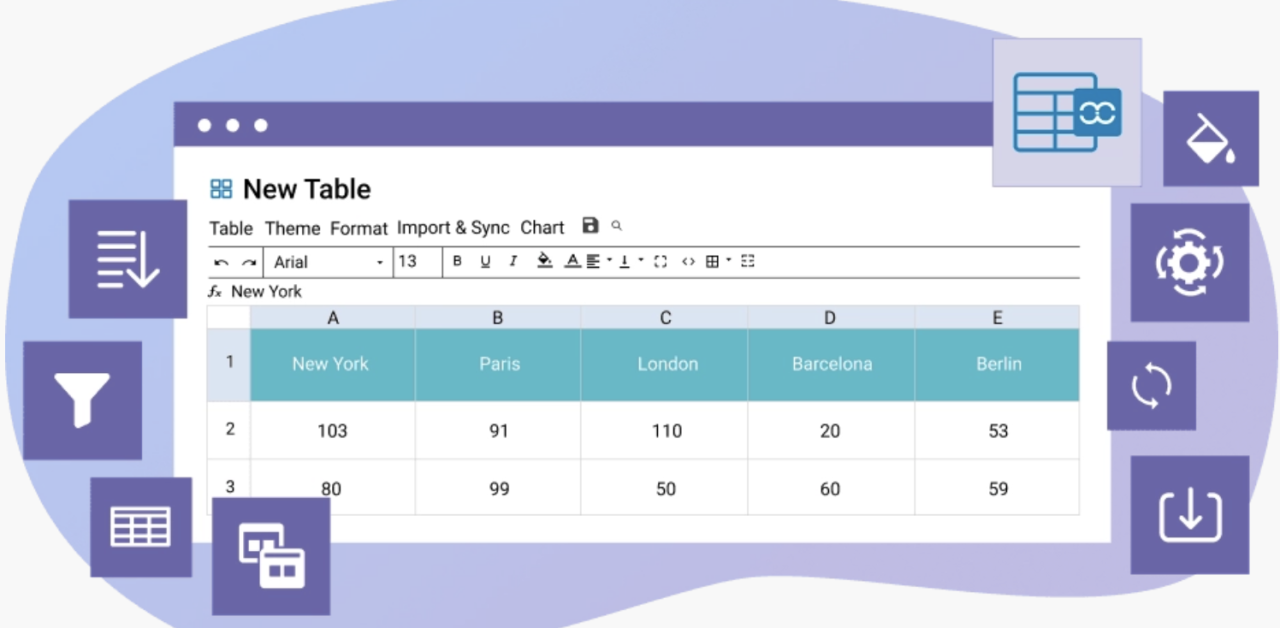
WP Table Manager breidt Elementor uit, waardoor je geavanceerde tabellen kunt maken en deze rechtstreeks in je ontwerpen kunt invoegen met speciale widgets. In plaats van tabellen handmatig te bouwen, beheer je ze vanuit een gecentraliseerde interface en toon je ze overal op je site.
Belangrijkste voordelen van het gebruik van WP Table Manager met Elementor
- Visueel tabellen maken zonder coderen
- Spreadsheet-achtige bewerkingsinterface
- Naadloze integratie met Elementor-widgets
- Responsief ontwerp voor mobiele apparaten
- Geavanceerde opmaak- en stijlopties
Deze combinatie geeft je volledige controle over hoe je tabellen eruitzien en zich gedragen.
Aan de slag met WP Table Manager
Voordat je tabellen in Elementor insluit, moet je ze aanmaken en configureren.
Stap 1: De plugin installeren en activeren
Download en installeer WP Table Manager van JoomUnited. Zodra deze is geactiveerd, vind je een nieuw gedeelte in je WordPress-dashboard dat is gewijd aan tabelbeheer.
Stap 2: Maak je eerste tabel
Ga hiervoor naar je wp-admin > WP Table Manager en klik op + Nieuw aanmaken, je kunt het ook in categorieën ordenen.
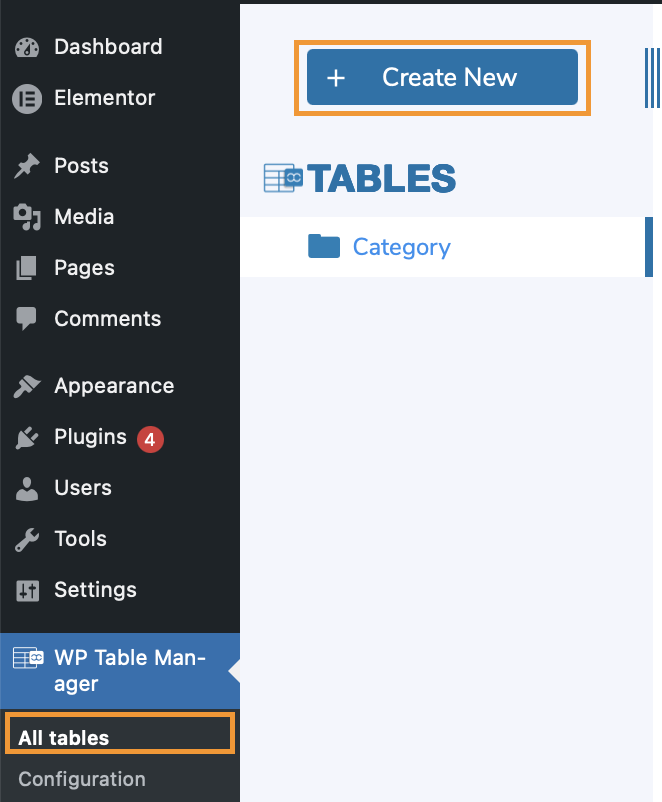
Voor dit voorbeeld gebruiken we een normale tabel, maar je kunt ook databasetabellen aanmaken.
Binnen de plugin-interface kun je:
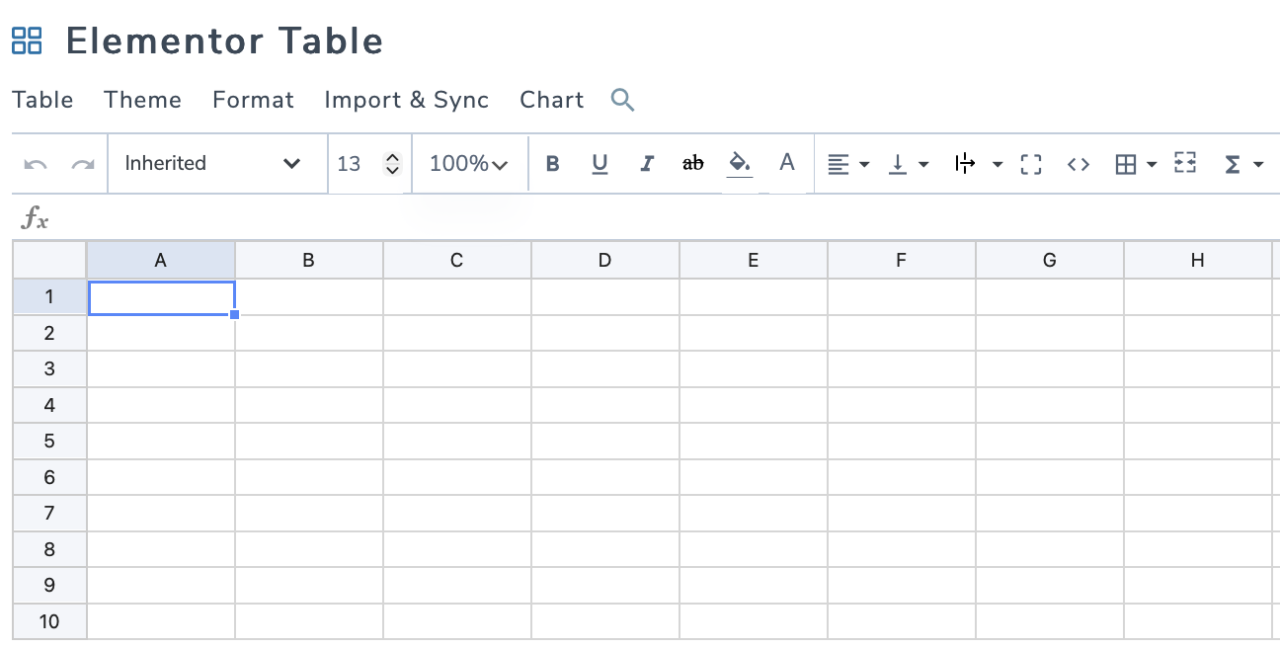
- Rijen en kolommen toevoegen
- Voer gegevens rechtstreeks in cellen in
- Tekst, kleuren en randen opmaken
- Afbeeldingen of links invoegen
De interface werkt vergelijkbaar met een spreadsheet, waardoor het voor iedereen intuïtief is.
Stap 3: Organiseer je tabellen
Je kunt meerdere tabellen maken en deze in categorieën indelen. Dit is handig als je site verschillende soorten gegevens bevat, zoals prijzen, voorraad of vergelijkingen.
Tabellen insluiten in Elementor
Zodra je tabel klaar is, is de volgende stap deze aan je pagina's toevoegen.
Stapsgewijze handleiding
- Open je pagina en bewerk deze met Elementor
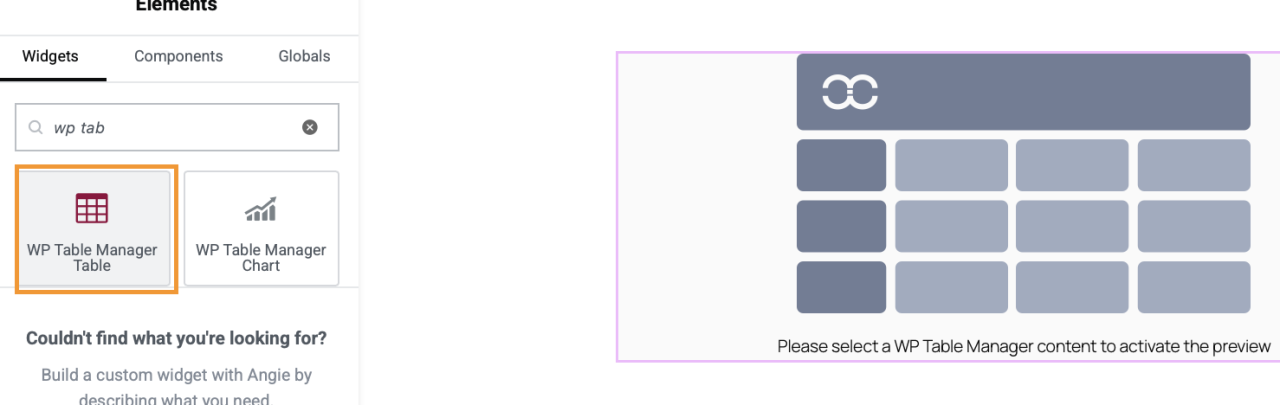
- Zoek naar de WP Table Manager -widget
- Sleep de widget naar je lay-out
- Selecteer de tabel die je hebt gemaakt
- Weergave-instellingen aanpassen
Dat is alles. Je tabel verschijnt direct in je ontwerp.
Tabellen responsief maken
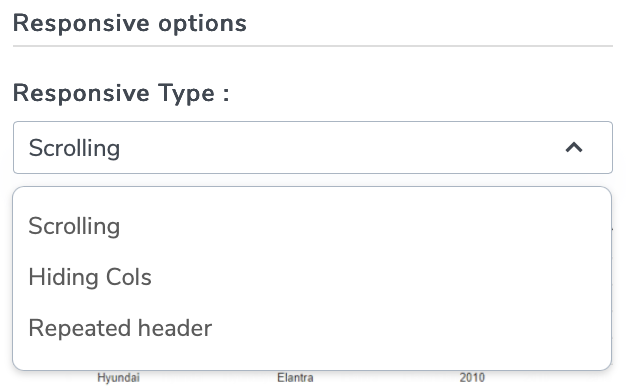
Aangezien we WP Table Manager hebben, kunnen we profiteren van de instellingen. Er zijn 3 opties die we direct kunnen selecteren bij het bewerken van de tabel via Opmaak > Responsieve opties.
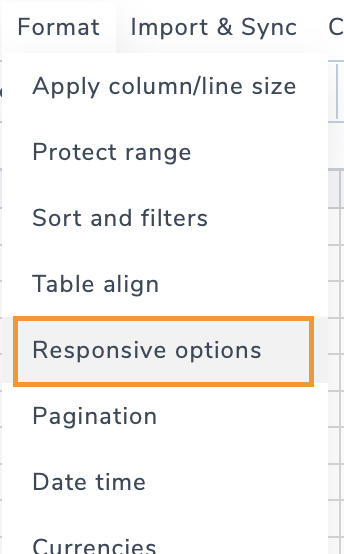
We zien de optie om Bepaalde kolommen te verbergen, Een scroll toe te voegen, en De koptekst te herhalen.
Tabellen in realtime bewerken
Een van de grootste voordelen van het gebruik van een gecentraliseerde tabelplug-in is realtime bewerken.
Wanneer je een tabel bijwerkt in WP Table Manager:
- Wijzigingen worden automatisch doorgevoerd op alle pagina's
- Het is niet nodig om elke pagina afzonderlijk te bewerken
- Gegevens blijven consistent op de hele site
Dit is vooral handig voor dynamische content zoals prijzen of productbeschikbaarheid.
Dynamische en interactieve tabellen maken
Statische tabellen zijn nuttig, maar dynamische tabellen gaan nog een stap verder.
Met WP Table Managerkun je:
- Sortering op kolommen inschakelen
- Zoekfunctionaliteit toevoegen
- Gegevens filteren op basis van categorieën
- Markeer belangrijke rijen
Deze functies verbeteren de gebruiksvriendelijkheid en maken je content interactiever.
Use case 1: prijstabellen
Prijstabellen zijn een van de meest voorkomende toepassingen.
Waarom ze belangrijk zijn
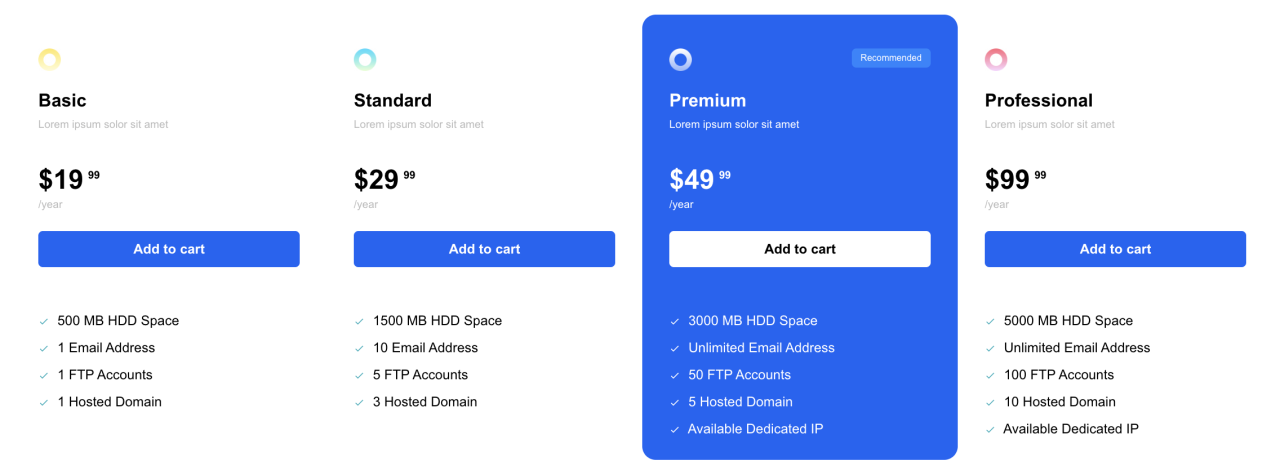
Een duidelijke prijstabel helpt gebruikers plannen snel te vergelijken en sneller te beslissen. Slecht gestructureerde prijzen kunnen leiden tot verwarring en verloren conversies.
Best practices
- Kolommen consistent houden
- Markeer het meest populaire abonnement
- Gebruik duidelijke labels en beschrijvingen
- Vermijd rommel
Met WP Table Managerkun je prijstabellen ontwerpen die zowel functioneel als visueel aantrekkelijk zijn, en dat vanaf een template dat speciaal bedoeld is voor prijstabellen.
Use Case 2: Vergelijkingstabellen
Vergelijkingstabellen zijn essentieel voor het evalueren van producten of diensten.
Veelvoorkomende scenario's
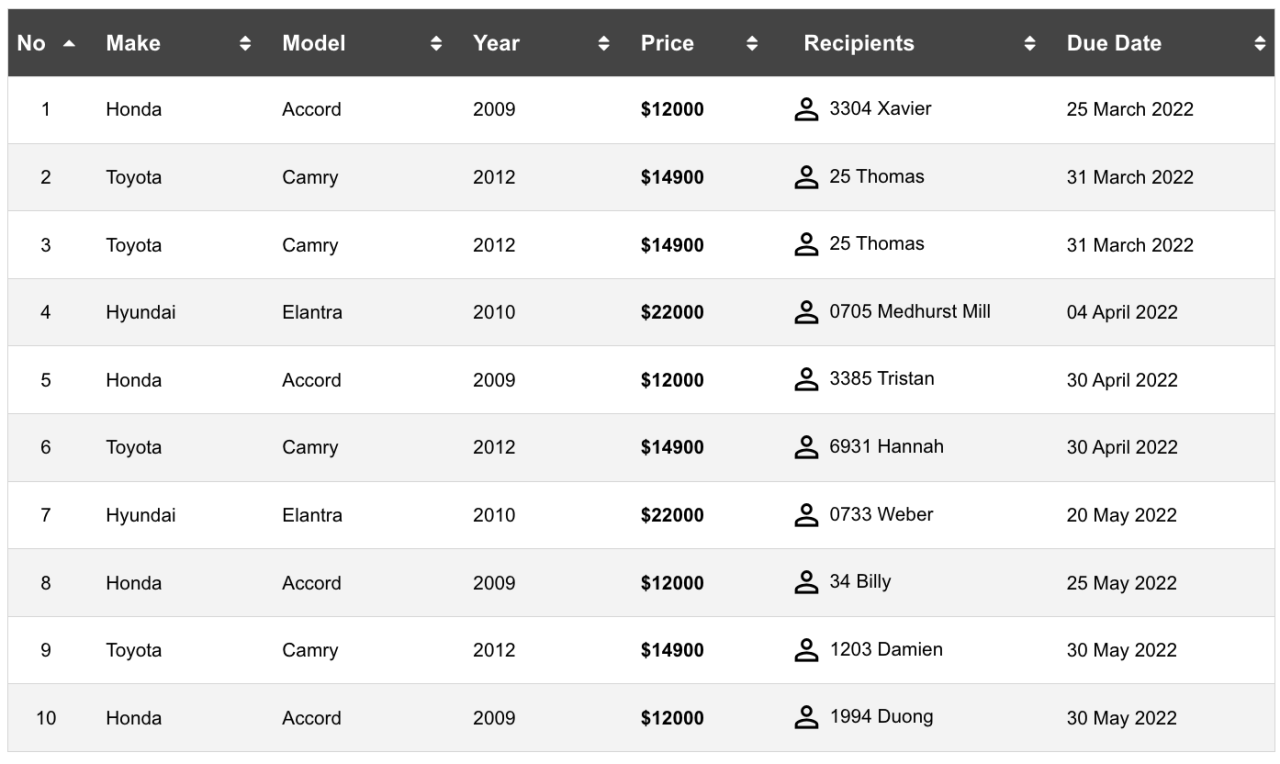
- Producteigenschappen vergelijken
- Serviceabonnementen evalueren
- Voor- en nadelen tonen
Tips voor effectieve vergelijkingstabellen
- Focus op de belangrijkste verschillen
- Gebruik vinkjes of pictogrammen voor duidelijkheid
- Houd de lay-out eenvoudig
- Zorg voor mobiele leesbaarheid
Deze tabellen helpen gebruikers weloverwogen beslissingen te nemen zonder hen te overweldigen, en u kunt de tabelthema's van WP Table Managergaan gebruiken.
Use case 3: Datagrafieken en gestructureerde informatie
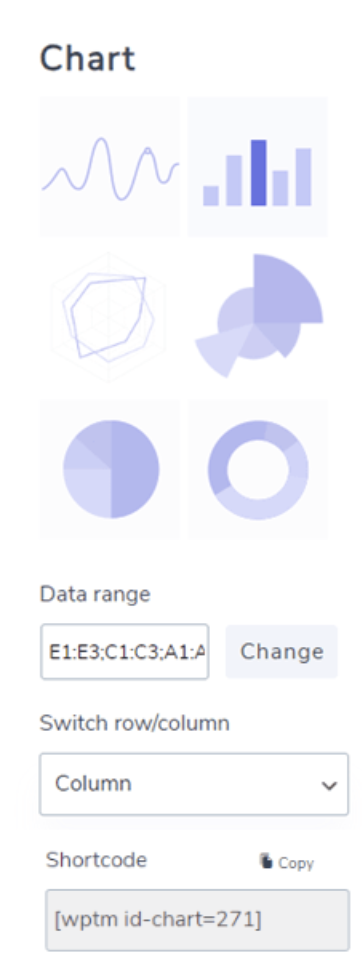
Tabellen zijn ook ideaal voor het weergeven van gestructureerde gegevens zoals:
- Statistieken
- Rapporten
- Voorraadlijsten
In combinatie met Elementor kun je deze tabellen strategisch in je content plaatsen om je boodschap te ondersteunen.
Tabellen optimaliseren voor zoekmachines
Zoekmachines vertrouwen op structuur om inhoud te begrijpen. Tabellen kunnen dit verbeteren wanneer ze correct worden gebruikt.
Belangrijkste optimalisatiestrategieën
- Gebruik beschrijvende koppen
- Houd gegevens georganiseerd en consistent
- Vermijd overmatige styling die inhoud verbergt
- Zorg voor snelle laadtijden
Tabellen gemaakt met WP Table Manager volgen overzichtelijke structuren die zoekmachines gemakkelijker kunnen interpreteren.
De gebruikerservaring verbeteren met tabellen
Een goede tabel gaat niet alleen over data, het gaat over gebruiksvriendelijkheid.
Verbeter de leesbaarheid
- Gebruik witruimte effectief
- Pas consistente opmaak toe
- Belangrijke informatie markeren
Behoud consistentie
- Dezelfde stijl gebruiken voor alle tabellen
- Tekst en getallen correct uitlijnen
- Beperk het kleurgebruik tot een minimum
Deze kleine verbeteringen maken een groot verschil in hoe gebruikers met uw content omgaan.
Workflowtips voor het efficiënt beheren van tabellen
Om je proces efficiënt te houden: maak sjablonen voor terugkerende tabeltypen
- Gebruik categorieën om tabellen te organiseren
- Gegevens bijwerken vanuit één bron
- Tabellen testen op meerdere apparaten
Deze praktijken helpen de consistentie te bewaren en handmatig werk te verminderen.
Oproep aan alle webmasters!
Verbeter de websites van uw klanten met WP Table Manager. Beheer en pas eenvoudig tabellen, grafieken en spreadsheets aan, zodat klanten dynamische en boeiende datavisualisaties krijgen.
Upgrade vandaag nog uw webdesignservices!
Bouw slimmere tabellen in WordPress
Het beheren van tabellen in WordPress hoeft niet langer ingewikkeld te zijn. Met Elementor en WP Table Manager kun je gestructureerde, responsieve en visueel aantrekkelijke tabellen maken zonder technische drempels.
Door gebruiksgemak te combineren met krachtige functies, stelt deze opzet je in staat om alles te beheren, van eenvoudige gegevenslijsten tot geavanceerde prijs- en vergelijkingstabellen. Bij correct gebruik verbeteren tabellen niet alleen de bruikbaarheid van je site, maar dragen ze ook bij aan betere zoekprestaties.
Een goed gestructureerde tabelstrategie kan je hele contentervaring naar een hoger niveau tillen, waardoor je website overzichtelijker, professioneler en effectiever wordt.
Wanneer je je abonneert op de blog, sturen we je een e-mail wanneer er nieuwe updates op de site zijn, zodat je ze niet mist.



