 WordPress producten
 Joomla producten
 Support
 Nieuws
 Inloggen
Uitgelichte afbeeldingen of berichtminiaturen toevoegen in WordPress

Het toevoegen van een uitgelichte afbeelding of miniatuurafbeelding in WordPress is essentieel voor elke blogger, ontwikkelaar of content creator. Uitgelichte afbeeldingen maken je berichten visueel aantrekkelijk en spelen een belangrijke rol bij het boeien van je lezers, het verbeteren van SEO en het verbeteren van previews op sociale media. Of je nu een blog, portfoliosite of webshop runt, een goed geplaatste uitgelichte afbeelding kan de impact van je content aanzienlijk vergroten.
In dit artikel leer je hoe je uitgelichte afbeeldingen in WordPress kunt inschakelen en toevoegen met behulp van code en thema-instellingen. We begeleiden je ook bij het toevoegen van afbeeldingen via de klassieke editor en Elementor, zodat je de beste methode voor jouw workflow kunt kiezen.
Inhoudsopgave
Waarom uitgelichte afbeeldingen in berichten gebruiken?

Uitgelichte afbeeldingen zijn cruciaal om je WordPress-berichten aantrekkelijker en professioneler te maken. Ze dienen als visuele hulpmiddelen die de aandacht van lezers trekken, de algehele esthetiek van je blog of website versterken en zorgen voor consistentie in je content. Naast het verbeteren van de visuele aantrekkingskracht, gebruiken socialemediaplatforms vaak uitgelichte afbeeldingen wanneer je content wordt gedeeld. Dit geeft je berichten een sterkere aanwezigheid en verhoogt de klikfrequentie.
Vanwege hun impact is het beheren van je mediabestanden, vooral wanneer je site groeit, net zo belangrijk als het toevoegen ervan. Een rommelige mediabibliotheek kan je workflow vertragen en het vinden of hergebruiken van afbeeldingen bemoeilijken.
Daarom zijn tools zoals WP Media Folder een echte aanrader. Met functies zoals een onbeperkt aantal mappen, geavanceerde zoekfilters en naadloze integratie met cloudplatforms WP Media Folder je georganiseerd te blijven en wordt het beheer van je uitgelichte afbeeldingen en andere media moeiteloos.
Zeg vaarwel tegen de rommelige mediabibliotheek.
WP Media Folder kunt u bestanden categoriseren, mappen synchroniseren met cloudopslag, geweldige galerijen maken en zelfs afbeeldingen vervangen zonder koppelingen te verbreken.
Optimaliseer vandaag nog uw mediaworkflow
Uitgelichte afbeeldingen inschakelen in uw WordPress-thema

Niet alle WordPress-thema's tonen of activeren de functie voor uitgelichte afbeeldingen automatisch. Als je deze optie niet ziet bij het maken van een bericht, is het mogelijk dat je thema deze functie niet ondersteunt. Maak je geen zorgen, je kunt deze functie op twee manieren inschakelen: met aangepaste code (zonder de themabestanden rechtstreeks aan te passen) of via de standaardinstellingen van het thema dat je gebruikt.
Aangepaste code gebruiken
Als je bekend bent met WordPress en de functie voor uitgelichte afbeeldingen handmatig wilt inschakelen zonder het bestand functions.php rechtstreeks te bewerken, kun je een WordPress-plugin zoals WP Code gebruiken. Deze plugin vereenvoudigt het toevoegen van code zonder het risico te lopen dat je site beschadigd raakt door typefouten.
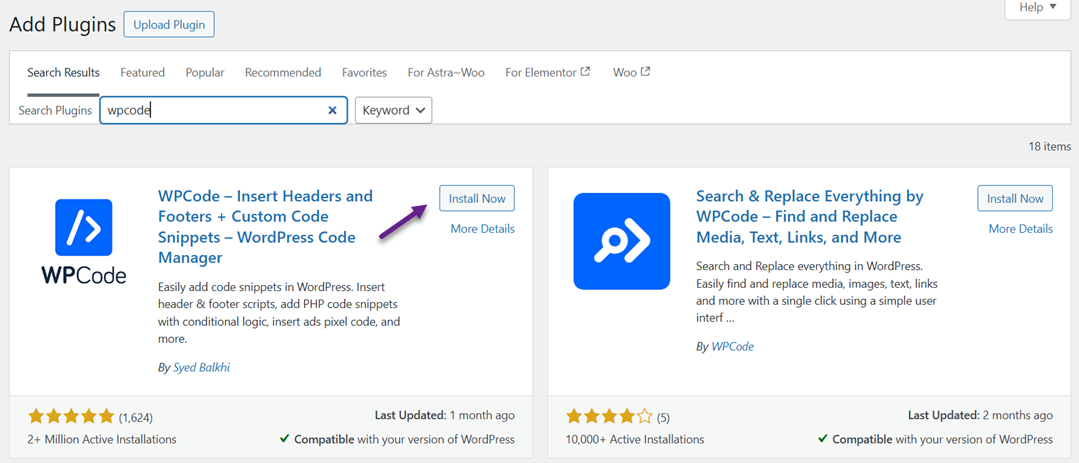
Om dit te doen, begint u met het installeren van de WPCode-plugin via het menu Plugins > Nieuwe toevoegen. Zoek vervolgens naar "WPCode" en klik op Installeren en vervolgens op Activeren .
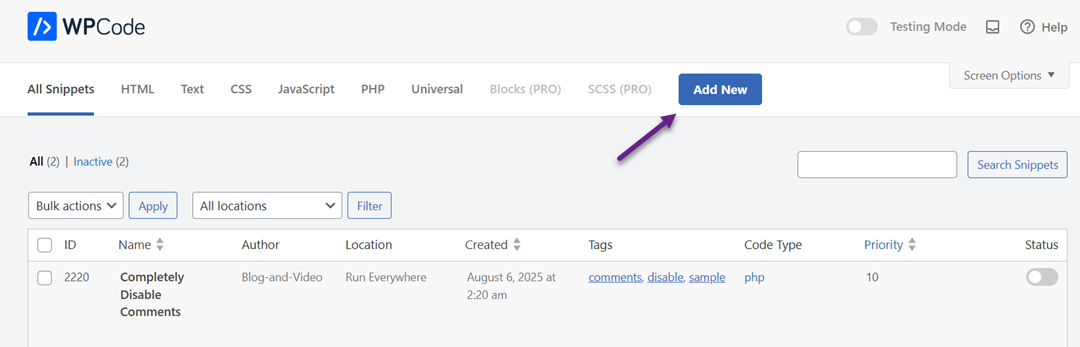
Zodra de plugin actief is, opent u het menu Codefragmenten en selecteert u + Fragment toevoegen.
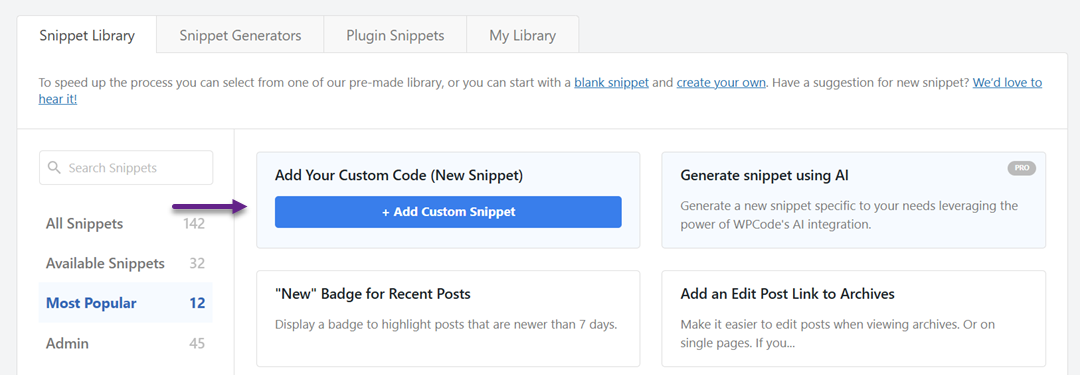
Selecteer de optie 'Voeg uw aangepaste code toe (nieuw fragment)'
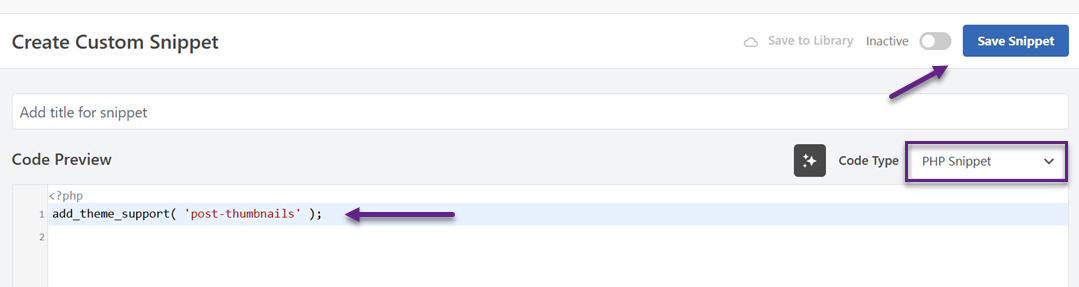
Voer vervolgens de volgende code in de kolom 'Codevoorbeeld' in, selecteer PHP-fragment bij Codetype en klik op Fragment opslaan.
Wanneer u de berichteditor opent, verschijnt er een uitgelichte afbeelding in de zijbalk.
Als u de uitgelichte afbeelding in de berichtweergave wilt weergeven, voegt u deze code toe aan het juiste themabestand in de lus, zoals single.php of content.php.
<?php the_post_thumbnail(); ?>
U kunt dit ook toevoegen om de afbeeldingsgrootte aan te passen.
set_post_thumbnail_size( 300, 200 );
Of maak aangepaste formaten zoals.
add_image_size( 'aangepaste-grootte', 590, 180 );
Roep ten slotte de volgende code aan.
<?php the_post_thumbnail( 'custom-size' ); ?>
Thema-instellingen gebruiken
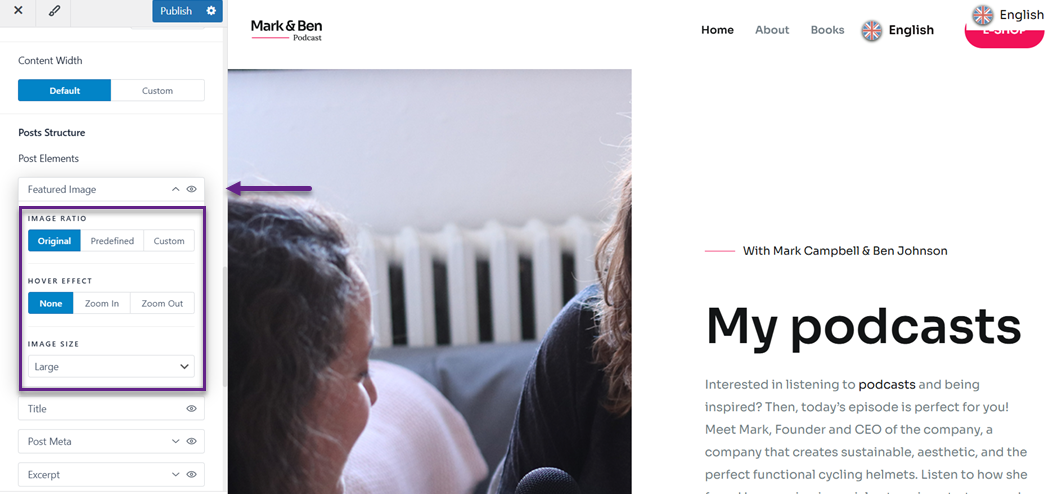
Als je je niet wilt bezighouden met code, bieden veel moderne WordPress-thema's al instellingen om uitgelichte afbeeldingen rechtstreeks vanuit de Customizer in te schakelen en in te stellen. Ga hiervoor naar Weergave > Aanpassen. Selecteer vervolgens Berichttypen > Blog / Archief.
Onder Berichtstructuren > Berichtelementen vindt u het menu Uitgelichte afbeelding. Om dit te activeren, klikt u eenvoudig op het oogpictogram, zoals weergegeven in de volgende afbeelding. U kunt ook de verhouding, het hover-effect en de grootte aanpassen.
Uitgelichte afbeeldingen toevoegen in WordPress via Gutengberg (blok-editor)

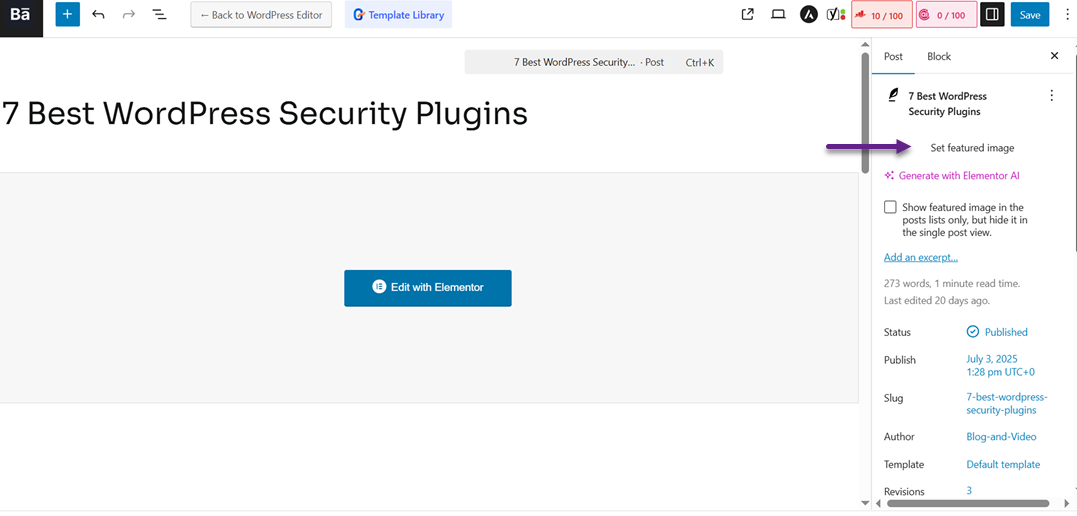
Het toevoegen van een uitgelichte afbeelding in WordPress met Gutenberg (Block Editor) is eenvoudig en praktisch, vooral dankzij de moderne en intuïtieve interface. Met Gutenberg kun je de uitgelichte afbeelding rechtstreeks vanuit de zijbalk van de editor instellen zonder extra plugins te installeren. Deze functie is geschikt voor zowel beginners als ervaren gebruikers die snel de visuele weergave van hun berichten willen aanpassen.
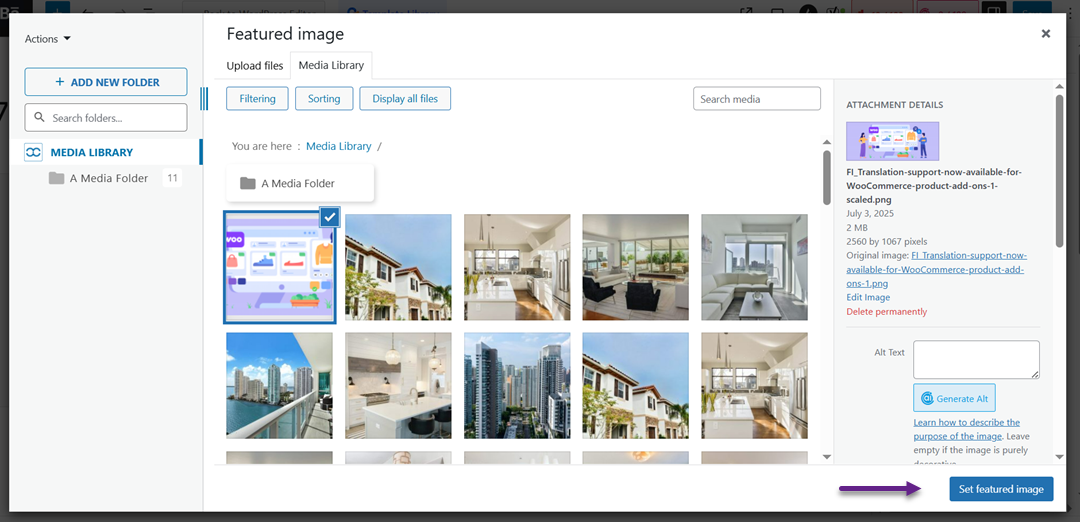
Selecteer vervolgens de afbeelding die u als uitgelichte afbeelding wilt gebruiken, voer de ALT-tekst in en klik op Uitgelichte afbeelding instellen.
Uitgelichte afbeeldingen toevoegen in WordPress via Elementor

Als je Elementor gebruikt om pagina's of berichten te maken, kun je nog steeds eenvoudig uitgelichte afbeeldingen toevoegen. Hoewel het proces iets anders is dan in de standaard WordPress-editor, biedt Elementor opties om uitgelichte afbeeldingen dynamisch weer te geven in je ontwerplay-out. Open eerst het bericht en klik op Bewerken met Elementor.
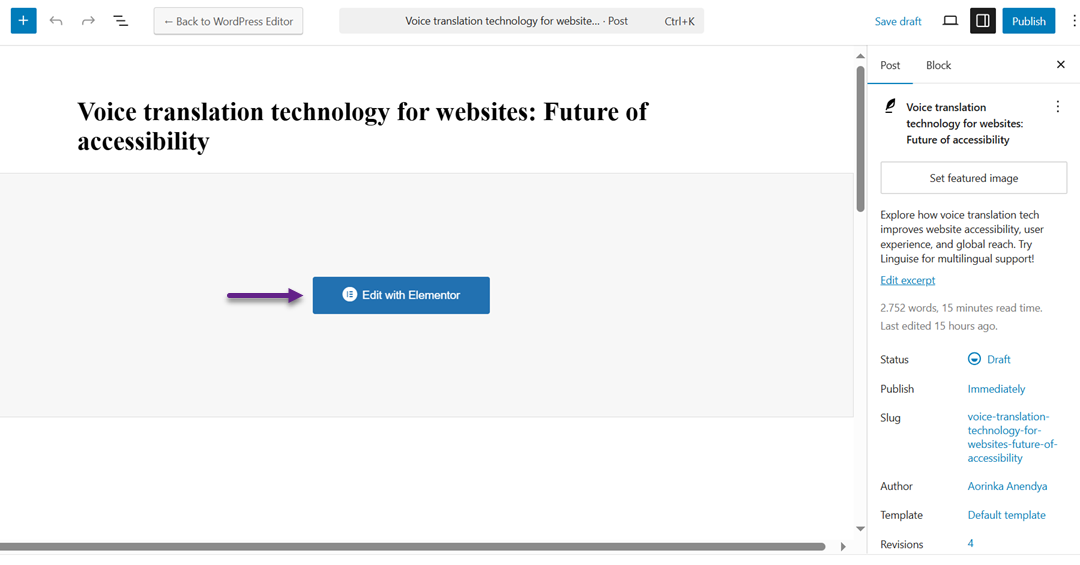
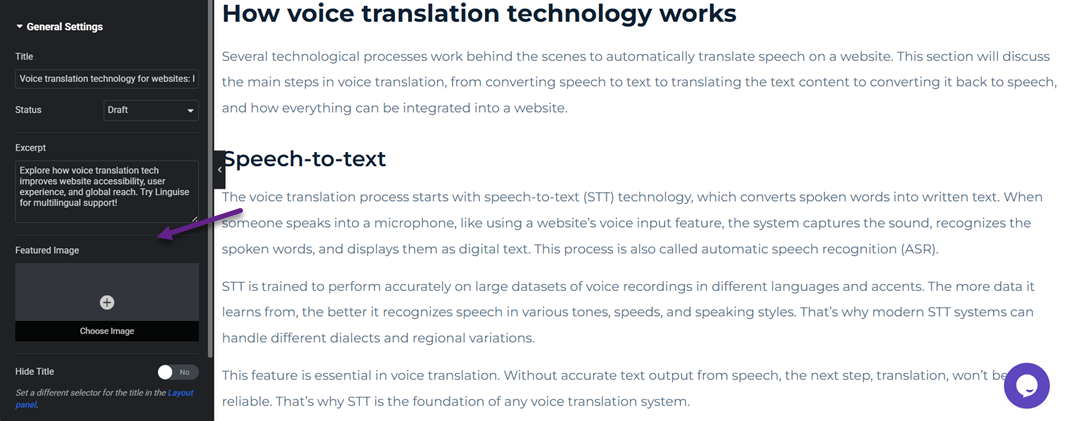
Klik vervolgens op het Instellingen-pictogram in het midden bovenaan. Aan de linkerkant is er een menu 'Uitgelichte afbeelding', klik op 'Afbeelding kiezen'.
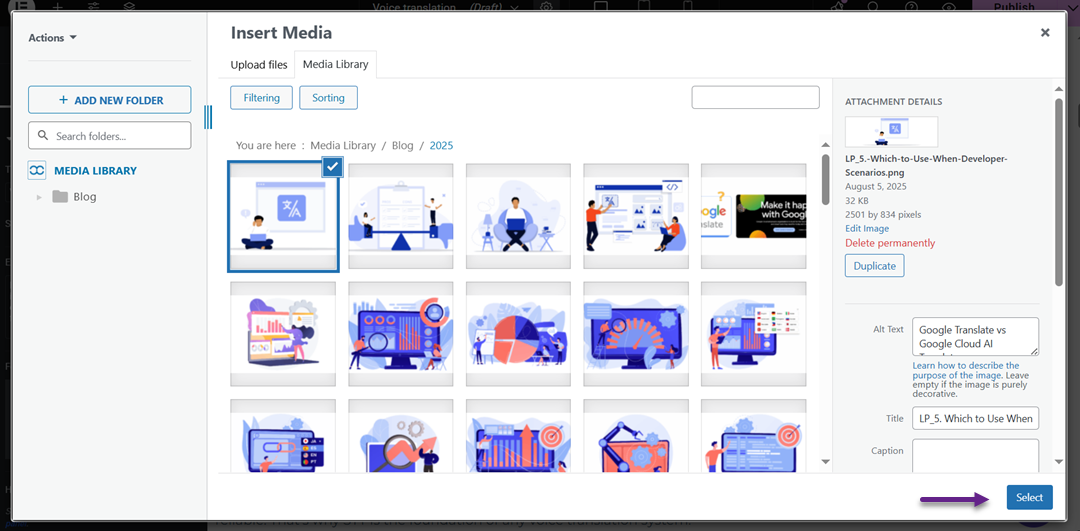
Vervolgens verschijnt het mediascherm. Selecteer de afbeelding, voer de ALT-tekst in en klik op Selecteren .
Oproep aan alle webmasters!
Bespaar tijd en verhoog de productiviteit met WP Media Folder . Organiseer moeiteloos client-mediabestanden, maak aangepaste galerijen en zorg voor een naadloze gebruikerservaring.
Upgrade nu uw websiteprojecten!
Conclusie
Het toevoegen van een uitgelichte afbeelding kan een belangrijke visuele waarde toevoegen om de aandacht van lezers te trekken, de identiteit van de content te versterken en de weergave ervan op sociale media te verbeteren. Naast het verfraaien van de pagina, ondersteunt deze functie ook SEO en zorgt het ervoor dat je WordPress-website er professioneler uitziet.
Het is echter ook belangrijk om de mediabibliotheek georganiseerd en efficiënt te houden naarmate het aantal geüploade afbeeldingen toeneemt. Je kunt WP Media Folder , een WordPress-oplossing voor mediabeheer met uitstekende functies zoals een onbeperkt aantal mappen, geavanceerd zoeken en cloudintegratie. Probeer het nu om je uitgelichte afbeeldingen sneller, efficiënter en stressvrij te beheren!
Wanneer u zich abonneert op de blog, sturen wij u een e-mail wanneer er nieuwe updates op de site zijn, zodat u deze niet mist.




Opmerkingen