 WordPress products
 Joomla products
 Support
 Nieuws
 Login
LoginHoe je extra afbeeldingsformaten maakt in WordPress (eenvoudige tips)

Het creëren van extra afbeeldingsformaten in WordPress kan een krachtige manier zijn om je website er strakker uit te laten zien, sneller te laten laden en professioneler te laten aanvoelen. Veel site-eigenaren vertrouwen op wat WordPress automatisch genereert, maar met een strategische opzet kun je veel nauwkeuriger bepalen hoe afbeeldingen op je site verschijnen. Dit verbetert niet alleen de visuele consistentie, maar ook je algehele zichtbaarheid in zoekmachines, omdat zoekmachines beeldhelderheid, laadsnelheid en relevantie meewegen als onderdeel van hun rankingsignalen.
Als je dit correct doet, helpen aangepaste afbeeldingsformaten je site zich aan te passen aan moderne lay-outs en responsive designnormen. Je kunt ervoor zorgen dat blogthumbnails perfect passen, hero-afbeeldingen er scherp uitzien en galerijafbeeldingen licht genoeg zijn om je pagina's snel te laten laden. Door dit niveau van structuur aan je mediabibliotheek toe te voegen, krijg je weer controle over de visuele ervaring van je site, terwijl alles toegankelijk blijft voor beginners die niet te diep in technisch jargon willen duiken.
Zeg vaarwel tegen een rommelige mediabibliotheek.
WP Media Folder laat je bestanden categoriseren, mappen synchroniseren met cloudopslag, geweldige galerijen maken en zelfs afbeeldingen vervangen zonder links te breken.
Optimaliseer vandaag nog je mediaworkflow
Inhoudsopgave
- Waarom extra afbeeldingsformaten belangrijk zijn
- Uw site voorbereiden op extra afbeeldingsformaten
- Aangepaste afbeeldingsformaten registreren met functions.php
- Thumbnails opnieuw genereren voor bestaande afbeeldingen
- Afbeeldingen optimaliseren voor zoekmachines
- WP Media Folder gebruiken voor slimmer beeldbeheer
- Wanneer extra afbeeldingsformaten toevoegen
- Optimaliseer uw WordPress-media met slimme thumbnail-generatie
Waarom extra afbeeldingsformaten belangrijk zijn
WordPress genereert automatisch een paar standaardafbeeldingsformaten wanneer je een bestand uploadt. Deze vooraf ingestelde afmetingen zijn echter vaak te beperkt voor de huidige lay-outs. Thema's, paginabouwers, mobiele versies en content met veel afbeeldingen profiteren allemaal van meer op maat gemaakte afmetingen.
Extra afbeeldingsformaten laten je voldoen aan de eisen van je ontwerp zonder dat je afbeeldingen handmatig buiten WordPress hoeft te verkleinen. Je voorkomt gepixelde banners, uitgerekte thumbnails en te grote bestanden die je site vertragen. Het belangrijkste is dat je consistentie creëert. Consistentie helpt zoekmachines je media-inhoud beter te begrijpen, wat indirect bijdraagt aan betere indexering en zichtbaarheid.
Uw site voorbereiden op extra afbeeldingsformaten
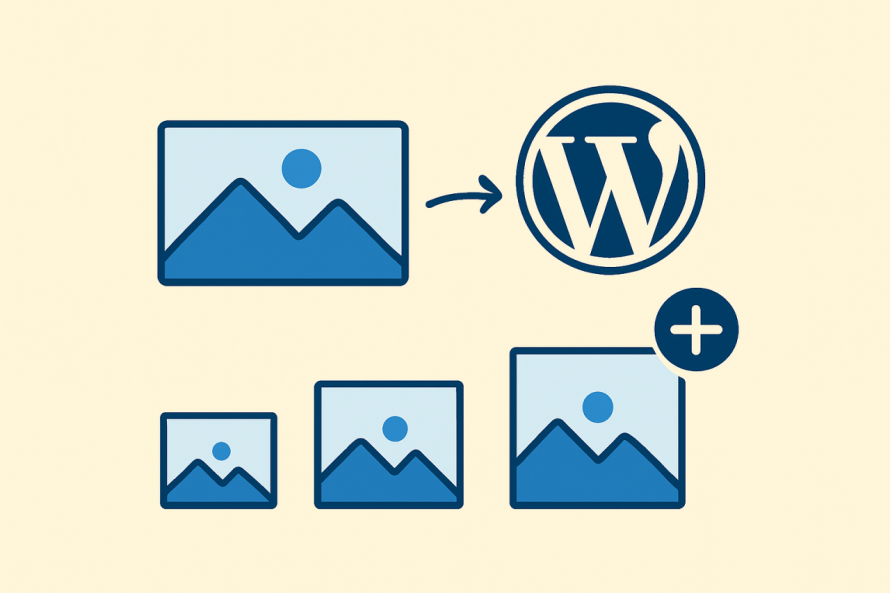
Denk voordat u wijzigingen aanbrengt na over het type afbeeldingen dat uw site het vaakst gebruikt. Bijvoorbeeld blogthumbnails, uitgelichte afbeeldingen, hero-secties, galerijafbeeldingen of productfoto's. Denk na over waar afbeeldingen verschijnen en hoe consistent u die weergaven wilt hebben. Door uw behoeften vooraf te definiëren, zorgt u ervoor dat uw aangepaste formaten een echt doel dienen in plaats van onnodige duplicaten te creëren.
Je moet ook je huidige thema-instellingen controleren. Sommige thema's registreren al extra afbeeldingsformaten, en het dupliceren van die afmetingen kan rommel veroorzaken in je mediabibliotheek. Een snelle controle helpt je media-activiteiten schoon en efficiënt te houden.
Aangepaste afbeeldingsformaten registreren met functions.php
Het bestand functions.php is de plek waar je WordPress kunt vertellen om nieuwe afbeeldingsafmetingen te genereren telkens wanneer je een afbeelding uploadt. Hoewel dit technisch gezien deel uitmaakt van je thema, is het proces eenvoudig en veilig zolang je de code op de juiste plek plaatst.
Hieronder staat een vereenvoudigde versie van hoe de registratie van een aangepast afbeeldingsformaat eruitziet. Het doel hier is duidelijkheid, niet complexiteit.
add_action('after_setup_theme', 'custom_image_sizes'); function custom_image_sizes() { add_image_size('custom-small', 300, 200, true); add_image_size('custom-medium', 600, 400, true); add_image_size('custom-large', 1200, 800, true); }
Elke regel voegt een nieuw formaat toe:
- De eerste waarde stelt de breedte in.
- De tweede waarde stelt de hoogte in.
- De uiteindelijke waarde bepaalt of WordPress de afbeelding bijsnijdt om aan de exacte afmetingen te voldoen.
Als je de waarde true gebruikt, wordt hard bijsnijden afgedwongen, wat handig is als je thumbnails met een consistente uitstraling wilt. Als je wilt dat afbeeldingen hun natuurlijke verhoudingen behouden, gebruik dan false, en WordPress schaalt de afbeelding in plaats van deze bij te snijden.
Hoe u deze nieuwe formaten in uw thema laadt
Het registreren van de formaten is slechts de helft van het proces. U moet deze formaten ook gebruiken bij het weergeven van afbeeldingen. Wanneer u bijvoorbeeld een uitgelichte afbeelding binnen een loop ophaalt, ziet u mogelijk iets als:
the_post_thumbnail('custom-medium');Dit zorgt ervoor dat WordPress de juiste versie van de afbeelding selecteert in plaats van te vertrouwen op de standaardminiatuur of het bestand op volledige grootte.
Als je een page builder gebruikt, detecteren veel ervan automatisch aangepaste afbeeldingsformaten. In dat geval kun je je nieuwe formaat rechtstreeks selecteren in de dropdownmenu's van de editor.
Thumbnails opnieuw genereren voor bestaande afbeeldingen
Het toevoegen van nieuwe afbeeldingsformaten betekent dat WordPress deze formaten alleen aanmaakt voor afbeeldingen die in de toekomst worden geüpload. Voor alles wat al in je mediabibliotheek staat, worden de nieuwe formaten niet gegenereerd. Om dat op te lossen, moet je thumbnails opnieuw genereren.
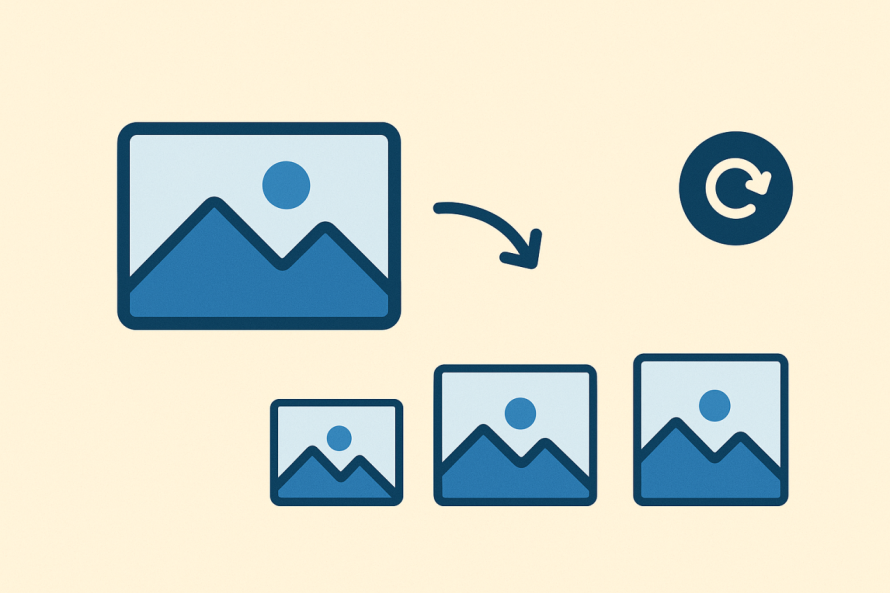
Het opnieuw genereren van thumbnails is het proces waarbij WordPress wordt gevraagd nieuwe afbeeldingsversies te maken op basis van de onlangs toegevoegde afmetingen. Dit is een eenmalige taak telkens wanneer u nieuwe formaten toevoegt. Het proces verwijdert uw afbeeldingen niet; het voegt eenvoudigweg de ontbrekende bestandsversies toe.
Een plugin gebruiken om thumbnails opnieuw te genereren
Je hoeft niets ingewikkelds te doen. Installeer gewoon een willekeurige plug-in voor het opnieuw genereren van thumbnails en voer deze één keer uit. Deze tools scannen je bestaande afbeeldingen en genereren automatisch de nieuwe versies. Ze stellen je ook in staat om formaten die je niet meer gebruikt over te slaan, zodat je onnodige rommel voorkomt.
Dit proces kan veel resources vereisen. Als uw site duizenden afbeeldingen bevat, voer het dan uit tijdens een periode met weinig verkeer om de impact op de prestaties te minimaliseren.
Afbeeldingen optimaliseren voor zoekmachines
Beeldoptimalisatie speelt een essentiële rol in zoekprestaties. Zoekmachines beoordelen de laadsnelheid van afbeeldingen, bestandsnamen, alt-tags, relevantie en zelfs de context op de pagina. Uw nieuwe aangepaste afbeeldingsformaten worden effectiever in combinatie met de juiste optimalisatiepraktijken.
Belangrijke optimalisatietechnieken
1. Bestandsnaamgeving
Gebruik beschrijvende bestandsnamen voordat je uploadt. Bijvoorbeeld:
modern-living-room-design.jpg is veel beter dan IMG_8273.jpg.
2. Alt-tekst
Beschrijf wat de afbeelding toont, in eenvoudige beschrijvende taal. Alt-tekst helpt zoekmachines en verbetert ook de toegankelijkheid.
3. Geschikte afmetingen
Lever afbeeldingen aan op de grootte waarop ze worden weergegeven. Te grote afbeeldingen vertragen pagina's en schaden de zoekprestaties (Precies, met thumbnails).
4. Compressie
Gecomprimeerde afbeeldingen laden sneller. Gebruik tools of plugins die je afbeeldingen automatisch comprimeren zonder de visuele kwaliteit aan te tasten.
5. Lazy Loading
Laat afbeeldingen alleen laden wanneer de gebruiker ze in beeld scrolt. Dit verkort de initiële laadtijd en helpt bij prestatiestatistieken.
WP Media Folder gebruiken voor slimmer beeldbeheer
WP Media Folder is een geavanceerde media-beheerplugin die een gestructureerde aanpak biedt voor het organiseren en optimaliseren van je afbeeldingen. Als je extra afbeeldingsformaten maakt, kan de plugin je helpen een overzichtelijke organisatie te behouden en je workflow te stroomlijnen.
Voordelen zijn onder andere:
- Een mapgebaseerde structuur voor WordPress-media, waarmee je afbeeldingen kunt sorteren alsof je mappen op je bureaublad gebruikt.
- Geavanceerde functies voor het vervangen van afbeeldingen, zodat je afbeeldingsbestanden kunt vervangen zonder links te breken.
- Compatibiliteit met galerijtools en page builders, waar je aangepaste afbeeldingsformaten ook verschijnen.
- Ingebouwde optimalisatieworkflows die je SEO-strategie aanvullen.
Deze plugin is vooral handig bij het opschalen van je site of het beheren van grote mediabibliotheken.
Wanneer extra afbeeldingsformaten toevoegen
Overweeg nieuwe formaten toe te voegen wanneer:
- Je ziet inconsistente thumbnails op je blog- of archiefpagina's.
- De ingebouwde formaten van je thema komen niet overeen met de behoeften van je lay-out.
- Je wilt afbeeldingen specifiek optimaliseren voor mobiele of high-resolutionschermen.
- U gebruikt galerij- of sliderplugins die specifieke afmetingen vereisen.
- Je wilt volledige controle over de leveringsprestaties, vooral bij het optimaliseren voor zoekmachines.
Voeg daarentegen geen onnodige formaten toe. Elk nieuw formaat verhoogt het opslaggebruik, omdat WordPress meerdere versies van elke afbeelding aanmaakt. Voeg alleen formaten toe die een echte ontwerpbehoefte ondersteunen.
Optimaliseer uw WordPress-media met slimme thumbnail-generatie
Het creëren van extra afbeeldingsformaten in WordPress is een eenvoudige techniek die de uitstraling en prestaties van uw site aanzienlijk verbetert. Het geeft u meer controle over uw media-uitvoer en helpt ervoor te zorgen dat zoekmachines uw content gemakkelijk kunnen interpreteren en indexeren.
Met duidelijke afbeeldingsafmetingen, correct opnieuw gegenereerde thumbnails en slimme optimalisatiepraktijken wordt je site sneller, consistenter en beter voorbereid op zichtbaarheid in zoekmachines. In combinatie met krachtige beheerplugins zoals WP Media Folderkun je met vertrouwen een schone, georganiseerde en SEO-vriendelijke afbeeldingsworkflow onderhouden zonder diepgaande technische expertise.
Wanneer je je abonneert op de blog, sturen we je een e-mail wanneer er nieuwe updates op de site zijn, zodat je ze niet mist.


