 WordPress products
 Joomla products
 Support
 Nieuws
 Login
LoginTabellen toevoegen aan WordPress-berichten en -pagina's (geen HTML nodig)

Voeg eenvoudig tabellen toe aan je WordPress-berichten en -pagina's met behulp van de ingebouwde blok-editor of krachtige plugins die zijn ontworpen voor zowel beginners als professionals. Tabellen helpen informatie overzichtelijk te organiseren, waardoor het voor lezers gemakkelijker wordt om gegevens te vergelijken, prijsplannen te bekijken of gedetailleerde inhoud zonder verwarring te begrijpen.
In dit artikel leer je hoe je WordPress-tabellen toevoegt en aanpast met de standaardeditor en tabelplugins. Je vindt ook nuttige tips voor het maken van responsieve, goed gestileerde tabellen die de leesbaarheid verbeteren en naadloos aansluiten bij het algehele ontwerp van je website.
- Tabellen maken complexe informatie gemakkelijk leesbaar en visueel aantrekkelijk, waardoor bezoekers gegevens snel kunnen verwerken, opties kunnen vergelijken en essentiële details kunnen begrijpen zonder door lange paragrafen te hoeven scrollen.
- Met het ingebouwde Tabel-blok of plugins van WordPress kan iedereen overzichtelijke, responsieve tabellen maken—zonder code—wat contentbeheer eenvoudiger maakt voor bedrijven, bloggers en docenten.
- Het gebruik van tabellen verbetert de algehele gebruikerservaring en helpt de betrokkenheid en het vertrouwen te vergroten, of u nu prijzen, vergelijkingen, productlijsten of onderzoeksresultaten op uw WordPress-site presenteert.
Inhoudsopgave
Waarom zou je tabellen opnemen in je WordPress berichten en pagina's?
Het gebruik van tabellen in je WordPress-berichten en -pagina's is een eenvoudige maar krachtige manier om informatie in een gestructureerd en visueel duidelijk formaat te presenteren. Ze helpen lange paragrafen om te zetten in gemakkelijk te scannen secties, wat de leesbaarheid en betrokkenheid van gebruikers verbetert.
- Informatie effectief ordenen: Met tabellen kunt u gegevens, vergelijkingen of lijsten in een overzichtelijke en systematische lay-out presenteren, waardoor het voor lezers gemakkelijker wordt om ze te begrijpen.
- Verbeter de leesbaarheid: Lezers kunnen snel rijen en kolommen scannen om de benodigde details te vinden in plaats van door lange tekst te navigeren.
- Gebruikerservaring verbeteren: Een goed ontworpen tabel laat uw content er netjes en professioneel uitzien en helpt gebruikers tegelijkertijd sneller toegang te krijgen tot belangrijke informatie.
- Verhoog de betrokkenheid: Door complexe informatie visueel aantrekkelijk te presenteren, houden tabellen lezers geïnteresseerd en ziet je pagina er verzorgder uit.
Aanbevolen WordPress-tabelplugins voor het toevoegen van tabellen

Hoewel de standaard blokeditor je eenvoudige tabellen laat maken, kan het gebruik van een speciale WordPress-tabelplugin het proces veel flexibeler en efficiënter maken. Deze plugins bieden geavanceerde aanpassingsmogelijkheden, responsieve ontwerpopties en intuïtieve interfaces waarmee je gegevens gemakkelijk kunt beheren, perfect voor iedereen die informatie professioneel wil presenteren.
1. WP Table Manager
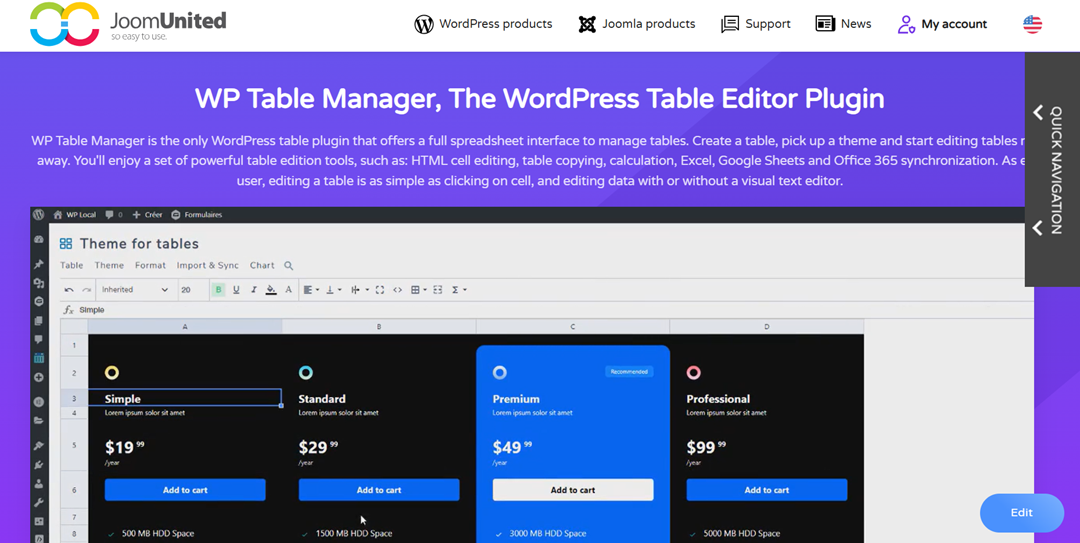
WP Table Manager is een uitgebreide plugin die de eenvoud van WordPress combineert met de functionaliteit van een spreadsheet. Je kunt tabellen organiseren, bewerken en opmaken via een drag-and-drop-interface die vergelijkbaar is met Excel. Je kunt ook aangepaste thema's toepassen, HTML-cellen bewerken, berekeningen uitvoeren en zelfs gegevens synchroniseren met Google Sheets of Office 365.
Belangrijkste kenmerken:
- Spreadsheet-achtige interface voor eenvoudig tabelbewerking
- Sorteer-, filter- en pagineringsopties
- Integratie met populaire paginabouwers en plugins
- Importeren en exporteren in meerdere formaten (Excel, CSV, enz.)
WP Table Manager onderscheidt zich door zijn veelzijdigheid en gebruiksvriendelijkheid, waardoor het ideaal is voor iedereen die dynamische gegevenstabellen beheert—van prijsgrafieken tot complexe productvergelijkingen.
Op zoek naar een robuuste oplossing voor tabelbeheer voor klantwebsites?
Van prijstabellen tot productvergelijkingen, deze plugin biedt krachtige functies om gegevens op een duidelijke en gebruiksvriendelijke manier te presenteren.
Verkrijg nu het concurrentievoordeel!
2. TablePress
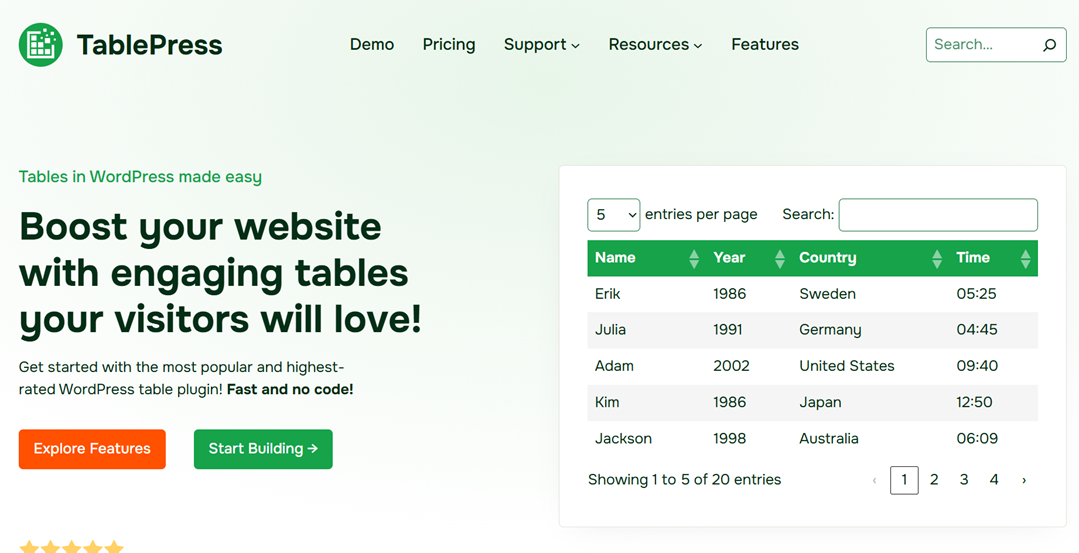
TablePress is een van de meest populaire gratis plugins voor het toevoegen van tabellen in WordPress, vertrouwd door honderdduizenden gebruikers. Het biedt een interface in spreadsheetstijl die vertrouwd aanvoelt, vooral voor wie gewend is om met Excel te werken. Met TablePress kun je eenvoudig gegevens importeren of exporteren, sorteren en filteren toepassen en zelfs formules voor automatische berekeningen opnemen.
Belangrijkste kenmerken:
- Responsieve tabelindelingen
- Import-/exportondersteuning voor CSV-, HTML- en JSON-bestanden
- Sorteer-, filter- en pagineringshulpmiddelen voor grote datasets
- Cellen samenvoegen, splitsen en dupliceren voor flexibele opmaak
Wat TablePress aantrekkelijk maakt, is de balans tussen eenvoud en kracht: het is gratis, gebruiksvriendelijk voor beginners en geschikt voor elke site die een overzichtelijke, georganiseerde datapresentatie nodig heeft.
3. WP Table Builder
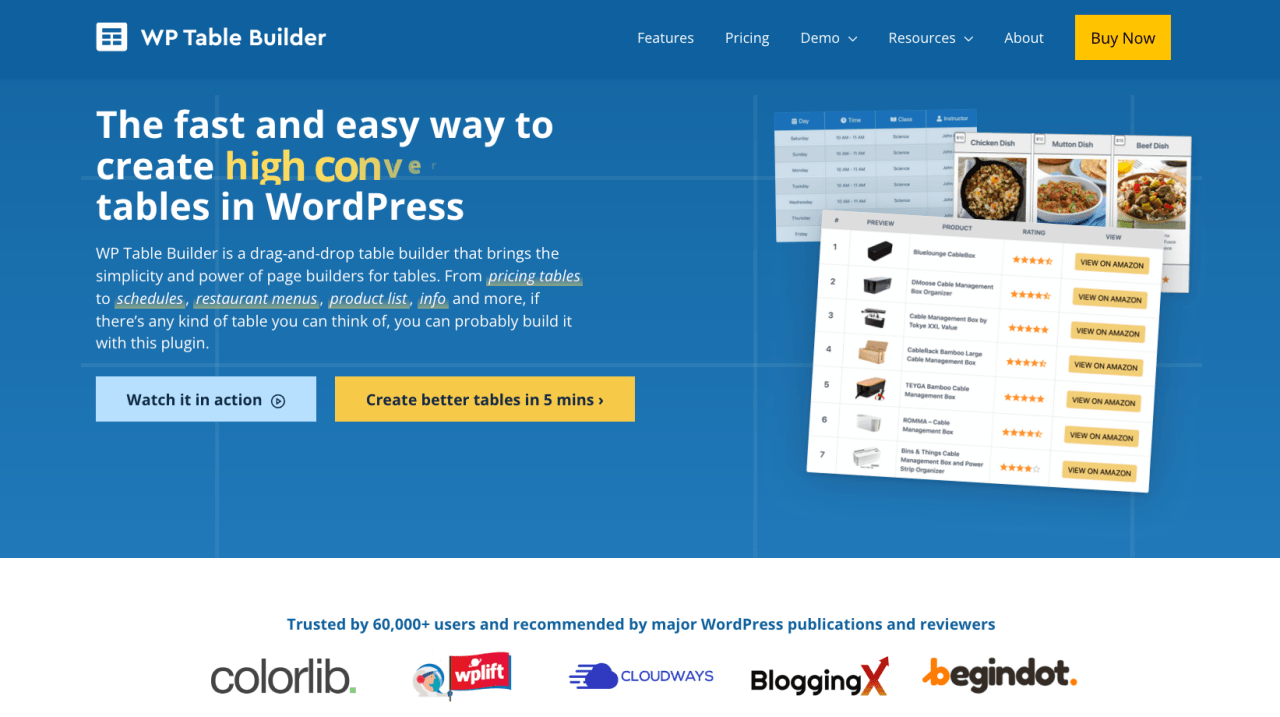
WP Table Builder is een intuïtieve WordPress-plugin die is ontworpen voor gebruikers die responsieve en visueel aantrekkelijke tabellen willen maken zonder enige programmeerkennis. Met de drag-and-drop-interface kunt u eenvoudig tabellen bouwen en aanpassen die perfect passen bij het ontwerp van uw website. Of u nu prijstabellen, productvergelijkingen, schema's of restaurantmenu's maakt, deze plugin biedt de flexibiliteit om dit allemaal moeiteloos te doen.
Belangrijkste kenmerken:
- Volledig responsieve tabellen die zich aan elk apparaat aanpassen
- Drag-and-drop-builder voor het eenvoudig maken van tabellen
- Aanpasbare kleuren, randen en typografie
- Compatibel met grote paginaopbouwers zoals Elementor en Beaver Builder
WP Table Builder onderscheidt zich door zijn eenvoud en creatieve vrijheid. Je kunt verschillende elementen toevoegen, zoals tekst, knoppen, afbeeldingen, pictogrammen en zelfs voortgangsbalken, om je tabellen aantrekkelijker te maken.
Tabellen toevoegen aan WordPress-berichten en -pagina's

Tabellen toevoegen aan je WordPress-berichten en -pagina's is een uitstekende manier om gegevens overzichtelijk te ordenen en weer te geven. Hier is een eenvoudige handleiding om je te helpen tabellen rechtstreeks in WordPress te maken en aan te passen.
Tabellen toevoegen met de standaard blokeditor
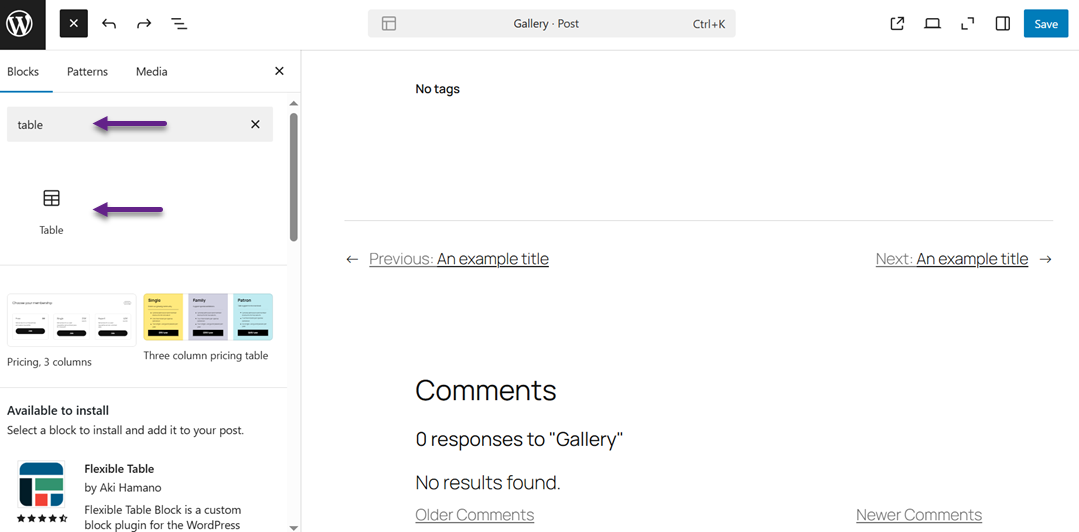
WordPress maakt het ongelooflijk eenvoudig om tabellen toe te voegen met behulp van de ingebouwde blok-editor. Maak om te beginnen een nieuw bericht of een nieuwe pagina aan, of bewerk een bestaand bericht of een bestaande pagina. Klik in de editor op de knop "+" om een nieuw blok in te voegen, zoek vervolgens naar het Tabel-blok en selecteer het.
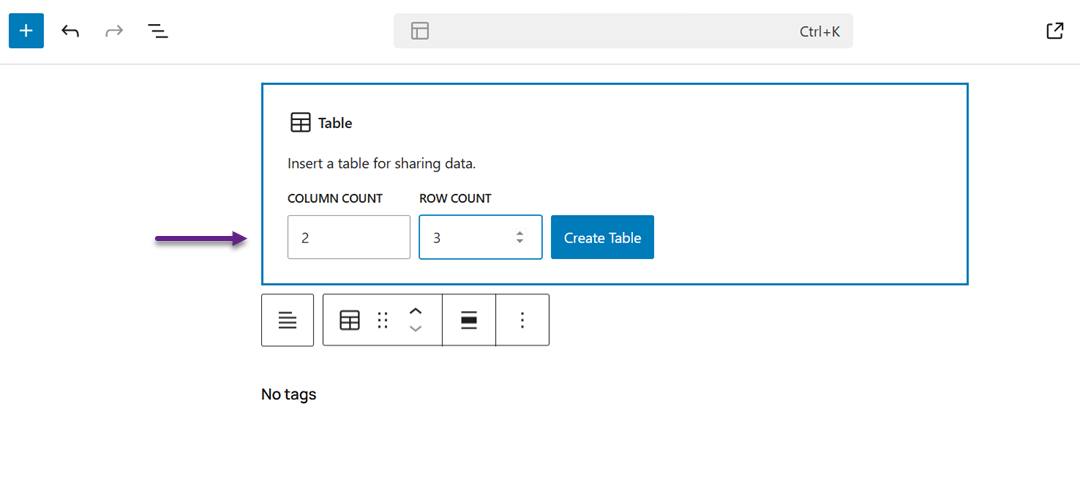
Vervolgens wordt u gevraagd het aantal rijen en kolommen in te stellen. De standaardoptie is 2×2, maar u kunt de grootte later aanpassen door rijen en kolommen toe te voegen of te verwijderen.
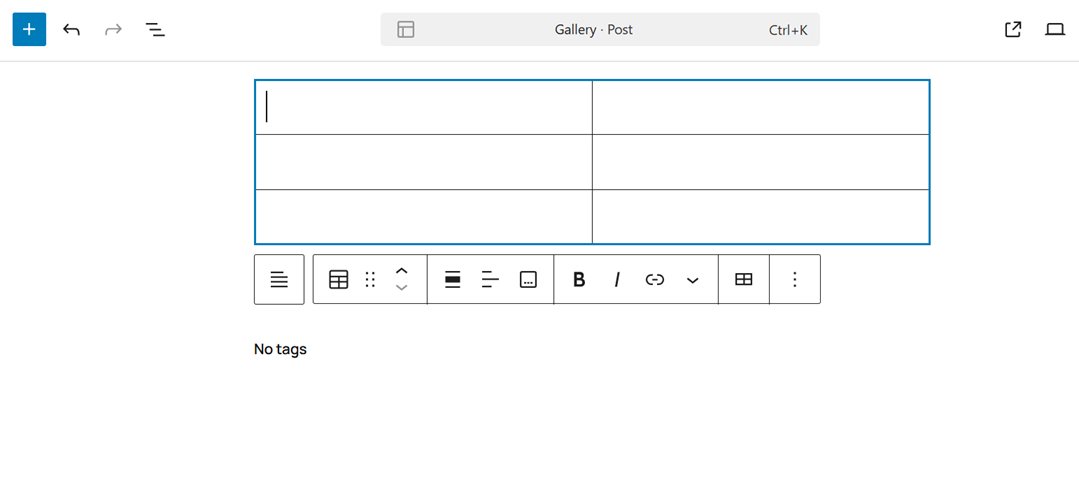
Zodra je op Tabel maken klikt, genereert WordPress direct een tabel die je rechtstreeks in het contentgebied kunt bewerken.
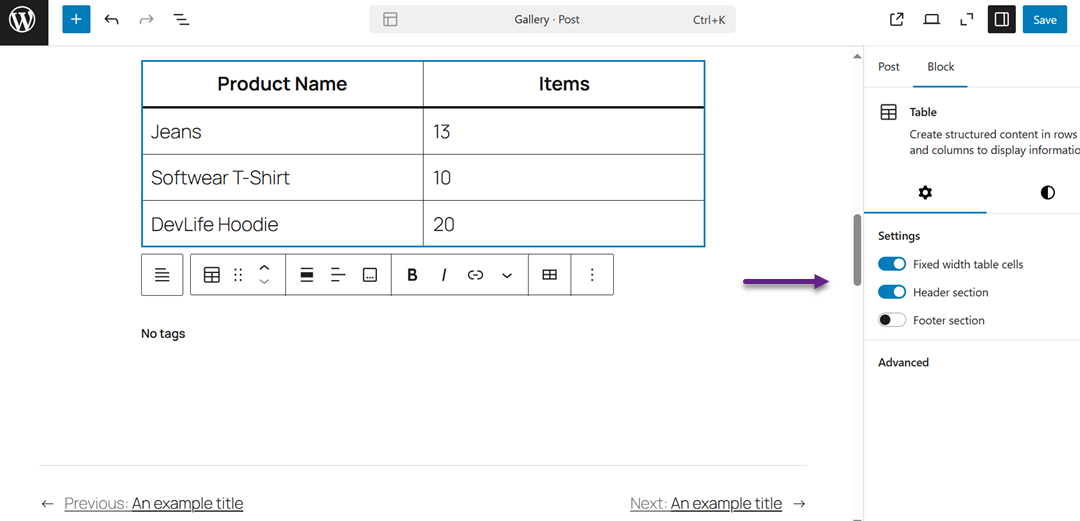
Elke tabelcel wordt automatisch aangepast op basis van de hoeveelheid tekst die u invoert, maar u kunt desgewenst een vaste breedte instellen in het instellingenpaneel. Hier kunt u ook tabelkoppen en -voetteksten inschakelen, wat sterk wordt aanbevolen voor toegankelijkheid, omdat ze schermlezers helpen uw gegevens correct te interpreteren.
Vanaf het Stijl tabblad in het rechterpaneel kunt u het ontwerp van uw tabel aanpassen door achtergrondkleuren, tekstkleuren te kiezen of vooraf ingestelde stijlen toe te passen die door uw WordPress-thema worden aangeboden.
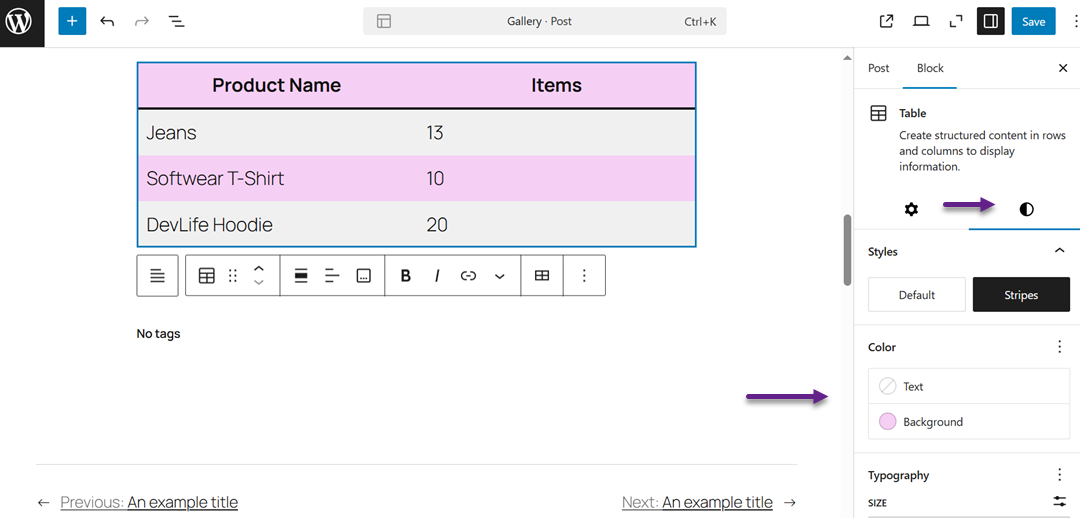
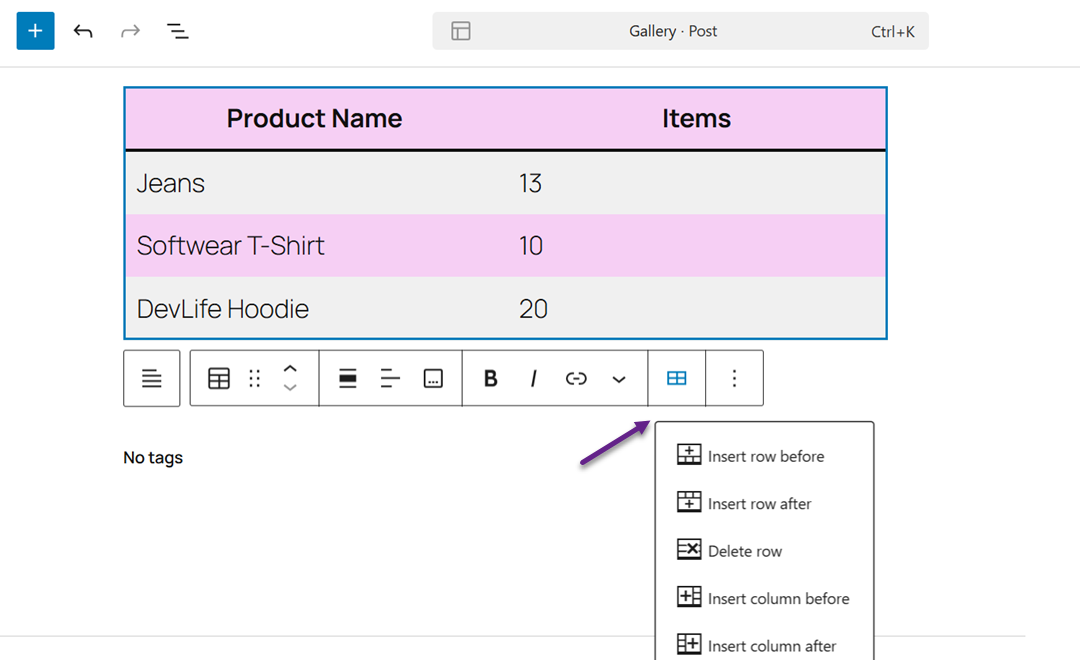
Als je een kolom of rij wilt toevoegen of verwijderen, klik je gewoon op de tabel, kies je de optie Tabel bewerken en gebruik je het menu om de lay-out aan te passen.
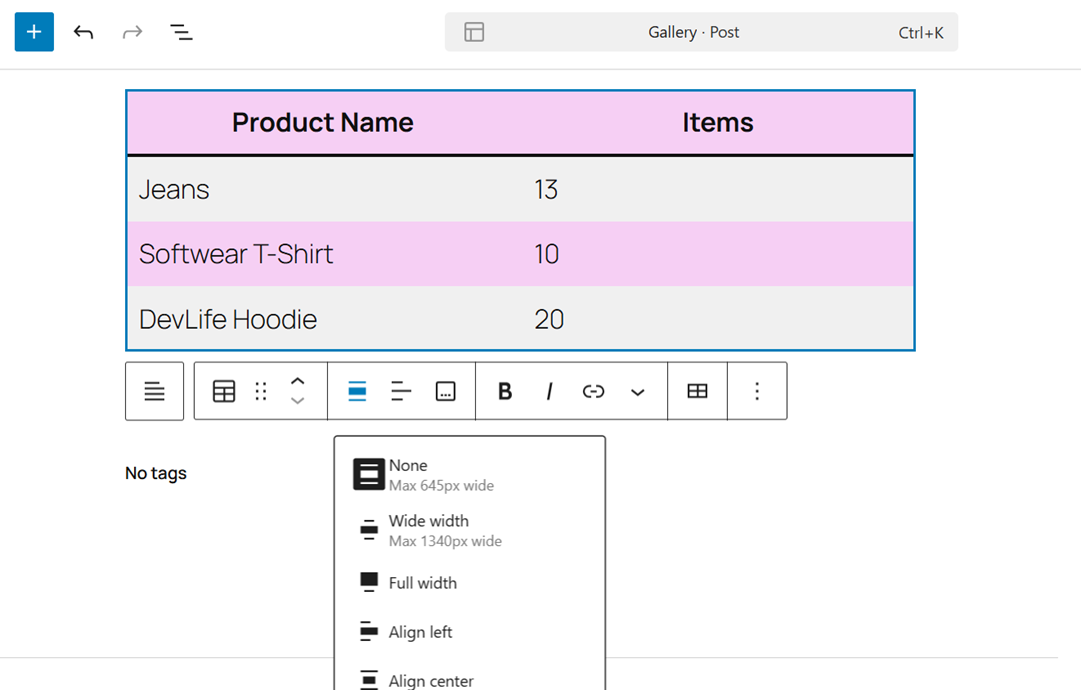
Standaard wordt de tekst in je tabel links uitgelijnd, maar je kunt de uitlijning binnen een kolom of de hele tabel eenvoudig wijzigen met de uitlijningsopties in de werkbalk.
Bekijk een voorbeeld van je bericht voordat je het publiceert en hier is een voorbeeld van de tabel die is gemaakt.
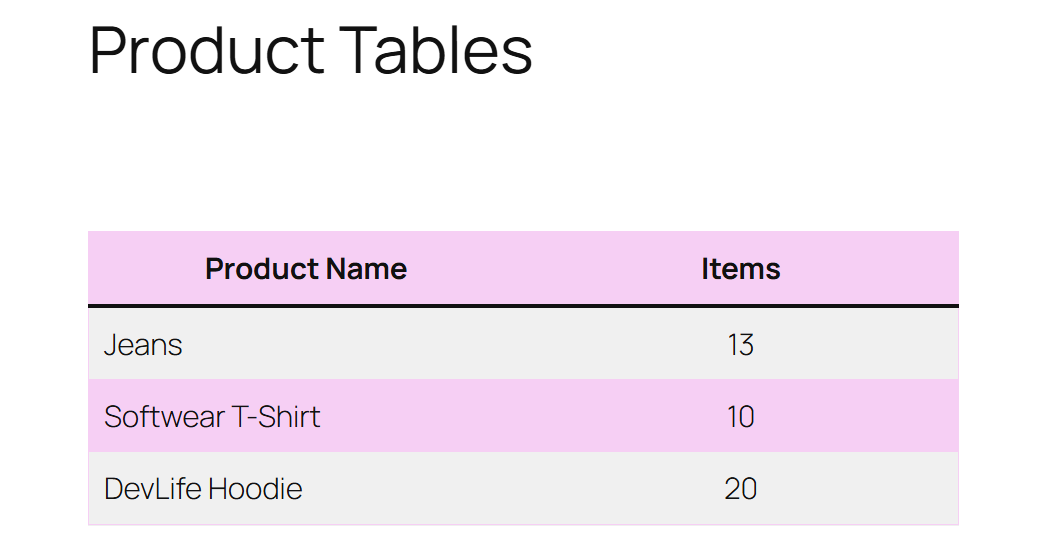
Met het Gutenberg-tabelblok kunt u gestructureerde gegevens in WordPress weergeven met flexibiliteit en gebruiksgemak. Het mist echter geavanceerde mogelijkheden zoals filteren, sorteren of het hergebruiken van tabellen op meerdere pagina's, en dat is waar speciale plugins zoals WP Table Manager krachtigere en tijdbesparende opties kunnen bieden.
Tabellen toevoegen met de WP Table Manager
WP Table Manager is een krachtige en gebruiksvriendelijke WordPress-plugin waarmee je eenvoudig tabellen direct binnen je website kunt maken, bewerken en beheren. Het biedt een breed scala aan aanpassingsmogelijkheden, waardoor het geschikt is voor beginners en gevorderde gebruikers met verschillende ervaringsniveaus. Dankzij de veelzijdigheid en integraties is het een van de beste tools voor het moeiteloos bouwen van professionele productvergelijkingen.
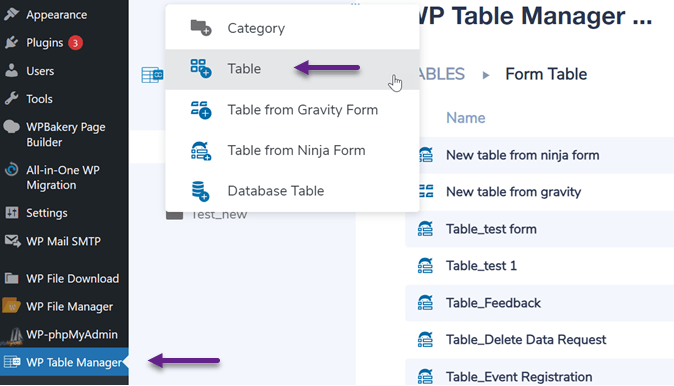
Om te beginnen installeer je WP Table Manager op je WordPress-site. Nadat je de plugin hebt geüpload en geactiveerd, kun je een nieuwe tabel maken door te navigeren naar WP Table Manager > Nieuwe maken > Tabel.
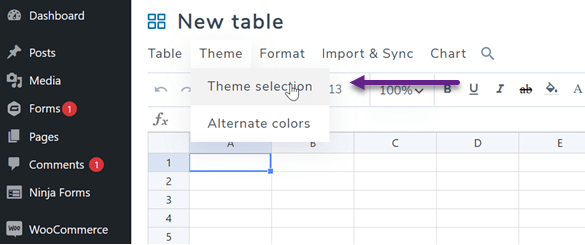
Klik op Thema > Thema selecteren.
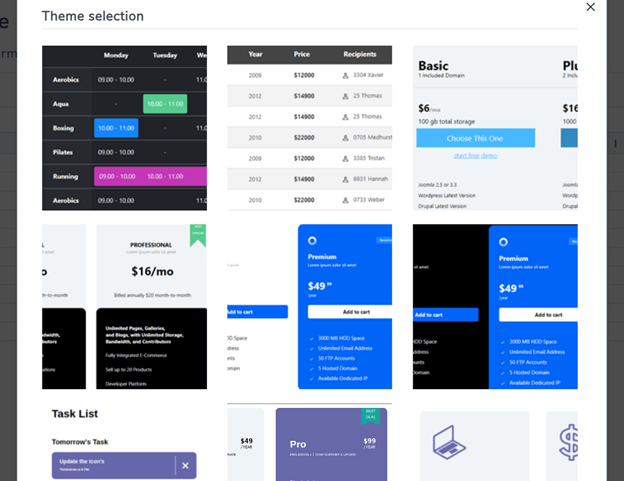
Vervolgens ziet u verschillende thema-opties, waarmee u het ontwerp van uw tabel kunt afstemmen op de stijl van uw website.
Zodra je tabel is gemaakt, kun je deze aanpassen met de ingebouwde editor, die sterk lijkt op Excel. Je kunt eenvoudig rijen en kolommen toevoegen, verwijderen of samenvoegen.
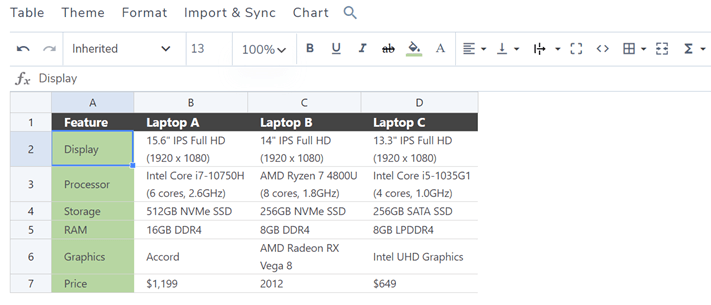
Meerdere tabbladen in de editor bieden verschillende functies:
- Tabel (hernoemen, shortcode invoegen, exporteren)
- Thema (kleuren en thema's wijzigen)
- Opmaak (sorteren, filteren, paginering, aangepaste CSS)
- Importeren en synchroniseren (verbinden met Google Sheets of Excel)
- Grafiek (visuele grafieken genereren op basis van je gegevens).
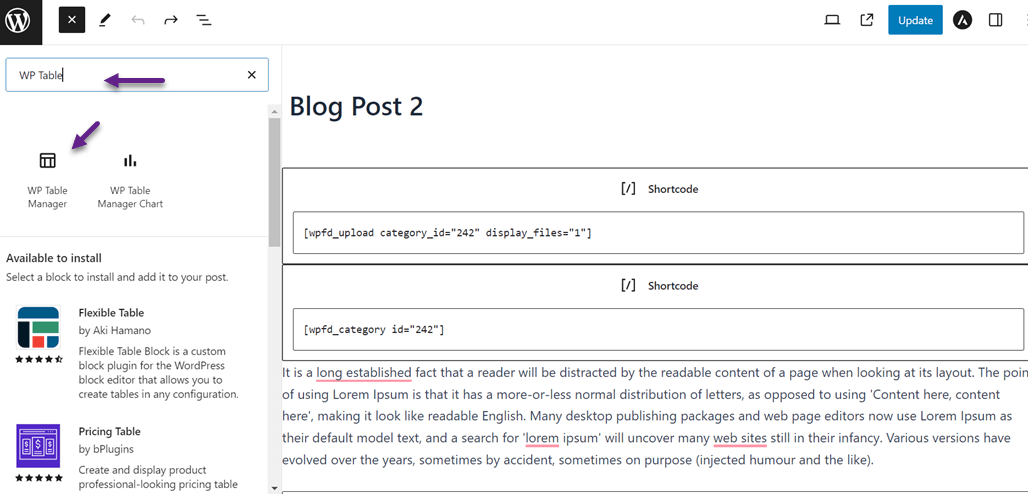
Nadat je je tabel hebt voltooid, kun je deze een naam geven en je voortgang opslaan. Om deze in een bericht of pagina in te voegen, klik je op het pluspictogram in de WordPress-editor en selecteer je WP Table Manager.
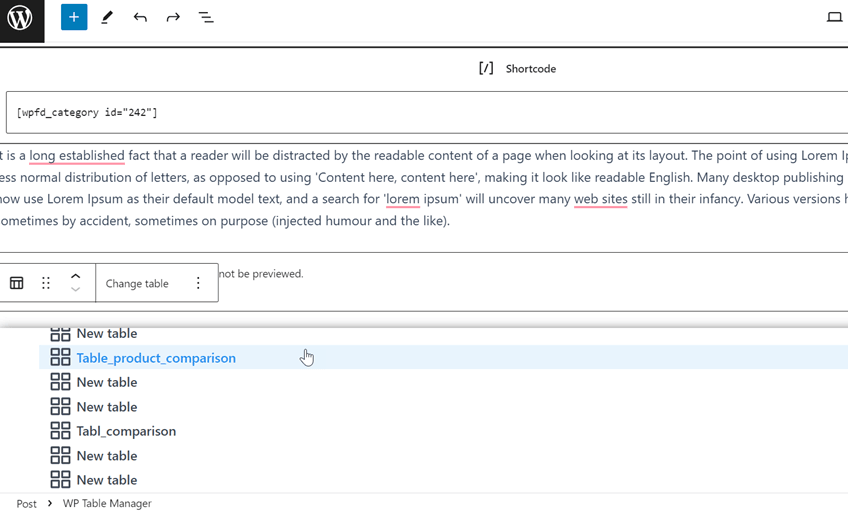
Kies vervolgens je tabel.
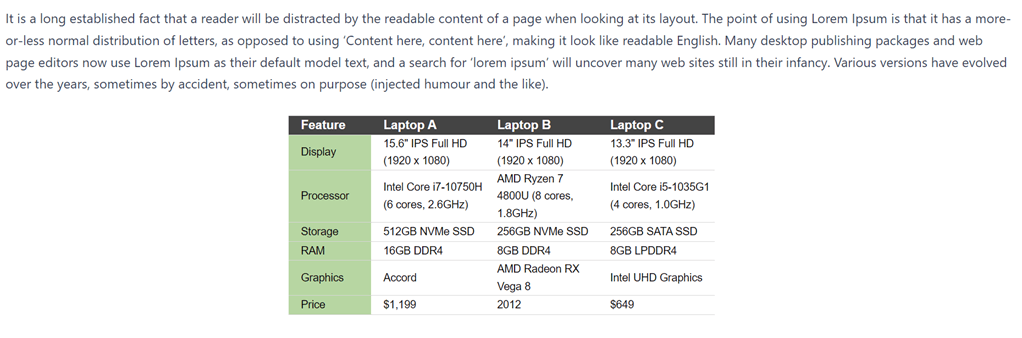
Zodra deze is bijgewerkt, verschijnt uw productvergelijkingstabel direct in uw artikel.
Tips om tabellen responsief te maken

Responsieve tabellen zorgen ervoor dat uw content er op elk apparaat, van desktops tot smartphones, goed uitziet en goed werkt. Een responsief ontwerp voorkomt dat gebruikers horizontaal moeten scrollen of moeten inzoomen om informatie te lezen, waardoor uw lay-out overzichtelijk en gebruiksvriendelijk blijft.
1. Gebruik een plugin met ingebouwde responsiviteit
Een WordPress-plugin met ingebouwde responsieve functies helpt je tabellen zich automatisch aan te passen aan verschillende schermformaten. Tools zoals WP Table Manager en TablePress maken het eenvoudig om mobielvriendelijke lay-outs te creëren die kolommen inklappen of stapelen voor betere leesbaarheid.
Deze aanpak bespaart tijd en maakt handmatige CSS-bewerking overbodig. Het is ideaal voor websites die complexe informatie tonen, zoals productvergelijkingen of prijslijsten, die op alle apparaten duidelijk moeten blijven.
2. Schakel scrollbare tabellen in voor mobiele apparaten
Wanneer je tabel veel kolommen heeft, zorgt het inschakelen van horizontaal scrollen ervoor dat de lay-out overzichtelijk blijft op mobiel. Gebruikers kunnen vegen om alle gegevens te bekijken zonder te zoomen of tekst te verkleinen, waardoor het ontwerp netjes en functioneel blijft.
Deze techniek is perfect voor grote datasets waarbij kolommen niet verborgen kunnen worden. Hiermee kunnen gebruikers alle inhoud gemakkelijk verkennen en toch soepel mobiel browsen.
3. Geef prioriteit aan belangrijke kolommen
Op kleinere schermen is niet elke kolom even belangrijk. Verberg secundaire gegevens en focus alleen op de belangrijkste informatie, zodat lezers snel begrijpen wat het belangrijkst is.
Dit verbetert niet alleen de leesbaarheid, maar houdt het ontwerp ook eenvoudig en efficiënt. Het resultaat is een schone, lichtgewicht en gebruiksvriendelijke tabel op elk apparaat.
4. Test op verschillende apparaten
Bekijk je tabellen altijd vooraf op meerdere apparaten voordat je ze publiceert. Testen helpt om lay-outproblemen of afstandsproblemen op te sporen die mogelijk niet zichtbaar zijn in desktopweergaven.
Pas lettergroottes, randen en padding aan om ervoor te zorgen dat de tabel visueel consistent blijft. Een snelle testronde kan een groot verschil maken bij het leveren van een verzorgde, professionele uitstraling.
Stijltips voor visueel aantrekkelijke tabellen

Een goed gestileerde tabel presenteert niet alleen gegevens, maar verbetert ook de algehele uitstraling van uw website. Doordachte ontwerpkeuzes kunnen uw tabellen aantrekkelijker maken en lezers helpen informatie sneller te verwerken.
1. Afwisselende rijkleuren toepassen
Het gebruik van afwisselende kleuren voor rijen helpt lezers de ene regel van de andere te onderscheiden. Dit "zebra striping"-effect maakt het scannen van grote tabellen gemakkelijker en minder vermoeiend voor de ogen.
Kies subtiele tinten die passen bij het kleurenpalet van je website. Dit houdt de tabel overzichtelijk en visueel aantrekkelijk zonder te veel aandacht af te leiden van de gegevens.
2. Gebruik consistente lettertypen en uitlijning
Als u de lettertypen consistent houdt met de typografie van uw site, zorgt dat voor harmonie in alle elementen. Lijn tekst links uit en getallen rechts om de leesbaarheid en vergelijking te verbeteren.
Consistentie in lettergrootte en spatiëring draagt ook bij aan professionaliteit. Het geeft je tabellen een gestructureerd, georganiseerd uiterlijk dat de rest van je lay-out aanvult.
3. Voeg subtiele randen en padding toe
Lichte randen helpen cellen te scheiden en gegevens duidelijk af te bakenen zonder dat de tabel zwaar oogt. Gebruik zachte grijze lijnen of dunne omlijningen voor een moderne uitstraling. Voldoende padding voorkomt dat tekst tegen de celranden plakt. Deze balans houdt je tabel netjes, ruim en prettig leesbaar.
4. Markeer belangrijke gegevens met kleur of vetgedrukte tekst
Benadruk belangrijke gegevenspunten met vetgedrukte tekst of subtiele accentkleuren. Dit trekt de aandacht van de lezer onmiddellijk naar de meest relevante cijfers.
Markeren helpt gebruikers sneller de belangrijkste informatie te begrijpen. Het voegt ook visuele hiërarchie toe, waardoor je tabellen dynamisch en gemakkelijk te navigeren lijken.
Oproep aan alle webmasters!
Verbeter de websites van uw klanten met WP Table Manager. Beheer en pas eenvoudig tabellen, grafieken en spreadsheets aan, zodat klanten dynamische en boeiende datavisualisaties krijgen.
Upgrade vandaag nog uw webdesignservices!
Conclusie
Voeg tabellen toe aan je WordPress-berichten en -pagina's om informatie te organiseren en leesbaar en visueel aantrekkelijk te maken. Tabellen helpen complexe gegevens duidelijk te presenteren, wat de gebruikerservaring op alle apparaten verbetert. Met de juiste aanpak, zoals responsief ontwerp en correcte styling, kunnen je tabellen er professioneel uitzien terwijl je lezers betrokken blijven.
WP Table Manager is een uitstekende keuze voor wie een eenvoudigere en efficiëntere manier wil om tabellen te beheren. De spreadsheetachtige interface, responsieve functies en uitgebreide aanpassingsmogelijkheden maken het moeiteloos creëren van mooie, functionele tabellen, perfect voor elke website die waarde hecht aan design en gebruiksvriendelijkheid.
Wanneer je je abonneert op de blog, sturen we je een e-mail wanneer er nieuwe updates op de site zijn, zodat je ze niet mist.




