 WordPress-producten
 Joomla-producten
 Ondersteuning
 Nieuws
 Inloggen
Hoe u SVG-afbeeldingen kunt toevoegen in WordPress

Klaar om je WordPress-site een serieuze grafische upgrade te geven? Stel je een oneindig schaalbaar logo en pictogrammen voor die scherp ogen op elk apparaat, geen pixelatie, geen vervorming. Deze gids laat je precies zien hoe je SVG-bestanden kunt uploaden en beheren in WordPress met behulp van WP Media Folder, en het is gemaakt voor iedereen, zelfs als je geen ontwikkelaar bent.
In deze stap-voor-stap tutorial zullen we de voordelen van SVG-bestanden ontrafelen, waarom ontwerpers ze leuk vinden en waarom ze fantastisch zijn voor SEO en pagina-prestaties. Je leert meerdere gemakkelijk te volgen methodes om SVG-uploads in te schakelen: van het gebruik van vertrouwde plugins tot eenvoudige code-aanpassingen, plus slimme strategieën om je site veilig te houden.
We zullen WP Media Foldergebruiken, de krachtige mediabeheerplugin van JoomUnited.
Zeg vaarwel tegen rommelige mediabibliotheek.
WP Media Folder laat je bestanden categoriseren, mappen synchroniseren met cloudopslag, ongelofelijke galleries maken en zelfs afbeeldingen vervangen zonder links te verbreken.
Optimaliseer vandaag nog je mediaworkflow
Inhoudsopgave
Waarom SVGs geweldig zijn voor schaalbare afbeeldingen

Scalability – SVGs are vector files. That means you can zoom in, enlarge, or shrink them without losing quality for logos, icons, or responsive designs. If you need to convert existing graphics into a scalable format, an SVG image converter can help turn compatible raster images into SVG files while preserving their visual quality. This can be especially useful for logos, icons, and other graphics that need to remain sharp across different screen sizes.
Lichtgewicht en SEO-vriendelijk – SVG-bestanden zijn vaak kleiner dan rasterafbeeldingen en zijn tekstgebaseerde XML, waardoor zoekmachines belangrijke elementen (alt-tekst, titels, enz.) direct kunnen lezen.
Vormgeving en animatie – Je kunt SVG's bewerken via CSS of JavaScript. Wil je een hover-effect of animatie? Geen probleem.
Toegankelijkheid – Mits correct ingesteld, bevatten SVG's toegankelijke tekstlabels en rollen die schermlezers kunnen interpreteren, nog een goede reden om ze te gebruiken.
Oplossingen om SVGs toe te voegen in WordPress
WordPress blokkeert SVG standaard vanwege beveiligingsrisico's (SVG is XML, wat kwaadaardige code kan bevatten), maar er zijn drie betrouwbare manieren om SVG-ondersteuning in te schakelen:
1. Gebruik een plugin
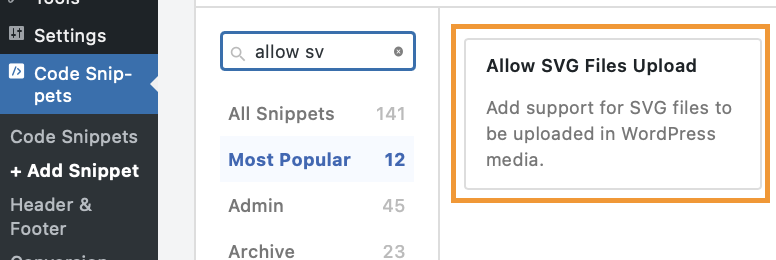
a) WPCode + SVG-fragment
- Installeer de gratis WPCode-plugin.
- Voeg het 'Allow SVG Files Upload' fragment toe uit de bibliotheek en activeer het.
- Standaard kunnen alleen Beheerders SVGs uploaden.
b) SVG Support-plugin
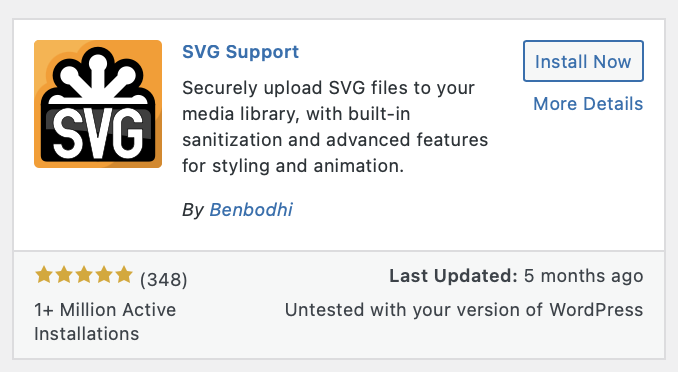
- Installeer "SVG Support" via Plugins > Nieuwe toevoegen, activeer het.
- Controleer in de instellingen "Beperk tot Beheerder" en/of "Geavanceerde modus inschakelen" (inline rendering, CSS-stijlen).
- Upload je SVG via Media > Toevoegen of sleep en neerzetten.
c) Andere opties:
- SVG Safe door Darrell Doyle, ouder maar nog steeds gebruikt.
- SVG Support ontsmet uploads om XSS/XXE-risico's te voorkomen .
- HappyFiles/CatFolders voegen SVG-uploads toe met ontsmetting en voorvertoningen.
2. Voeg codefragment toe aan functions.php
Je kan de volgende code gebruiken:
function enable_svg_upload($mimes) { $mimes['svg'] = 'image/svg+xml'; return $mimes; } add_filter('upload_mimes', 'enable_svg_upload');
Waar: in het functions.php-bestand van het thema (altijd als je een child theme gebruikt!).
Nadelen: Standaard geen sanering – riskant tenzij in combinatie met een saneringsprogramma. En uploaden is beperkt tot beheerders (dit kunt u aanpassen).
3. Beveiligingsoverwegingen
SVG = XML, dat kan bevatten:
- XSS-aanvallen (JavaScript).
- XXE-aanvallen (externe entiteitsoproepen).
Beste praktijken:
- Gebruik plugins zoals SVG Support, SVG Safe en HappyFiles met ingebouwde validatie.
- Controleer de bestanden met behulp van online tools (bijvoorbeeld Darryll Doyle's SVG Sanitizer Test) voordat je ze uploadt.
- Beperk SVG-uploads tot Admin of vertrouwde gebruikers.
WP Media Folder en waarom het belangrijk is voor SVGs op WordPress
WP Media Folder is een krachtige beheerder van mediabibliotheken
- Mappen/submappenstructuur

-Geavanceerde filters, sorteren, slepen & neerzetten

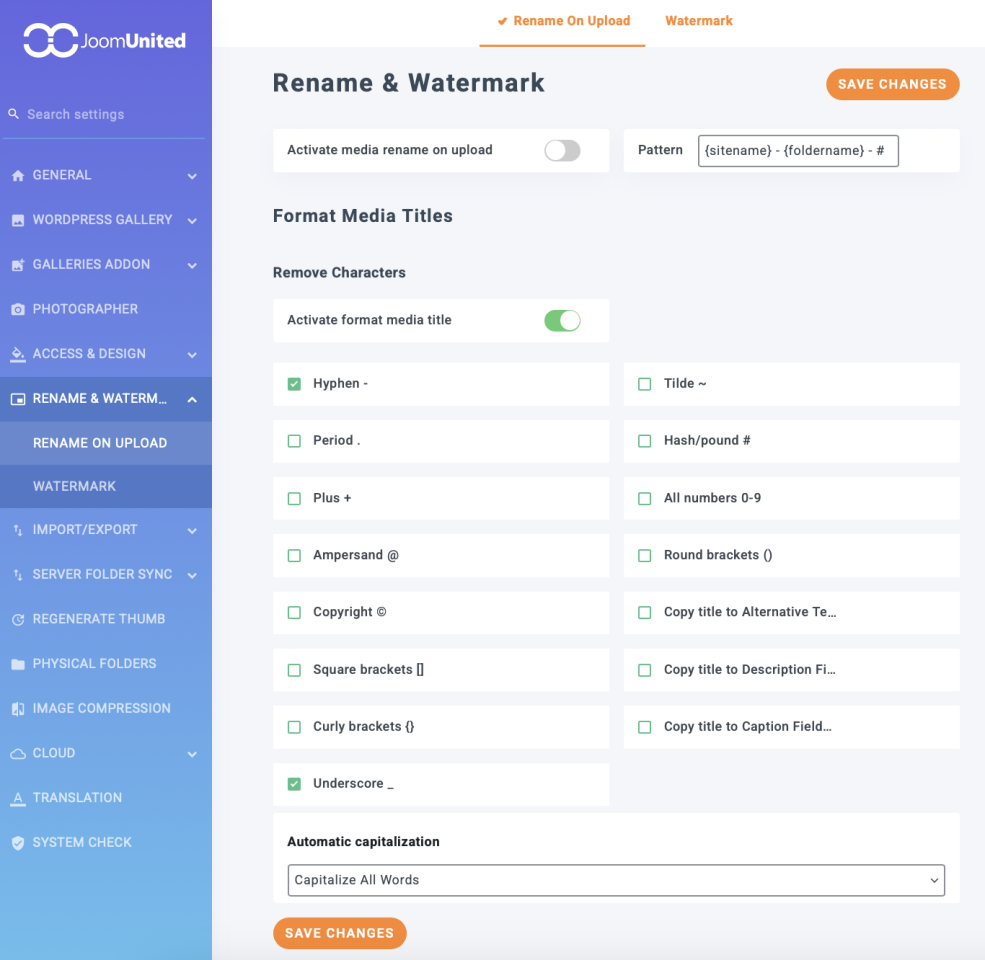
- Hernoemen, watermerk, bulk vervangen, voorbeeld, downloaden
- Compatibel met veel tools zoals Page Builders, WooCommerce en WPML.
Hoewel WP Media Folder zelf het gebruik van SVG-bestanden niet toestaat, zal het ons in staat stellen om elk type bestand te organiseren, onderhouden en beheren, inclusief SVG-bestanden.
Alle webmasters!
Tijd besparen en productiviteit verhogen met WP Media Folder. Klantmediabestanden eenvoudig ordenen, aangepaste galleries maken en een naadloze gebruikerservaring bieden.
Upgrade nu uw websiteprojecten!
Afronden: Verbeter uw site met SVGs en WP Media Folder
Stop met worstelen met rommelige mediabestanden en niet-geoptimaliseerde afbeeldingsbestanden. Ontgrendel in plaats daarvan het volledige potentieel van SVGs, lichtgewicht, doorzoekbaar en aanpasbaar, met de intuïtieve organisatiegereedschappen van WP Media Folder.
Of je nu contentmaker, ontwerper of eigenaar van een klein bedrijf bent, met deze tool krijg je krachtige technologie in handen zonder dat je hoeft te programmeren. Je website laadt sneller, komt hoger in de zoekresultaten te staan en ziet er fantastisch uit! Waar wacht je nog op? Ga hierheen en download je eigen exemplaar.
Wanneer u zich abonneert op de blog, sturen we u een e-mail wanneer er nieuwe updates op de site zijn, zodat u ze niet mist.



