 WordPress-producten
 Joomla-producten
 Ondersteuning
 Nieuws
 Inloggen
Hoe u het Favicon van uw Joomla-site kunt wijzigen

Je bent vast al bekend met favicons, toch? Ja, een favicon is een klein pictogram dat je website vertegenwoordigt. Dit pictogram staat het meest bekend als de afbeelding in de adresbalk van je webbrowser.
In dit artikel laten we je zien hoe je de favicon van je Joomla-site kunt wijzigen, zodat je website er professioneler uitziet en gemakkelijk herkend wordt door veel mensen. Laten we het eens bekijken!
Inhoudsopgave
Wat is Joomla & Waarom Is Het Belangrijk?
Favicons bestaan sinds 1999 met de lancering van Internet Explorer 5 en hebben een verscheidenheid aan andere toepassingen, van bladwijzers in webbrowsers tot feedaggregators, van bureaubladsnelkoppelingen tot sociale media shares. Het is een klein pictogram in de adresbalk van uw webbrowser om uw website te vertegenwoordigen. Bijvoorbeeld:
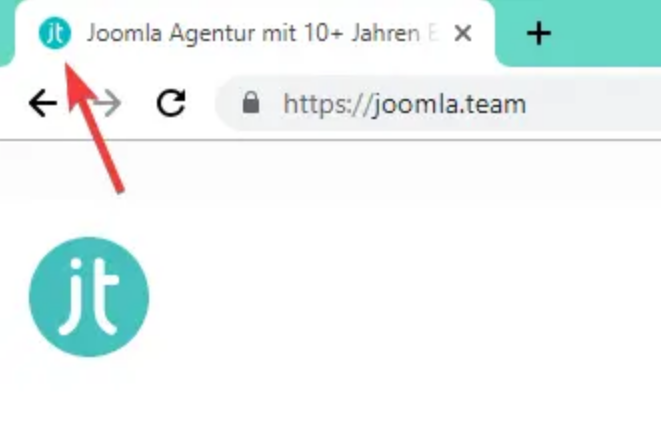
Aangezien de hoofdrol is om uw website te vertegenwoordigen, is de afbeelding die voor de favicon is gekozen meestal een miniatuurversie van het website-logo. Wanneer u voor het eerst Joomla installeert, bent u waarschijnlijk bekend met de standaard Joomla-favicon:

Het is een leuk icoon, toch? Kleurrijk en makkelijk te herkennen. Maar het probleem is dat het jou, jouw bedrijf of jouw website niet vertegenwoordigt, dus het moet veranderd worden!
Nou, het zijn de kleine dingen die het meeste tellen. Het is de aandacht voor detail die helpt om een goede website om te zetten in een geweldige website.
Stap 1: Maak Je Favicon
Het eerste dat u moet doen is een nieuwe favicon maken. Als u al een favicon heeft, kunt u deze stap overslaan, maar zo niet, dan kunt u er zelf een maken met behulp van tools zoals Photoshop, Gimp, of MS Paint.
Er zijn verschillende handige online favicon-generatorenwaarmee u uw favicon pixel voor pixel kunt tekenen of een afbeelding kunt uploaden om deze om te zetten in een favicon.
Hier zijn enkele gratis online tools die u kunt gebruiken:
- https://www.favicon.cc/
- https://www.favicongenerator.com/
- https://converticon.com/
- https://favicomatic.com/
- https://tools.dynamicdrive.com/favicon/
Zorg er bovendien voor dat de afmetingen van uw afbeelding 16x16 pixels of 32x32 pixels. De bestandsnaam mag willekeurig zijn, maar we raden aan om de gangbare standaard te gebruiken, bijvoorbeeld favicon.png. Het afbeeldingsformaat moet PNG (W3C-standaard), GIFof ICO.
Stap 2: Controleer de Actieve Templates
Nadat je het favicon hebt aangemaakt, moet je controleren welke sjablonen momenteel actief zijn op je Joomla-website. Ga naar de Joomla-beheerpagina en selecteer vervolgens Extensies > Sjablonen.
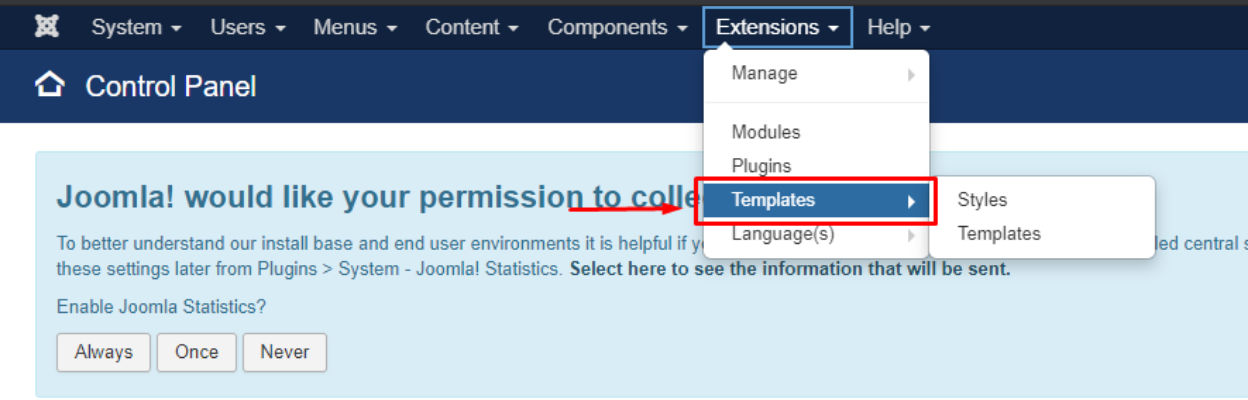
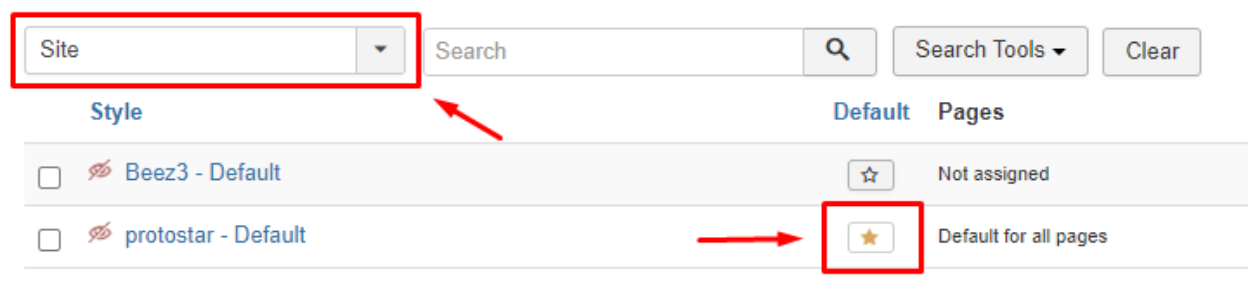
- Site: Het ingestelde sjabloon voor uw site.
- Standaard: Een ingeschakeld sjabloon op uw site.
Voor deze tutorial is het actieve sjabloon protostar.
Stap 3: Upload & Verander Uw Favicon
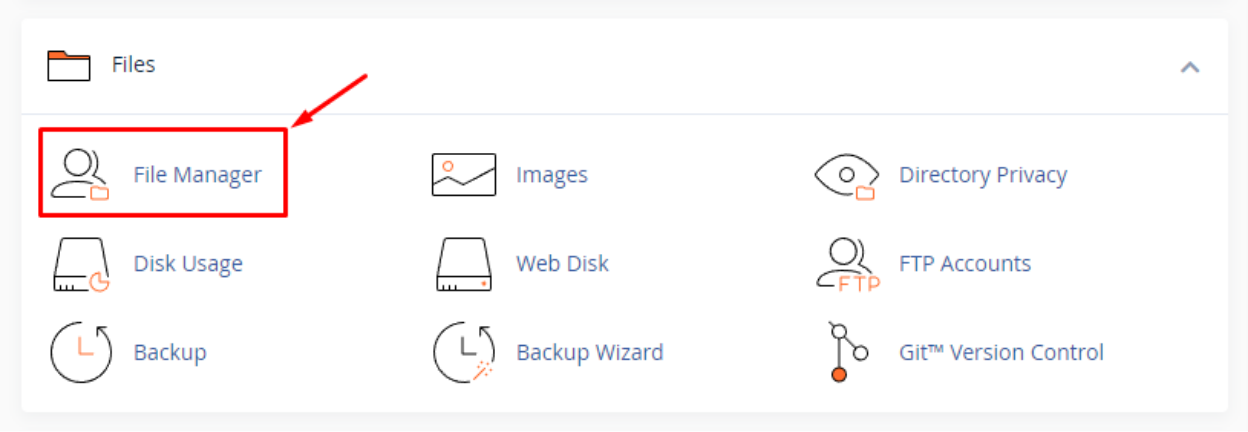
De volgende stap is het uploaden van het nieuwe favicon via de Joomla-directory (Hosting). Log eerst in op cPanel > Bestandsbeheer > public_html/joomla/templates/protostar.
Na het openen van de actieve sjabloonmap is er een favicon-bestand, favicon.ico. Als u de favicon wilt wijzigen, kunt u het oude bestand verwijderen en het vervangen door een nieuwe.
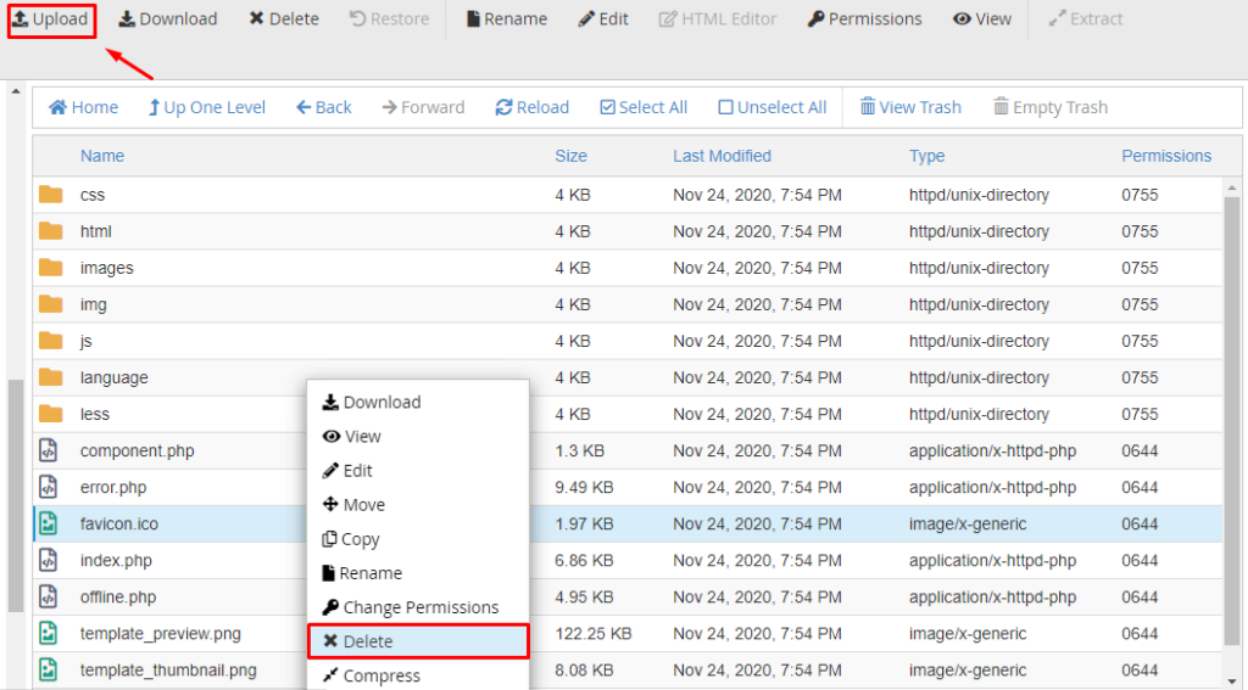
Als u klaar bent, kunt u op de Uploaden -knop klikken, waarna de pagina verschijnt zoals hieronder om het nieuwe favicon-bestand te uploaden.
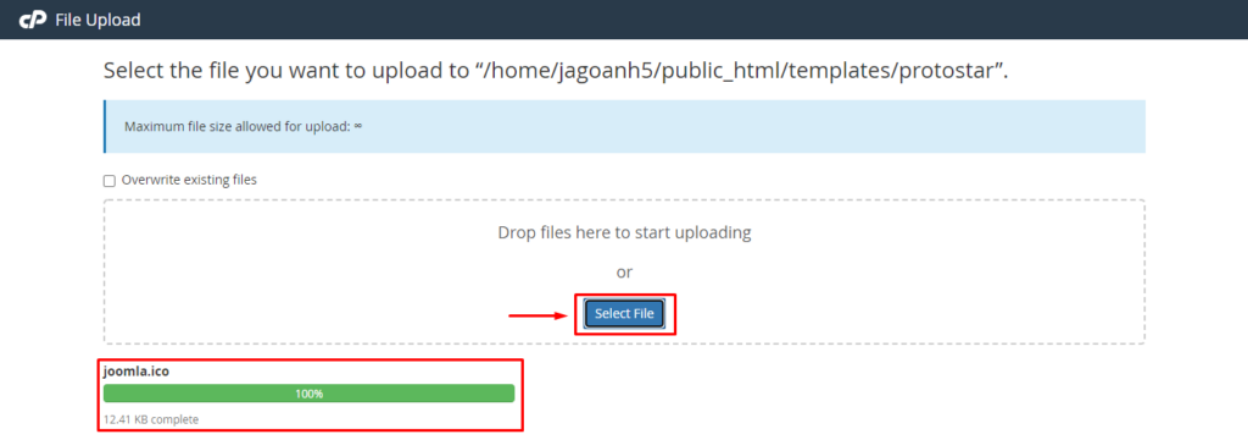
Nadat het bestand met succes is geüpload, kunt u terugkeren naar de vorige pagina en controleren of het bestand is verschenen of niet. Vernieuw gewoon de website in uw browser en voila! U zou uw eigen gepersonaliseerde pictogram in het browsertabblad moeten zien.

Beheer Joomla afbeeldingen en galleries vanuit je content met Droppics.
Op zoek naar een krachtige extensie voor beeldbeheer? Van drag-and-drop-functionaliteit tot aanpasbare galerijen, dit is de enige extensie die je nodig hebt voor verbluffende visuals.
Krijg nu een voorsprong op de concurrentie!
De Nieuwe Favicon Verandert Niet?
Het is normaal als u uw nieuwe favicon niet kunt zien na het voltooien van de bovenstaande stappen. U kunt een paar tips hieronder volgen:
- Probeer de cache van je browser te wissen. Webbrowsers slaan een lokale kopie van het favicon-bestand op en overschrijven dit lokale bestand niet altijd even graag. Je kunt de cache wissen door de "Ctrlte drukken.F5Je bijgewerkte favicon zou dan moeten verschijnen.
- Zorg ervoor dat uw favicon de standaard naamgevingsconventie volgt. Het bestand moet favicon.png of favicon.ico of favicon.gif heten.
- Probeer in plaats daarvan het bestand favicon.ico in de hoofdmap van je website. Meestal is daar ook een favicon opgeslagen – jewebsite.com/favicon?
- Sommige Joomla-sjablonen bieden de optie om het favicon-bestand handmatig te selecteren. Als alles anders mislukt, probeer dan binnen uw sjablooninstellingen te controleren op deze optie.
Hier is de handleiding voor het wijzigen van het favicon van je Joomla-website. Wat vind je ervan? Hopelijk helpt dit artikel je bij het aanpassen van het favicon van je Joomla-website.
Als je tevreden bent met je nieuwe icoon en nog een stap verder wilt gaan, kun je hetzelfde doen voor de Joomla-backend. Volg hiervoor dezelfde stappen en vervang het favicon.ico-bestand op jewebsite.com/administrator/templates/.
Mocht je nog vragen hebben, laat dan gerust een reactie achter!
Wanneer u zich abonneert op de blog, sturen we u een e-mail wanneer er nieuwe updates op de site zijn, zodat u ze niet mist.



Reacties