 WordPress-producten
 Joomla-producten
 Ondersteuning
 Nieuws
 Inloggen
Hoe je WordPress-afbeeldingsbijschriften toevoegt

Wil je bijschriften toevoegen aan afbeeldingen in WordPress om relevante informatie over hen te verstrekken? Het toevoegen van bijschriften aan afbeeldingen die zijn geüpload naar je WordPress-site, levert niet alleen relevante informatie over de afbeeldingen.
- Afbeeldingsbijschriften geven een significante boost aan SEO door zoekmachines contextuele tekst te bieden die helpt bij het indexeren van afbeeldingen en het verbeteren van de vindbaarheid, wat leidt tot hogere rankings en meer organisch verkeer.
- Goed gemaakte bijschriften verbeteren de gebruikersbetrokkenheid door afbeeldingen informatiever en herkenbaarder te maken, waarbij posts met relevante afbeeldingen 94% meer views krijgen dan die zonder.
- Bijschriften verbeteren de toegankelijkheid van websites door context te bieden voor visueel beperkte gebruikers die afhankelijk zijn van schermlezers, zodat alle bezoekers uw visuele content kunnen begrijpen en ermee kunnen communiceren.
Inhoudsopgave
- Het Belang van WordPress Afbeeldingsbijschriften voor uw Website
- Hoe u WordPress Afbeeldingsbijschriften Toevoegt vanuit de Media Bibliotheek
- Hoe je WordPress-afbeeldingsbijschriften toevoegt in de Block Editor
- Hoe je WordPress-afbeeldingsbijschriften toevoegt in de Klassieke Editor
- Hoe voeg je WordPress galerijbijschriften toe
- Beste praktijken voor het schrijven van beschrijvende en informatieve bijschriften
- Conclusie
Wist u dat bijschriften bij afbeeldingen ook invloed hebben op factoren zoals het verbeteren van de SEO van uw site? Dat is juist - zoekmachines geven de voorkeur aan inhoud die informatief en goed gestructureerd is. Laten we dus samen leren hoe we het potentieel van uw afbeeldingen kunnen maximaliseren door boeiende en nuttige bijschriften toe te voegen.
Het Belang van WordPress Afbeeldingsbijschriften voor uw Website

U vraagt zich misschien af hoe belangrijk het is om bijschriften toe te voegen aan afbeeldingen die zijn geüpload naar WordPress. Dus voordat we ingaan op hoe u WordPress afbeeldingsbijschriften toevoegt, volgen hier enkele belangrijke punten over waarom het toevoegen van afbeeldingsbijschriften in WordPress belangrijk is voor uw website.
- SEO optimaliseren: Zoekmachines houden van inhoud die rijk is aan informatie. Afbeeldingsbijschriften bieden extra context die uw SEO-rangschikking kan verbeteren.
- Gebruikersbetrokkenheid vergroten: Boeiende bijschriften kunnen de aandacht van de lezer langer vasthouden, waardoor ze meer tijd op uw site doorbrengen.
- Context verduidelijken: Soms vertellen afbeeldingen alleen niet het hele verhaal. Bijschriften helpen details te verklaren die misschien niet meteen duidelijk of gemakkelijk te begrijpen zijn.
- Sociale interactie stimuleren: Boeiende bijschriften kunnen lezers aanmoedigen om je content te delen op sociale media, waardoor je bereik wordt vergroot.
Hoe u WordPress Afbeeldingsbijschriften Toevoegt vanuit de Media Bibliotheek
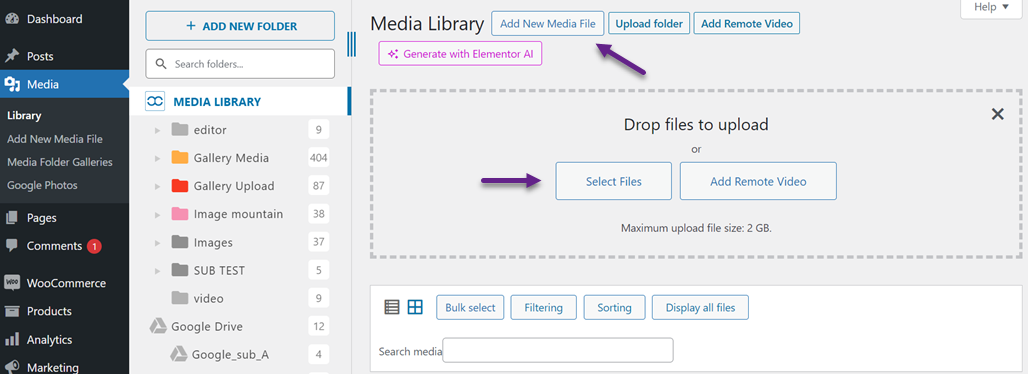
De eerste manier is om bijschriften toe te voegen aan WordPress-afbeeldingen via de mediabibliotheek. Klik op Media > Bibliotheek > Nieuw mediabestand toevoegen > Bestand selecteren.
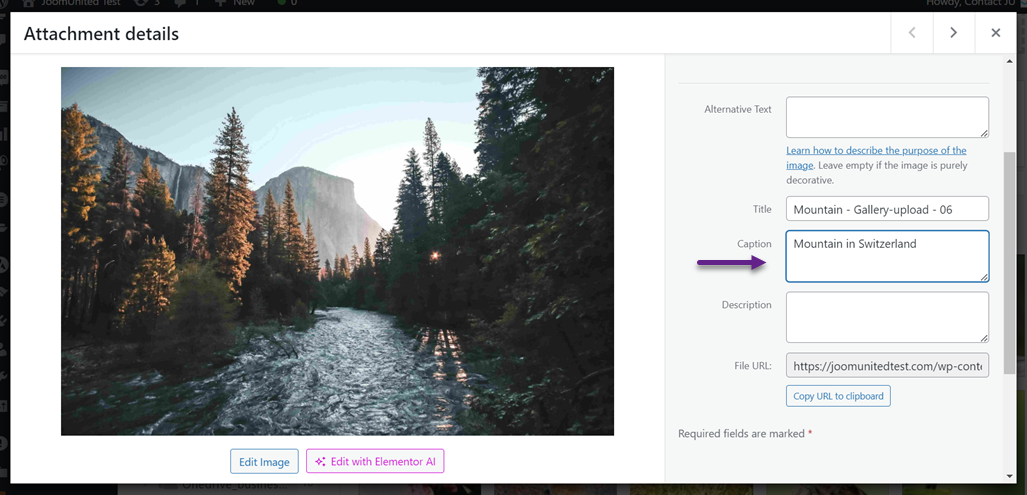
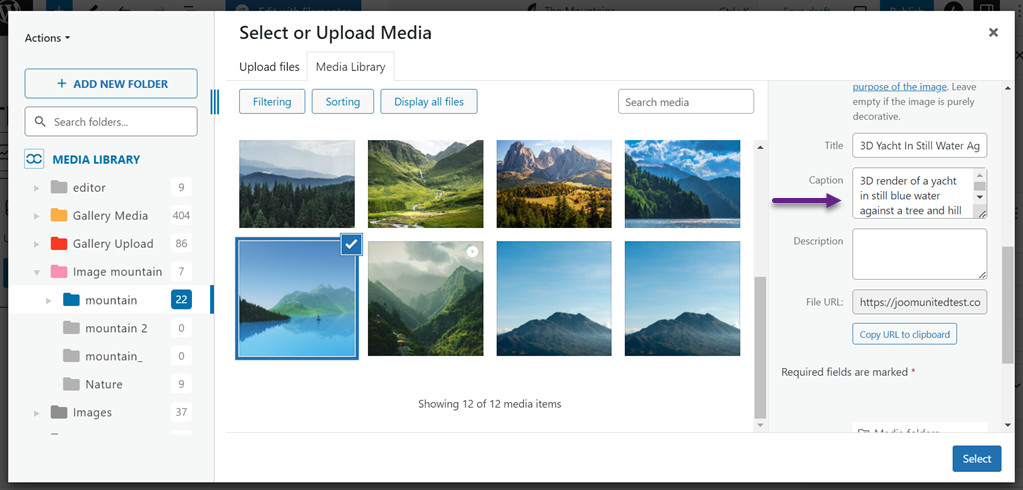
Nadat de afbeelding met succes is geüpload, klik erop, en er verschijnt een weergave zoals hieronder. Voer in de Bijschrift kolom een bijschrift in dat relevant is voor de geüploade afbeelding.
Hoe je WordPress-afbeeldingsbijschriften toevoegt in de Block Editor
Naast het toevoegen via de mediabibliotheek kunt u ook rechtstreeks bijschriften toevoegen aan de blokeditor. In de blokeditor hebt u twee opties: u kiest een afbeelding uit de mediabibliotheek of uploadt vanaf een lokale computer.
WordPress-afbeeldingsbijschrift toevoegen vanuit mediabibliotheek in blokeditor
De eerste optie is om toe te voegen vanuit de mediabibliotheek, wat betekent dat u geen afbeeldingen uploadt vanaf uw computer, maar ze toevoegt vanuit bestaande media. Hier zijn de stappen.
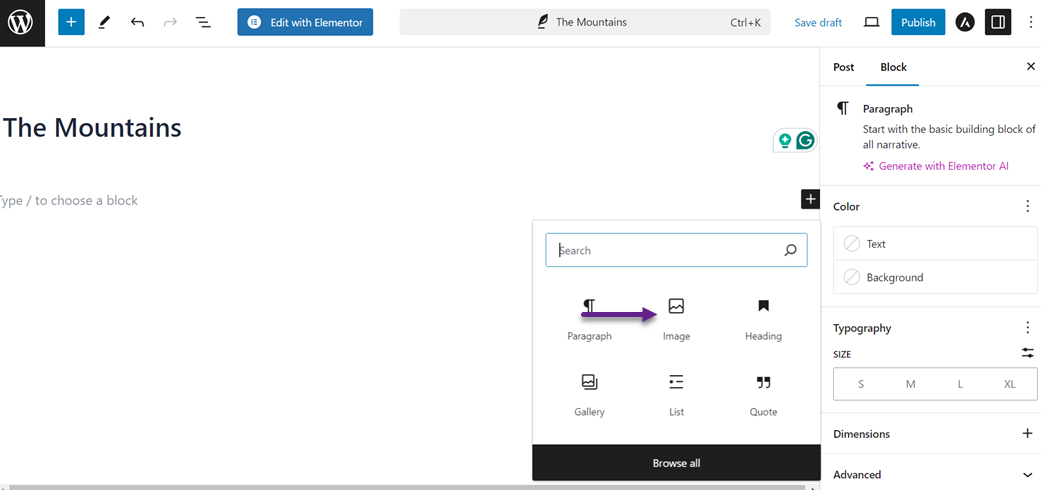
Klik op de post waar u een afbeelding aan wilt toevoegen + om een nieuw blok toe te voegen en selecteer vervolgens afbeelding.
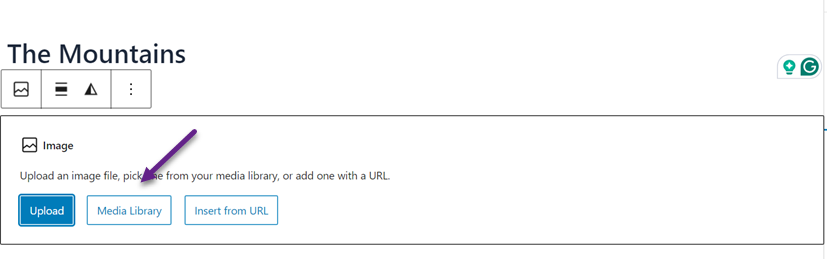
Selecteer daarna de Media Bibliotheek knop.
Selecteer de afbeelding die u wilt invoegen en voer vervolgens een bijschrift in dat relevant is voor de afbeelding in de bijschrift kolom.
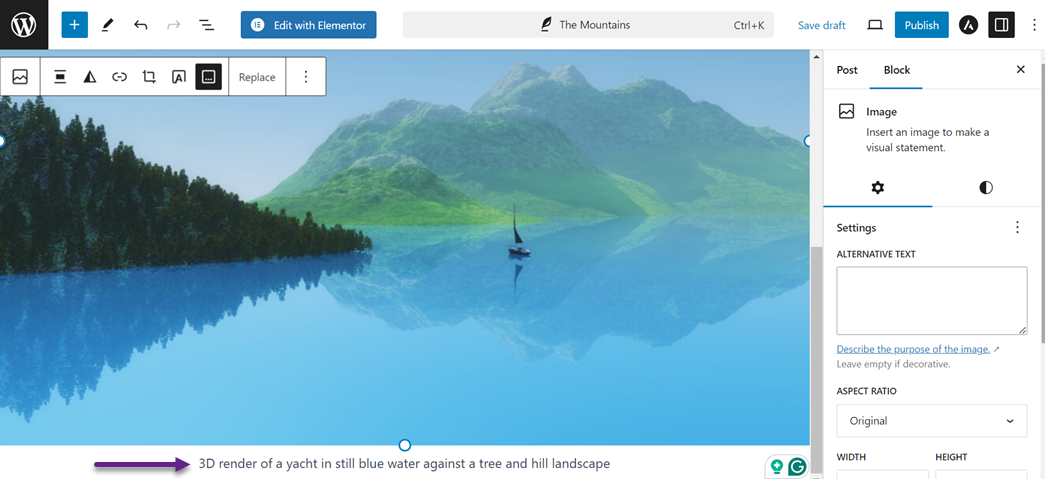
Als de afbeelding succesvol is toegevoegd, zal de afbeeldingsweergave verschijnen samen met het bijschrift dat u hebt ingevoerd. Als er een fout is bij het schrijven van het bijschrift, kunt u het ook rechtstreeks hier bewerken.
Voeg WordPress afbeeldingsbijschrift toe vanuit upload in Block Editor
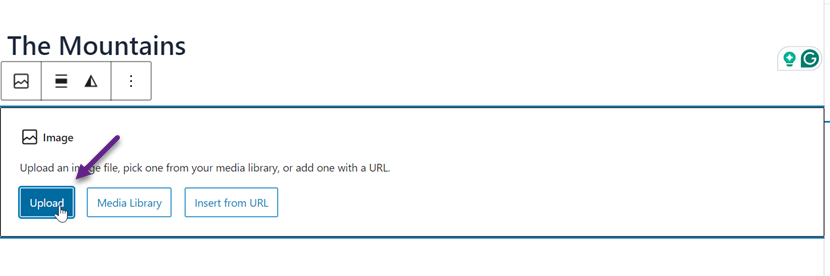
De eerste optie is om toe te voegen vanuit uploaden, wat betekent dat u de afbeelding moet uploaden en tegelijkertijd een bijschrift moet toevoegen. Klik op het bericht waar u een afbeelding aan wilt toevoegen + om een nieuw blok toe te voegen en selecteer vervolgens Afbeelding
Selecteer vervolgens de upload knop.
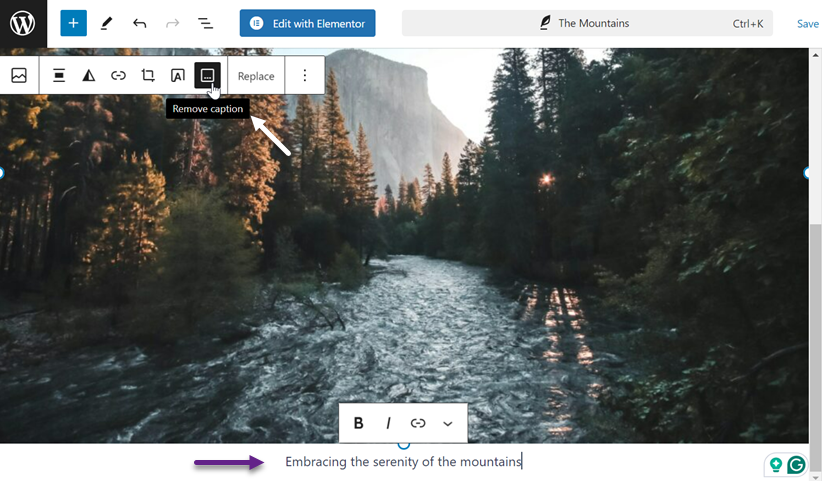
Nadat de afbeelding met succes is geüpload, selecteert u het Bijschrift toevoegen -pictogram zoals in de volgende afbeelding.
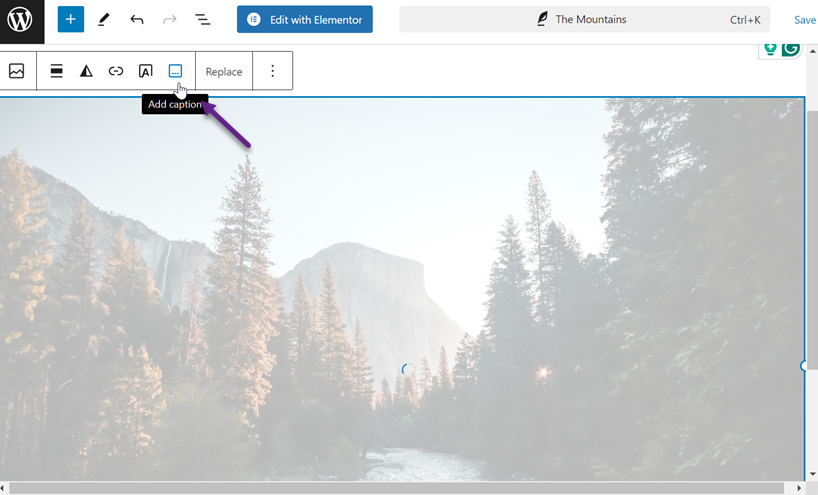
Voer daarna het bijschrift in dat je wilt gebruiken voor de afbeelding. Als je het bijschrift wilt verwijderen, klik dan op dezelfde functie als voorheen.
Hoe je WordPress-afbeeldingsbijschriften toevoegt in de Klassieke Editor
Als u niet de blokeditor maar de klassieke editor gebruikt, kunt u nog steeds snel bijschriften toevoegen aan afbeeldingen. Net als voorheen hebt u 2 opties; via de mediabibliotheek of door een afbeelding te uploaden.
WordPress afbeeldingsbijschrift toevoegen vanuit mediabibliotheek in klassieke editor
De eerste optie is om toe te voegen vanuit de mediabibliotheek. Open de post waar je een afbeelding aan wilt toevoegen en klik op de Mediatoevoegen -knop.
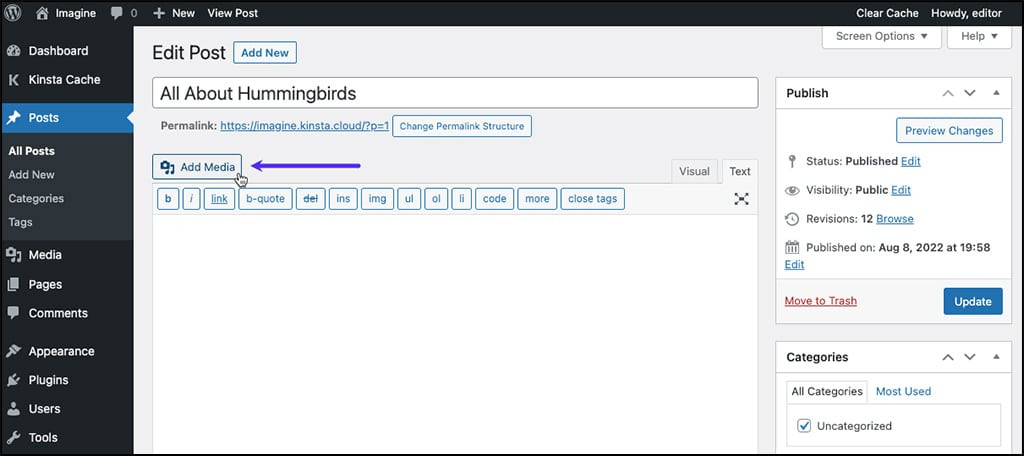
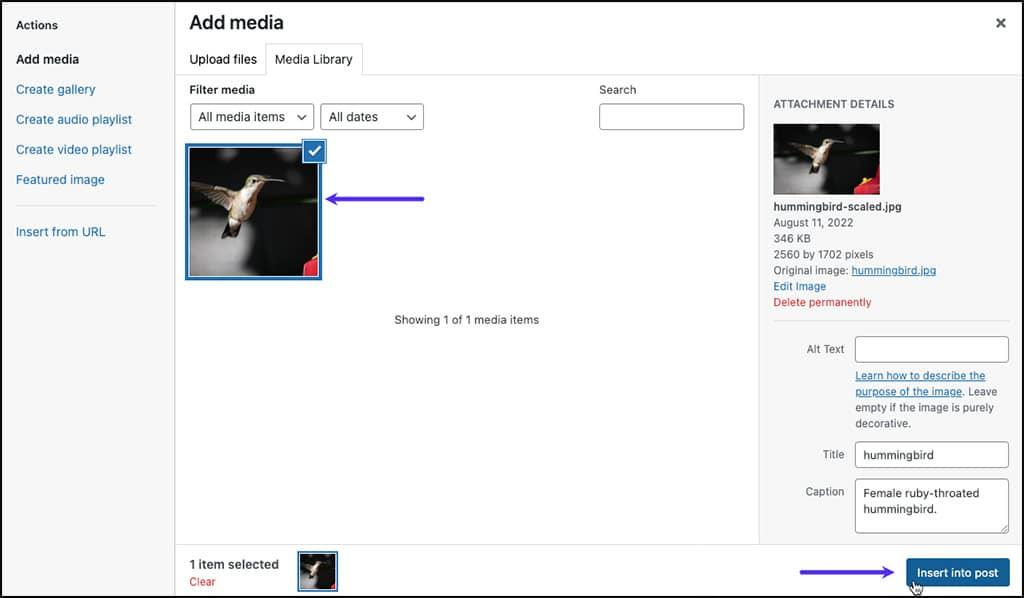
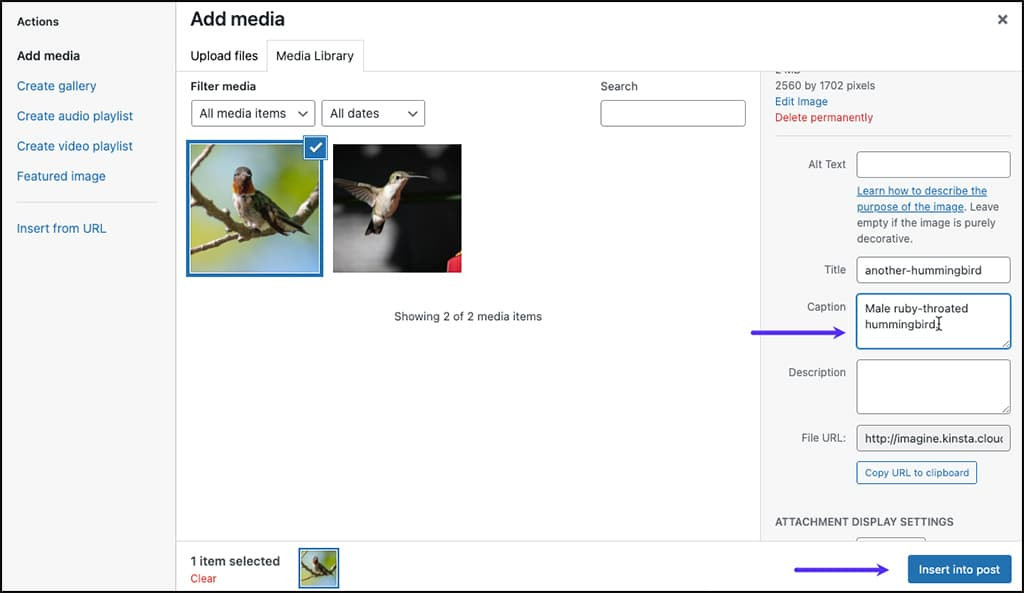
Selecteer daarna de afbeelding die je wilt invoegen en voer vervolgens een bijschrift in in de Bijschrift kolom. Als dat het geval is, klik dan op Invoegen in bericht.
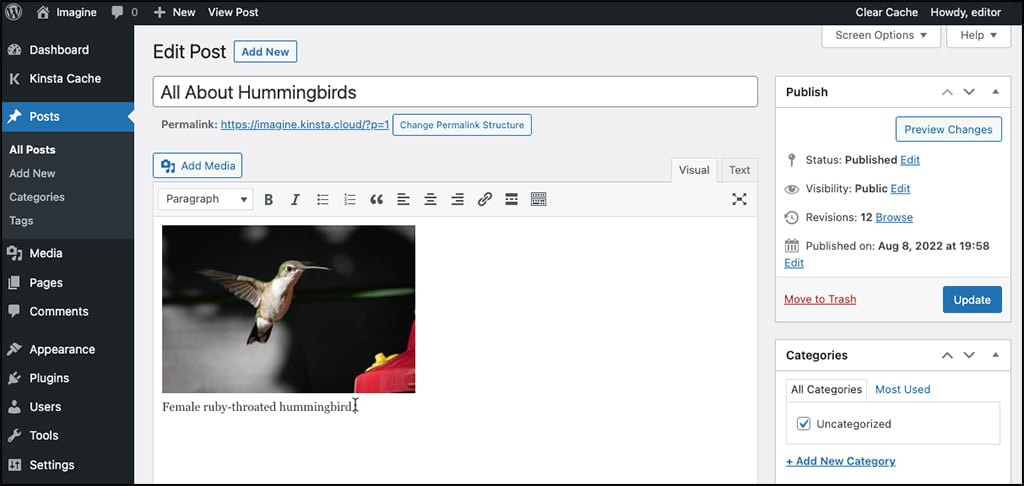
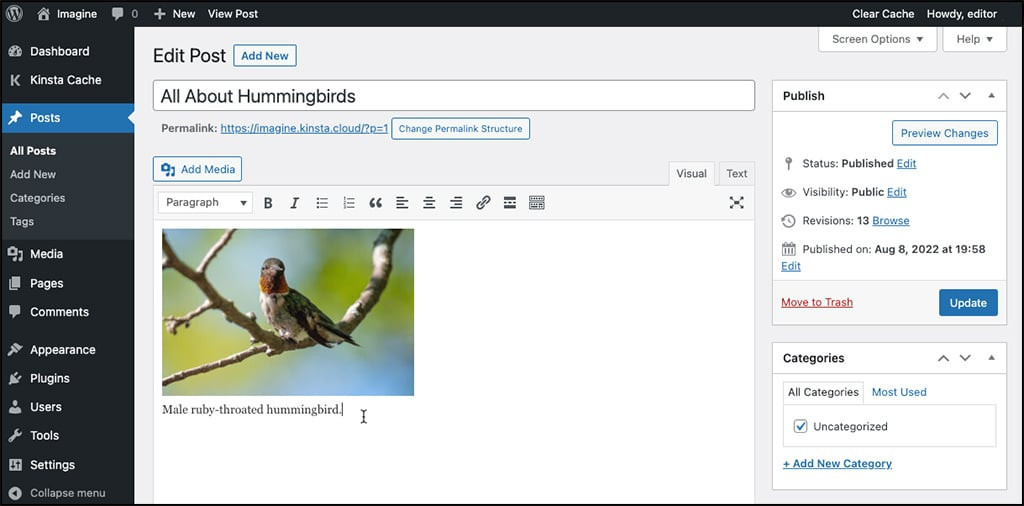
Als de afbeelding succesvol is toegevoegd, zal het er zo uitzien. De afbeelding zal verschijnen vergezeld van een bijschrift in de editor.
Voeg WordPress-afbeeldingsbijschrift toe vanuit upload in klassieke editor
U kunt afbeeldingen toevoegen via de mediabibliotheek of ze uploaden vanaf uw lokale computer. Open eerst het bericht waaraan u een afbeelding wilt toevoegen en selecteer vervolgens de knop Media toevoegen.
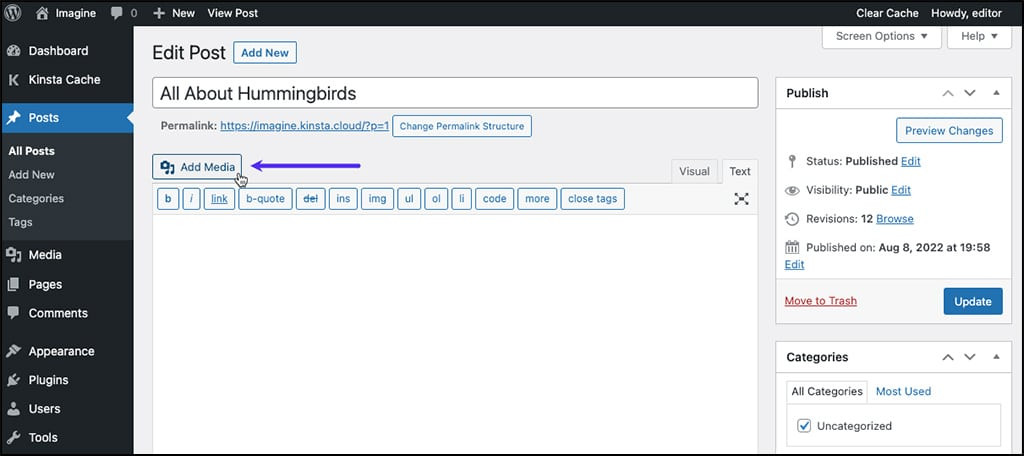
Klik vervolgens op de knop 'Bestand uploaden' > 'Bestand selecteren'.

Als de afbeelding succesvol is geüpload, verschijnt een weergave zoals hieronder. Vervolgens, als u 'Invoegen in bericht' heeft geselecteerd, kunt u onmiddellijk een bijschrift invoeren in de Bijschrift kolom volgens de context van de afbeelding.
Na succesvolle toevoeging zal een weergave zoals hieronder op de editorpagina verschijnen.
Als er een fout optreedt bij het schrijven van het bijschrift in de afbeelding, klik dan op het Bewerken -pictogram hieronder.
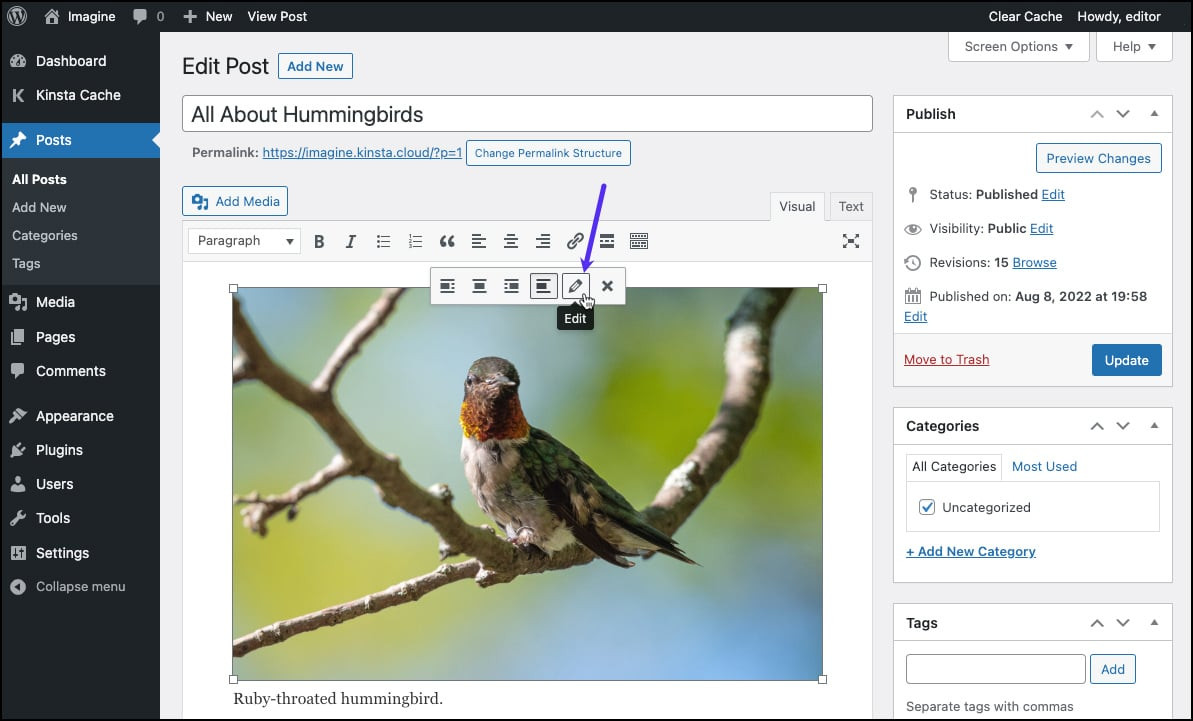
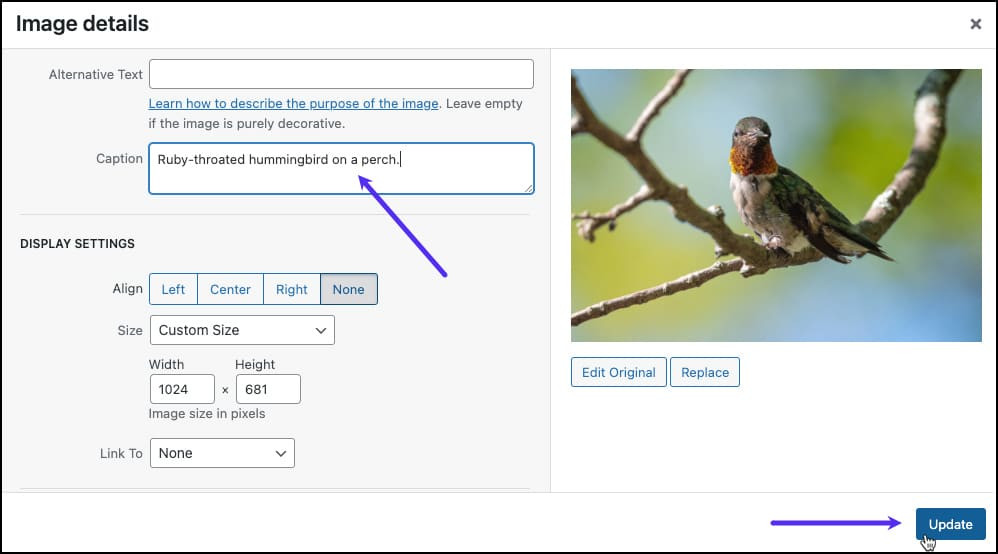
Hoe voeg je WordPress afbeeldingsbijschriften toeDe gedetailleerde afbeeldingsweergave verschijnt dan. Hier kun je het bijschrift onmiddellijk bewerken. Als dat zo is, klik op Update om de wijzigingen op te slaan.
Zeg vaarwel tegen rommelige mediabibliotheek.
WP Media Folder laat je bestanden categoriseren, mappen synchroniseren met cloudopslag, ongelofelijke galleries maken en zelfs afbeeldingen vervangen zonder links te verbreken.
Optimaliseer vandaag nog je mediaworkflow
Hoe voeg je WordPress galerijbijschriften toe
U kunt ook bijschriften toevoegen aan afbeeldingen en ze toevoegen aan de WordPress galerij. In deze methode bespreken we twee opties, de block editor en de klassieke editor.
WordPress Galerij Bijschrift Toevoegen met Behulp van Block Editor
De eerste methode is om bijschriften toe te voegen aan de WordPress-galerij met behulp van de blokeditor. Maar daarvoor moet je eerst een WordPress-galerij maken met afbeeldingen of video's.
Om het te maken, kun je rechtstreeks via de mediabibliotheek gaan of de WordPress media folder galerij-plugingebruiken. In vergelijking met de standaard mediabibliotheek, bieden plugins de mogelijkheid om de galerij vrijelijk aan te passen, bijvoorbeeld met verschillende galerijthema's, en gemakkelijk afbeeldingen te uploaden vanuit Google Drive, One Drive of andere platforms.
Hier zullen we proberen een galerij te maken met behulp van één van de plugins, WP Media Folder. Zorg ervoor dat u vóór die tijd de WP Media Folder installatie stappen hebt gevolgd.
Als de installatie correct is verlopen, open dan Media > Media-mapgalerieën > NIEUWE GALERIJ TOEVOEGEN. Voer vervolgens de galerienaam in bij de kolom 'Galerijnaam' en selecteer het galerieniveau. Kies daarna het gewenste galeriethema en klik op MAKEN.
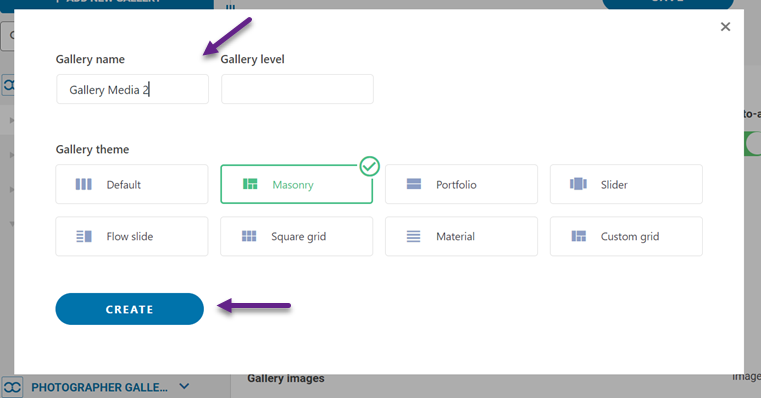
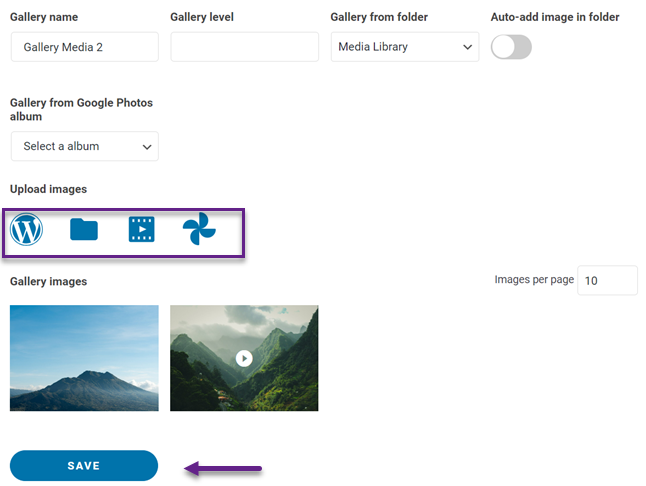
Daarna moet je de afbeelding uploaden naar de galerij. Je kunt uploaden vanuit een bestaande mediabibliotheek, vanaf een lokale computer, video's uploaden of vanuit Google Foto's. We uploaden bijvoorbeeld vanuit de mediabibliotheek. Vergeet niet om een onderschrift toe te voegen aan elke afbeelding die je aan de galerij toevoegt en selecteer vervolgens 'Afbeelding importeren'.
Als alle afbeeldingen zijn toegevoegd, selecteer Opslaan.
Vervolgens proberen we de galerij toe te voegen aan het bericht. Open hiervoor het bericht waaraan u een galerij wilt toevoegen, klik op het + icoon om een nieuw blok te maken en selecteer WP Media Folder Galerij.
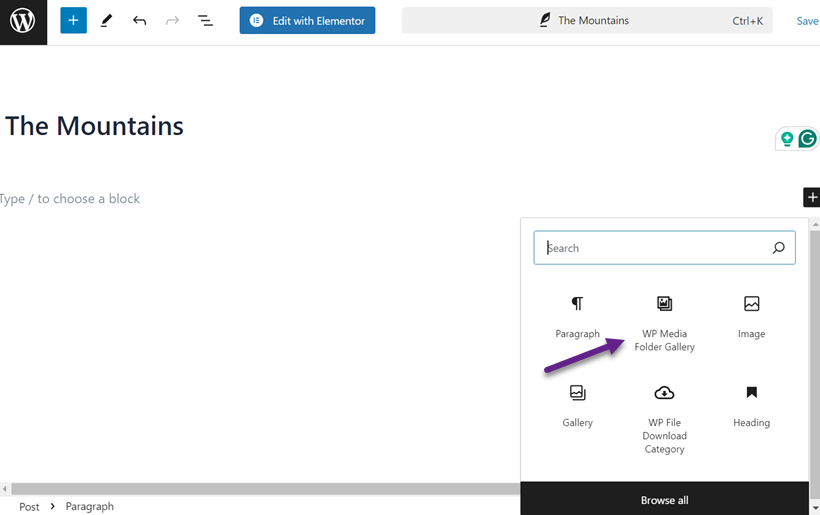
Galerij WordPressVolgende, selecteer aan de rechterkant de galerijmap die is gemaakt. Daarna verschijnt het galerijscherm aan de linkerkant. Bovendien kunt u thema's bewerken in de Thema sectie, zoals Portfolio.
Zoals je hieronder kunt zien, verschijnt elke afbeelding met een bijschrift dat je eerder hebt toegevoegd bij het uploaden van de afbeelding.
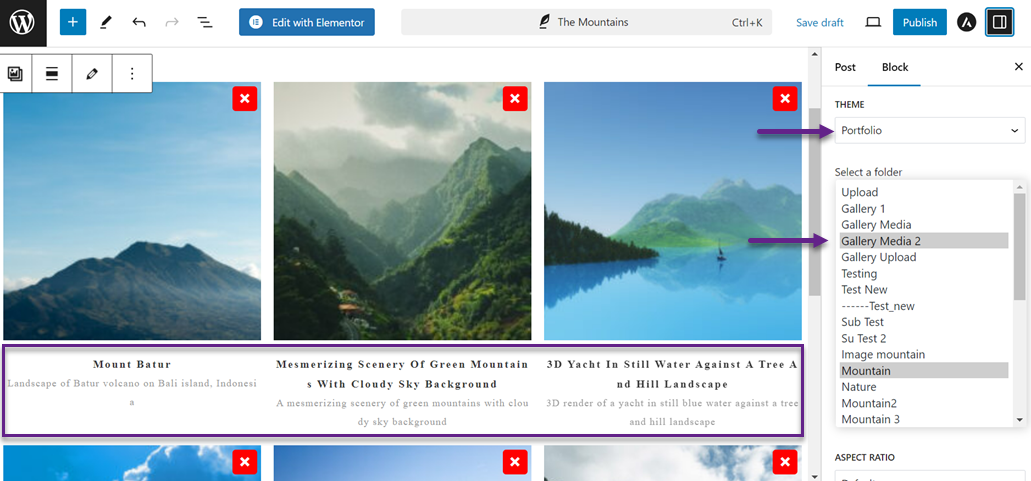
Hieronder volgt een weergave van de WordPress-galerij met bijschriften die zijn toegevoegd.
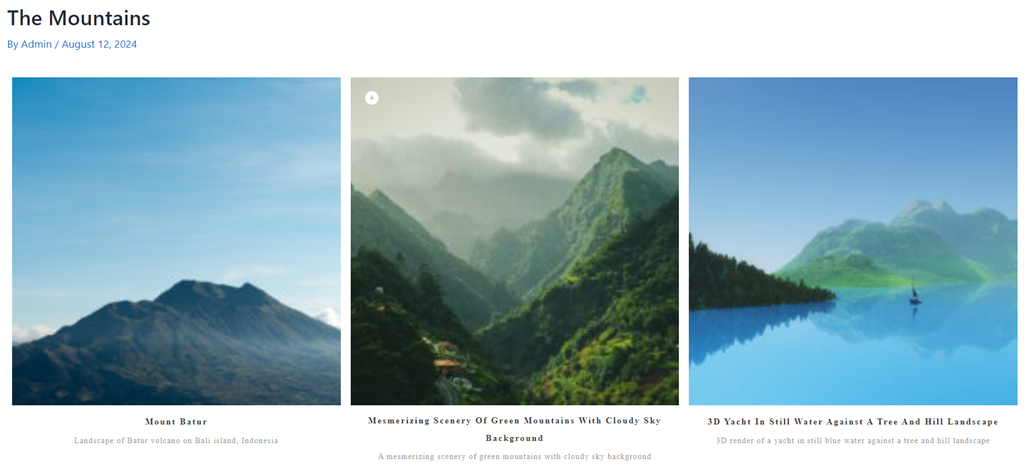
Voeg WordPress-galerijbijschrift toe met behulp van de klassieke editor
De tweede manier is om de klassieke editor te gebruiken. Open eerst het bericht of de pagina waar u een galerij wilt toevoegen. Klik daarna op Media toevoegen.
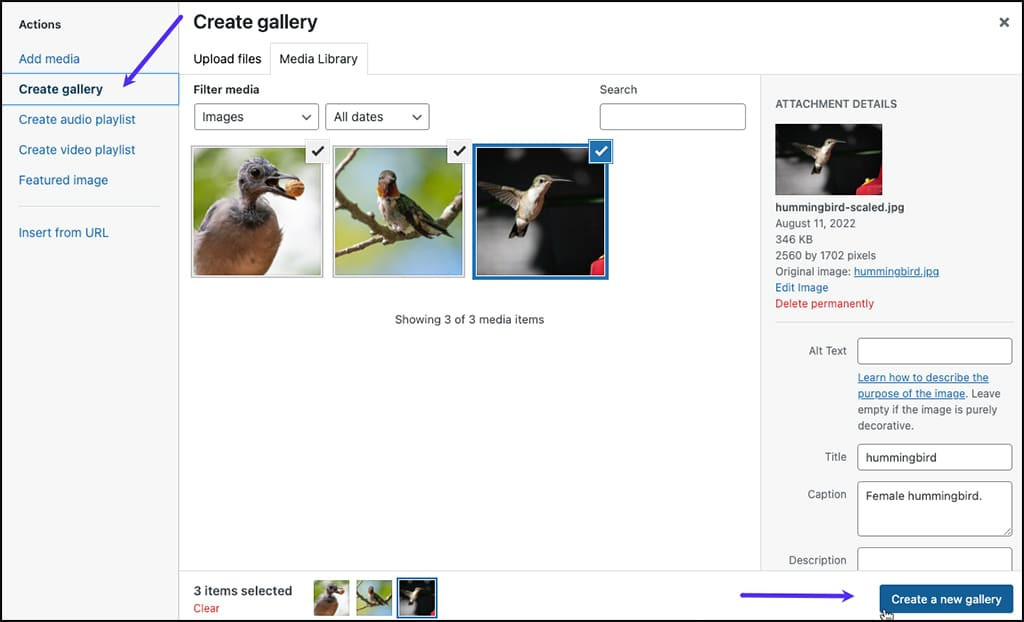
Navigeer naar het tabblad Mediabibliotheek om de beschikbare afbeeldingen voor uw galerij te bekijken. Kies de afbeeldingen die u wilt opnemen (gemarkeerd met vinkjes). Klik op Een nieuwe galerij maken. In het venster Galerij bewerken kunt u het bijschrift voor elke afbeelding aanpassen en de volgorde indien nodig wijzigen.
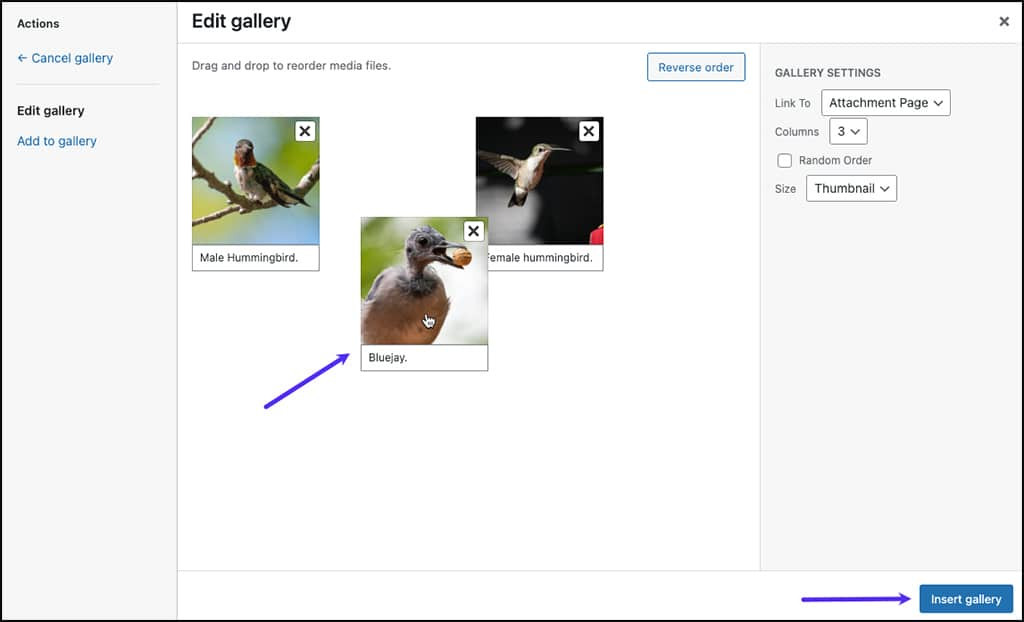
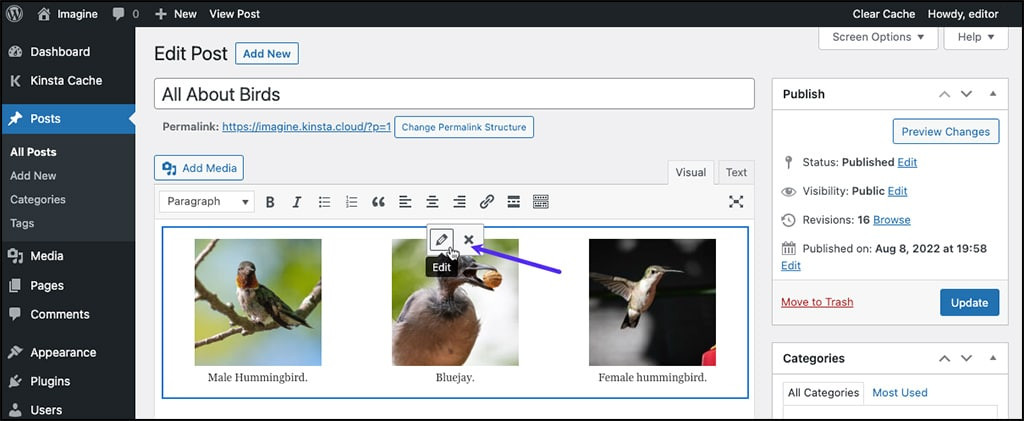
Zodra je tevreden bent met de galerij-inhoud en de bijschriften van de afbeeldingen, klik je op Galerij invoegen. De afbeelding en het bijschrift verschijnen vervolgens in de editor.
Houd er rekening mee dat tekst in deze weergave niet kan worden bewerkt. Om wijzigingen aan te brengen, klikt u op een willekeurig deel van de galerij om de groep te selecteren. Klik vervolgens op het potloodpictogram. U keert terug naar het 'Galerij bewerken' van de vorige stap, waar u de bijschriften kunt wijzigen.
Beste praktijken voor het schrijven van beschrijvende en informatieve bijschriften
Het maken van bijschriften voor afbeeldingen voor WordPress moet niet onzorgvuldig gebeuren. Bijschriften helpen lezers niet alleen om het doel van de afbeelding te begrijpen, maar kunnen ook SEO optimaliseren. Hier zijn enkele best practices om te volgen bij het maken van bijschriften.
Gebruik relevante trefwoorden
Kies trefwoorden die nauw verwant zijn aan de afbeelding en het onderwerp van uw artikel. Dit is niet alleen gunstig voor SEO, maar helpt lezers ook om snel het wezen van de afbeelding te begrijpen.
Als u bijvoorbeeld een foto van een berg plaatst, gebruik dan trefwoorden zoals "berg in Zwitserland" of "grootste berg ter wereld." Onthoud dat balans belangrijk is. Overlaad uw bijschrift niet met te veel trefwoorden tot het punt waarop het onnatuurlijk klinkt. Het doel is om een bijschrift te maken dat informatief en gemakkelijk te lezen is, en niet alleen een reeks geforceerde trefwoorden.
Contextuele informatie verstrekken
Een goede bijschrift beschrijft de afbeelding en biedt een bredere context. Dit kan historische achtergrond, interessante feiten of zelfs persoonlijke verhalen bevatten die verband houden met de afbeelding.
In plaats van simpelweg 'Toren van Pisa, Italië' onder een foto van de scheve toren te schrijven, kun je bijvoorbeeld schrijven: 'Toren van Pisa, een iconisch Italiaans architecturaal meesterwerk dat sinds de 12e eeuw scheef staat. Oorspronkelijk beschouwd als een constructiefout, is het nu een wereldberoemde toeristische attractie met 1 miljoen bezoekers per jaar.' Contextuele informatie zoals deze maakt je afbeelding betekenisvoller en boeiender voor lezers.
Houd bijschriften beknopt maar substantieel
In de snelle digitale wereld van vandaag is het vermogen om informatie beknopt en toch informatief over te brengen cruciaal. Streef ernaar om je bijschriften tot maximaal 1-2 zinnen te houden, tenzij dat nodig is.
Bijvoorbeeld, voor een foto van de Eiffeltoren, zou je kunnen schrijven: "Eiffeltoren, een icoon van Parijs sinds 1889. 324 meter hoog, trekt het jaarlijks 7 miljoen bezoekers aan, met lichtjes die elke nacht 5 minuten per uur knipperen." Deze beknopte bijschrift brengt succesvol essentiële details en interessante feiten over de Eiffeltoren over in één enkele, dichte zin.
Alle webmasters!
Tijd besparen en productiviteit verhogen met WP Media Folder. Klantmediabestanden eenvoudig ordenen, aangepaste galleries maken en een naadloze gebruikerservaring bieden.
Upgrade nu uw websiteprojecten!
Conclusie
Het toevoegen van WordPress afbeeldingsbijschriften is niet alleen een extra functie, maar een essentieel element om het potentieel van uw visuele content te maximaliseren. Door de stappen te volgen die we hebben besproken, kunt u gemakkelijk informatieve en boeiende bijschriften toevoegen, of het nu via de mediabibliotheek, blokeditor of klassieke editor is.
Onthoud dat een goede bijschrift niet alleen de afbeelding beschrijft, maar ook context biedt, de SEO verbetert en de betrokkenheid van je lezers vergroot. Als je eenvoudig bijschriften aan afbeeldingen of galerijen wilt toevoegen, overweeg dan de plugin, WP Media Folderdie veel handige functies biedt voor het beheren van je WordPress-media!
Wanneer u zich abonneert op de blog, sturen we u een e-mail wanneer er nieuwe updates op de site zijn, zodat u ze niet mist.




Reacties