 WordPress producten
 Joomla producten
 Support
 Nieuws
 Inloggen
Hoe u eenvoudig afbeelding- en mediabestanden in WordPress kunt vervangen

Het vervangen van mediabestanden in WordPress lijkt misschien eenvoudig, verwijder en uploadt een nieuwe. Helaas kan het handmatig doen leiden tot gebroken links, verloren SEO -waarde of dubbele inhoud op uw site. Of u nu een productafbeelding bijwerkt, uw merkactiva vernieuwt of een bestand corrigeert, er is een slimmere manier om het aan te kunnen.
In deze handleiding laten we u zien hoe u eenvoudig afbeelding- en mediabestanden in WordPress kunt vervangen met behulp van een krachtige plug -in die het proces stroomlijnt, zonder uw URL's of SEO -prestaties te verliezen. U krijgt ook essentiële SEO-tips om ervoor te zorgen dat uw updates uw site snel, relevant en zoekvriendelijk houden.
Inhoudsopgave
Waarom moet u mediabestanden vervangen?

up -to -date houden van uw WordPress -mediabestanden of fotogalerij Of u nu een blog, een bedrijfswebsite of online winkel , het vervangen van verouderde afbeeldingen of documenten zorgt ervoor dat uw inhoud relevant blijft, snel laden en in overeenstemming is met uw doelen. Hier zijn enkele belangrijke redenen waarom het vervangen van mediabestanden uw aandacht waard is.
- Houd uw website visueel bijgewerkt: het vervangen van oude visuals door bijgewerkte afbeeldingen of documenten helpt bij het behouden van een moderne en relevante look, vooral wanneer uw producten, diensten of branding evolueren.
- Verbeter de gebruikerservaring: hoogwaardige en up-to-date visuals verbeteren de browse-ervaring, waardoor bezoekers aanmoedigen om langer te blijven en meer pagina's op uw site te verkennen.
- Ondersteuning van SEO -prestaties: het optimaliseren van nieuwe mediabestanden met relevante bestandsnamen en ALT -tekst kan hun zichtbaarheid bij het zoeken naar afbeeldingen vergroten en de algehele SEO -gezondheid verbeteren.
- Verbeter de sitesnelheid en prestaties: verouderde of niet -geoptimaliseerde mediabestanden kunnen uw website vertragen. Het vervangen van ze door gecomprimeerde of moderne formaten (zoals webp) helpt de laadtijden en de gebruiksstevredenheid te verbeteren.
- Bewaar de merkconsistentie: consistent gebruik van visuals die overeenkomen met uw merkidentiteit versterkt professionaliteit en bouwt gebruikersvertrouwen op.
- Toon zakelijke activiteit en geloofwaardigheid : voor kleine bedrijven of e-commerce sites, toont het regelmatig bijwerken van afbeeldingen dat uw site actief, goed onderhouden en attent is voor detail-Qualities die de geloofwaardigheid verbeteren.
Zeg vaarwel tegen de rommelige mediabibliotheek.
WP Media Folder kunt u bestanden categoriseren, mappen synchroniseren met cloudopslag, geweldige galerijen maken en zelfs afbeeldingen vervangen zonder koppelingen te verbreken.
Optimaliseer vandaag nog uw mediaworkflow
Hoe beeld- en mediabestanden in WordPress te vervangen?
Het verwijderen en opnieuw uploaden van mediabestanden in WordPress kan tijdrovend en riskant zijn, vooral als dezelfde afbeelding in meerdere berichten of pagina's wordt gebruikt. Gelukkig is er een efficiëntere manier om media bij te werken zonder de structuur of SEO van uw site te verstoren. Met behulp van de juiste plug -in kan het vervangen van bestanden in slechts een paar klikken worden gedaan.
Een van de belangrijkste voordelen van het gebruik van WP Media Folder is de rijke set functies die veel verder gaan dan de standaard WordPress Media -mogelijkheden. Het is ontworpen om u te helpen uw mediabestanden efficiënter te organiseren, te zoeken en bij te werken - perfect voor zowel contentmakers als websitebeheerders. Hier zijn enkele belangrijke functies die u krijgt met de plug -in:
- Onbeperkte mappen en subfolders voor eenvoudige media-organisatie
- Geavanceerde media -zoek- en filtertools
- Vervang media in alle WordPress -berichten zonder links te verbreken
- Synchronisatie serverbestanden rechtstreeks met mediamappen, enz.
Nu je hebt gezien wat de plug-in biedt, laten we door het stapsgewijze proces lopen om afbeeldingen en mediabestanden in WordPress te vervangen met behulp van WP Media Folder.
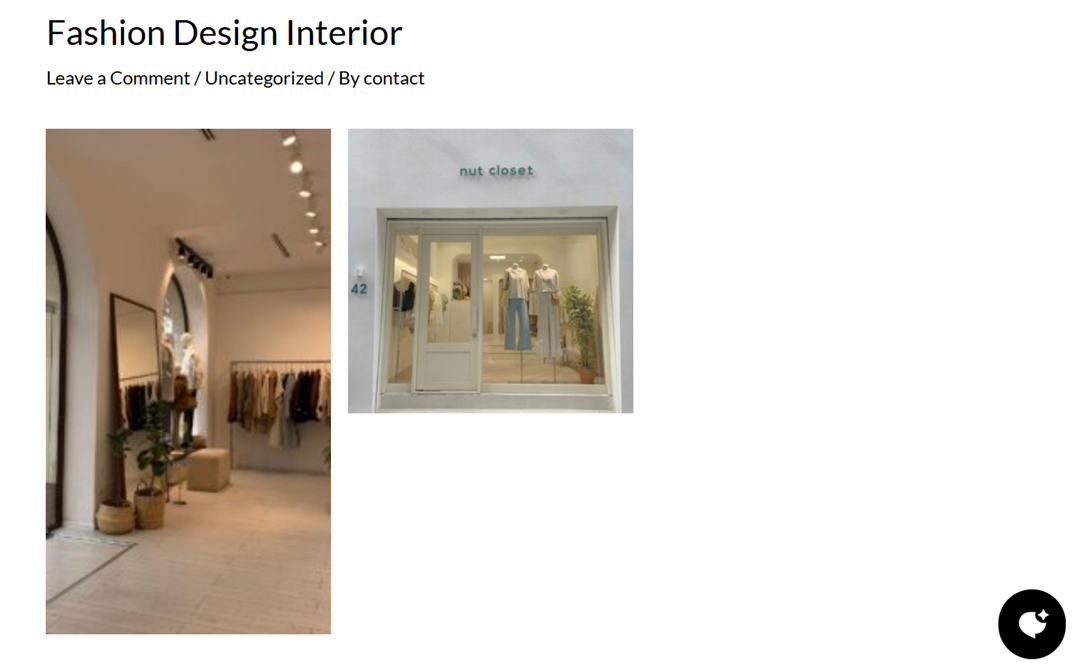
Zorg er eerst voor dat u de WP Media Folder -plug -in op uw website hebt geïnstalleerd. Daarna is hier een voorbeeld van een afbeelding wanneer deze niet is vervangen.
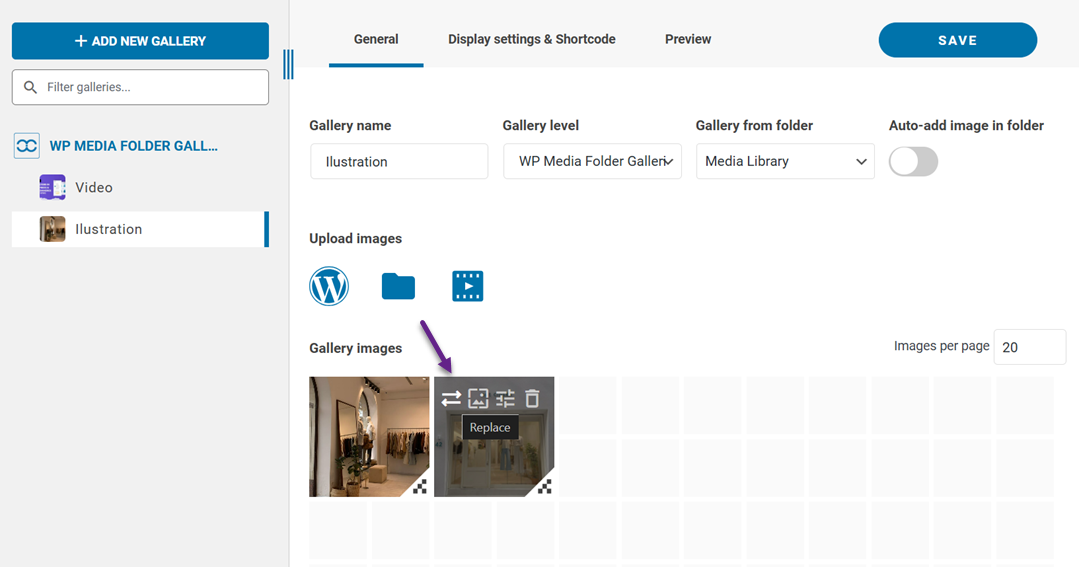
Daarna proberen we de tweede afbeelding te vervangen. Open hiervoor het WordPress -dashboard en navigeer vervolgens naar de media> Media -mapgalerijen. Klik op de afbeelding die u wilt vervangen en selecteer het Vervangen .
Selecteer vervolgens de afbeelding om de vorige afbeelding te wijzigen. Als dat zo is, verschijnt de afbeelding als volgt. Vergeet niet om op Opslaan .
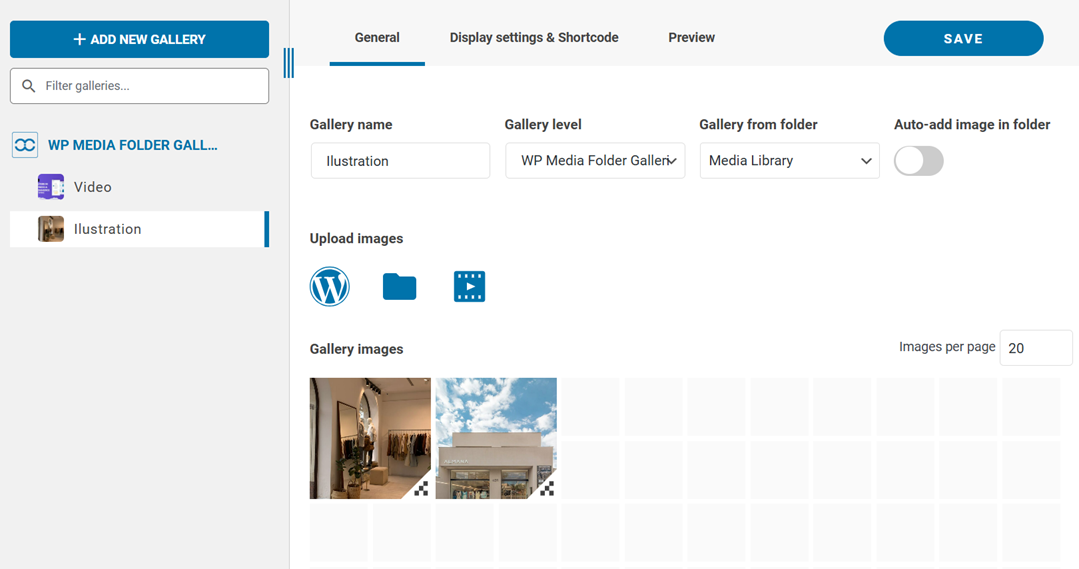
In uw WordPress -bericht zal de afbeelding ook automatisch veranderen zoals hieronder weergegeven.
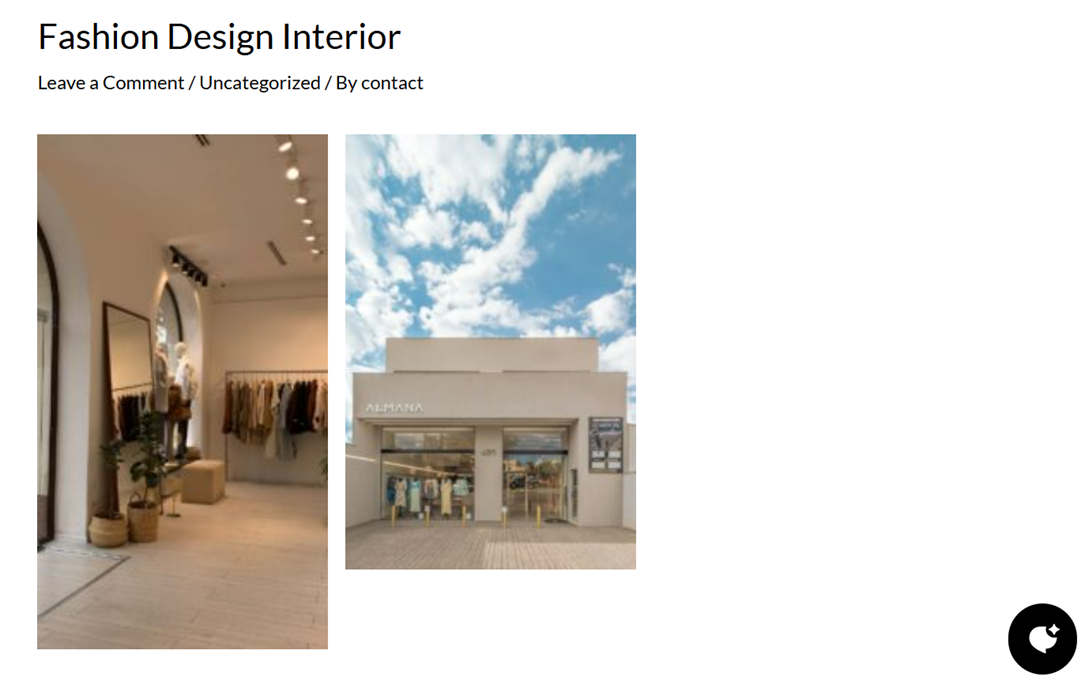
Dat is het. U hebt uw afbeelding met succes vervangen zonder deze opnieuw te uploaden naar de WordPress-editor.
SEO -tips bij het vervangen van mediabestanden
Het vervangen van mediabestanden heeft invloed op hoe goed uw site presteert in zoekmachines. Zelfs een kleine update zoals het wijzigen van een afbeelding kan helpen uw SEO te versterken. Maar als het onzorgvuldig wordt gedaan, kan dit leiden tot gebroken links, verloren ranglijsten en een slechte gebruikerservaring. Hier zijn enkele praktische tips om uw SEO intact te houden bij het vervangen van mediabestanden.
Wijzig de URL niet tenzij nodig
Bij het vervangen van een afbeelding of bestand is het het beste om dezelfde URL waar mogelijk te behouden. Zoekmachines zoals Google indexeren al de originele URL en het wijzigen ervan kan ervoor zorgen dat de afbeelding tijdelijk uit zoekresultaten verdwijnt. Het kan ook links op andere pagina's of websites verbreken die verwijzen naar dat mediabestand.
Als u bijvoorbeeld een productafbeelding vervangt op voorbeeld.com/wp-content/uploads/2025/06/product-blue-shirt.jpg, bewaar hetzelfde bestandspad. Met behulp van plug -ins zoals WP Media Folder, kunt u het bestand rechtstreeks vervangen zonder een nieuwe URL te genereren, waardoor alles naadloos is voor zoekmachines en gebruikers.
Gebruik relevante bestandsnamen
Uw afbeeldingsbestandsnaam is belangrijker dan u misschien denkt. Zoekmachines gebruiken het als een van de signalen om te begrijpen waar de afbeelding over gaat. Daarom moet u uw mediabestanden hernoemen tot iets beschrijvends en trefwoordrijk voordat u ze uploadt.
In plaats van een bestand te uploaden met de naam IMG_2384.JPG, hernoem je het naar zoiets als blauw-cotton-shirt-men.jpg. Deze kleine wijziging helpt de zichtbaarheid in Google Image Search te verbeteren en maakt uw mediabibliotheek gemakkelijker te beheren. Vermijd trefwoordvulling - houd het gewoon eenvoudig en relevant.
Update alt -tekst en metadata
ALT -tekst (alternatieve tekst) is belangrijk voor toegankelijkheid en vertelt zoekmachines wat uw afbeelding vertegenwoordigt. Controleer en werk bij het vervangen van een mediabestand altijd de ALT -tekst bij de nieuwe inhoud, vooral als het onderwerp van de afbeelding is gewijzigd.
Als u bijvoorbeeld een generieke foto van een persoon vervangt door een afbeelding van uw product in gebruik, zorg er dan voor dat de ALT -tekst weerspiegelt dat: verander "persoon glimlachend" in "klant met BlueTech -hoofdtelefoons". U kunt ook SEO -plug -in zoals WP Meta SEO om beeldmetadata te bewerken en te monitoren, zodat elke afbeelding is geoptimaliseerd.
Vermijd verbroken links
Gebroken mediakoppelingen kunnen uw SEO schaden en de gebruikerservaring verpesten. Als u een bestand verwijdert en een nieuwe uploadt zonder de referenties op uw site bij te werken, loopt u het risico lege afbeeldingsvakken of 404 fouten te tonen.
Om dit te voorkomen, gebruikt u plug -ins die mediabestanden vervangen zonder het bestandspad te wijzigen. WP Media Folder behandelt dit efficiënt door alle bestaande links intact te houden. Voor toegevoegde veiligheid kunt u ook de gebroken link -checker van WP Meta SEOgebruiken om uw site te scannen en eventuele problemen op te lossen die mogelijk zijn doorgegaan.
Gebruik geoptimaliseerde beeldgrootte en -indeling
Grote, niet -geoptimaliseerde afbeeldingen kunnen uw site vertragen, waardoor de gebruikerservaring en de rangorde van zoekmachines direct worden beïnvloed. Bij het vervangen van mediabestanden, comprimeer de afbeelding en overweeg het gebruik van moderne formaten zoals WebP of Avif, die kleinere bestandsgroottes bieden zonder kwaliteit te verliezen.
Het vervangen van een PNG -afbeelding van 2 MB door een 300 KB -webp -versie kan bijvoorbeeld de laadtijd van de pagina's aanzienlijk verminderen. Snellere laadpagina's hebben meer kans om hoger te scoren en gebruikers betrokken te houden. Veel optimalisatietools zijn beschikbaar, waaronder ingebouwde functies in WP Media Folder of compressoren van derden zoals tinypng of shortpixel.
Oproep aan alle webmasters!
Bespaar tijd en verhoog de productiviteit met WP Media Folder . Organiseer moeiteloos client-mediabestanden, maak aangepaste galerijen en zorg voor een naadloze gebruikerservaring.
Upgrade nu uw websiteprojecten!
Conclusie
Het vervangen van afbeeldings- en mediabestanden op de juiste manier kan een groot verschil maken in het uiterlijk en de prestaties van uw website. Van het verbeteren van SEO tot het up-to-date houden van uw branding, het regelmatig bijwerken van uw afbeeldingen en bestanden helpt uw site snel, professioneel en gebruiksvriendelijk te blijven. De sleutel is om het efficiënt te doen zonder links te verbreken of de zichtbaarheid van zoekopdrachten te verliezen.
Dat is waar WP Media Folder binnenkomt. Met zijn naadloze bestandsvervangingsfuncties, mapgebaseerde mediaorganisatie en ingebouwde optimalisatietools kunt u uw media beheren terwijl u uw SEO intact houdt. Klaar om uw mediaworkflow te vereenvoudigen? Begin vandaag met het gebruik van WP Media Folder en neem volledige controle over uw WordPress Media Library.
Wanneer u zich abonneert op de blog, sturen wij u een e-mail wanneer er nieuwe updates op de site zijn, zodat u deze niet mist.




Opmerkingen