 WordPress products
 Joomla products
 Support
 Nieuws
 Login
LoginHoe u kleur- en verzadigingsverlies van afbeeldingen in WordPress kunt oplossen

Het herstellen van kleur- en verzadigingsverlies bij afbeeldingen in WordPress is een veelvoorkomende uitdaging wanneer afbeeldingen die er scherp uitzien op je computer vervaagd of verkleurd raken nadat ze naar je website zijn geüpload. Dit probleem kan de algehele uitstraling van je pagina's verpesten, vooral als je voor branding, portfolio's of producten afhankelijk bent van hoogwaardige visuals.
Gelukkig betekent deze kleurverandering niet dat je afbeeldingsbestanden beschadigd zijn. Meestal ligt de oorzaak in kleurprofielinstellingen, de automatische compressie van WordPress of de effecten van thema's en plugins. In deze gids leer je de oorzaken van kleurveranderingen in afbeeldingen na het uploaden en verschillende praktische manieren om de originele kleuren consistent te houden in WordPress.
- Converteer je afbeeldingen altijd naar het sRGB-kleurprofiel voordat je ze uploadt naar WordPress, zodat kleuren nauwkeurig en levendig worden weergegeven in alle browsers en op alle apparaten.
- Schakel de standaard JPEG-compressie van WordPress uit of beheer deze met plugins of aangepaste code om te voorkomen dat de kleuren van afbeeldingen na het uploaden ongewenst dof worden en vervagen.
- Controleer je WordPress-thema, paginaopbouwers en eventuele CDN- of beeldoptimalisatieplugins op automatische overlays of hercompressiefuncties die je afbeeldingskleuren zonder jouw medeweten kunnen wijzigen.
Inhoudsopgave
- Waarom zien afbeeldingen er vaal of uitgewassen uit na het uploaden naar WordPress?
- Kleur- en verzadigingsverlies van afbeeldingen in WordPress oplossen met Adobe Photoshop
- Hoe je kleur- en verzadigingsverlies in afbeeldingen in WordPress oplost met GIMP
- Extra tips om kleurveranderingen in WordPress te voorkomen
- FAQ over de nauwkeurigheid van afbeeldingskleuren in WordPress
- Conclusie
Waarom zien afbeeldingen er vaal of uitgewassen uit na het uploaden naar WordPress?
Voordat je begint met het oplossen ervan, is het belangrijk om eerst de oorzaak te begrijpen. Afbeeldingen die van kleur veranderen of bleker lijken nadat ze naar WordPress zijn geüpload, gebeuren niet willekeurig; verschillende technische factoren beïnvloeden dit. Hier zijn enkele van de belangrijkste redenen:
- Verschillen in kleurprofiel (sRGB vs Adobe RGB): Veel bewerkingsprogramma's, zoals Photoshop, gebruiken het Adobe RGB-kleurprofiel, dat een breder kleurenspectrum heeft. De meeste browsers ondersteunen echter alleen sRGB. Als afbeeldingen niet naar sRGB worden geconverteerd voordat ze worden geüpload, lijken de kleuren doffer wanneer ze op het web worden weergegeven.
- Automatische compressie van WordPress: WordPress past standaardcompressie toe op JPEG's om het laden te versnellen. Helaas kan deze compressie de verzadiging en het contrast verminderen, vooral bij afbeeldingen met veel kleurgradaties.
- De invloed van CSS of styling van thema's/paginabouwers: Sommige thema's of paginabouwers voegen overlays, filters of helderheidseffecten toe die indirect de oorspronkelijke kleurweergave van afbeeldingen veranderen.
- CDN- of beeldoptimalisatieplugins: Als je een CDN of plugins zoals Smush, Imagify of Jetpack gebruikt, kunnen afbeeldingen zonder dat je het weet opnieuw worden gecomprimeerd, waardoor de kleuren veranderen.
- Verschillen in schermkalibratie (desktop versus mobiel): Kleuren kunnen er anders uitzien, afhankelijk van het apparaat. Smartphoneschermen hebben vaak een hogere verzadiging dan gewone laptopmonitoren, waardoor het verschil aanzienlijk kan zijn.
Kleur- en verzadigingsverlies van afbeeldingen in WordPress oplossen met Adobe Photoshop

Een betrouwbare manier om vervaagde kleuren in WordPress te voorkomen, is door je afbeeldingen naar de sRGB-kleurruimte te converteren voordat je ze uploadt. Dit kan snel worden gedaan met Adobe Photoshop of een andere professionele bewerkingstool die aanpassingen van kleurprofielen ondersteunt.
Dit is de workflow die veel professionele designteams gebruiken om ervoor te zorgen dat graphics en screenshots er altijd levendig en consistent uitzien in alle browsers en op alle apparaten.
Methode 1: Afbeeldingen converteren naar sRGB
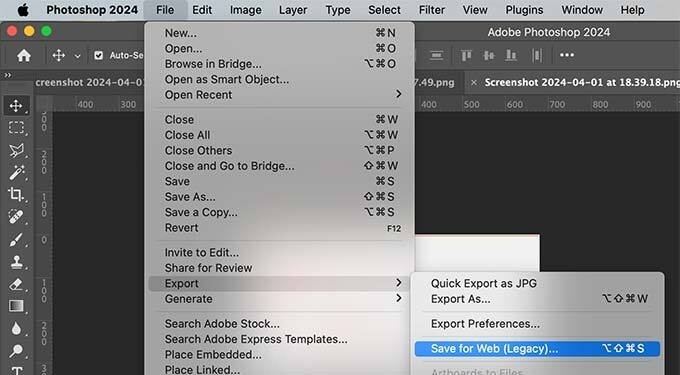
De meest praktische manier is om de afbeelding tijdens het exporteren naar sRGB te converteren. Nadat je de afbeelding in Photoshop hebt geopend, gebruik je de optie Opslaan voor web (verouderd) in het menu Bestand.
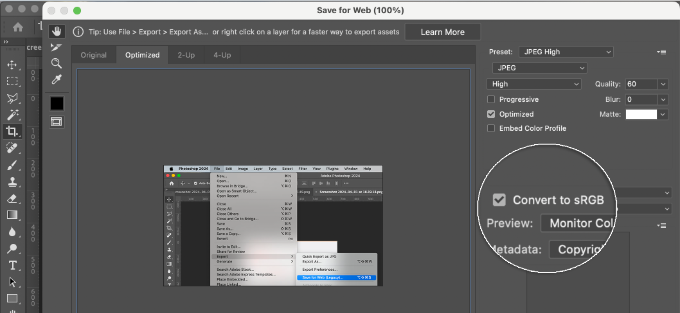
Activeer de "Converteren naar sRGB" -optie in het exportvenster voordat je opslaat. Zo zorgt Photoshop ervoor dat de afbeeldingskleuren worden aangepast aan webstandaarden. Je kunt ook een kleurprofiel in het bestand insluiten, maar de meeste browsers negeren deze metadata, dus converteren naar sRGB blijft de belangrijkste stap.
Methode 2: Kleurinstellingen bewerken in Photoshop
Als je een permanentere aanpak wilt, kun je Photoshop automatisch laten werken met de sRGB-kleurruimte. Open het menu Kleurinstellingen via de optie Bewerken en selecteer vervolgens de "Noord-Amerika Web/Internet" voorinstelling. Stel daarna in het gedeelte Kleurbeheerbeleid alle RGB-afbeeldingen in om automatisch te worden geconverteerd naar Werkende RGB.
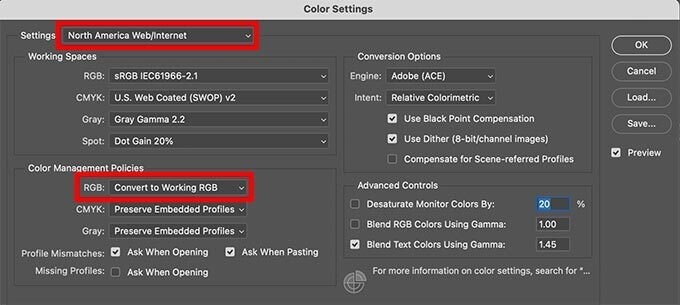
Met deze instelling geeft Photoshop een waarschuwing telkens wanneer u een afbeelding opent met een ander kleurprofiel. Om ervoor te zorgen dat de verzadiging en toon nauwkeurig blijven, kiest u eenvoudig de optie om de kleuren van het document naar de werkruimte te converteren.
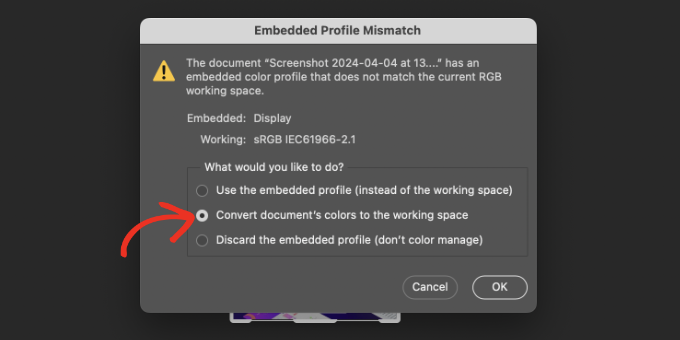
Zodra de wijzigingen zijn toegepast en de afbeelding opnieuw is opgeslagen, kan het bestand naar WordPress worden geüpload zonder het risico dat de kleuren vaal worden of afwijken van het origineel.
Hoe je kleur- en verzadigingsverlies in afbeeldingen in WordPress oplost met GIMP
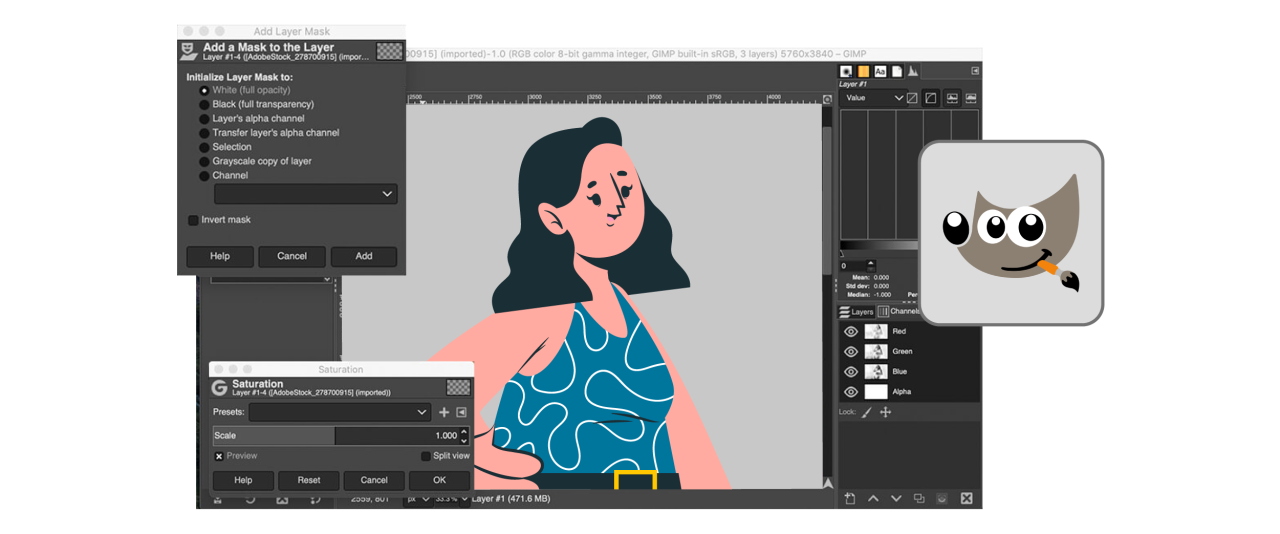
GIMP is een krachtig en volledig gratis alternatief voor Adobe Photoshop, en het kan ook worden gebruikt om problemen met kleurprofielen te corrigeren voordat je afbeeldingen naar WordPress uploadt. Wanneer je een afbeelding opent in GIMP, detecteert de software doorgaans of het bestand al een ingebed kleurprofiel bevat.
Als de foto Adobe RGB gebruikt, toont GIMP meestal een melding met de vraag of je deze wilt converteren. Niet alle afbeeldingen bevatten echter een profiel en in sommige gevallen herkent GIMP dit mogelijk niet, wat betekent dat je de conversie handmatig moet uitvoeren.
Het is handig om te weten in welke kleurruimte je afbeelding oorspronkelijk is opgeslagen voordat je gaat converteren. Veel camera's maken standaard foto's in Adobe RGB, wat kan variëren afhankelijk van je instellingen. Controleer bij twijfel de configuratie van je camera of raadpleeg de documentatie. Omdat GIMP niet standaard over het Adobe RGB-profiel beschikt, moet je het Adobe RGB ICC-profiel apart downloaden.
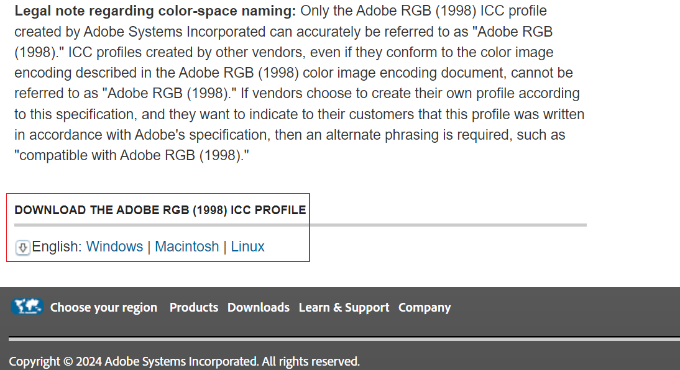
Dit bestand kan worden verkregen van Adobe's website onder hun sectie met digitale beeldbronnen. Nadat u uw besturingssysteem hebt geselecteerd en het gedownloade ZIP-bestand hebt uitgepakt, vindt u het AdobeRGB1998.icc-profiel erin.
Zodra het ICC-profiel op je computer is opgeslagen, open je de afbeelding in GIMP en zorg je ervoor dat deze op RGB-modus staat via het menu Afbeelding > Modus.
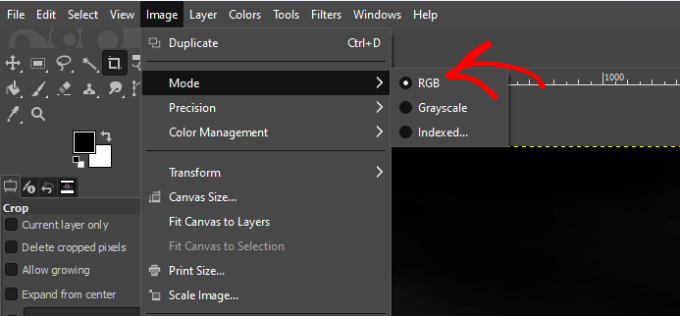
Nu dat bevestigd is, kun je het kleurprofiel toewijzen of converteren. Navigeer naar Afbeelding > Kleurbeheer > Converteren naar kleurprofiel.

En wanneer het dialoogvenster verschijnt, kies je Built-in RGB als doelprofiel.
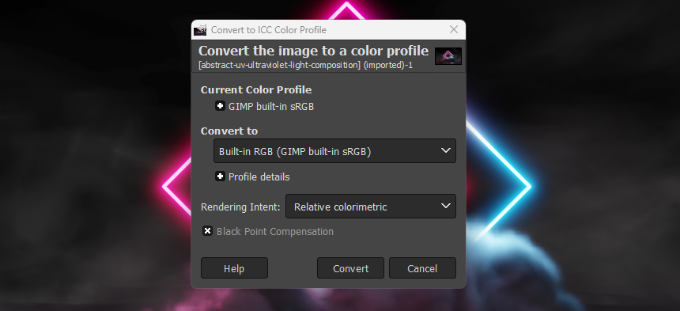
Dit zorgt ervoor dat de afbeelding wordt geconverteerd naar sRGB, de standaard kleurruimte die alle browsers ondersteunen. Na het opslaan van de afbeelding behoudt deze de nauwkeurige verzadiging en het contrast wanneer deze naar WordPress wordt geüpload. Je kunt dit proces herhalen voor alle andere afbeeldingen die moeten worden aangepast.
Extra tips om kleurveranderingen in WordPress te voorkomen
Naast het corrigeren van het kleurprofiel vóór het uploaden, kunt u verschillende aanpassingen rechtstreeks in WordPress doen om nauwkeurige afbeeldingskleuren na publicatie te behouden.
Afbeeldingcompressie uitschakelen via code of plugins
WordPress comprimeert JPEG-afbeeldingen standaard om de bestandsgrootte te verkleinen en de laadsnelheid te verbeteren. Helaas kan deze compressie kleuren dof of vervaagd maken, vooral bij foto's met subtiele gradiënten. Je kunt deze compressie uitschakelen door een klein codefragment toe te voegen aan je functions.php-bestand of door een afbeeldingscompressieplugin te gebruiken waarmee je het compressieniveau handmatig kunt regelen. Als je niet met code wilt werken, bieden plugins zoals Disable JPEG Compression of WP Resized Image Quality een veiliger en gebruiksvriendelijker alternatief.
U kunt de beeldkwaliteit echter beheren via een gecentraliseerde mediaoplossing als u de voorkeur geeft aan een nog gestroomlijndere aanpak zonder meerdere tools te beheren. WP Media Folder biedt ingebouwde opties om bestandsvervanging te beheren, aangepaste compressieniveaus in te stellen en zelfs afbeeldingen te synchroniseren met cloudopslag. Hierdoor kunt u de beeldkwaliteit nauwkeurig afstemmen zonder WordPress-functies te bewerken of aparte plugins te beheren, zodat uw visuals op uw hele site consistent scherp blijven.
Zeg vaarwel tegen een rommelige mediabibliotheek.
WP Media Folder laat je bestanden categoriseren, mappen synchroniseren met cloudopslag, geweldige galerijen maken en zelfs afbeeldingen vervangen zonder links te breken.
Optimaliseer vandaag nog je mediaworkflow
Effecten van thema of pagina-builder op de opmaak van afbeeldingen controleren
Sommige WordPress-thema's en paginaopbouwers, zoals Elementor, Divi of WPBakery, passen automatisch visuele effecten toe, zoals overlays, CSS-filters of aanpassingen van helderheid en contrast. Deze effecten zijn tijdens het bewerken mogelijk niet direct merkbaar, maar kunnen na publicatie van de pagina de afbeeldingskleuren subtiel veranderen.
Om te bevestigen of dit gebeurt, probeert u dezelfde afbeelding weer te geven op een lege pagina zonder enige styling of lay-outelementen. Als de kleuren er correct uitzien, past uw thema of builder extra visuele effecten op de achtergrond toe. U kunt dit oplossen door overlays uit te schakelen, ongewenste CSS-filters te verwijderen of een aangepaste klasse toe te wijzen die de afbeelding zonder wijzigingen weergeeft.
CDN of lazy load gebruiken zonder de beeldkwaliteit te beïnvloeden
Content Delivery Networks (CDN's) zoals Cloudflare, BunnyCDN of Jetpack Image CDN bevatten vaak automatische optimalisatiefuncties die afbeeldingen opnieuw comprimeren of converteren naar formaten zoals WebP. Als de compressie te agressief is, kan dit de verzadiging verminderen of de algehele toon van de afbeelding veranderen.
Om dit te voorkomen, controleer je CDN-instellingen en schakel je automatische optimalisatie uit of stel je de kwaliteit hoger in. Als je een lazy load-plugin gebruikt, controleer dan of deze placeholdereffecten of filters toevoegt voordat de afbeelding volledig is geladen. Kies een lazy loading -oplossing die het laden van afbeeldingen vertraagt zonder de visuele weergave te veranderen voor de beste resultaten. Zo behoud je zowel de prestaties als de kleurnauwkeurigheid.
FAQ over de nauwkeurigheid van afbeeldingskleuren in WordPress
Zelfs na het toepassen van de beste instellingen kunnen er nog steeds enkele beeldafwijkingen optreden, afhankelijk van het apparaat, het formaat of de manier waarop het bestand is geüpload. Hier vind je antwoorden op de meest voorkomende vragen over kleurverschuivingen in WordPress.
Waarom zien mijn afbeeldingen er anders uit op mobiel dan op desktop?
Het kleurverschil tussen mobiele en desktopapparaten wordt meestal veroorzaakt door verschillen in het scherm en niet door een probleem met het eigenlijke afbeeldingsbestand. Mobiele schermen, vooral op moderne smartphones, verhogen automatisch het contrast en de verzadiging om beelden levendiger te laten lijken. Desktopmonitoren daarentegen zijn mogelijk niet kleurgekalibreerd, wat leidt tot mattere of koelere tinten.
Het is het beste om je afbeeldingen op meerdere apparaten te testen voordat je ze publiceert, om inconsistenties tot een minimum te beperken. Je kunt ook tools voor beeldkalibratie of browsergebaseerde kleurproefextensies gebruiken. Hoewel het onmogelijk is om afbeeldingen op elk scherm identiek te laten lijken, zorgt het optimaliseren ervan in sRGB-formaat voor de meest consistente weergave op alle platforms.
Verliezen WebP-afbeeldingen meer kleur dan JPEG of PNG?
WebP staat bekend om betere compressie met kleinere bestandsgroottes, maar afhankelijk van hoe de afbeelding wordt geconverteerd, kan het kleine verschuivingen in contrast of verzadiging veroorzaken. Lossy WebP-compressie kan subtiele kleurvariaties soms minder uitgesproken maken, vooral in gradients of huidskleuren. Wanneer het echter wordt geëxporteerd met hoogwaardige instellingen of in lossless modus, kan WebP de kleurgetrouwheid net zo effectief behouden als JPEG of PNG.
Als je een plugin of CDN gebruikt die afbeeldingen automatisch naar WebP converteert, zorg er dan voor dat je het kwaliteitsniveau kunt beheren. Sommige tools gebruiken standaard agressieve compressie, waarbij prestaties boven nauwkeurigheid worden gesteld. Door een preset met hogere kwaliteit te kiezen of WebP-bestanden handmatig te exporteren, heb je meer controle over het eindresultaat.
Kan ik de originele kleuren herstellen na het uploaden?
Zodra een afbeelding is gecomprimeerd of het kleurbereik is gewijzigd tijdens het uploaden, kan deze niet altijd volledig worden hersteld naar de oorspronkelijke weergave binnen WordPress. U kunt de getroffen afbeelding echter vervangen door een gecorrigeerde versie door deze opnieuw te exporteren in sRGB en eventuele compressie of filters die tijdens het uploaden zijn toegepast uit te schakelen. Dit zorgt ervoor dat het bijgewerkte bestand wordt weergegeven zoals bedoeld.
Als je niet zeker weet of de huidige afbeelding is gewijzigd, probeer deze dan rechtstreeks vanuit WordPress te downloaden en te vergelijken met het originele bestand op je computer. Als je een zichtbaar verschil in toon of verzadiging opmerkt, kun je het beste een correct geconverteerde versie opnieuw uploaden. Een georganiseerd archief van je originele afbeeldingen bijhouden maakt dit proces veel eenvoudiger wanneer herzieningen nodig zijn.
Oproep aan alle webmasters!
Bespaar tijd en verhoog de productiviteit met WP Media Folder. Organiseer moeiteloos mediabestanden van klanten, maak aangepaste galerijen en bied een naadloze gebruikerservaring.
Upgrade nu je websiteprojecten!
Conclusie
Het oplossen van kleur- en verzadigingsverlies van afbeeldingen in WordPress komt uiteindelijk neer op het beheersen van hoe je afbeeldingen worden verwerkt vóór en na het uploaden. Door bestanden naar het juiste kleurprofiel te converteren, onnodige compressie uit te schakelen en te controleren hoe thema's of plugins de visuele uitvoer beïnvloeden, kun je ervoor zorgen dat je foto's hun beoogde helderheid en levendigheid behouden op alle apparaten. Consistentie is niet zomaar een technisch detail, het is cruciaal voor het behouden van merkwaliteit en visueel vertrouwen.
Een speciale media-beheerplugin kan het verschil maken als je volledige controle wilt over hoe je mediabestanden worden opgeslagen, georganiseerd en weergegeven zonder ongewenste kleurwijzigingen te riskeren. Probeer WP Media Folder voor geavanceerde bestandsorganisatie, cloudsynchronisatie en compressiebeheer direct in WordPress.
Wanneer je je abonneert op de blog, sturen we je een e-mail wanneer er nieuwe updates op de site zijn, zodat je ze niet mist.

