 WordPress products
 Joomla products
 Support
 Nieuws
 Login
LoginHoe je FTP gebruikt om bestanden naar WordPress te uploaden voor beginners

Soms moet je rechtstreeks toegang krijgen tot je WordPress-bestanden om een thema te uploaden, een plugin te installeren of een fout op te lossen. Een van de eenvoudigste manieren om dit te doen is via FTP (File Transfer Protocol). Leren hoe je FTP gebruikt om bestanden naar WordPress te uploaden kan je veel tijd besparen, vooral wanneer je geen wijzigingen kunt aanbrengen via het WordPress-dashboard.
- FTP biedt een betrouwbare manier om je WordPress-bestanden te beheren—je kunt bestanden rechtstreeks op je site uploaden, bewerken of verwijderen, zelfs als je geen toegang meer hebt tot het WordPress-dashboard of tegen beheerdersproblemen aanloopt.
- Voor beginners geeft FTP je meer controle en flexibiliteit, waardoor het eenvoudig is om thema's, plugins en bulk mediabestanden te uploaden, of om siteproblemen op te lossen met eenvoudig slepen en neerzetten of uploaden via rechtermuisknop.
- Bestanden uploaden via FTP is sneller voor grote of meerdere uploads en laat je bestanden precies plaatsen waar ze horen in je WordPress-map, wat zorgt voor stabiele site-updates en veilige aanpassingen.
Inhoudsopgave
In deze handleiding leer je alles wat je moet weten om aan de slag te gaan met FTP, van het kiezen van een FTP-client tot het veilig verbinden en overdragen van bestanden.
Wat is FTP?

FTP (File Transfer Protocol) is een protocol voor het overdragen van bestanden tussen je computer en de server waarop je WordPress-site wordt gehost. Zie het als een brug die je apparaat verbindt met de opslag van je website. Met FTP kun je bestanden op je site uploaden, downloaden of bewerken zonder dat je hoeft in te loggen op het WordPress-dashboard.
FTP wordt meestal gebruikt via een FTP-client, zoals FileZilla. In deze app zie je je WordPress-site mappen aan de rechterkant (server) en je lokale mappen aan de linkerkant (computer). Met een simpele drag-and-drop kun je bestanden eenvoudig van je computer naar je WordPress-server verplaatsen.
Waarom je bestanden naar WordPress moet uploaden via FTP?
Soms kun je niet bestanden uploaden rechtstreeks via WordPress omdat het bestand te groot is, er een fout in het dashboard zit, of je een kapot bestand moet repareren. In deze gevallen is FTP een snelle en praktische manier om je bestanden rechtstreeks op de server te beheren.
Hier zijn een paar veelvoorkomende redenen waarom je FTP met WordPress zou moeten gebruiken:
- Thema's of plugins handmatig uploaden: wanneer de installatie via het dashboard mislukt.
- Websitefouten oplossen: bijvoorbeeld wanneer een thema of plugin ervoor zorgt dat je site crasht.
- Back-up maken van belangrijke bestanden: zoals de map wp-content of het bestand wp-config.php.
- Bestanden rechtstreeks vanaf de server bewerken of vervangen: zonder toegang tot cPanel nodig te hebben.
Met FTP krijg je volledige controle over de bestanden van je WordPress-site. Hoewel het in het begin technisch kan klinken, is het proces eigenlijk heel eenvoudig zodra je de basisstappen begrijpt.
Een FTP-client kiezen
Voordat u bestanden kunt gaan overzetten, hebt u een FTP-client nodig, een programma dat uw computer verbindt met uw WordPress-hostingserver. Hiermee kunt u bestanden uploaden, downloaden en beheren via het FTP-protocol. Er zijn verschillende FTP-clients beschikbaar, elk met eigen functies en compatibiliteit, afhankelijk van uw besturingssysteem.
Hier zijn enkele populaire en betrouwbare FTP-clients waaruit je kunt kiezen:
- FileZilla: Een van de populairste FTP-clients voor zowel Windows als Mac. Het is gratis, open source en gemakkelijk te gebruiken, perfect voor beginners. FileZilla ondersteunt ook het Secure File Transfer Protocol (SFTP), waardoor het een veilige optie is voor het overdragen van websitebestanden.
- WinSCP: Een uitstekende keuze voor Windows-gebruikers die een overzichtelijke interface en geavanceerde functies voor bestandsbeheer willen. WinSCP staat bekend om zijn sterke beveiligingsopties en de mogelijkheid om verbindingsprofielen op te slaan voor eenvoudigere toegang.
- Cyberduck: Ideaal voor Mac-gebruikers, Cyberduck is een eenvoudige maar krachtige FTP-client die ook cloudopslagdiensten zoals Google Drive en Dropbox ondersteunt. De functionaliteit voor slepen en neerzetten maakt het overzetten van bestanden moeiteloos.
Al deze clients werken op dezelfde manier: je maakt verbinding met je website met je FTP-inloggegevens en draagt vervolgens bestanden over tussen je computer en de server. In deze handleiding gebruiken we FileZilla als voorbeeld, maar je kunt dezelfde stappen volgen met elke FTP-client die je verkiest.
Als je je WordPress-bestanden liever beheert zonder tussen externe apps te wisselen, kun je een plugin gebruiken zoals WP File Download. Deze biedt een intuïtieve interface direct in je WordPress-dashboard, waarmee je bestanden kunt uploaden, ordenen en de toegang tot bestanden kunt beheren zonder je site te verlaten.
Met WP File Downloadgeniet je van dezelfde flexibiliteit als bij het gebruik van een FTP-client, maar op een eenvoudigere, snellere en visuelere manier.
Op zoek naar een krachtige oplossing voor bestandsbeheer voor klantwebsites?
WP File Download is het antwoord. Met geavanceerde functies zoals bestandscategorieën, toegangsbeperkingen en een intuïtieve gebruikersinterface.
Impress your clients with top-notch file organization!
Verbinden met WordPress via FTP

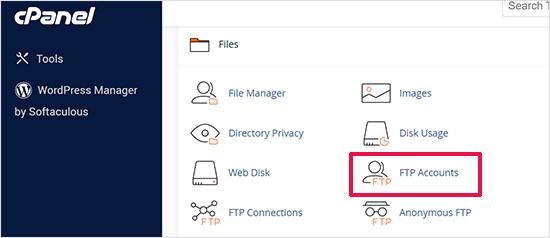
Om je WordPress-site via FTP te verbinden, heb je je FTP-inloggegevens nodig, waaronder een gebruikersnaam, wachtwoord en hostadres. Je webhostingdienst verstrekt deze gegevens meestal; je kunt ze vinden in je hostingdashboard (zoals cPanel) of in de welkomstmail die je ontving toen je je hostingaccount aanmaakte.
Zodra je je inloggegevens hebt, open je je FTP-client (bijvoorbeeld FileZilla). Klik in het bovenste menu op File > Site Manager om een nieuwe verbinding in te stellen.
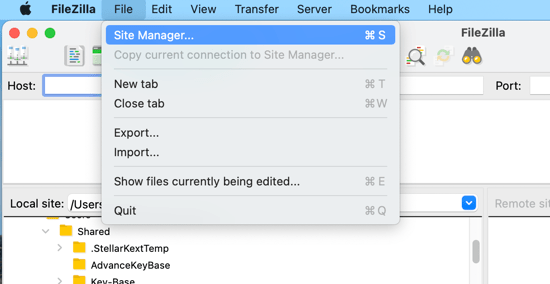
Selecteer vervolgens Nieuwe site en geef deze een naam. Zo kun je je site later gemakkelijk terugvinden.
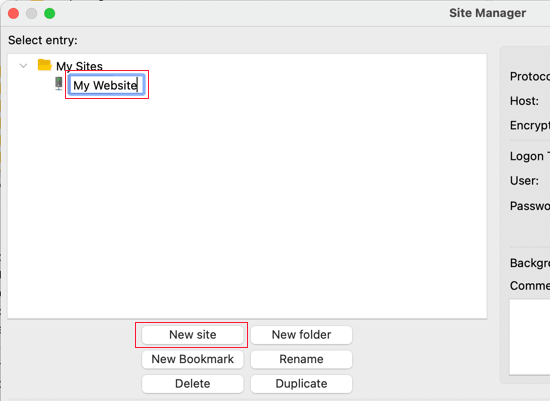
Voer vervolgens je verbindingsgegevens in:
- Host: meestal je domeinnaam (bijv. yourdomain.com) of soms ftp.yourdomain.com
- Protocol: kies SFTP als je host dit ondersteunt, anders selecteer je FTP
- Aanmeldingstype: kies Normaal
- Gebruikersnaam en wachtwoord: gebruik de inloggegevens die door je host zijn verstrekt
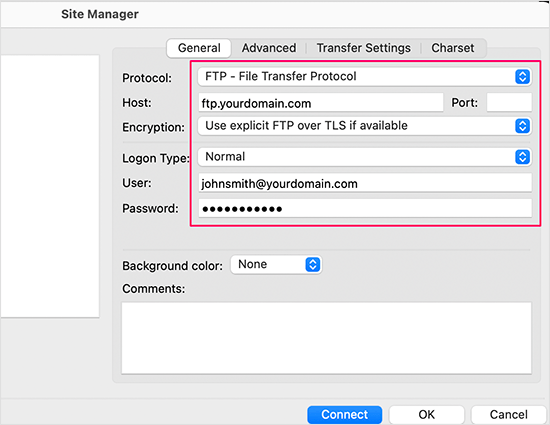
Nadat u de gegevens hebt ingevuld, klikt u op Verbinden. Als dit de eerste keer is dat u verbinding maakt, kan FileZilla een pop-up met een beveiligingscertificaat tonen. Vink het vakje aan met de tekst "Certificaat altijd vertrouwen voor toekomstige sessies" en druk op OK om door te gaan.
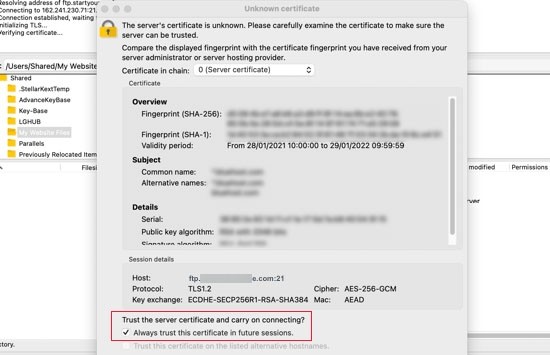
Zodra je verbonden bent, zie je twee panelen:
- Linkerkant (Lokale site) – bestanden en mappen op je computer
- Rechterkant (Externe site) – bestanden die zijn opgeslagen op je WordPress-hosting server
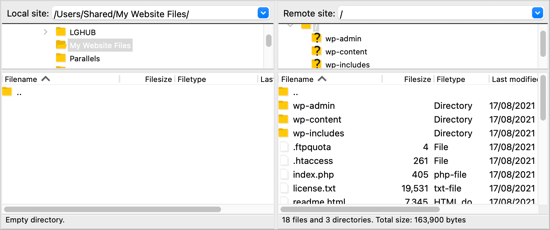
Deze lay-out stelt je in staat om eenvoudig bestanden tussen je computer en je WordPress-site te slepen en neer te zetten, waardoor bestandsbeheer snel en gemakkelijk wordt.
Bestanden uploaden naar WordPress via FTP
Zodra je FTP-verbinding is ingesteld, kun je bestanden naar je WordPress-site gaan overzetten. Laten we beginnen met een eenvoudig voorbeeld: het uploaden van een klein testbestand om te controleren of alles correct werkt.
Open op je computer Kladblok (Windows) of TextEdit (Mac), maak een leeg document aan en sla het op als test-upload.txt. Open vervolgens je FTP-client en zoek de map met dit bestand in het paneel Local Site aan de linkerkant.
Ga vervolgens naar het paneel Externe site aan de rechterkant en navigeer naar de hoofdmap van je WordPress-site. Klik met de rechtermuisknop op het testbestand en selecteer Uploaden.
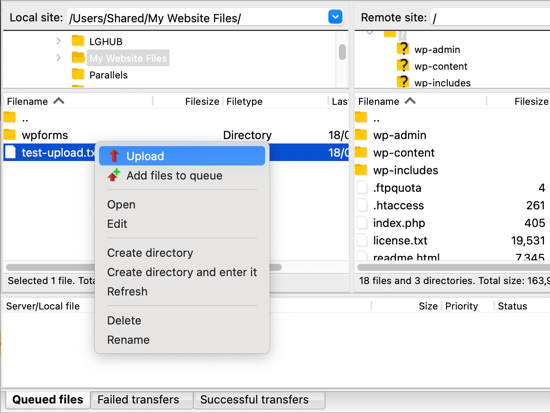
Het bestand wordt van je computer naar je website gekopieerd, terwijl het origineel veilig op je apparaat wordt bewaard.
Het is het beste om de uploadmethode met rechtermuisknop te gebruiken in plaats van bestanden te slepen en neer te zetten. Uploaden via slepen en neerzetten kan soms tot fouten leiden, zoals het per ongeluk in de verkeerde map plaatsen van een bestand. Aangezien WordPress specifieke bestanden op specifieke locaties opslaat, kan uploaden naar de verkeerde plek ervoor zorgen dat je site niet goed meer werkt.
Hier is een korte handleiding waar verschillende soorten bestanden moeten worden geplaatst:
- Mediabestanden: /wp-content/uploads/
- Thema's: /wp-content/themes/
- Plugins: /wp-content/plugins/
Als je bijvoorbeeld een plugin handmatig wilt installeren, download je deze eerst van WordPress.org en pak je het bestand uit. Je krijgt dan een map met alle pluginbestanden. Open die map in je FTP-client in het linkerdeelvenster, navigeer vervolgens in het rechterdeelvenster naar /wp-content/plugins/ en upload de map.
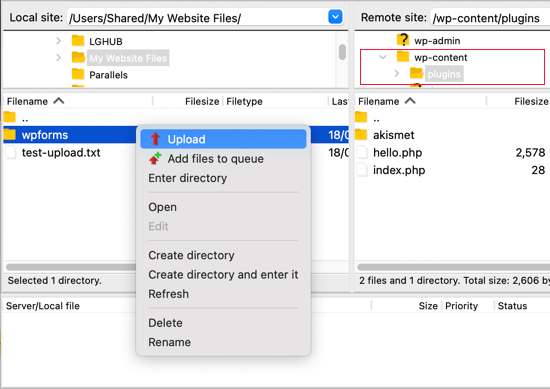
Het uploadproces voor plugins of thema's kan langer duren dan bij één bestand. Zodra het klaar is, open je je WordPress-beheerdersdashboard, ga je naar de pagina Plugins of Thema's en activeer je het nieuw geüploade item.
Bestanden downloaden of back-uppen via FTP

FTP is niet alleen voor het uploaden van bestanden, je kunt het ook gebruiken om bestanden van je WordPress-site naar je computer te downloaden. Dit is handig wanneer je een bestand lokaal wilt bewerken of een back-up wilt maken van de bestanden van je site.
Om een bestand te downloaden, opent u uw FTP-client en navigeert u naar het gewenste bestand in het paneel Externe site (rechterkant). Klik vervolgens met de rechtermuisknop op het bestand en kies Downloaden. Het bestand wordt automatisch gekopieerd naar de map die u momenteel op uw computer bekijkt in het paneel Lokale site (linkerkant).
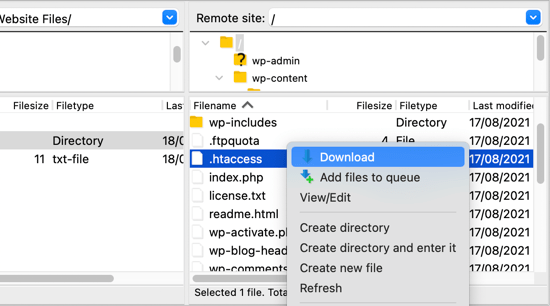
Je kunt ook al je WordPress-mappen en -bestanden naar je computer downloaden als eenvoudige back-up. Selecteer alles in de hoofdmap en start het downloadproces. Houd er echter rekening mee dat deze methode alleen een back-up maakt van je WordPress-bestanden. De inhoud van je website, zoals berichten, pagina's of reacties, die in je WordPress-database is opgeslagen, wordt hierbij niet meegenomen.
Om een volledige back-up van je website te maken, moet je zowel je bestanden als je database back-uppen. Je kunt de database handmatig exporteren vanuit je hostingpaneel of een WordPress-back-upplugin gebruiken voor een eenvoudiger, geautomatiseerd proces.
Best practices voor het gebruik van FTP met WordPress
Met FTP heb je volledige controle over je WordPress-bestanden, maar met grote macht komt verantwoordelijkheid. Om je site veilig te houden en ongelukken te voorkomen, is het belangrijk om een paar best practices te volgen bij het beheren van bestanden via FTP.
Gebruik SFTP voor veilige overdrachten
Kies altijd SFTP (Secure File Transfer Protocol) in plaats van standaard FTP. In tegenstelling tot FTP versleutelt SFTP je verbinding, waardoor je inloggegevens en bestanden beschermd blijven tegen hackers en datalekken.
De meeste hostingproviders ondersteunen SFTP al standaard. Selecteer bij het verbinden via je FTP-client de SFTP-optie om ervoor te zorgen dat alle bestandsoverdrachten versleuteld en veilig zijn.
Back-up maken voordat u wijzigingen aanbrengt
Voordat u bestanden uploadt, vervangt of verwijdert, maakt u een volledige back-up van uw WordPress-site, inclusief zowel de bestanden als de database. Dit biedt u een vangnet als er iets misgaat tijdens de overdracht.
Je kunt handmatig een back-up maken door je wp-content-map via FTP te downloaden of een plugin voor automatische back-ups gebruiken. Met een recente back-up kun je je site snel herstellen zonder belangrijke gegevens te verliezen.
Toegang beperken en beschermen
Geef alleen FTP-toegang aan vertrouwde gebruikers en trek deze in zodra deze niet meer nodig is. Zorg er ook voor dat je sterke, unieke wachtwoorden gebruikt en deze regelmatig wijzigt om het risico op ongeoorloofde toegang te verkleinen.
Maak aparte FTP-accounts voor elke gebruiker in plaats van één account te delen. Dit maakt het eenvoudiger om machtigingen te beheren en de beveiliging te verbeteren.
Houd software en machtigingen bijgewerkt
Zorg ervoor dat je FTP-client altijd up-to-date is, want updates lossen vaak bugs en beveiligingslekken op. Verouderde software kan je site kwetsbaar maken voor aanvallen.
Controleer daarnaast je bestandsrechten om ervoor te zorgen dat alleen geautoriseerde gebruikers belangrijke bestanden kunnen wijzigen. Het instellen van de juiste rechten helpt accidentele verwijderingen of ongewenste wijzigingen te voorkomen.
Oproep aan alle webmasters!
Verbeter de websites van uw klanten met WP File Download. Creëer veilige en aanpasbare bestandsopslagplaatsen, zodat klanten eenvoudig toegang hebben tot hun bestanden en deze kunnen beheren.
Upgrade vandaag nog uw webdesignservices!
Conclusie
Als je leert hoe je FTP gebruikt om bestanden naar WordPress te uploaden, krijg je meer controle over de structuur en functionaliteit van je website. Met FTP kun je handmatig thema's of plugins toevoegen, fouten oplossen of bestanden back-uppen wanneer het dashboard niet toegankelijk is. Hoewel het in het begin technisch lijkt, is het beheersen van FTP een essentiële vaardigheid voor elke WordPress-gebruiker die flexibiliteit en direct bestandsbeheer wil.
Om je bestandsbeheer nog eenvoudiger te maken, kun je een speciale plugin zoals WP File Download gebruiken. Hiermee kun je je WordPress-bestanden rechtstreeks vanaf het dashboard organiseren, uploaden en beheren, zonder een FTP-client te openen. Zo geniet je van dezelfde controle en flexibiliteit als bij FTP, maar dan in een meer visuele en beginnersvriendelijke interface.
Wanneer je je abonneert op de blog, sturen we je een e-mail wanneer er nieuwe updates op de site zijn, zodat je ze niet mist.



