 WordPress products
 Joomla products
 Support
 Nieuws
 Login
LoginAfbeeldingen op de juiste manier toevoegen in WordPress (stap voor stap)

Het toevoegen van afbeeldingen aan je WordPress-website lijkt misschien eenvoudig, maar als je het op de juiste manier doet, ziet je content er professioneler uit en presteert deze beter in zoekmachines. Lees verder om te ontdekken hoe gemakkelijk het is om afbeeldingen te uploaden, bewerken, uitlijnen en van formaat te veranderen, zelfs als je geen techneut bent.
In deze gids leiden we je stap voor stap door het gebruik van de WordPress-blokeditor om je afbeeldingen te beheren. Je krijgt ook beginnersvriendelijke tips om afbeeldingen uit te lijnen en te verkleinen, zodat je site er verzorgd uitziet. Daarnaast laten we zien hoe WP Media Folder alles kan stroomlijnen, zelfs voor niet-technische gebruikers.
Zeg vaarwel tegen een rommelige mediabibliotheek.
WP Media Folder laat je bestanden categoriseren, mappen synchroniseren met cloudopslag, geweldige galerijen maken en zelfs afbeeldingen vervangen zonder links te breken.
Optimaliseer vandaag nog je mediaworkflow
Inhoudsopgave
- Waarom het beheren van afbeeldingen belangrijk is in WordPress
- 1. Afbeeldingen uploaden via de blok-editor
- 2. Afbeeldingen bewerken en invoegen
- 3. Afbeeldingen effectief uitlijnen en formaat wijzigen
- 4. Workflow verbeteren met WP Media Folder
- 5. Tips voor niet-technische gebruikers
- Je afbeeldingsworkflow, vereenvoudigd
Waarom het beheren van afbeeldingen belangrijk is in WordPress
Afbeeldingen zijn meer dan visuele flair; ze beïnvloeden de snelheid, lay-out en gebruikerservaring. Wanneer afbeeldingen correct worden toegevoegd en opgemaakt, wordt je content duidelijker, toegankelijker en aantrekkelijker. En wanneer zoekmachines kunnen begrijpen hoe je afbeeldingen worden weergegeven, ondersteunt dat betere SEO.
1. Afbeeldingen uploaden via de blok-editor
De WordPress blokeditor (Gutenberg) maakt het invoegen van afbeeldingen intuïtief:
1. Open je pagina of bericht waar je de afbeelding wilt plaatsen.
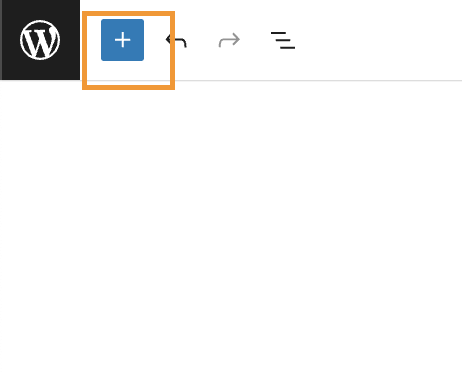
2.Klik op de knop Blok toevoegen (+)—meestal linksboven in de editor.
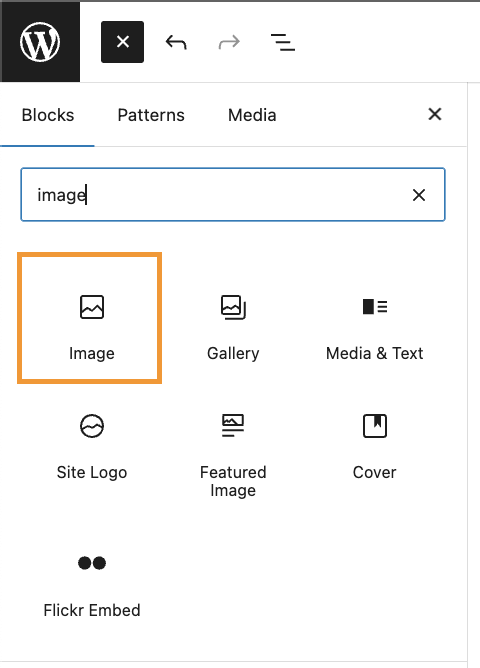
3. Selecteer het blok Afbeelding in het menu.
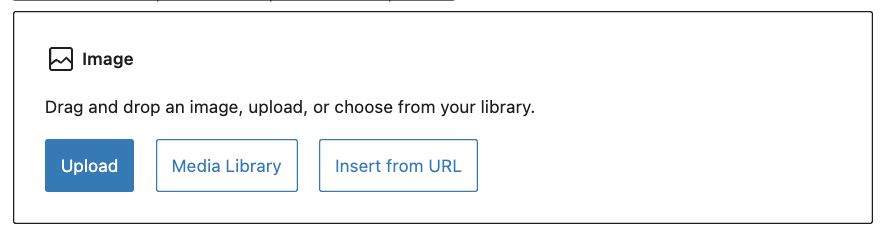
4. Kies Uploaden om een nieuwe afbeelding vanaf je computer toe te voegen of klik op Mediabibliotheek om een van de al geüploade afbeeldingen te gebruiken. Je krijgt ook je mappen en filters als je WP Media Folder hebt geïnstalleerd.
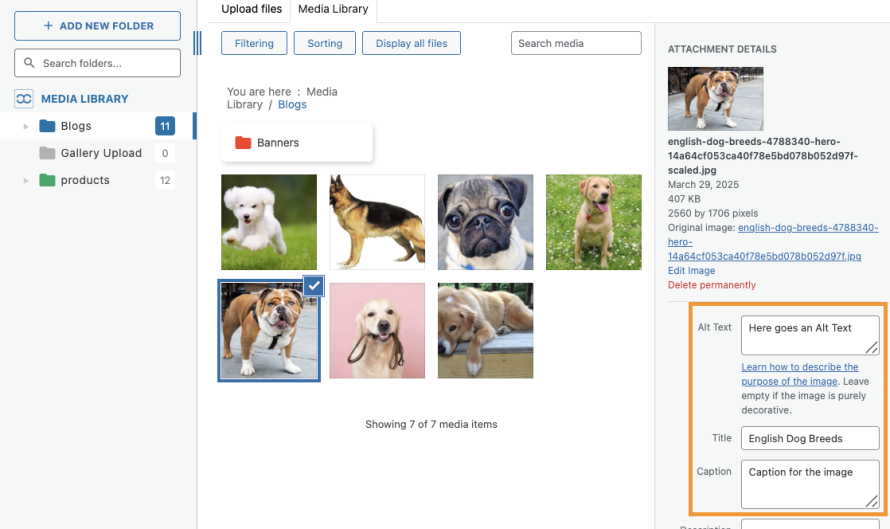
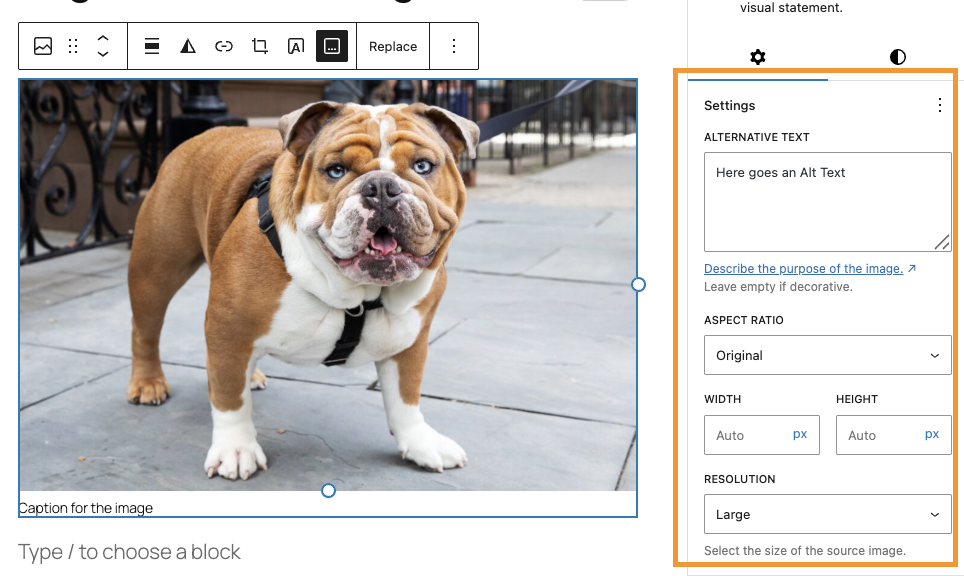
5. Voeg na selectie de belangrijkste details toe in het paneel Bijlagendetails aan de rechterkant:
- Alt-tekst: Een korte beschrijving ter ondersteuning van toegankelijkheid en SEO.
- Titel: Wordt weergegeven wanneer een gebruiker over de afbeelding zweeft.
- Bijschrift: Zichtbare tekst onder de afbeelding, handig voor context.
6. Klik op Selecteren en de afbeelding verschijnt in uw inhoud.
7. Gebruik de instellingen van het rechterzijbalkblok om de grootte, stijl, rand of afmetingen verder aan te passen.
2. Afbeeldingen bewerken en invoegen
Om een afbeelding te bewerken of bij te werken nadat u deze hebt ingevoegd:
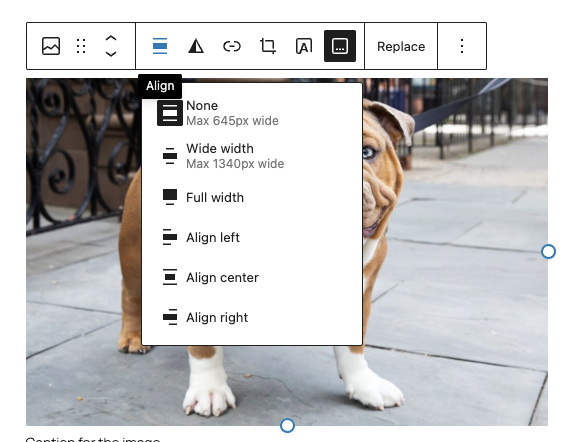
Klik op de afbeelding in de editor en gebruik vervolgens de werkbalk om deze uit te lijnen of te bewerken (bijv. inline, breed of volledige breedte).
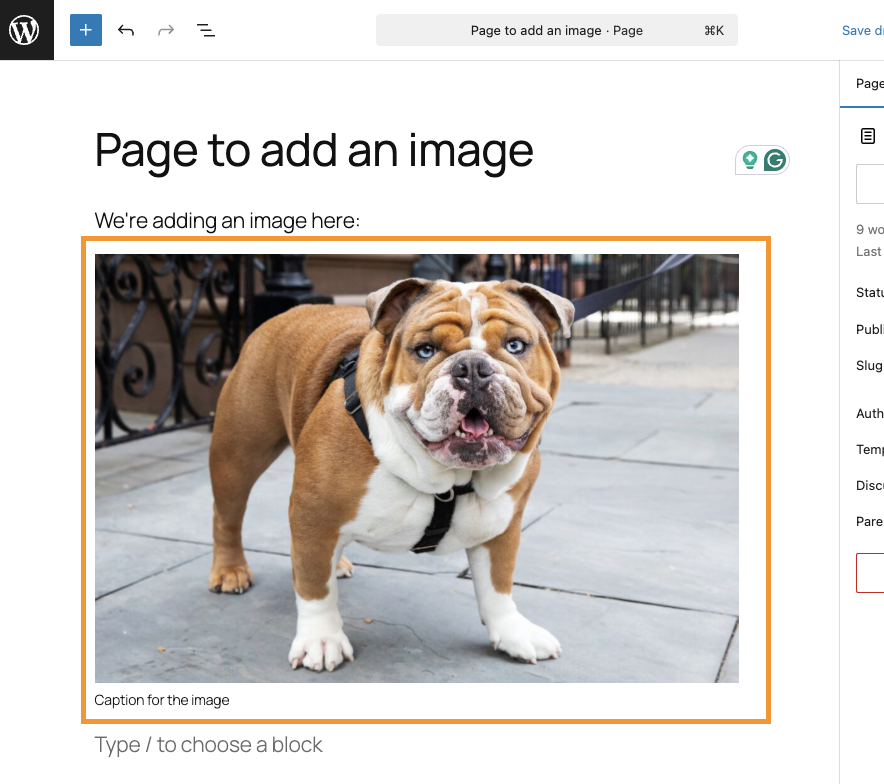
- Voor uitgebreidere bewerkingen klik je op de knop Afbeelding bewerken—hiermee open je hulpmiddelen om de afbeelding rechtstreeks in WordPress bij te snijden, te draaien, te spiegelen of te schalen
- Breng uw wijzigingen aan en klik vervolgens op Opslaan en bijwerken om ze door te voeren.
3. Afbeeldingen effectief uitlijnen en formaat wijzigen
Uitlijning en formaat wijzigen helpen je afbeeldingen naadloos met tekst te laten samenvloeien:
Uitlijning: Nadat je je afbeelding hebt toegevoegd, gebruik je de uitlijningsopties van het blok (links, midden, rechts) om tekst netjes om de afbeelding te laten lopen.
Opties voor breed en volledige breedte: Deze stijlen op blokniveau strekken de afbeelding over het inhoudsgebied voor een gedurfde lay-out.
Formaat wijzigen: Sleep aan de hoeken van de afbeelding om het formaat visueel aan te passen, of voer nauwkeurige afmetingen in bij de blokinstellingen.
Met deze eenvoudige bedieningselementen maak je verzorgde lay-outs zonder code te hoeven schrijven.
4. Workflow verbeteren met WP Media Folder
WP Media Folder is een krachtige plugin die het beheer van media in WordPress stroomlijnt—vooral handig bij het verwerken van veel afbeeldingen.
Belangrijkste functies zijn:
- AI-metadata met één klik: Bij het uploaden van een afbeelding kan de plugin automatisch SEO-vriendelijke bestandsnamen, titels, alt-teksten, beschrijvingen en bijschriften genereren, zodat u dit niet handmatig hoeft te doen.
- Maporganisatie: Maak rechtstreeks mappen en submappen in de mediabibliotheek. U kunt bestanden slepen en neerzetten of meerdere mappen aan één afbeelding toewijzen voor een betere organisatie.
- Geavanceerd filteren en zoeken: Filter en sorteer afbeeldingen eenvoudig op naam, datum, grootte of type, vooral handig voor sites met veel content.
- Integratie met Gutenberg: WP Media Folder werkt naadloos samen met de blok-editor—u kunt afbeeldingen die in mappen zijn opgeslagen invoegen zonder extra gedoe.
Deze plugin helpt je content georganiseerd te houden en versnelt het verwerken van afbeeldingen, zonder technische vaardigheden te vereisen.
5. Tips voor niet-technische gebruikers
- Voeg altijd alt-tekst toe voor toegankelijkheid en duidelijkheid in zoekresultaten—houd het eenvoudig en beschrijvend.
- Gebruik WP Media Folder AI-functies om metadata efficiënt te automatiseren.
- Vertrouw op de visuele hulpmiddelen, uitlijning en het formaat wijzigen van de blokeditor, die beide gebruiksvriendelijk zijn.
- Als je je afbeeldingen vanaf het begin in mappen organiseert, wordt later bewerken of hergebruiken een stuk eenvoudiger.
Oproep aan alle webmasters!
Bespaar tijd en verhoog de productiviteit met WP Media Folder. Organiseer moeiteloos mediabestanden van klanten, maak aangepaste galerijen en bied een naadloze gebruikerservaring.
Upgrade nu je websiteprojecten!
Je afbeeldingsworkflow, vereenvoudigd
Werken met afbeeldingen in WordPress vereist geen code of technische kennis. Met de visuele tools van de blok-editor—afbeeldingsblokken, uitlijningsopties, formaatgrepen en de organisatiekracht van WP Media Folder, kun je vol vertrouwen je media beheren en visueel aantrekkelijke, goed georganiseerde content maken.
Begin met het plaatsen van een afbeelding, voeg eenvoudige maar betekenisvolle metadata toe, organiseer deze met mappen en geef deze visueel vorm. Na verloop van tijd wordt deze workflow een tweede natuur, waardoor je site professioneel uitziet, soepel laadt en eenvoudig te beheren blijft.
Wanneer je je abonneert op de blog, sturen we je een e-mail wanneer er nieuwe updates op de site zijn, zodat je ze niet mist.


