 WordPress products
 Joomla products
 Support
 Nieuws
 Login
LoginCSV-bestanden importeren en synchroniseren als WordPress-tabellen

CSV-bestanden importeren in WordPress-tabellen was nog nooit zo eenvoudig als nu met WP Table Manager, waarmee je een bestand met slechts een paar klikken kunt synchroniseren en importeren.
CSV-bestanden zijn echt handig bij het werken aan een website. Ze bevatten veel nuttige informatie en zijn netjes geordend. Het probleem is dat het bekijken ervan lastig kan zijn en een tabel om ze weer te geven is meestal beter, maar het import-/conversieproces kan soms vervelend zijn. Maar dat is nu verleden tijd!
WP Table Manager laat je niet alleen synchroniseren en importeren, maar je kunt je tabel ook bewerken zoals elke andere tabel in WP Table Manager , met alle tools waaronder thema's, HTML-editor en meer!
Inhoudsopgave
Op zoek naar een robuuste oplossing voor tabelbeheer voor klantwebsites?
Van prijstabellen tot productvergelijkingen, deze plugin biedt krachtige functies om gegevens op een duidelijke en gebruiksvriendelijke manier te presenteren.
Verkrijg nu het concurrentievoordeel!
Converteer eenvoudig een CSV naar een WordPress-tabel
In deze tutorial zullen we zien hoe we een CSV-bestand in een WordPress-tabel kunnen importeren door slechts op een paar knoppen te klikken! Klinkt geweldig, toch? Laten we beginnen.
Allereerst moeten we een lege tabel aanmaken. Ga hiervoor naar WP Table Manager > Alle tabellen
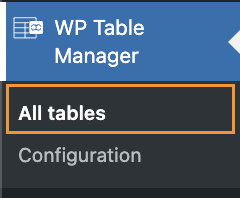
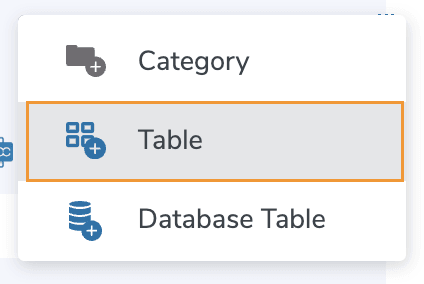
Het hoofddashboard met alle tabellen verschijnt, laten we klikken op + Nieuw aanmaken > Tabel.
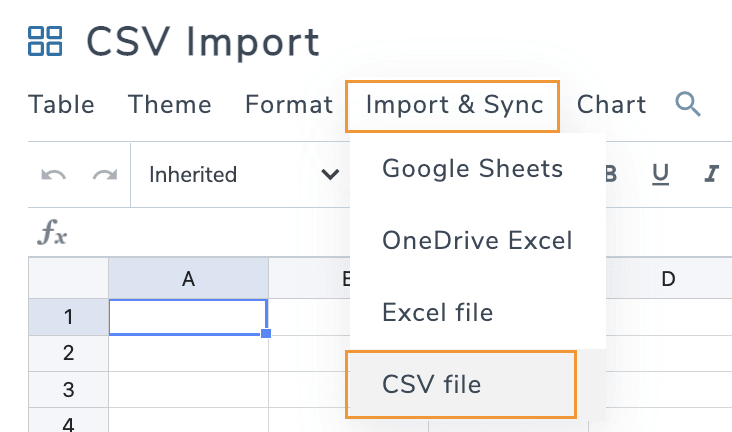
Er wordt een nieuw tabblad geopend met de lege tabel, we kunnen een titel definiëren en vervolgens de muis over Import & Sync > CSV-bestand bewegen en op CSV-bestand klikken.
Een pop-up met alle beschikbare opties voor de CSV-bestanden, laten we eerst de enkele CSV-bestand import proberen die onze pc-bestandsbeheerder opent waar we ons CSV-bestand kunnen verkennen en selecteren.
Klik op Bestand selecteren.

Dit opent onze Bestandsbeheerder waar we het bestand kunnen verkennen en selecteren dat we willen importeren, het bestand kunnen zoeken en ten slotte op openen kunnen klikken.
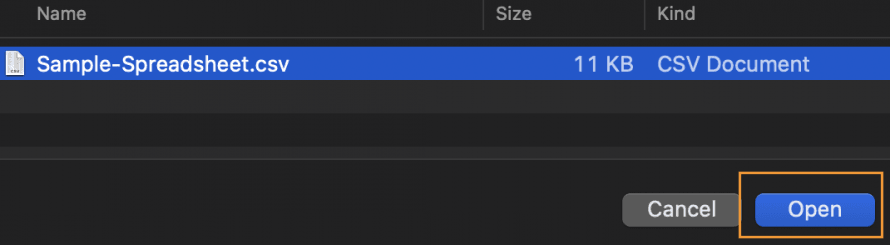
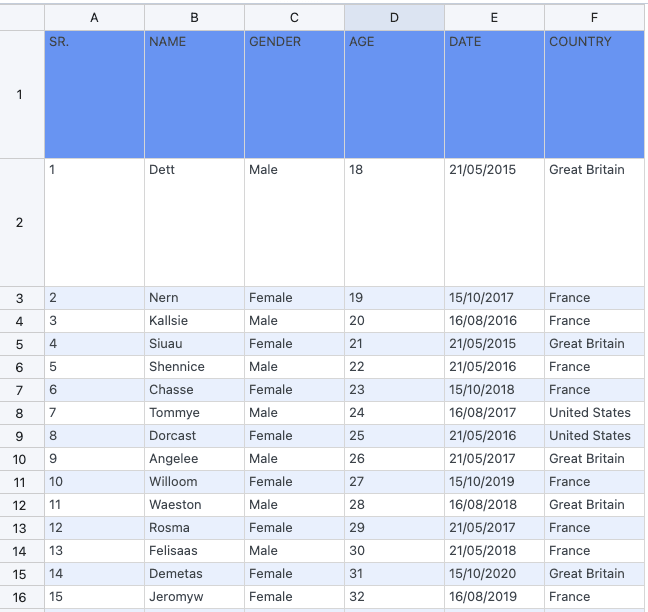
Hierna wordt de CSV automatisch geïmporteerd en klaar! We zijn klaar om met onze CSV als tabel te werken!
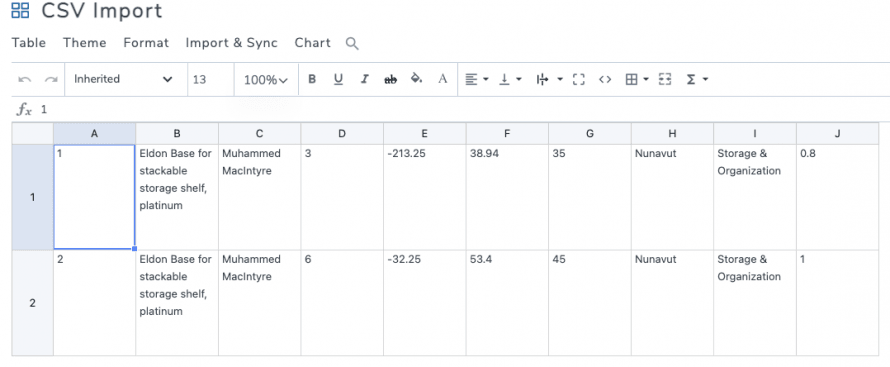
Nu kunnen we stijlen en thema's toepassen, inhoud toevoegen, inhoud verwijderen en doen wat we maar willen met onze tabel!
Een CSV-bestand synchroniseren met een WordPress-tabel
Maar wat gebeurt er als je gewoon wilt blijven werken aan je CSV-bestanden en de inhoud alleen als een tabel op je WordPress-site wilt weergeven? Dat is ook heel goed mogelijk met de Synchroniseren-optie die WP Table Manager biedt voor CSV-bestanden!
Met de synchronisatieoptie kunnen we de inhoud van onze WP Table synchroniseren met een CSV-bestand dat elders of op onze server kan worden gehost.
Allereerst kunnen we een tabel aanmaken zoals we eerder zagen of naar een bestaande tabel navigeren, en dan de muis over Import & Sync bewegen en klikken op CSV-bestand.
De pop-up met de opties verschijnt, maar deze keer gebruiken we het tweede gedeelte dat ons de optie toont om een extern bestand toe te voegen of in onze serverbestanden te bladeren.
Voor deze tutorial selecteren we de optie Bladeren op server; de optie voor een extern bestand werkt op dezelfde manier, maar in plaats van op "Bladeren op server" te klikken, voegen we de URL toe van de locatie van het bestand en klikken we op Gegevens ophalen.
Om de serverbestanden te vinden, zoals eerder vermeld, moeten we klikken op Bladeren op server.
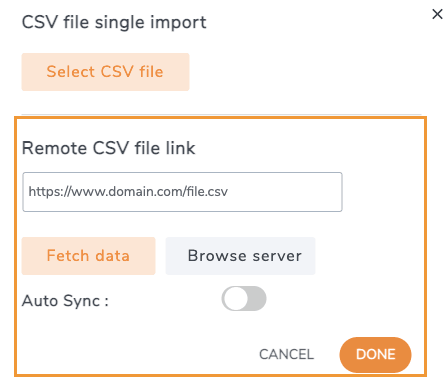
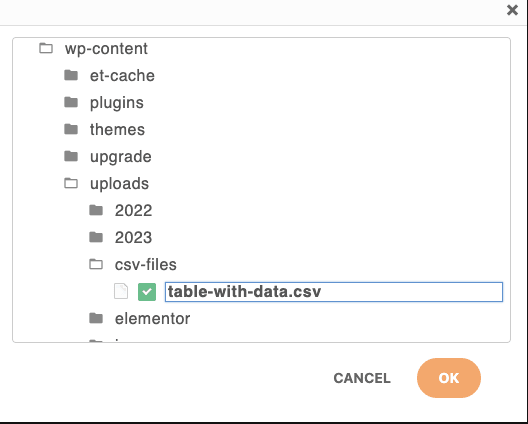
Hiermee wordt een bestandsverkenner geopend met onze serverbestanden, waarin we kunnen navigeren en uiteindelijk het CSV-bestand kunnen selecteren dat we willen importeren en synchroniseren.
Zoek het bestand, selecteer het en klik ten slotte op OK.
De Pop Up haalt de server-URL op en uiteindelijk kunnen we kiezen of we deze synchroniseren of niet door op Auto Sync te klikken. Als de optie is geselecteerd, controleert de tabel het bestand elke bepaalde tijd die we kunnen definiëren op basis van onze behoeften.
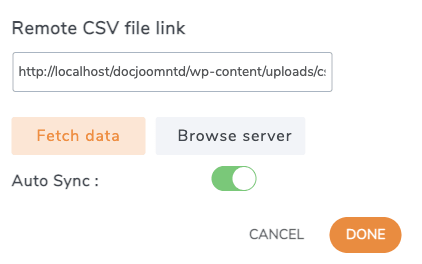
Klik ten slotte op gereed! En dat is alles, het bestand wordt geïmporteerd en de tabel controleert het bestand afhankelijk van hoe het is ingesteld.
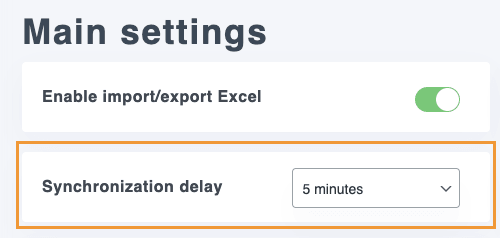
Als laatste configuratie kunnen we de Vertraging tussen synchronisaties instellen van Geen tot 48 uur, dit kan worden gedaan in WP Table Manager > Configuratie > Hoofdinstellingen onder de Synchronisatievertraging.
En dat is alles! We hebben ons CSV-bestand in een WP Table met slechts een paar klikken en met de krachtige tools die WP Table Manager biedt!
Oproep aan alle webmasters!
Verbeter de websites van uw klanten met WP Table Manager. Beheer en pas eenvoudig tabellen, grafieken en spreadsheets aan, zodat klanten dynamische en boeiende datavisualisaties krijgen.
Upgrade vandaag nog uw webdesignservices!
Professionele WordPress-tabellen uit CSV-bestanden
Zoals je kunt zien is deze plugin gewoon geweldig!
Je kunt CSV-bestanden importeren, evenals Excel en ook Spreadsheets die zijn opgeslagen in clouddiensten zoals Google Drive en OneDrive Excel, en dan alle geweldige tools gebruiken zoals vooraf gedefinieerde thema's en een HTML-celeditor om onze tabellen naar wens te stylen en te bewerken, dus waar wacht je nog op? Ga hier naartoe en haal WP Table Manager!
Wanneer je je abonneert op de blog, sturen we je een e-mail wanneer er nieuwe updates op de site zijn, zodat je ze niet mist.




