 WordPress-producten
 Joomla-producten
 Ondersteuning
 Nieuws
 Inloggen
Hoe u bestanden downloadt van de WordPress-mediabibliotheek
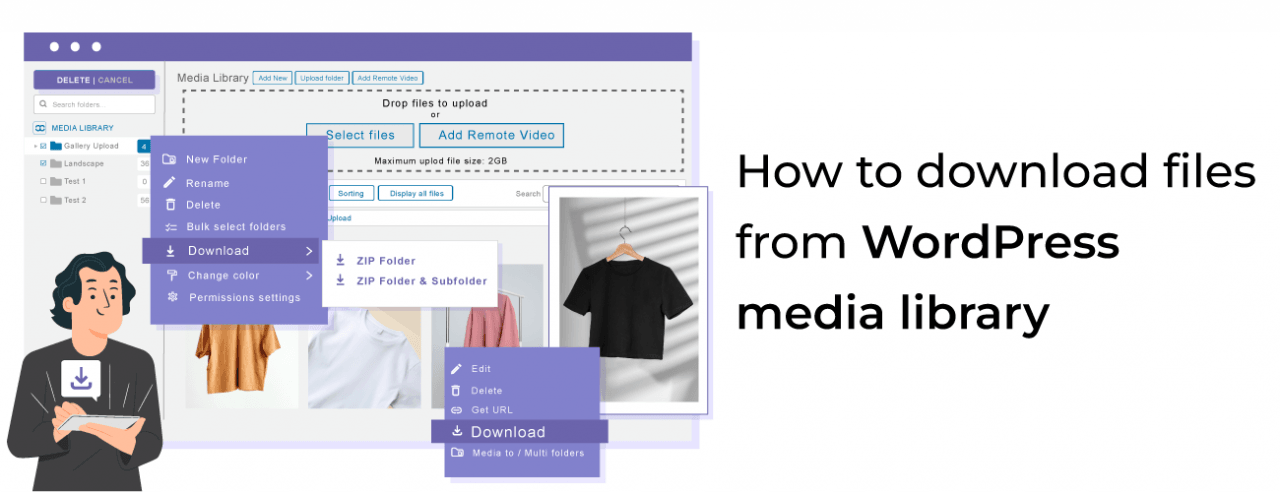
De WordPress-mediabibliotheek bevat meer van het belangrijkste, om niet te zeggen het allerbelangrijkste, en soms moeten we deze bestanden downloaden om ze misschien te bewerken of gewoon veilig te houden in onze lokale omgeving en WP Media Folder stelt u in staat om dit op de eenvoudigste manier te doen!
WP Media Folder is niet alleen één van de beste galerieplug-ins, maar ook een echt geweldig hulpmiddel om onze mediabibliotheek te organiseren en beheren. In dit bericht zullen we zien hoe we de standaardopties kunnen gebruiken om onze bestanden in de mediabibliotheek te downloaden, evenals de opties die door deze geweldige plug-in worden aangeboden.
Inhoudsopgave
Zeg vaarwel tegen rommelige mediabibliotheek.
WP Media Folder laat je bestanden categoriseren, mappen synchroniseren met cloudopslag, ongelofelijke galleries maken en zelfs afbeeldingen vervangen zonder links te verbreken.
Optimaliseer vandaag nog je mediaworkflow
Standaard WordPress mediabibliotheek download
De eerste optie om te evalueren is de standaardmanier om een bestand te downloaden uit onze Mediatbibliotheek.
Ga hiervoor naar de Mediabibliotheek en klik op de afbeelding die u wilt downloaden. Er wordt een pagina met de afbeeldingsdetails geopend. Zoek in het rechtertabblad de optie 'URL naar klembord kopiëren' en klik erop.
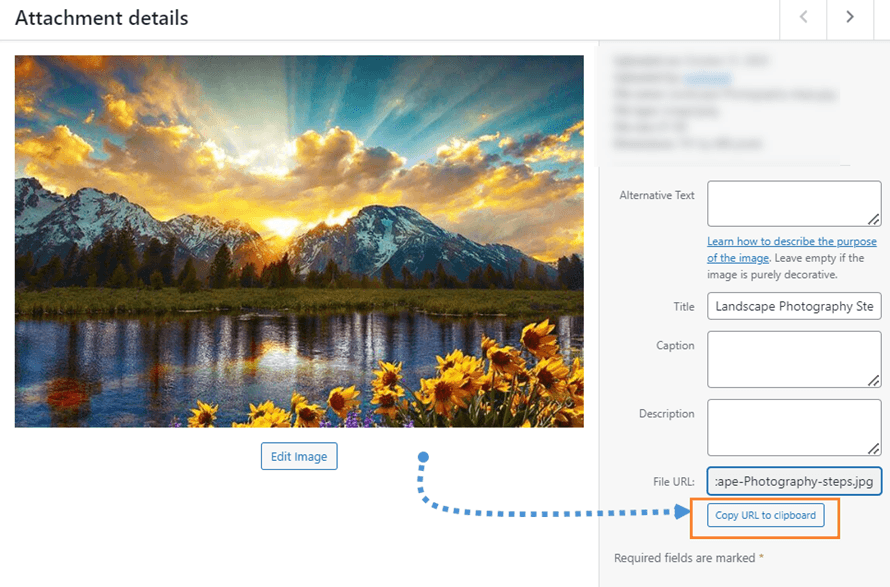
Dit geeft ons de directe link naar het bestand, dus nu moeten we het in een nieuw tabblad plakken en met de rechtermuisknop op de afbeelding klikken om uiteindelijk op "afbeelding opslaan als" te klikken.
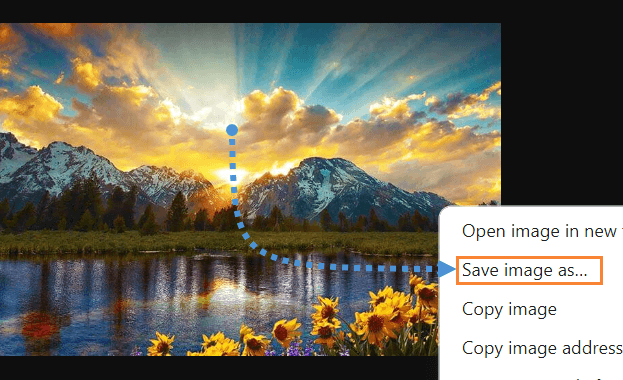
Dit opent onze bestandsverkenner om het in een specifieke map te plaatsen en het indien nodig te hernoemen, en dat is alles!
Zoals we kunnen zien, is het vrij eenvoudig en kan het echt handig zijn als ingebouwde tool, maar het kan erg vervelend zijn als we veel afbeeldingen willen downloaden, dus laten we eens kijken hoe WP Media Folder ons hiermee kan helpen.
WP Media Folder WordPress media download
Van het downloaden van een enkel bestand uit de mediabibliotheek met één klik tot het downloaden van een complete map met alle submappen: laten we alle opties van WP Media Folder .
Allereerst moeten we naar Media > Bibliotheek, waarna we de volgende stappen kunnen volgen.
Download een enkel bestand
Deze optie is in principe hetzelfde als de standaard WordPress-optie, maar met het verschil dat we met de rechtermuisknop op de afbeelding kunnen klikken zonder eerst erop te hoeven klikken.
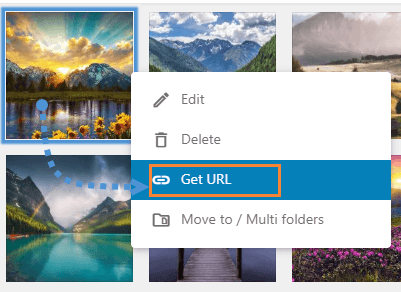
Nu kunnen we het in een nieuw tabblad plakken en vervolgens met de rechtermuisknop klikken op Afbeelding opslaan als.
Download een volledige map: Echt handig als we meer dan één bestand willen downloaden uit onze Media Bibliotheek, omdat het gebruik maakt van de mappenfunctie van de plugin!
Om deze functie te kunnen gebruiken, klikt u met de rechtermuisknop op de mediavouw die we willen downloaden en plaatst u deze op de Download optie.
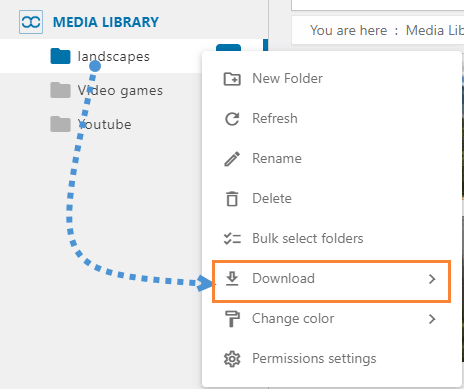
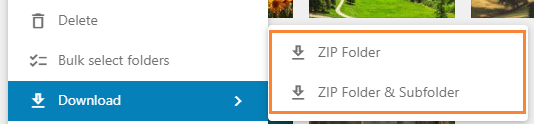
Na het plaatsen van de muis op Downloaden, worden 2 opties weergegeven, zodat we kunnen kiezen tussen het downloaden van alleen de map of de map en zijn submappen, klik gewoon op de optie en een zip wordt gedownload met de inhoud die werd geselecteerd.
Wat als we meer dan één map willen downloaden met zijn media of alle mappen?
Ook daarvoor hebben we een optie! Ga hiervoor naar Instellingen > Mediabibliotheek > Importeren/Exporteren > WordPress.
OPMERKING: hiervoor is vereist dat WP Media Folder is geïnstalleerd op zowel de bron- als de doelsite (volledig mogelijk met onze onbeperkte abonnementen ;) ).

Op dit scherm zien we de complete export-/importtool aangeboden door WP Media Folder.
Om de exportopties te controleren, klikt u op de vervolgkeuzelijst bij de Export Media/Mappen sectie.
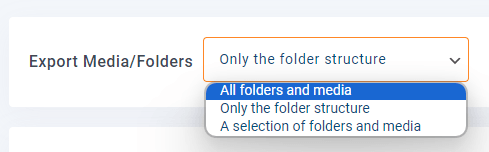
Er zijn 3 opties.
Alle mappen en media: zal alle mappen en media exporteren die beschikbaar zijn in de Media Bibliotheek.
Alleen de mappenstructuur: zal alleen de structuur van de mappen exporteren zonder enige media erin.
Een selectie van mappen en media: we kunnen de mappen selecteren die we willen exporteren.
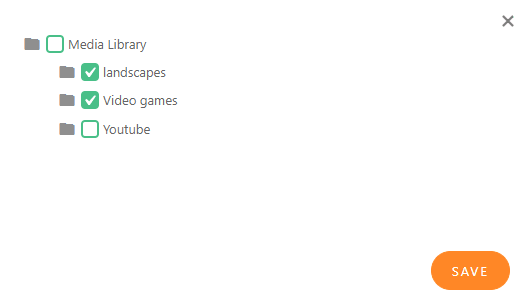
Wanneer we de derde optie selecteren, kunnen we een Mappen selecteren optie zien.

Dit opent een modaal venster met alle beschikbare mappen, waardoor we met behulp van een selectievakje de mappen kunnen selecteren die we willen opnemen in de export.
Deze opties genereren een XML-bestand dat we kunnen importeren met behulp van de importoptie net na de exportsectie.
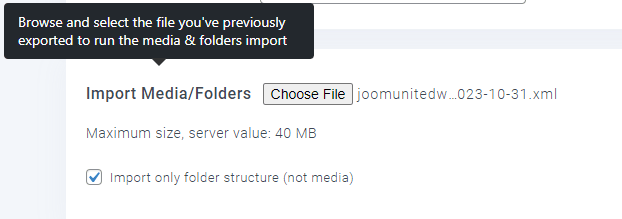
Zoals we kunnen zien, hebben we een volledige set tools die ons in staat stellen onze mediabibliotheek te downloaden om het te migreren of het op onze lokale PC te houden, en het beste deel is dat het met slechts een paar klikken is!
Alle webmasters!
Tijd besparen en productiviteit verhogen met WP Media Folder. Klantmediabestanden eenvoudig ordenen, aangepaste galleries maken en een naadloze gebruikerservaring bieden.
Upgrade nu uw websiteprojecten!
Beheer de WordPress-mediabibliotheek als een professional
Zoals je ziet, kunnen we WP Media Folder om onze mediabibliotheek te downloaden of te exporteren/importeren, maar dat is nog niet alles! We kunnen ook externe video's toevoegen/insluiten om ze te beheren alsof ze lokaal zijn opgeslagen, en de mediabibliotheek koppelen aan cloudservices zoals Google Drive, OneDrive, AWS, Linode, Google Cloud of DigitalOcean!
Evenals het maken van echt geweldige galleries met slechts een paar klikken vanuit de map of met behulp van de Gallery Manager, dus waar wacht je op? Ga hier en neem nu je abonnement!
Wanneer u zich abonneert op de blog, sturen we u een e-mail wanneer er nieuwe updates op de site zijn, zodat u ze niet mist.




Reacties