 WordPress-producten
 Joomla-producten
 Ondersteuning
 Nieuws
 Inloggen
Blokken splitsen met Advanced Gutenberg Columns Manager

Kolommen zijn voor inhoud wat Gutenberg's blokken waren voor WordPress' klassieke editor. Ze stellen u in staat om uw inhoud onbeperkt te organiseren - zo niet verticaal, zoals blokken, dan horizontaal. Advanced Gutenberg's laatste update presenteert een nieuw blok om u te helpen aan de slag te gaan met kolommen.
De kolommenmanager van Advanced Gutenberg is een meer geavanceerde kijk op de native kolommen van Gutenberg. De vlaggenschipfuncties geven je meer controle over hoe inhoud wordt weergegeven, maar maken het tegelijkertijd makkelijker om inhoud te creëren met vooraf ingestelde lay-outs.
Kolomindelingen
Om je eerste kolommenblok te maken, zoek je naar de kolommenmanager in je WordPress Gutenberg-editor. Het eerste dat je ziet als je op het nieuwe blok klikt, is een lijst met de meest voorkomende vooraf ingestelde lay-outs. De opties variëren van een eenvoudige lay-out met één kolom tot standaard weergaven met twee kolommen en tot zes kolommen in één blok.
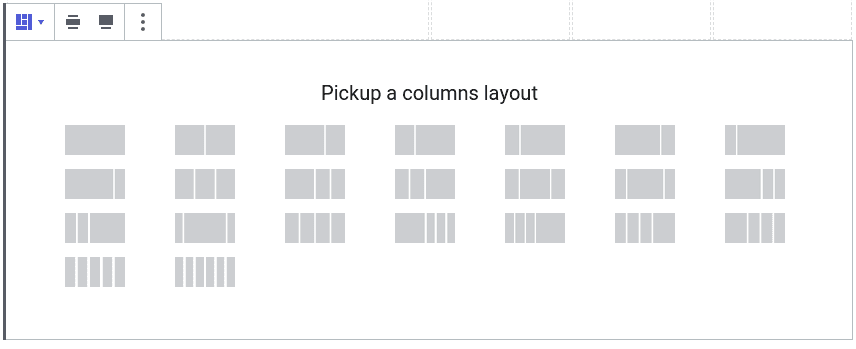
Deze opties zijn er zodat u zich kunt concentreren op het creëren van inhoud in plaats van het ontwerpen ervan. U kunt zich echter afvragen dat u op zoek bent naar een lay-out die niet bestaat, zoals een kolommenblok dat slechts 50% van de breedte van uw blog inneemt. In dat geval kunt u de zijbalk gebruiken om uw eigen kolombreedtes te definiëren.
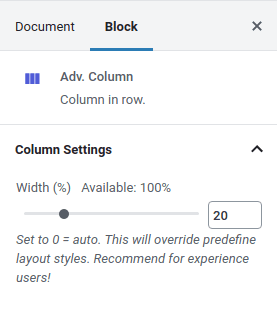
Om je eigen breedtes te definiëren, klik je op een kolom en stel je de breedte in procenten in, of stel je deze in op 0 om de automatische breedte te herstellen. Houd het totale percentage op maximaal 100% om te voorkomen dat de inhoud van het WordPress-bericht of de pagina overloopt. Kolomhulplijnen (transparante randen) helpen je de wijzigingen te zien, maar je kunt ze uitschakelen via het tabblad 'Geavanceerde Gutenberg- configuratie ' in de instellingen.
Een andere noviteit in de kolommenmanager is de uitlijningssectie. Als u op het buitenste kolommenmanagerblok klikt, vindt u eerst de breedteopties. U kunt de opties voor brede breedte of volledige breedte inschakelen om de grootte van het kolommenblok te vergroten. Recht na hen zijn de uitlijningsopties. wide width or full width options to increase the size of the columns block. Just after them are the alignment options.
De eerste drie uitlijningsopties zijn standaard: kolommen kunnen verticaal bovenaan, in het midden of onderaan worden uitgelijnd. De vierde en laatste uitlijningsoptie is er een die niet in Gutenbergs kolommen voorkomt: binnenkolommen over de volledige hoogte.
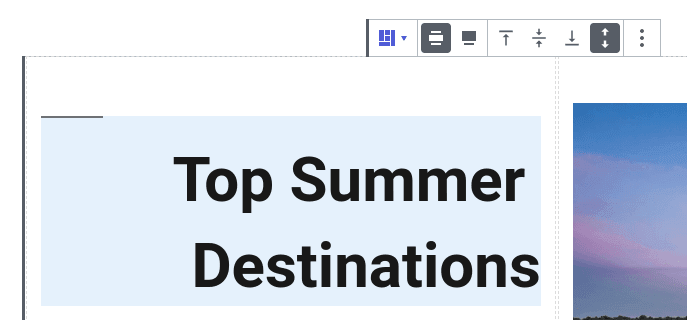
De optie rekt de kolommen uit tot ze gelijk zijn aan de hoogste kolom in het blok. Deze optie is noodzakelijk als kolommen achtergrondkleuren of randen hebben en dus de volledige hoogte van het blok moeten overspannen.
Responsieve kolommen
Een goede blog moet goed worden weergegeven op desktops, tablets en mobiele telefoons. Een pertinente vraag die van nature opkomt, is hoe kolommen het beste kunnen worden weergegeven als de breedte ontbreekt. Moeten de breedtes van de kolommen veranderen, en zo ja, hoe? Moet elke kolom zijn eigen regel zijn?
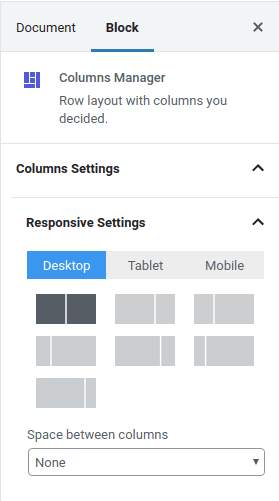
Geavanceerde Gutenberg geeft u de flexibiliteit om te kiezen hoe kolommen moeten worden weergegeven op tablets en mobiele apparaten. Klik op het kolommenbeheerblok en kies een lay-out voor desktops, tablets en mobiele apparaten. De opties op handheldapparaten omvatten het wijzigen van de kolomlay-out of het stapelen van de kolommen om de volledige breedte te benutten.
Als u de brede breedte van volledige breedte lay-outs gebruikt, kunt u constateren dat het kolommenbeheerblok te breed is op kleinere apparaten. In dat geval kunt u de mobiele of tablet-opvulling en marge instellen in het gebied net onder respectievelijk de mobiele en tablet-lay-outs.
te openen rij-instellingen, kunt u ook specificeren wat er moet gebeuren wanneer kolommen overlopen met inhoud, en de maximale breedte en de minimale hoogte van een rij instellen. Zodra u vertrouwd bent met de algemene lay-outinstellingen van het blok, wilt u wellicht de nog gedetailleerdere responsiviteitsinstellingen bekijken.
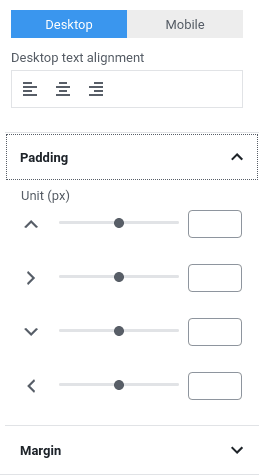
Met de kolommenmanager van Advanced Gutenberg kunt u ook de padding en marges van individuele kolommen op desktop of mobiel opgeven. Om ze fijn te tunen, klikt u op een kolom in plaats van op het hele blok. Scroll dan naar de onderkant van de zijbalk om de padding en marges op desktop of mobiel in te stellen. Voor elk kunt u ook de tekstuitlijning opgeven.
WordPress-kolommen aanpassen
Als u klaar bent met het perfectioneren van uw kolommen - of als u niet het gevoel had dat u moest afwijken van de standaard lay-outs - kunt u kolommen personaliseren of beginnen met het toevoegen van inhoud daaraan. Wanneer u op een kolom klikt, kunt u kolom-brede weergave-opties toepassen, momenteel beperkt tot de randstijl, kleur, breedte en straal.
Het belangrijkste is dat kolommen dienen om inhoud op te slaan en weer te geven. De geavanceerde kolom manager van Gutenberg ondersteunt alle soorten inhoud in kolommen, wat betekent dat u daarin alinea's, afbeeldingen en galerijen, en elk ander blok kunt opslaan, of het nu standaard of aangepast is. Uw verbeelding is de limiet!
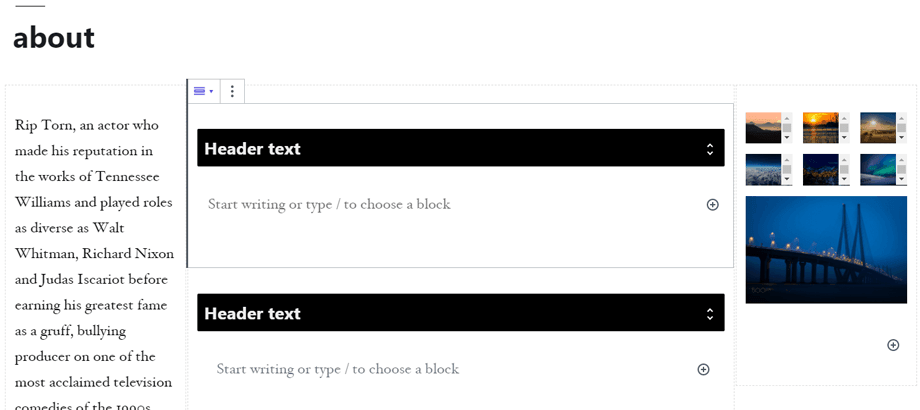
Zodra je de kracht van Gutenberg-blokken onder de knie hebt, kun je je creativiteit uiten in je WordPress-berichten en pagina's. Met de kolommenbeheerder van Advanced Gutenberg kun je het maximale uit je WordPress-blog halen. Pak dus zoveel of zo weinig controle als je wilt met kolommen en laat je creativiteit niet alleen verticaal, maar ook horizontaal los!
Download Advanced Gutenberg (gratis plugin): https://www.joomunited.com/wordpress-products/advanced-gutenberg
Wanneer u zich abonneert op de blog, sturen we u een e-mail wanneer er nieuwe updates op de site zijn, zodat u ze niet mist.


Reacties