WordPress products
 Joomla products
 Support
 Nieuws
 Login
LoginDropfiles: algemeen gebruik
- 1. Bestanden beheren vanuit het artikel
- 2. Bestandscategorieën beheren
- 3. Bestanden beheren
- 4. Bestanden kopiëren, knippen en plakken
- 5. Beheer een enkel bestand
- 6. Een bestand bijwerken
- 7. Bestanden op afstand downloaden
- 8. E-mailmeldingen
- 9. Een aangepast pictogram voor bestanden
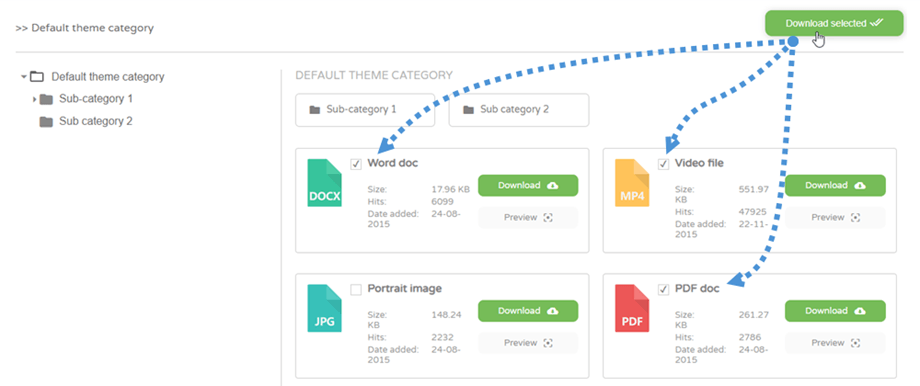
- 10. Meerdere bestandscategorieën en selectie downloaden
Het hoofddoel van Dropfiles is om weergaveparameters, grootte en toegestane bestandsindelingen in de component in te stellen en vervolgens bestanden en categorieën rechtstreeks vanuit artikelen of een WYSIWYG-editor te beheren. Dropfiles werkt in elke Joomla WYSIWYG-editor, zowel voor de frontend als de backend. Je kunt het bijvoorbeeld gebruiken in een aangepaste Joomla-module.
1. Bestanden beheren vanuit het artikel
Wanneer Dropfiles is geïnstalleerd, verschijnt er een editor-plugin onder de editor. Klik erop om de hoofdweergave Dropfiles Manager te openen.

De interface is precies hetzelfde als wanneer je de componentweergave laadt via het menu Componenten > Dropfiles.
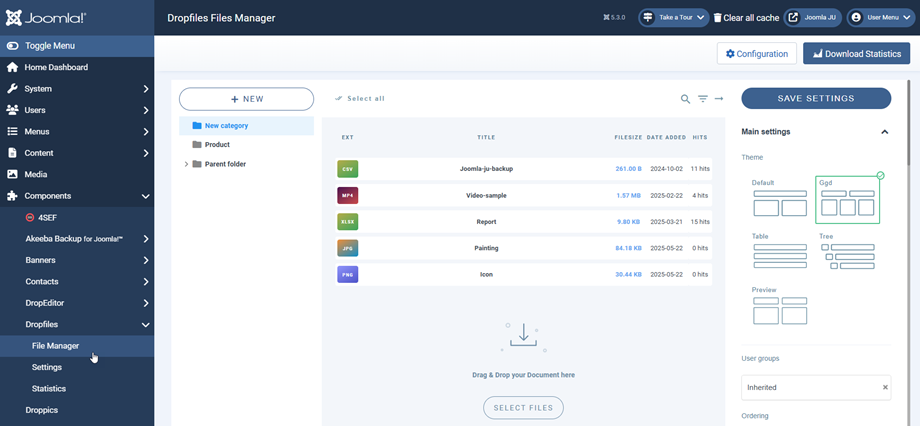
Via de interface heb je links het categoriebeheer, in het midden je bestanden en rechts de instellingen voor bestanden en categorieën.
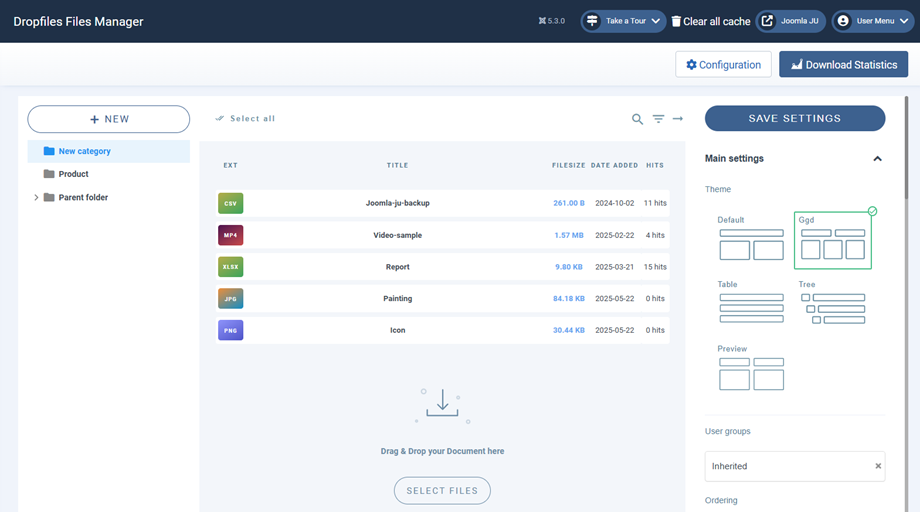
2. Bestandscategorieën beheren
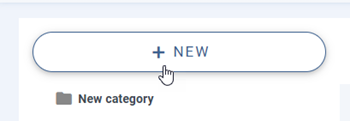
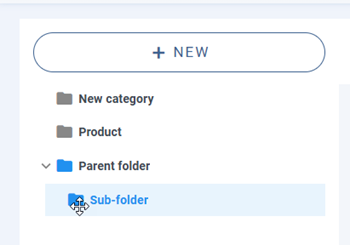
Om een categorie aan te maken, klikt u op de "+ Nieuw" in de linkerkolom.
Om de categorieën te ordenen, kunt u de sleepfunctie gebruiken door op het mapje aan de linkerkant te klikken en het te verplaatsen. Verplaats het omhoog of omlaag om de categorieën te ordenen, of van links naar rechts om categorieniveaus (categorie of subcategorie) te definiëren.
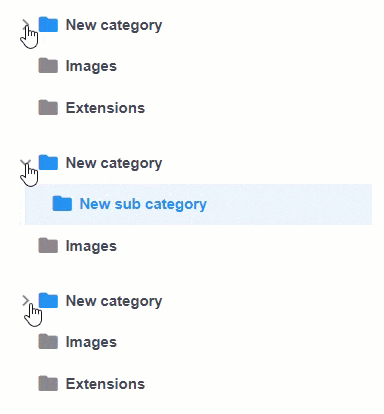
De accordeonmanager voor categorieën kan worden uitgevouwen (alle subcategorieën) of ingeklapt met behulp van een algemene parameter. Om de status te wijzigen, klikt u op het >-pictogram aan de linkerkant.
Aan de rechterkant van het scherm zie je de categorie- en thema-opties van het thema.
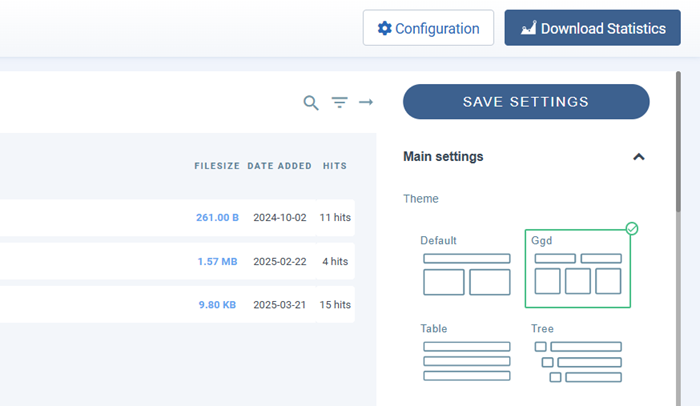
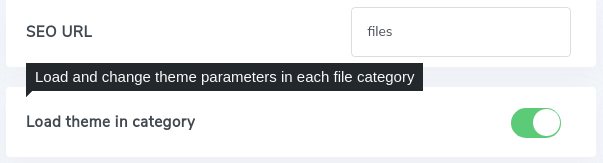
Je kunt een thema per categorie definiëren of een standaardthema instellen voor alle categorieën via de Dropfiles instellingen > Hoofdinstellingen > tabblad Frontend. Gebruik hiervoor de parameter ' Thema laden in categorie'.
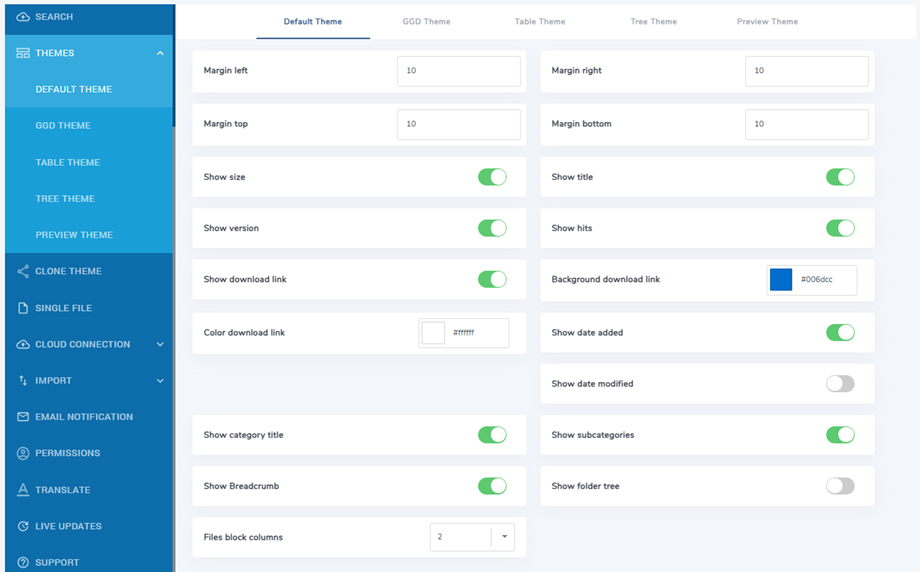
Afhankelijk van het gekozen thema zijn er verschillende weergaveopties beschikbaar. Hiermee kunt u bepaalde thema-elementen op de frontend eenvoudig weergeven of verbergen met een schakelaar, bijvoorbeeld de bestandsgrootte, het aantal bestandsaanvragen, enzovoort.
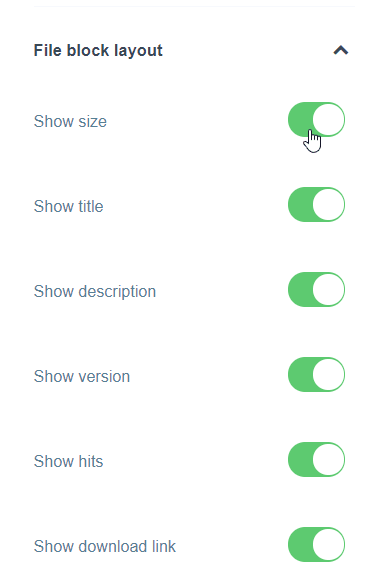
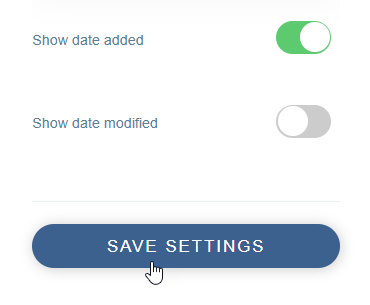
Zodra je klaar bent met de categorieparameters, kun je op de knop 'Instellingen opslaan' onderaan de rechterkolom klikken om de thema-voorkeuren op te slaan.
Als je ervoor hebt gekozen om de parameters voor het categoriethema in de componentopties in te stellen, vind je dezelfde instellingen in het menu Componenten > Dropfiles > Opties > Thema's
3. Bestanden beheren
Om bestanden aan een categorie toe te voegen, kunt u bestanden naar het midden slepen of op de knop ' Bestanden selecteren ' klikken
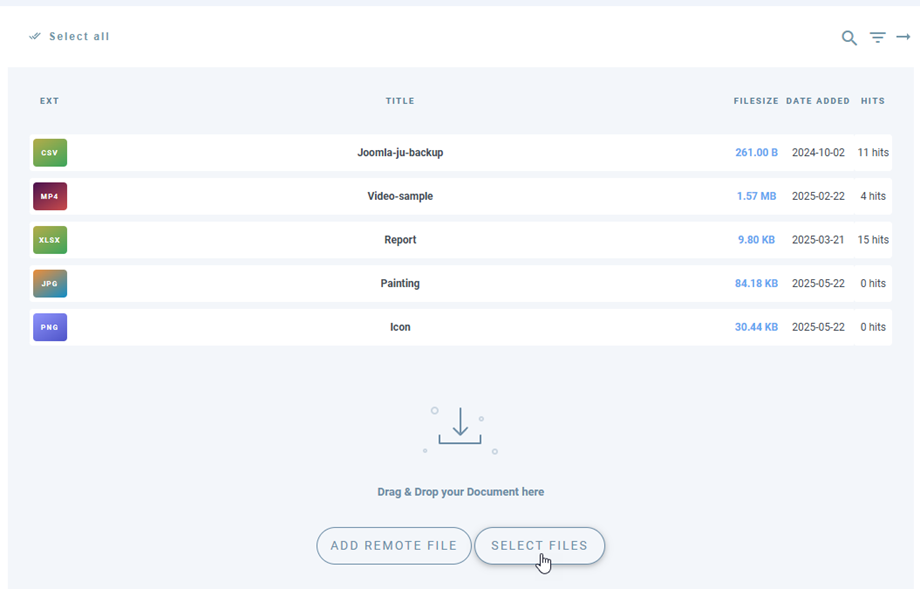
Selecteer vervolgens een of meerdere bestanden om te uploaden. De uploader is gebaseerd op HTML5, dus u kunt ook grote bestanden verzenden; deze worden probleemloos geüpload.
Bestanden ordenen en filteren
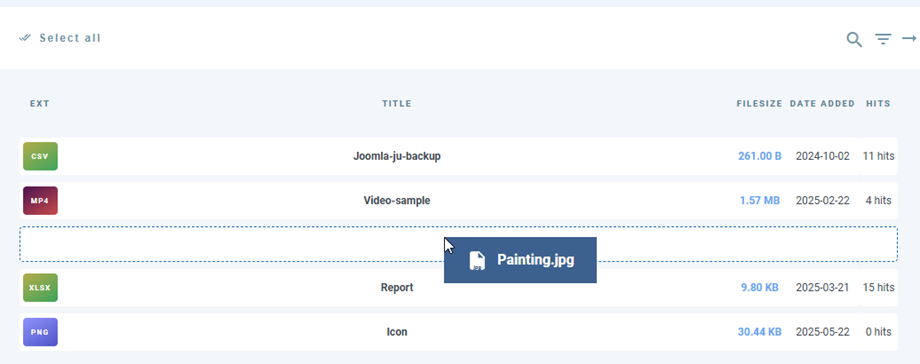
Je kunt bestanden ordenen met behulp van slepen en neerzetten. Sleep het bestand naar de stippellijn om een nieuwe positie in de bestandscategorie te bepalen.
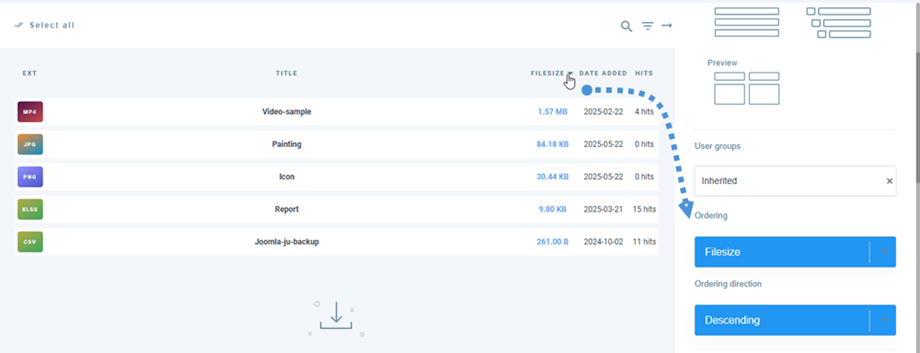
Je kunt ook alle bestanden sorteren op categorie of door op de kolomtitel te klikken en de sortering op te slaan. Hier heb ik bijvoorbeeld bestanden gesorteerd op grootte. Zodra je de sortering hebt gemaakt, worden de sorteervelden aan de rechterkant, bij de categorie-opties, blauw .
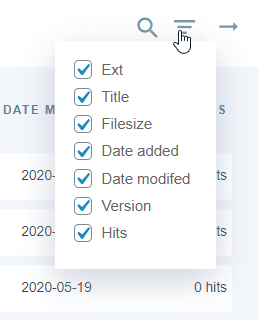
Je hebt ook de mogelijkheid om op de kolomtitel te klikken om bestanden te sorteren op:
- Type
- Titel
- Bestandsgrootte
- Datum toegevoegd
- Datum gewijzigd
- Versie
- Hits
Met het selectievakje rechtsboven in de kolom kunt u de backend-interface overzichtelijker maken en de focus leggen op de belangrijkste bestandsparameters; bijvoorbeeld alleen de bestandsnaam en -versie weergeven.
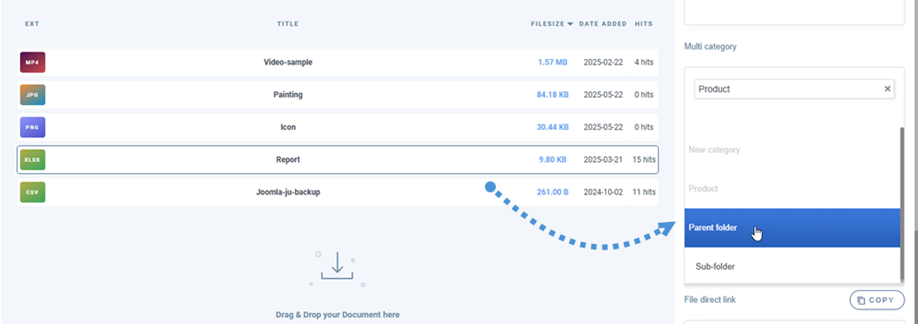
Bestanden met meerdere categorieën
Voeg bestanden toe aan je content
Om ten slotte een bestandscategorie in uw editor in te voegen, klikt u op Dropfiles editor', selecteert u de categorie en klikt u vervolgens op Deze categorie invoegen' in de rechterbovenhoek.
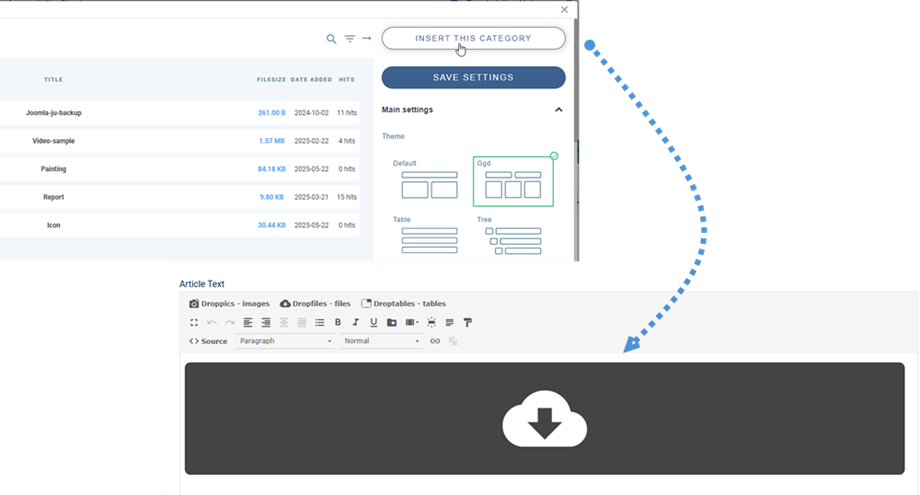
De bestandscategorie wordt in uw artikel weergegeven als een grijs gebied met een Dropfiles pictogram.
Het is klaar, je hebt je eerste Dropfiles categorie toegevoegd!!
De eerste keer dat u uw categorie invoegt, slaat u uw artikel op om het resultaat op de frontend te bekijken. Om de categorie opnieuw te openen en de configuratie opnieuw te laden, klikt u erop en klikt u opnieuw op de Dropfiles knop of dubbelklikt u op het grijze gebied.

Paginering voor bestandslijst
Er zijn extra opties beschikbaar, zoals paginering van bestanden. Als u een grote hoeveelheid bestanden heeft, kunt u paginering toevoegen zodat uw Joomla-content sneller laadt en gemakkelijker te verwerken is voor uw lezers.
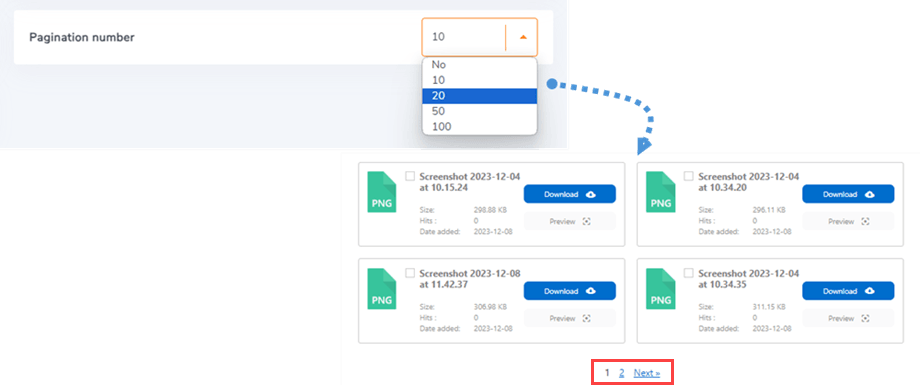
Bestandspaginatie kan worden ingeschakeld en geconfigureerd via de hoofdinstellingen > tabblad Frontend.
4. Bestanden kopiëren, knippen en plakken
Zodra een bestand is geüpload naar Dropfiles, kunt u het selecteren door erop te klikken. U kunt ook meerdere bestanden selecteren door Ctrl (op Windows/Linux)/Command (op Mac) ingedrukt te houden.
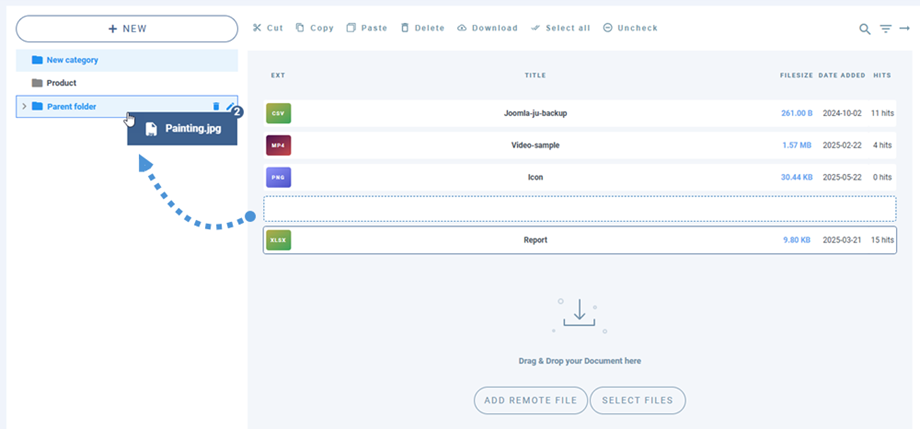
De eerste methode om bestanden te verplaatsen of te kopiëren is door ze te slepen en neer te zetten. Door alleen te slepen en neer te zetten, wordt het bestand verplaatst. Door te slepen en neer te zetten + Ctrl (op Windows) of Command (op Mac) worden de bestanden gekopieerd.
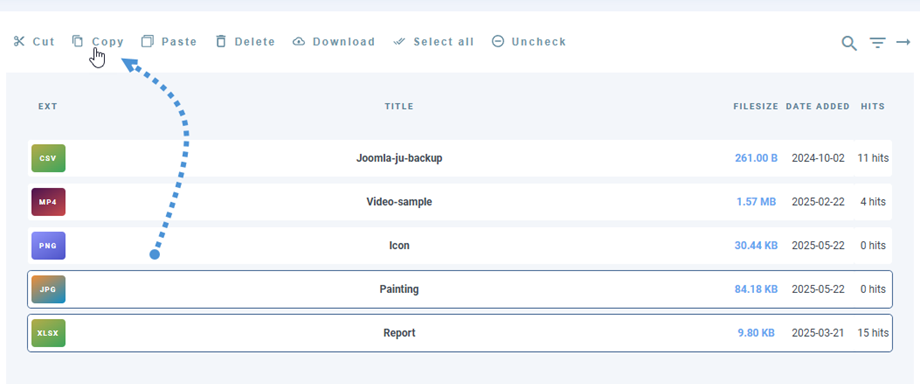
Je kunt ook de knoppen boven de bestandenlijst gebruiken.
5. Beheer een enkel bestand
Het beheren van een enkel bestand was nog nooit zo eenvoudig: klik op een bestand en de bestandsopties worden aan de rechterkant geladen.
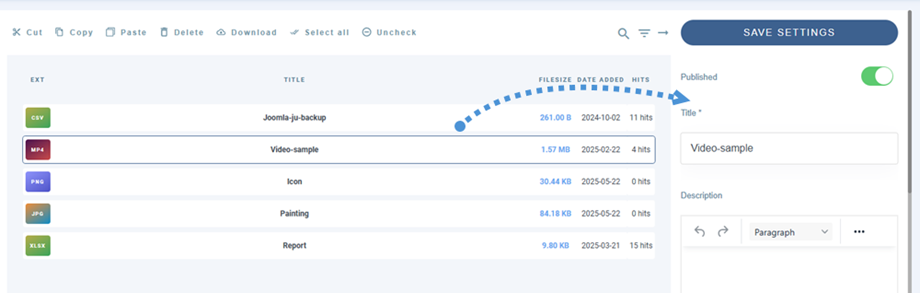
Dropfiles kunt u het volgende definiëren:
- Bestandspublicatiestatus
- Bestandstitel
- Beschrijving: De HTML-editor kan via een optie worden geactiveerd
- Aanmaakdatum van het bestand
- Datum van wijziging van het bestand
- Bestand publiceren omhoog en omlaag
- Bestandsversie
- Bestandstreffers
- Bestandstags (gebruikt in de zoekmachine)
- Aangepast pictogram: er wordt gecontroleerd of de optie is ingeschakeld
- Directe link naar het bestand: kan eenvoudig worden gekopieerd door op de kopieerknop te klikken.
- Bestandsweergave voor één gebruiker: selecteer de gebruiker(s) die het bestand kunnen bekijken (meerdere of één gebruiker)
- Upload een nieuwe versie van een bestand: upload een nieuwe versie van het bestand en behoud alle bestandsinformatie in de oude versies.
Om een enkel bestand toe te voegen, en niet een hele categorie, klikt u er gewoon op en voegt u het bestand vervolgens in uw editor in.
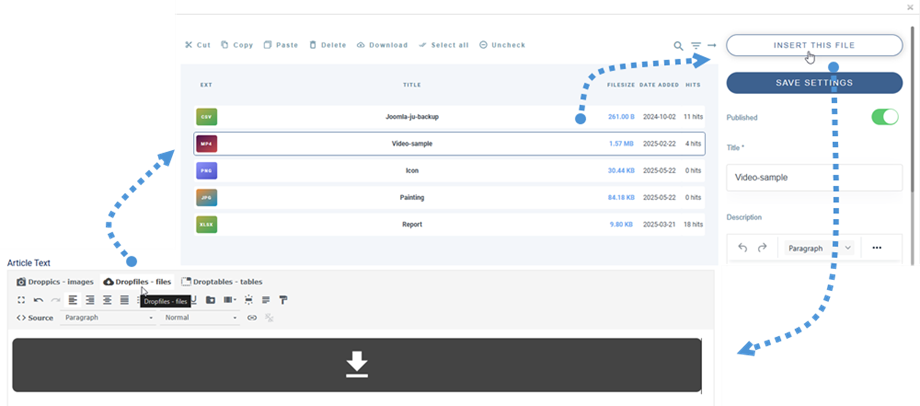
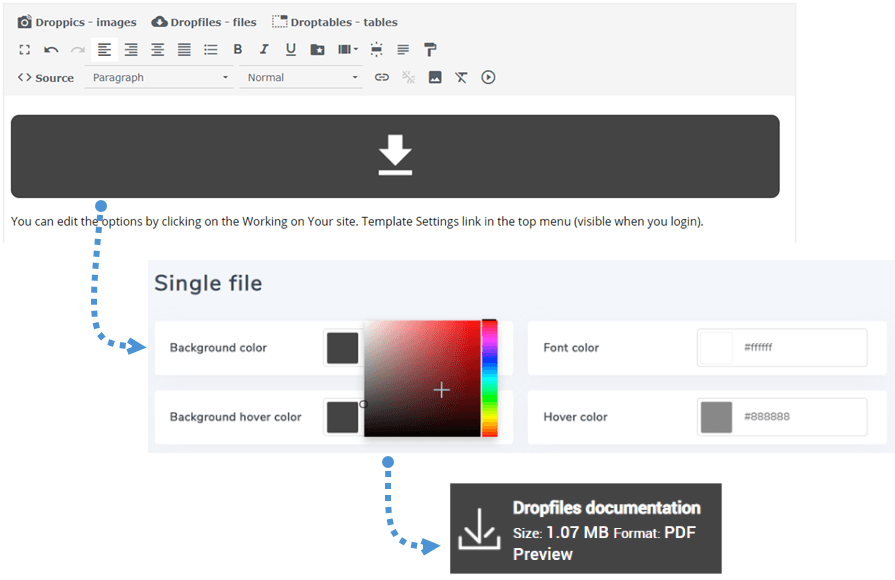
Vanaf nu kunt u de lay-out voor één bestand overschrijven. Raadpleeg hiervoor Dropfiles Tips & Tricks-documentatie hier.
Elk bestand heeft een eigen directe link waarmee je het gemakkelijk kunt delen. Je vindt de URL onderaan in het rechterpaneel.
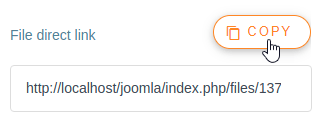
6. Een bestand bijwerken
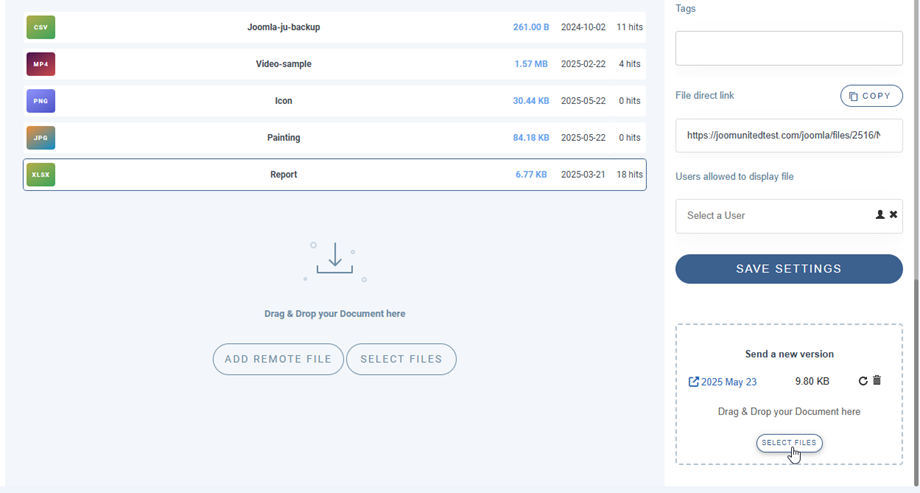
Om een bestand bij te werken, opent u Dropfiles, klikt u op het bestand van uw keuze en gebruikt u het Nieuwe versie verzenden om het bestand te vervangen.
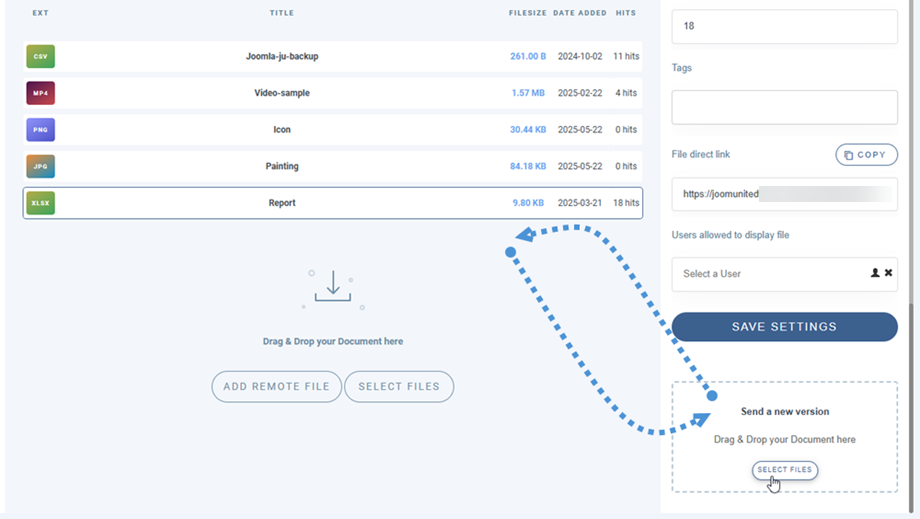
Je kunt het bestandsformaat, de grootte of wat dan ook wijzigen; alles wordt gedetecteerd en bijgewerkt. Je hebt ook een versiebeheersysteem waarmee je een oudere versie van een bestand kunt downloaden en herstellen.
7. Bestanden op afstand downloaden
Met de optie 'downloaden op afstand' kunt u naast andere bestanden ook een bestand toevoegen dat op een andere locatie (niet op uw server) gedownload kan worden. Deze functie moet worden geactiveerd via de componentconfiguratie.
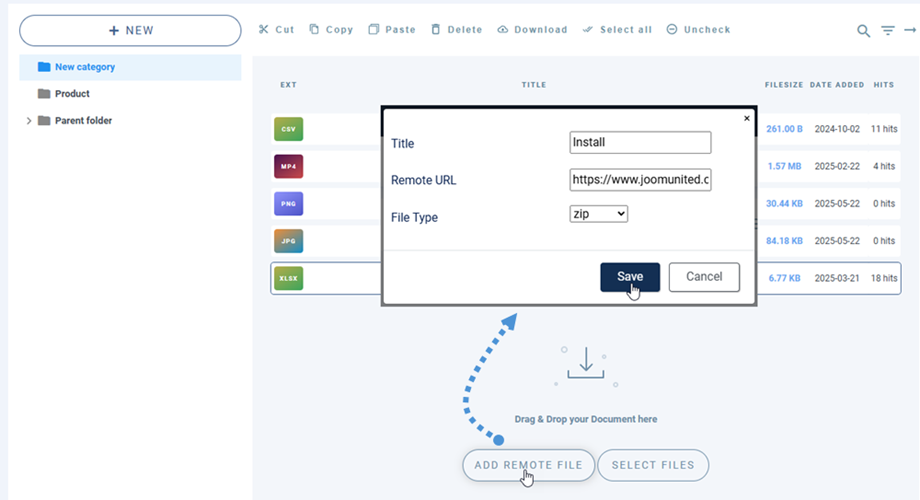
Zodra het is geactiveerd, wordt er een nieuwe knop met de naam ' Extern bestand toevoegen' toegevoegd. Vervolgens moet u een titel, een externe URL (de link naar het bestand) opgeven, bijvoorbeeld: https://www.mywebsite.com/file.zip, en een bestandsformaat (om het juiste pictogram aan het bestand toe te voegen).
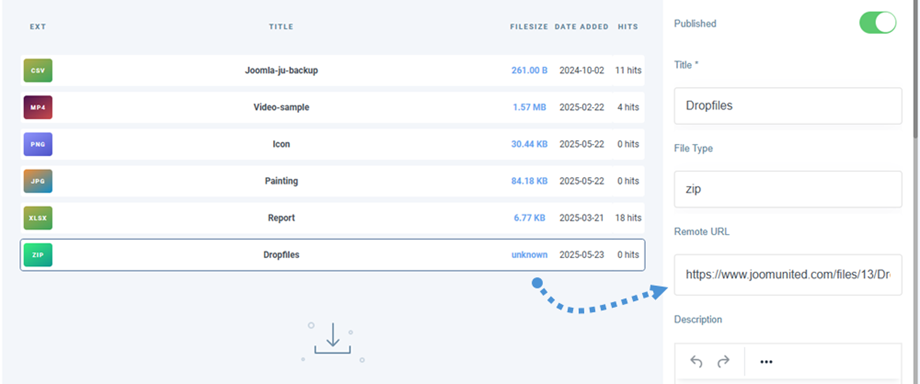
Zodra het bestand is toegevoegd, kunt u alle informatie ervan bewerken, net als bij elk ander bestand.
8. E-mailmeldingen
Deze functie laat uw gebruikers weten of er wijzigingen of acties zijn uitgevoerd op uw bestanden. Er zijn 3 belangrijke parameters voor meldingen:
- Categoriebeheerder op de hoogte stellen: de gebruiker die de eigenaar is van de categorie waarin het bestand zich bevindt, wordt op de hoogte gesteld.
- Bestandseigenaar op de hoogte stellen: de gebruiker die eigenaar is van het bestand, wordt op de hoogte gebracht.
- Joomla-superbeheerder wordt op de hoogte gesteld: gebruikers in de superbeheerdersgroep ontvangen een melding.
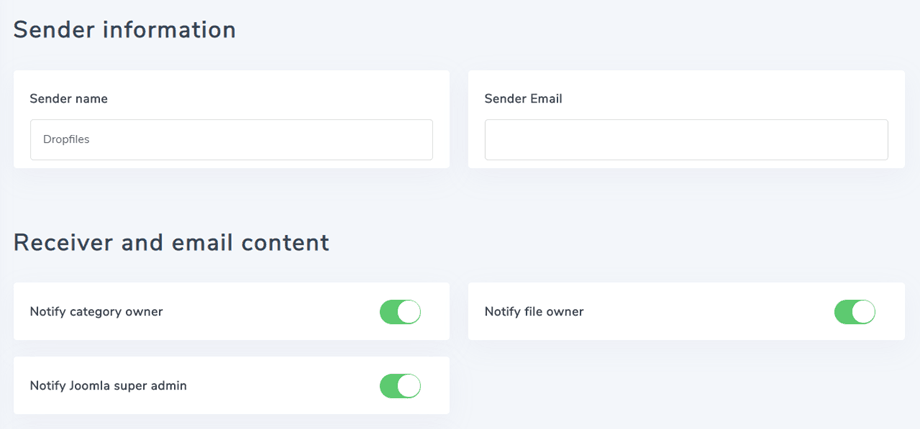
Beheerders en gebruikers kunnen via e-mail op de hoogte worden gesteld wanneer een bestand wordt toegevoegd, bewerkt, verwijderd of gedownload. Elk meldingstype kan afzonderlijk worden in- of uitgeschakeld, waardoor nauwkeurige controle mogelijk is over welke acties een melding activeren. Daarnaast ondersteunt het systeem het toevoegen van meerdere aangepaste e-mailadressen van ontvangers.
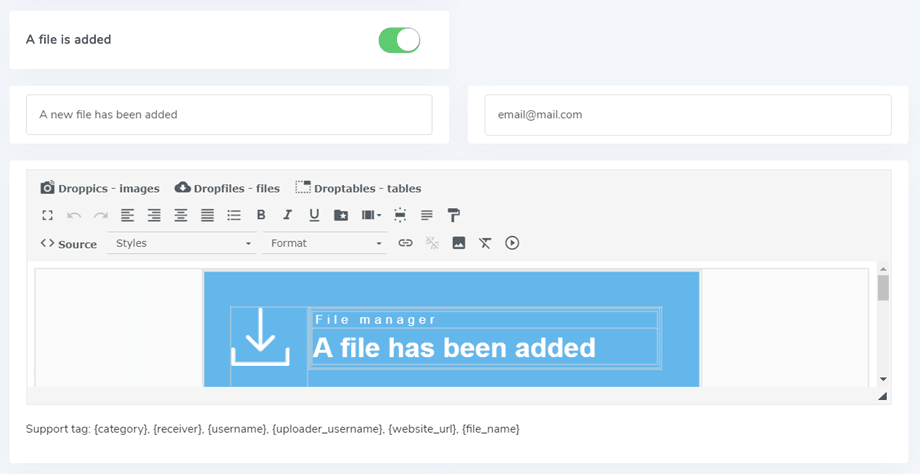
De inhoud van de e-mail is volledig aanpasbaar en ondersteunt standaard HTML, waardoor u sjablonen kunt ontwerpen die bij uw huisstijl passen. Om dynamisch informatie in de berichten in te vullen, kunt u de volgende ondersteunde tags gebruiken:
- {category}: De categorie die aan het bestand is gekoppeld.
- {receiver}: De naam van de e-mailontvanger.
- {username}: De naam van de gebruiker die bij de actie betrokken is.
- {uploader_username}: De naam van de persoon die het bestand oorspronkelijk heeft geüpload.
- {website_url}: De URL van uw website.
- {file_name}: De naam van het betreffende bestand.
9. Een aangepast pictogram voor bestanden
Je kunt de standaard bestandspictogrammen vervangen door je eigen afbeeldingen (bijvoorbeeld een standaard PDF-pictogram vervangen door een documentvoorbeeld). Zorg er eerst voor dat je de functie 'Aangepaste pictogrammen' inschakelt in de hoofdinstellingen Dropfiles > tabblad 'Frontend'.
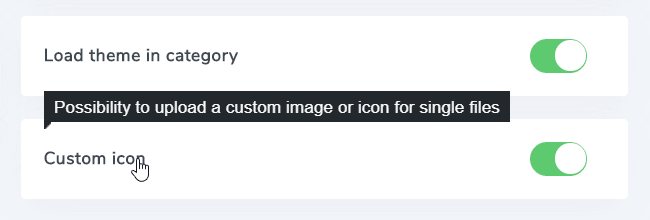
Zodra deze functie is ingeschakeld, kunt u de afmetingen van de gegenereerde miniaturen definiëren door de gewenste breedte en hoogte in te voeren in het 'Aangepaste miniatuurgrootte voor pictogrammen' (bijvoorbeeld 50x70).
Klik vervolgens in het Dropfiles dashboard op een bestand om het pictogram ervan te wijzigen. In het paneel rechtsonder kunt u een pictogram naar keuze selecteren uit uw afbeeldingen.
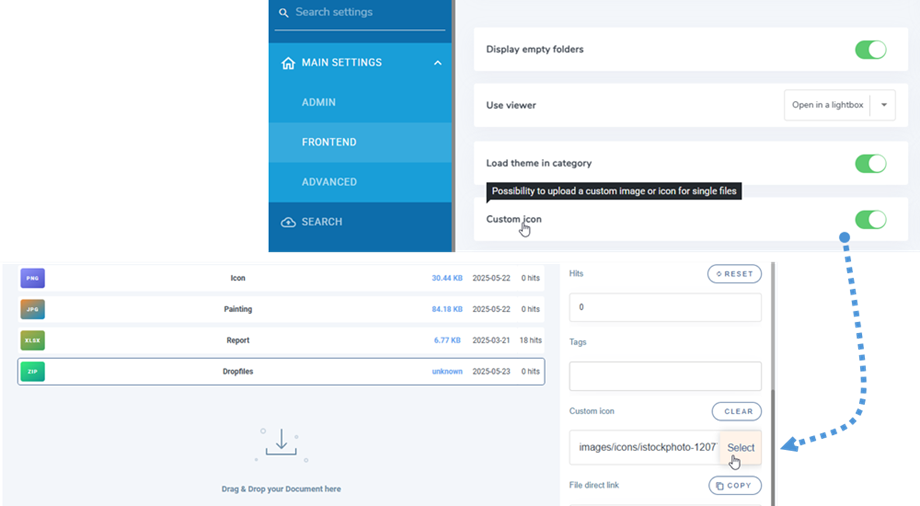
Of upload een nieuwe.

10. Meerdere bestandscategorieën en selectie downloaden
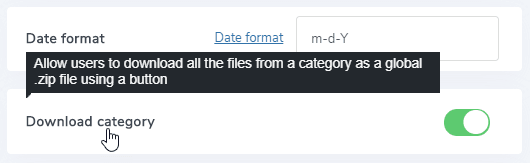
Allereerst moet u de parameter 'Downloadcategorie' inschakelen in Configuratie > Hoofdinstellingen > tabblad Frontend
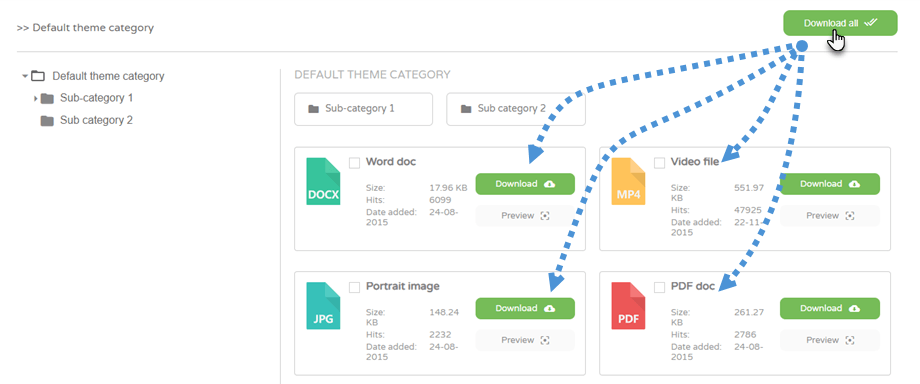
Vervolgens ziet u boven elke categorie in de frontend de knop ' Alles downloaden'
Bovendien kunt u ook meerdere bestanden selecteren en vervolgens op Geselecteerde bestanden downloaden' .