WordPress products
 Joomla products
 Support
 Nieuws
 Login
LoginDropfiles: tips en trucs
1. Dropfiles met behulp van een module of een aangepaste HTML-module
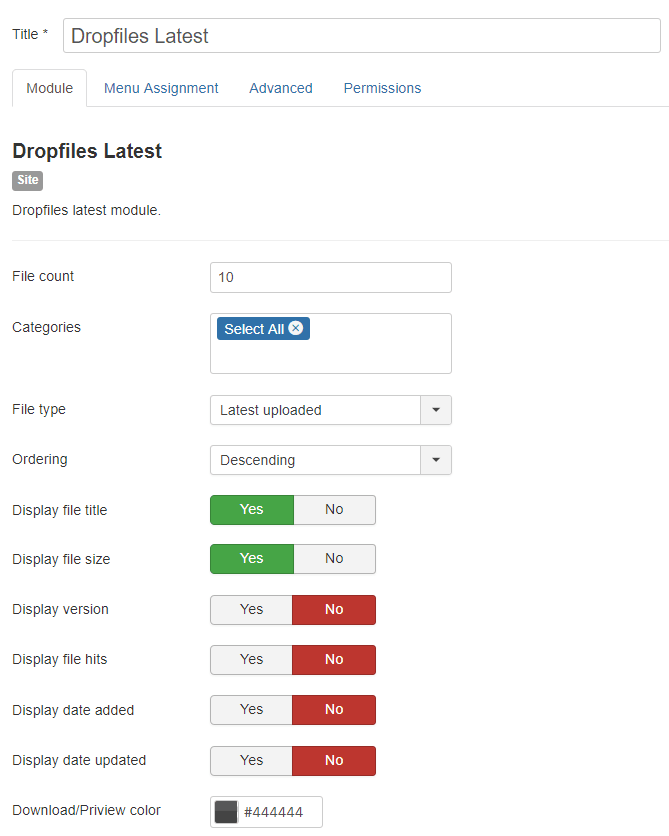
Dropfiles Latest-module kunt u alle recent geüploade/bijgewerkte bestanden weergeven. U kunt het aantal bestanden beperken, een categorie selecteren en de volgorde bepalen.
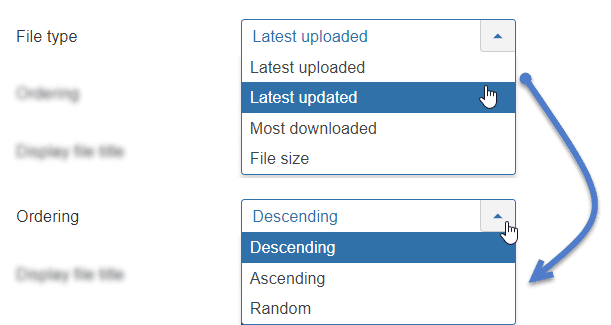
Sorteeropties zijn: Aflopend, Oplopend of Willekeurig + Laatst geüpload, Laatst bijgewerkt, Meest gedownload of Bestandsgrootte.
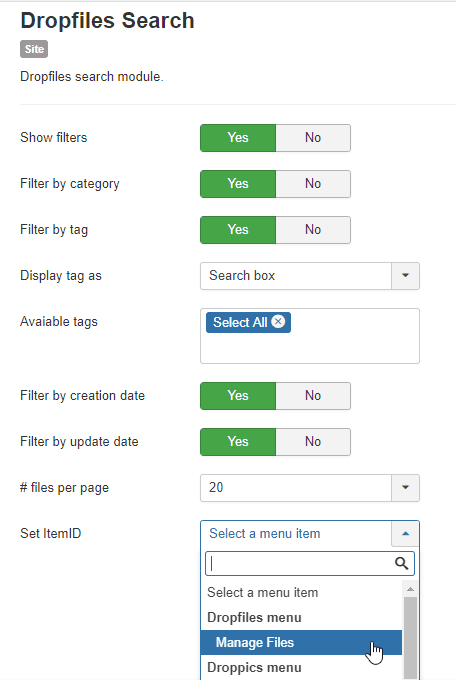
Je kunt Dropfiles -zoekfunctie per module weergeven. Naast de functies zoals Menu-item > Dropfiles zoeken, kun je een item-ID voor de module instellen.
Dropfiles is ontworpen om in elk WYSIWYG-editorveld gebruikt te worden. Je hebt alleen een contentplugin nodig om de plugin aan te roepen. Meestal is deze standaard geactiveerd.
Dat is niet het geval bij de aangepaste HTML-module van Joomla; die moet je activeren zoals hierboven beschreven.
In het tabblad Opties moet u de optie ' Inhoud voorbereiden' op 'Ja' instellen.

2. Kloon een Dropfiles thema
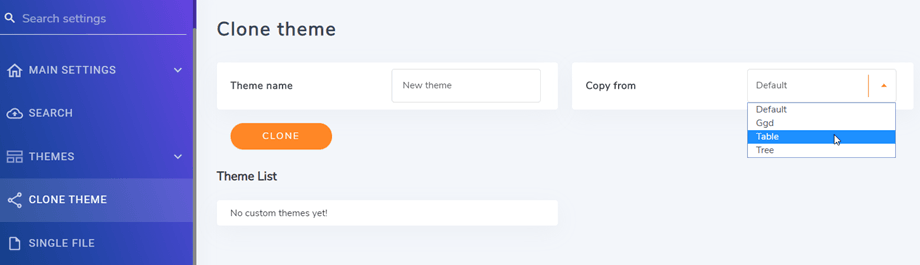
Je kunt thema's dupliceren en aanpassen in Dropfiles. Ga eerst naar Configuratie > Thema klonen , selecteer vervolgens het type thema dat je wilt aanpassen en voer de themanaam in. Klik ten slotte op Klonen .
De gemaakte thema's staan hieronder vermeld; u kunt erop klikken om de thema-parameters te bewerken.
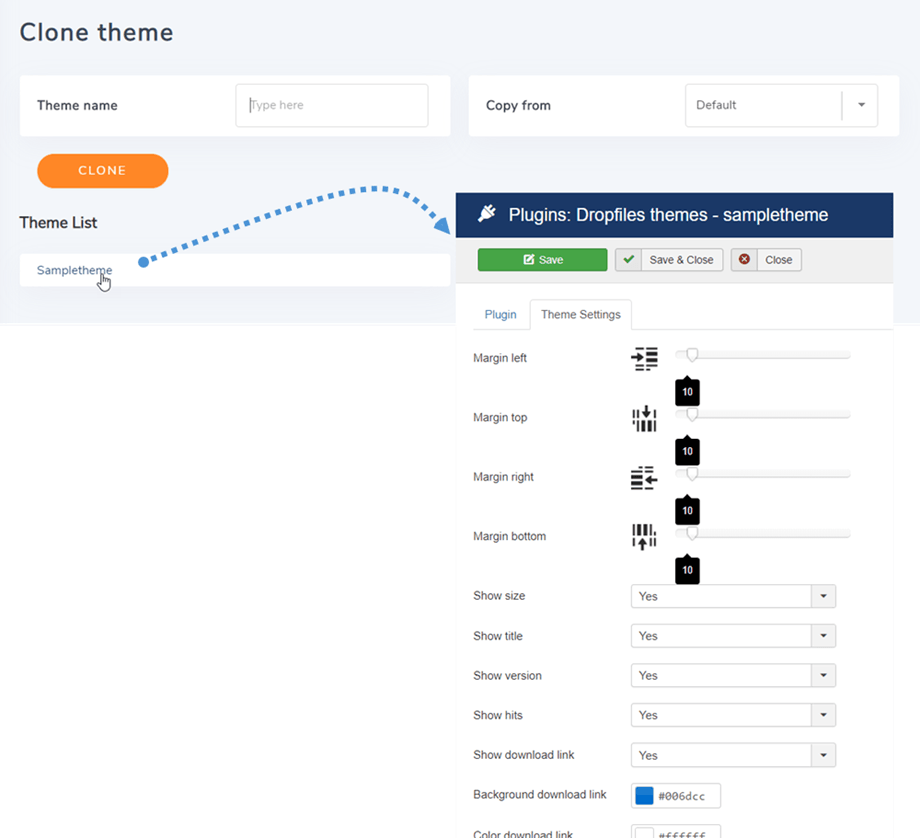
Dropfiles thema's zijn in feite plug-ins en ze bevinden zich in de map /plugins/dropfiles-thema's
3. Aangepaste lay-out voor één bestand
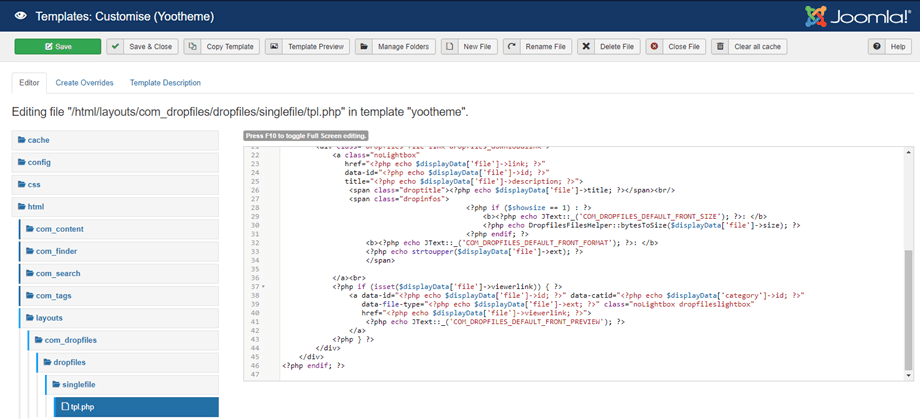
Naast de eenvoudige instellingen voor afzonderlijke bestanden op 'Hoofdparameters' kunt u ook de lay-out van afzonderlijke bestanden overschrijven. Ga hiervoor eerst naar 'Extensies' > 'Sjablonen' > 'Sjablonen' en klik vervolgens op het thema dat u gebruikt.
Ga in het tabblad Editor naar html > layouts > com_dropfilesdropfiles dropfiles dropfiles singlefileen klik vervolgens op tpl.php om je stijl aan te passen. Vergeet niet op 'Opslaan als je klaar bent. Succes!