 Produits WordPress
 Produits Joomla
 Support
 Actualités
 Connexion
Remplacez le widget de galerie Elementor par le module complémentaire de galerie WP Media Folder

Il est vrai qu'Elementor est un très bon constructeur de page avec de nombreux outils pour gérer un site web professionnel, mais il est toujours possible d'ajouter et d'améliorer les outils déjà existants comme, par exemple, les galeries.
Table des matières
Dites adieu à la médiathèque en désordre.
WP Media Folder vous permet de catégoriser les fichiers, de synchroniser les dossiers avec le stockage cloud, de créer des galeries incroyables et même de remplacer des images sans casser les liens.
Optimisez votre flux de travail média dès aujourd'hui
Commencez à utiliser cette formidable extension de galerie pour WordPress
Pour suivre ce tutoriel, nous utilisons WP Media Folder et le WP Media Folder module complémentaire de galerie, qui vous donnera tous les outils nécessaires.
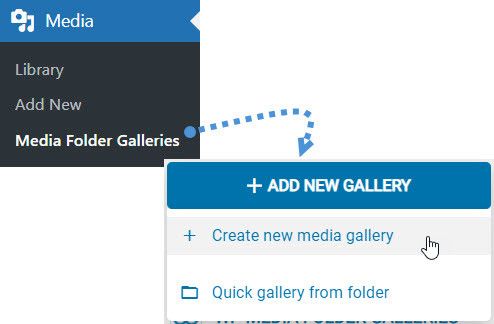
Maintenant que nous avons installé Elementor, le WP Media Folder, et l'addon WP Media Folder Galerie, commençons par créer notre première galerie, pour cela, allez dans votre Bibliothèque Média > Galeries de dossiers de médias dans cette section, cliquez sur +Ajouter une nouvelle galerie > Créer une nouvelle galerie de médias.
Cela fera apparaître les options pour configurer facilement votre première galerie, dans cette étape, définissez un nom, si vous souhaitez qu'il s'agisse d'un sous-dossier, attribuez un dossier et enfin, sélectionnez le thème de galerie que vous utiliserez.
Cette fois, nous l'appellerons "Galerie Elementor" et sélectionnerons la galerie Matériel.
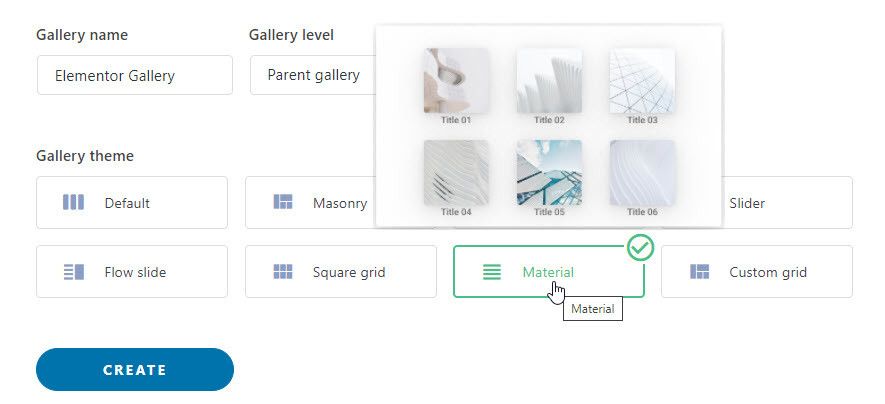
Configurez-le comme vous le souhaitez, puis cliquez sur Créer.
Maintenant que nous avons configuré la galerie et sélectionné le thème, ajoutons des images. Vous pouvez les télécharger, les importer depuis Google Photos ou les ajouter directement depuis la médiathèque. Nous les ajouterons depuis la médiathèque. Pour cela, cliquez sur le logo WordPress.
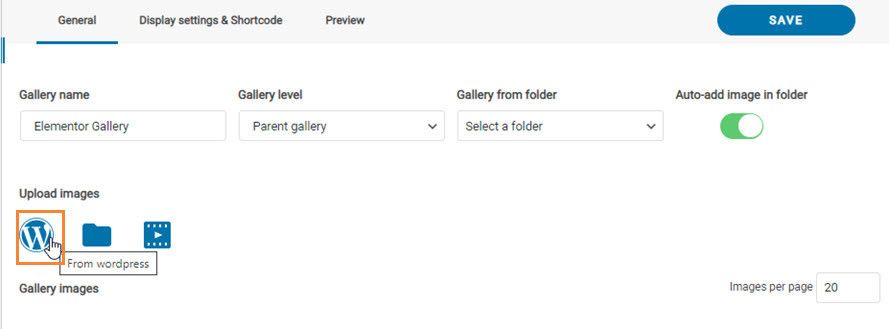
Cela chargera la médiathèque avec les dossiers du plugin, sélectionnez donc toutes les images que vous souhaitez ajouter et cliquez enfin sur Enregistrer.
Toutes les images seront importées dans le module complémentaire de galerie pour cette galerie.
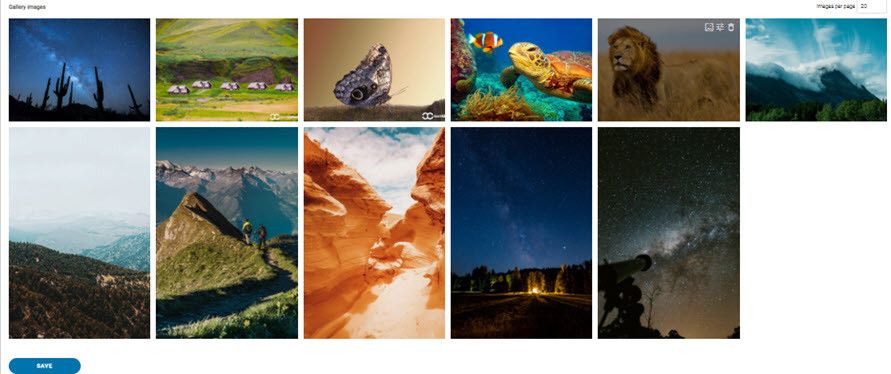
Ceci terminerait la création de la galerie. De nombreux autres bons outils vous permettront de personnaliser davantage votre galerie, tels que les marges, les tailles, les couleurs et l'alignement.
Pour l'instant, nous laisserons cette galerie telle quelle et irons à Elementor pour voir à quel point il est facile d'utiliser ce module complémentaire de galerie directement dans le constructeur de page.
Utiliser Elementor avec l'addon de galerie d'images
Maintenant que la galerie est créée, accédez à la page/article où vous souhaitez ajouter la galerie. Et qu'Elementor est chargé, trouvez le bloc appelé WP Media Folder Addon et ajoutez-le à votre page.
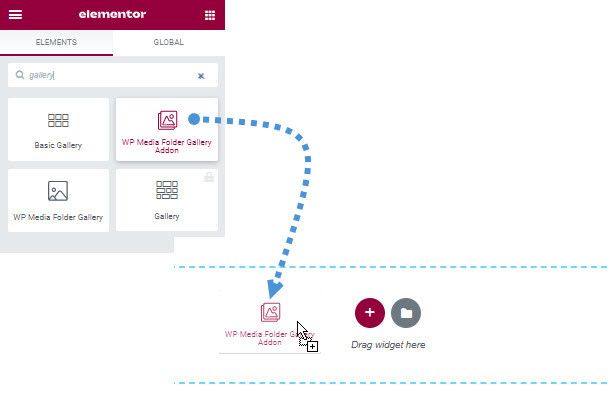
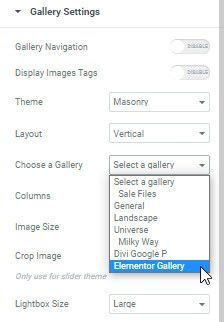
Vous verrez les options dans le menu de gauche pour le bloc, trouvez le "Choisissez une galerie" et sélectionnez la galerie que vous avez créée.
Un aperçu se chargera sur le côté droit de l'éditeur.
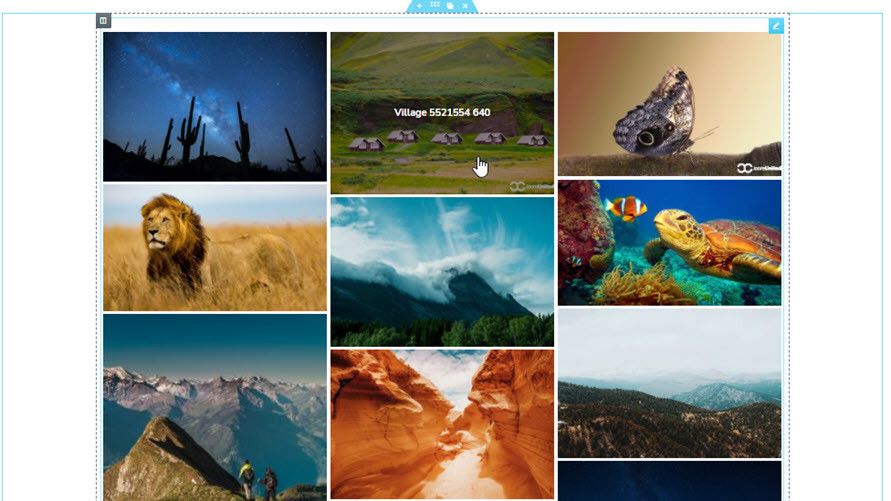
Depuis le côté gauche, vous pouvez personnaliser davantage votre galerie pour l'adapter à votre contenu. Vous pouvez également modifier la galerie depuis le côté gauche afin de vérifier à quoi ressemblera le thème directement inséré dans le contenu avec d'autres éléments/informations que vous ajoutez à votre page à l'aide d'Elementor.

Comme vous pouvez le voir, il existe de nombreuses options que vous pouvez définir afin de personnaliser davantage la galerie directement à partir de l'édition de la page.
Chaque galerie a ses propres options comme, par exemple, les curseurs auront l'option de définir les numéros de ligne du curseur dans le thème du curseur et le nombre de colonnes qui seront utilisées pour le thème.
Jetons un coup d'œil aux thèmes disponibles avec l'addon Galerie :
Défaut

Masonry

Portefeuille
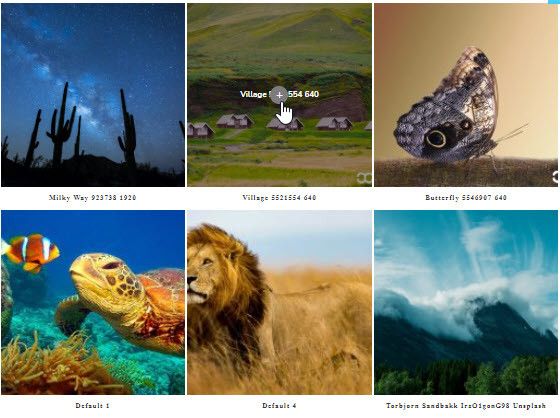
Curseur
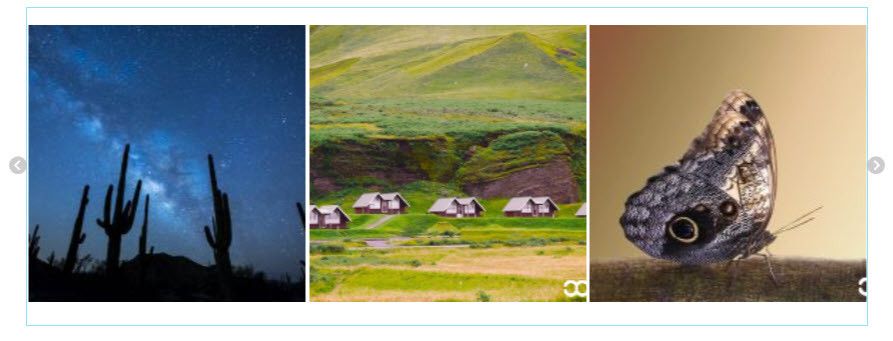
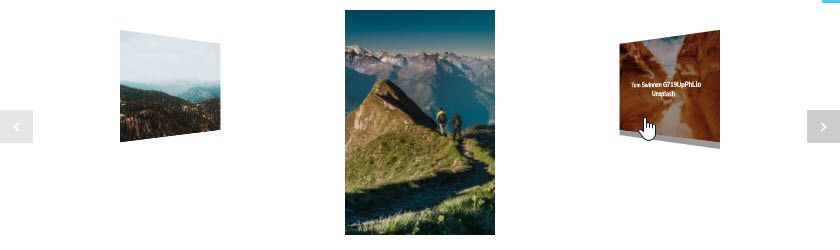
Diapositive fluide
Grille Carrée

Matériel
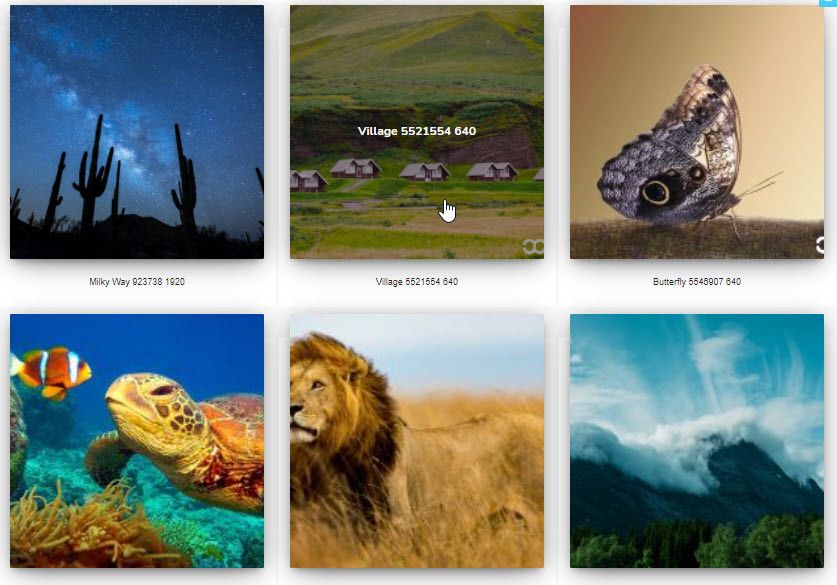
Grille Personnalisée

Comme vous pouvez le voir, il existe de nombreux thèmes de galerie que vous pourrez utiliser pour rendre toutes vos galeries vraiment professionnelles.
Widget de galerie Elementor en vidéo
Appel à tous les webmasters !
Gagnez du temps et boostez votre productivité avec WP Media Folder. Organisez sans effort les fichiers multimédias des clients, créez des galeries personnalisées et offrez une expérience utilisateur fluide.
Mettez à niveau vos projets de site web maintenant !
Module complémentaire de galerie et Elementor, tout ce dont vous avez besoin !
Comme le dit le titre, Elementor et l'Addon Galerie WP Media Folder sont tout ce dont vous avez besoin pour créer un site vraiment professionnel et montrer vos médias à vos utilisateurs en utilisant des galeries qui font partie "améliorée" de votre thème ;)
Et ce n'est pas tout, car vous pourrez utiliser toutes les autres fonctionnalités comme importer des albums Google Photos directement dans votre galerie !
Et bien sûr, ce n'est pas tout ce que vous pouvez faire avec ce module complémentaire génial, allez ici pour que vous puissiez voir plus d'informations et obtenir votre propre plugin + module complémentaire !
Lorsque vous vous abonnez au blog, nous vous enverrons un e-mail lorsqu'il y a de nouvelles mises à jour sur le site afin que vous ne les manquiez pas.




Commentaires