Produits WordPress
 Produits Joomla
 Support
 Actualités
 Connexion
Guide complet de la bibliothèque multimédia WordPress (4 astuces pratiques incluses)

La bibliothèque multimédia de WordPress est l'une des parties les plus puissantes mais souvent négligées de tout site web. Chaque image, vidéo et document que vous téléchargez y réside, soutenant discrètement votre contenu, votre conception et, en fin de compte, votre classement dans les moteurs de recherche. Mais lorsqu'elle n'est pas correctement gérée, elle peut rapidement se transformer en un système désordonné, lent et inefficace qui nuit aux performances plus qu'il ne les aide.
Si vous'avez déjà eu du mal à trouver une image, remarqué que votre site se charge lentement, ou vous êtes demandé pourquoi votre contenu ne se classe pas comme prévu, votre Bibliothèque de médias pourrait être à l'origine du problème. La bonne nouvelle est qu'avec quelques stratégies simples, vous pouvez la transformer en un actif bien organisé, optimisé pour le SEO, qui améliore à la fois l'expérience utilisateur et les performances du site.
Table des matières
- Qu'est-ce que la Bibliothèque de médias WordPress?
- Pourquoi la gestion des médias est importante pour le SEO et les performances
- Comment la Bibliothèque de médias influence l'expérience utilisateur
- Optimiser les images pour les moteurs de recherche
- Le problème d'une bibliothèque multimédia par défaut
- Améliorez l'organisation avec des outils plus intelligents
- 4 astuces pratiques pour la bibliothèque multimédia
- Bibliothèque multimédia et performance du site web
- Meilleures pratiques pour la gestion à long terme des médias
- Comment cela s'applique aux sites Web réels
- Pourquoi WP Media Folder se démarque
- Prenez le contrôle de votre bibliothèque multimédia
Dites adieu à la médiathèque en désordre.
WP Media Folder vous permet de catégoriser les fichiers, de synchroniser les dossiers avec le stockage cloud, de créer des galeries incroyables et même de remplacer des images sans casser les liens.
Optimisez votre flux de travail média dès aujourd'hui
Qu'est-ce que la Bibliothèque de médias WordPress?
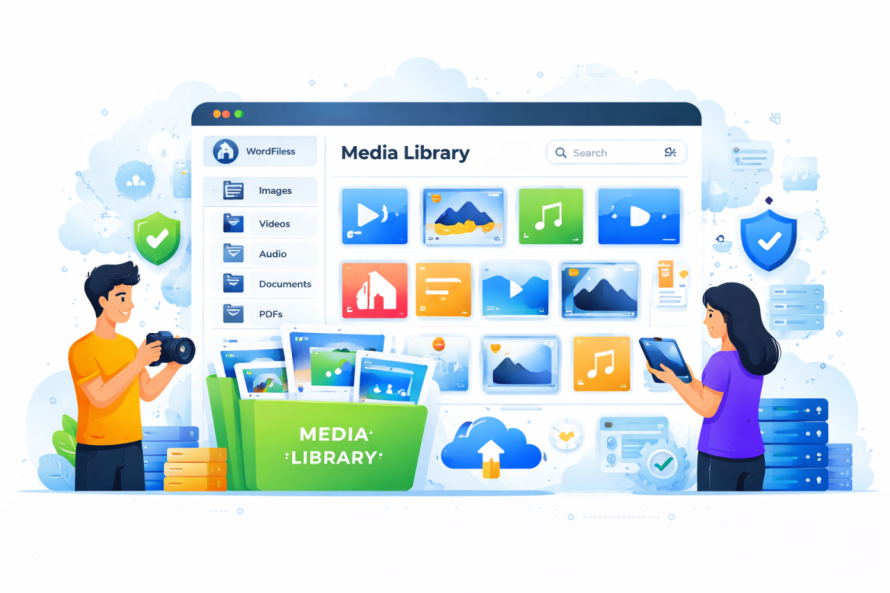
La bibliothèque multimédia de WordPress est le centre névralgique où tous vos fichiers médias sont stockés. Cela comprend :
- Images (JPEG, PNG, WebP)
- Vidéos
- PDF et documents
- Fichiers audio
Chaque fois que vous téléversez des médias via l'éditeur ou directement via la Bibliothèque multimédia, WordPress les stocke et les gère ici. Depuis cette interface, vous pouvez :
- Téléverser de nouveaux fichiers
- Modifier les détails du fichier
- Ajouter du texte alternatif et des descriptions
- Insérer des médias dans les articles et les pages
Bien qu'il puisse sembler être un simple système de stockage, il joue un rôle bien plus important dans la structure et les performances de votre site web.
Pourquoi la gestion des médias est importante pour le SEO et les performances
Les moteurs de recherche ne se contentent pas d'examiner votre texte ; ils évaluent également vos images, la structure des fichiers et la vitesse de la page. Une mauvaise gestion des médias peut entraîner :
- Temps de chargement lents
- Données d'image manquantes ou incorrectes
- Fichiers en double
- Contenu désorganisé
En revanche, une bibliothèque multimédia bien gérée peut :
- Améliorer la vitesse de la page
- Aidez les moteurs de recherche à comprendre votre contenu
- Facilitez la navigation de votre site
- Améliorez l'expérience utilisateur
En bref, optimiser votre bibliothèque multimédia n'est pas optionnel ; c'est essentiel si vous souhaitez un site WordPress performant.
Comment la Bibliothèque de médias influence l'expérience utilisateur

Du point de vue du visiteur, les médias sont tout. Les images guident l'attention, supportnent le storytelling et rendent votre site visuellement attrayant.
Mais si vos médias ne sont pas optimisés :
- Les images peuvent se charger lentement
- Les mises en page peuvent se casser
- Le contenu peut sembler encombré
Une bibliothèque multimédia propre et bien structurée garantit que :
- Les images se chargent rapidement
- Le contenu semble cohérent
- La navigation semble intuitive
Cela affecte directement la durée pendant laquelle les utilisateurs restent sur votre site et s'ils agissent.
Optimiser les images pour les moteurs de recherche
L'un des aspects les plus importants de la gestion de votre bibliothèque multimédia est l'optimisation des images. Cela ne nécessite pas de connaissances techniques avancées ; il s'agit de suivre quelques bonnes pratiques de manière constante.
1. Utilisez des noms de fichiers descriptifs
Au lieu de télécharger des fichiers comme "IMG_1234.jpg," utilisez des noms qui décrivent clairement l'image.
Exemple : vintage-1920s-dress-blue.jpg
Cela aide les moteurs de recherche à comprendre ce que représente l'image.
2. Ajoutez du texte alternatif à chaque image
Le texte alternatif est une brève description de l'image. Il'est utilisé par les moteurs de recherche et les outils d'accessibilité.
Un bon texte alternatif doit :
- Décrivez l'image clairement
- Incluez naturellement des mots-clés pertinents
- Évitez le bourrage de mots-clés
Exemple : "Robe vintage bleue des années 1920 avec des détails en dentelle"
3. Choisissez le bon format de fichier
Différents formats servent à des fins différentes :
- JPEG : Idéal pour les photos
- PNG : Idéal pour les graphiques avec transparence
- WebP : Idéal pour l'optimisation moderne (taille plus petite, haute qualité)
Utiliser le bon format aide à réduire la taille du fichier sans sacrifier la qualité.
4. Compressez les images avant le téléchargement
Les images volumineuses ralentissent votre site web. Les compresser réduit la taille du fichier tout en conservant la qualité visuelle.
Cela améliore :
- Vitesse de la page
- Expérience utilisateur
- Performance SEO
5. Utilisez les bonnes dimensions d'image
Téléverser des images surdimensionnées et laisser WordPress les redimensionner automatiquement est inefficace.
À la place :
- Redimensionnez les images avant de les téléverser
- Adaptez les dimensions à la mise en page de votre thème
Cela évite une utilisation inutile des données et accélère le chargement.
Le problème d'une bibliothèque multimédia par défaut
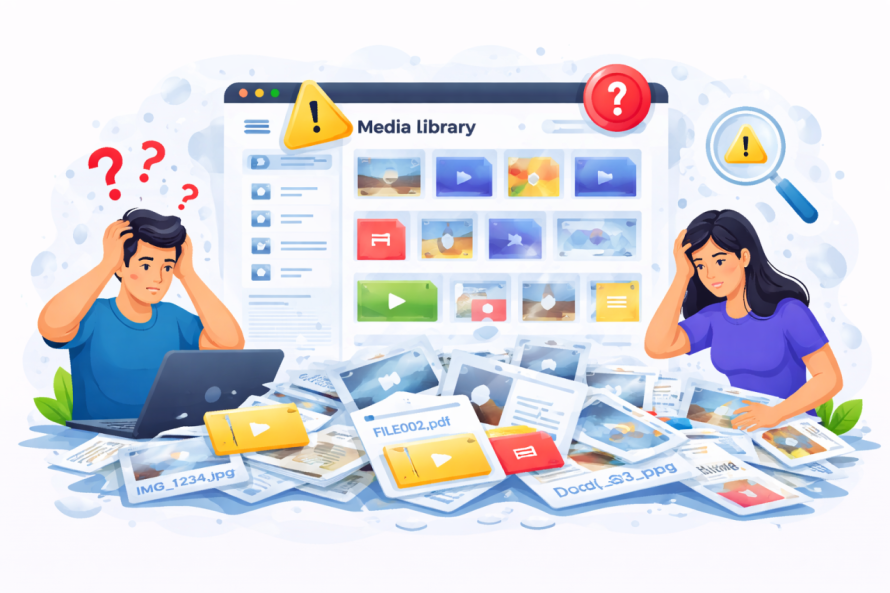
À mesure que votre site web grandit, la bibliothèque multimédia par défaut peut devenir difficile à gérer.
Les problèmes courants incluent :
- Pas de structure de dossiers
- Fichiers difficiles à trouver
- Téléversements en double
- Manque d'organisation
Améliorez l'organisation avec des outils plus intelligents
Pour surmonter ces limitations, de nombreux propriétaires de sites utilisent des plugins avancés de gestion des médias comme WP Media Folder.
Ce type d'outil vous permet de :
- Créer des dossiers et des sous-dossiers
- Glisser-déposer des fichiers
- Organiser les médias visuellement
- Synchroniser avec un stockage externe
Au lieu de faire défiler indéfiniment, vous pouvez structurer vos médias comme un système de fichiers sur votre ordinateur.
4 astuces pratiques pour la bibliothèque multimédia

Voici quatre stratégies pratiques que vous pouvez mettre en œuvre immédiatement pour améliorer votre bibliothèque multimédia.
Astuce n°1 : Organisez les fichiers dans des dossiers logiques
Considérez votre bibliothèque multimédia comme un classeur. Sans dossiers, tout se mélange.
Créez des dossiers basés sur:
- Type de contenu (blog, produits, bannières)
- Catégories (mode, accessoires, promotions)
- Dates ou campagnes
Cela rend beaucoup plus facile de:
- Trouver rapidement les fichiers
- Éviter les doublons
- Maintenir la cohérence
Astuce n°2 : Utilisez l'édition d'images en masse
Modifier les images une par une prend du temps. Utilisez plutôt des outils qui permettent des mises à jour en masse.
Vous pouvez:
- Ajouter du texte alternatif à plusieurs images
- Renommer des fichiers par lots
- Optimiser plusieurs images à la fois
Ceci est particulièrement utile pour les grands sites Web avec des centaines ou des milliers de fichiers multimédias.
Astuce n°3 : Supprimez les médias inutilisés
Au fil du temps, votre bibliothèque multimédia accumule des fichiers inutilisés.
Ceux-ci peuvent :
- Occuper de l'espace de stockage
- Ralentir les sauvegardes
- Créer de la confusion
Examiner régulièrement et supprimer les images inutilisées pour garder votre bibliothèque propre et efficace.
Astuce n°4 : Connectez un stockage externe
Si votre site gère une grande quantité de médias, envisagez de lier des services de stockage externes.
Cela vous permet de :
- Décharger les fichiers lourds
- Améliorer les performances
- Augmentez facilement votre stockage
Certains outils s'intègrent directement au stockage cloud, rendant ce processus fluide.
Bibliothèque multimédia et performance du site web
Les fichiers multimédias sont souvent les éléments les plus lourds d'une page web. Des images mal optimisées peuvent augmenter considérablement les temps de chargement.
Un site web lent peut entraîner :
- Taux de rebond plus élevés
- Classements de recherche plus bas
- Conversions réduites
En optimisant votre bibliothèque multimédia, vous vous assurez que :
- Les pages se chargent plus rapidement
- Les utilisateurs restent plus longtemps
- Les moteurs de recherche classent votre contenu plus haut
Meilleures pratiques pour la gestion à long terme des médias
Pour maintenir une bibliothèque multimédia efficace, la cohérence est essentielle.
Suivez ces pratiques :
- Nommez toujours les fichiers correctement avant de les télécharger
- Ajoutez immédiatement le texte alternatif
- Utilisez des dossiers dès le départ
- Optimisez régulièrement les images
- Auditez votre bibliothèque périodiquement
De petites habitudes font une grande différence avec le temps.
Comment cela s'applique aux sites Web réels
Pour les sites riches en contenu—comme les boutiques de mode en ligne—la gestion des médias est encore plus cruciale.
Par exemple:
- Les images produit doivent se charger rapidement
- Les variantes (couleurs, tailles) nécessitent une organisation claire
- La cohérence visuelle affecte la perception de la marque
Une bibliothèque multimédia structurée garantit que votre site reste évolutif à mesure qu'il grandit.
Pourquoi WP Media Folder se démarque
Des outils comme WP Media Folder simplifient tout ce qui a été évoqué ci-dessus en fournissant :
- Interface basée sur des dossiers
- Organisation par glisser-déposer
- Intégration avec les services cloud
- Flux de travail de gestion des médias plus rapides
Au lieu de contourner les limitations de WordPress, vous améliorez ses capacités d'une manière naturelle et intuitive.
Appel à tous les webmasters !
Gagnez du temps et boostez votre productivité avec WP Media Folder. Organisez sans effort les fichiers multimédias des clients, créez des galeries personnalisées et offrez une expérience utilisateur fluide.
Mettez à niveau vos projets de site web maintenant !
Prenez le contrôle de votre bibliothèque multimédia
Votre bibliothèque multimédia est plus qu'un simple stockage ; c'est une partie essentielle des performances, du SEO et de l'expérience utilisateur de votre site.
Lorsqu'elle est correctement gérée, elle aide votre site :
- Chargement plus rapide
- Meilleur classement
- Restez organisé
- Évoluez efficacement
En appliquant les stratégies de ce guide et en utilisant les bons outils comme WP Media Folder, vous pouvez transformer votre bibliothèque multimédia d'un espace encombré en un atout puissant qui supportt l'ensemble de votre site web.
Le résultat est un site plus rapide, plus propre et plus professionnel qui offre de meilleures performances tant pour les utilisateurs que pour les moteurs de recherche.
Lorsque vous vous abonnez au blog, nous vous enverrons un e-mail lorsqu'il y a de nouvelles mises à jour sur le site afin que vous ne les manquiez pas.