 Produits WordPress
 Produits Joomla
 Support
 Actualités
 Connexion
Comment créer un tableau de comparaison dans WordPress

Si vous cherchez à créer un site Web de comparaison de prix en utilisant WordPress, un élément clé dont vous aurez besoin est un tableau de comparaison. Celles-ci sont essentielles pour présenter les caractéristiques des produits, les prix et les avis dans un format organisé et facile à comprendre.
Dans cet article, nous allons explorer comment créer ce type de tableau dans WordPress en utilisant WP Table Manager, un puissant plugin de tableau convivial. En suivant les étapes décrites dans ce guide, vous pourrez afficher efficacement les informations sur les produits ou services et aider vos utilisateurs à prendre des décisions d'achat éclairées sur votre site Web de comparaison de prix.
Dois-je créer un tableau de comparaison sur mon site WordPress ?
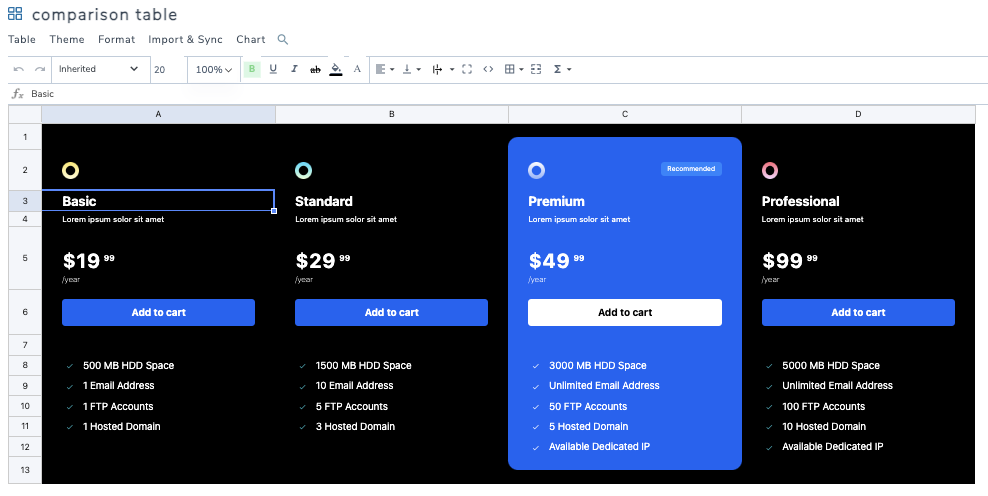
Créer un tableau de comparaison sur un site WordPress est fortement recommandé pour plusieurs raisons. Premièrement, il fournit une représentation visuelle des différences entre divers produits, services ou fonctionnalités, ce qui permet aux visiteurs de les comparer et de les contraster plus facilement. Cela peut les aider à prendre des décisions éclairées et à choisir l'option qui convient le mieux à leurs besoins.
Deuxièmement, un tableau comparatif peut améliorer l'expérience utilisateur sur votre site web en présentant les informations de manière claire et organisée. Au lieu de devoir parcourir des paragraphes de texte, les visiteurs peuvent rapidement parcourir le tableau pour voir les principales différences en un coup d'œil. Cela peut leur faire gagner du temps et les inciter à rester sur votre site pour effectuer un achat ou en savoir plus sur les produits ou services que vous proposez.
Recherchez-vous une solution robuste de gestion de tables pour les sites Web clients ?
Des tableaux de tarification aux comparaisons de produits, ce plugin offre des fonctionnalités puissantes pour présenter les données de manière claire et conviviale.
Obtenez un avantage concurrentiel dès maintenant !
Configuration d'une table de comparaison WordPress
Maintenant que nous connaissons l'importance de créer ce type de tableau pour les sites WordPress, voyons comment les créer directement en utilisant WP Table Manager qui possède de nombreuses fonctionnalités pour créer des tableaux directement à partir de notre site WordPress.
Nous allons diviser cela en quelques étapes, de la création du tableau à l'ajout de celui-ci à notre contenu, alors commençons par la création du tableau.
1. Création d'un tableau WordPress
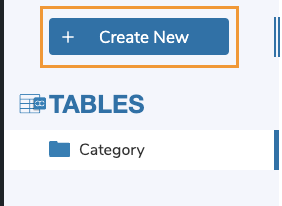
Commençons par créer la table dans WordPress, pour cela, allez à WP File Downloads > Toutes les tables > + Créer nouveau.
Une nouvelle table sera créée et les options pour la personnaliser et la modifier davantage seront affichées dès que la table se charge, nous pouvons voir qu'il n'y a pas seulement une option d'édition mais aussi des fonctionnalités supplémentaires comme les modèles, commençons par ajouter un titre, dans ce cas, nous l'appellerons Table de comparaison.
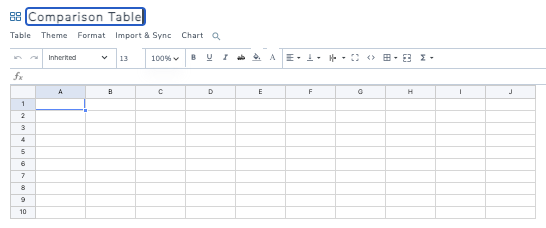
Aussi simple que de faire quelques clics pour créer notre tableau vide.
2. Personnalisez notre tableau
Maintenant que notre tableau est créé, nous pouvons commencer à le modifier afin de créer notre tableau de comparaison, entre les fonctions principales, nous avons les outils dans la barre supérieure où nous pouvons modifier le style de police, ainsi que la famille de polices, la taille et les options de cellule comme les bordures, l'alignement, HTML (si nous voulons ajouter du HTML), Ajouter un remplissage de cellule et des calculs.

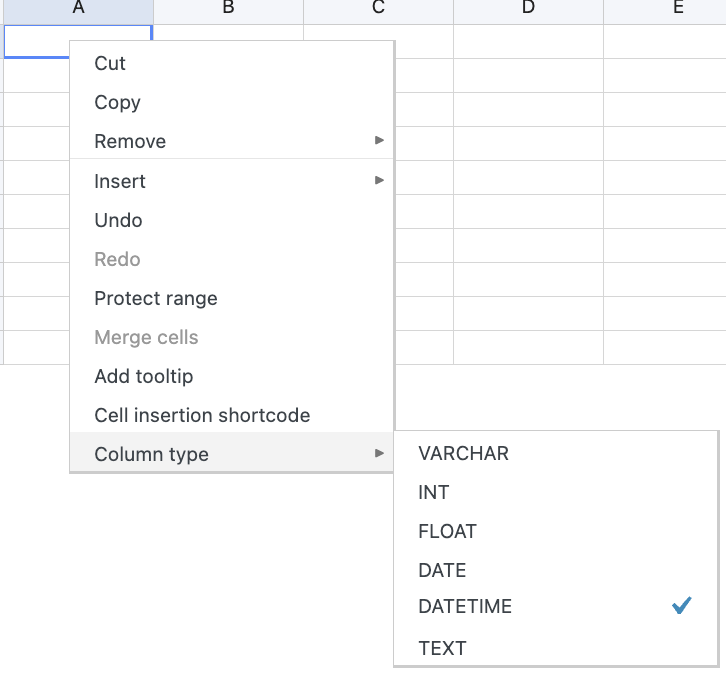
Nous avons également des options comme la fusion de cellules et la protection de la plage lors de la sélection de plus d'une cellule et en faisant un clic droit.
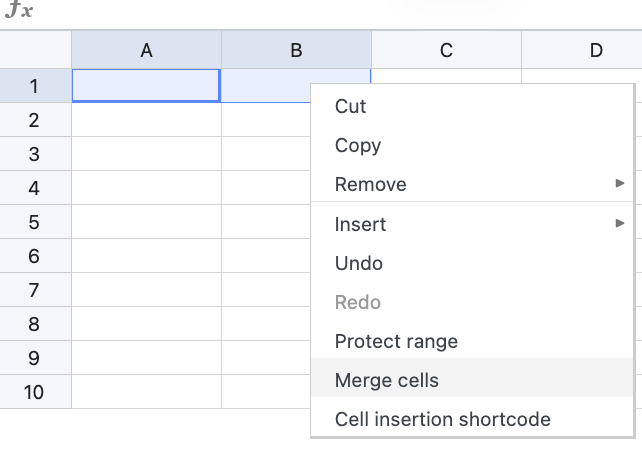
Disons maintenant que nous avons besoin de quelque chose pour commencer, puis nous pouvons passer à la vérification du sujet suivant.
3. Utiliser les thèmes WP Table Manager pour créer des tableaux rapidement
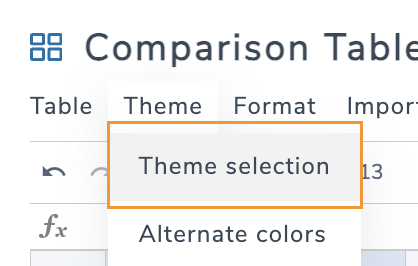
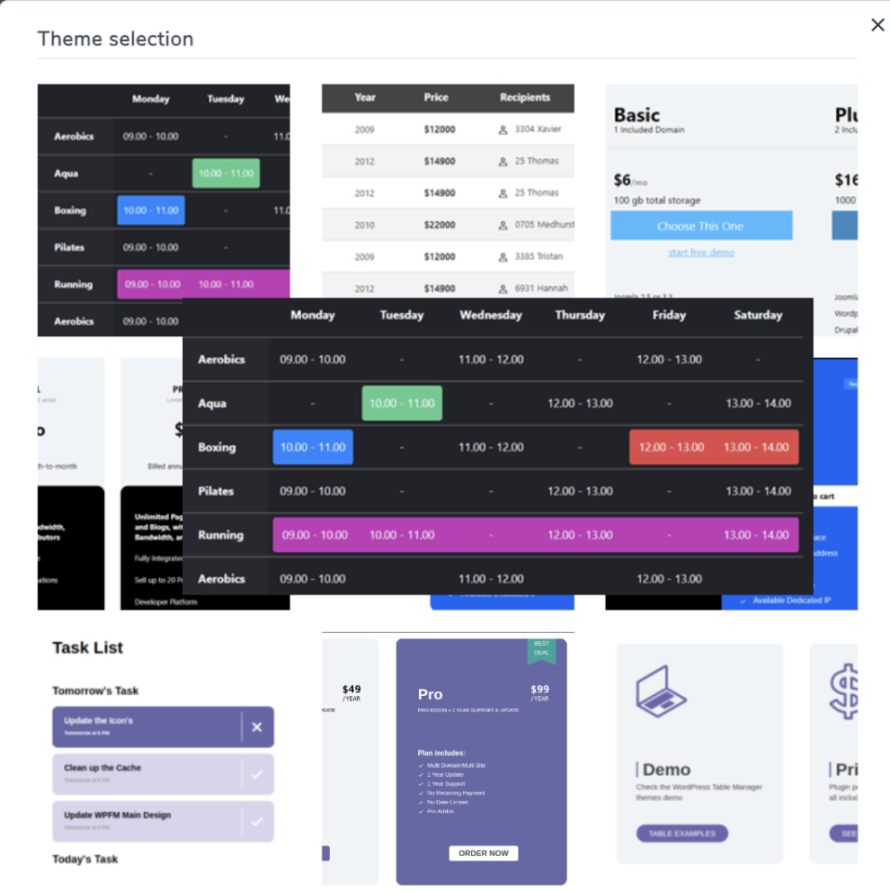
Vérifions tous les thèmes disponibles pour les tableaux de comparaison.
1. TABLEAU de grille de prix sombre
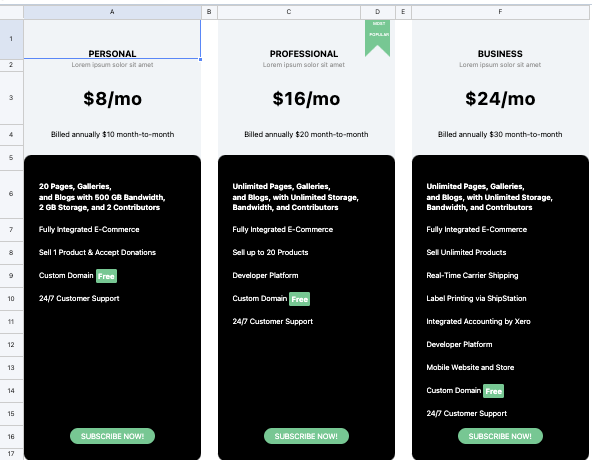
2. Tableau de comparaison des fonctionnalités Blue
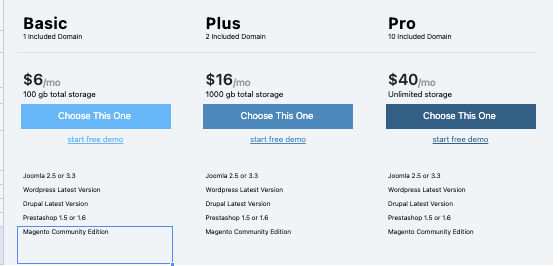
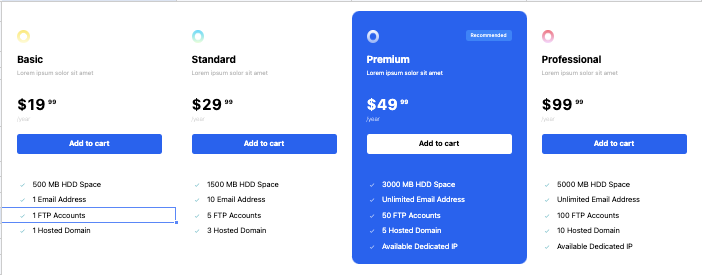

Nous pouvons utiliser tous ces thèmes comme modèle pour nos tableaux de comparaison, ajouter plus d'éléments et dupliquer des colonnes ainsi que supprimer des colonnes si nécessaire ou modifier les icônes en cliquant simplement sur ce que nous voulons modifier.
Il existe de nombreux autres thèmes que nous pouvons prévisualiser en direct ici.
4. Ajoutez votre tableau au contenu
Commençons par créer notre page/article ou modifier la page/article où nous voulons ajouter le tableau de comparaison.
Selon votre constructeur de page, vous pouvez utiliser le bloc ou le widget dédié disponible pour WP Table Manager, par exemple pour Divi ou Elementor, et il existe également un shortcode dédié au cas où vous n'utilisez pas un constructeur de page bloc/widget.
Pour cet article, nous allons utiliser l'éditeur Gutenberg, nous devons rechercher WP Table Manager dans les blocs.
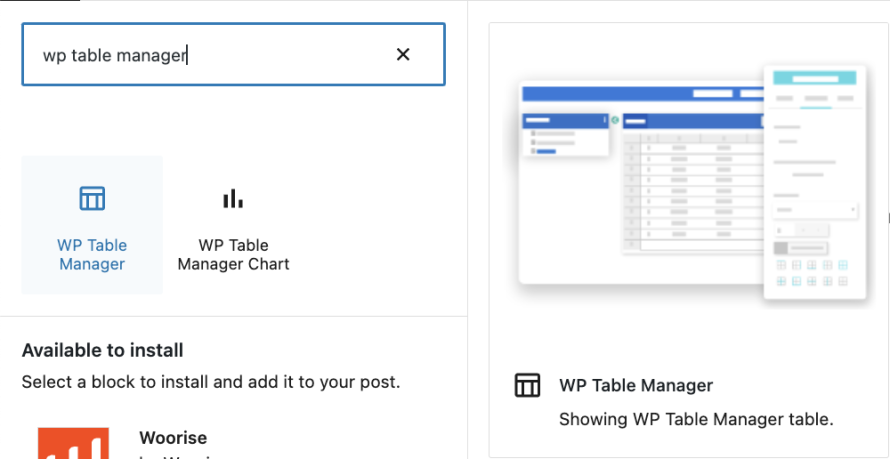
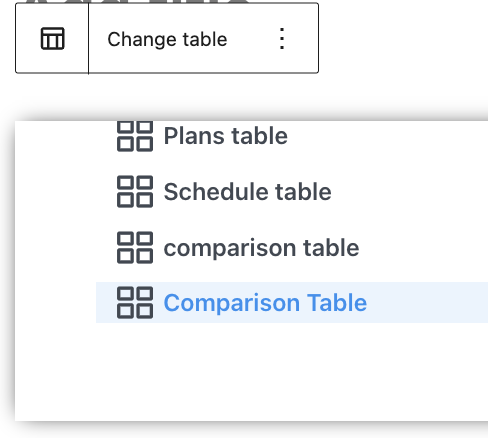

Un plugin incroyable avec des fonctionnalités incroyables ! N'est-ce pas ?
Importer vos modèles d'Excel vers WordPress
Et si nous avons un fichier Excel avec un modèle prêt ou si nous trouvons un modèle sur Internet que nous voulons utiliser ?
Avec WP Table Manager et son intégration Excel, c’est vraiment facile! Nous devons simplement aller à une nouvelle table et trouver le Importer & Synchroniser option, puis sélectionner Fichier Excel.
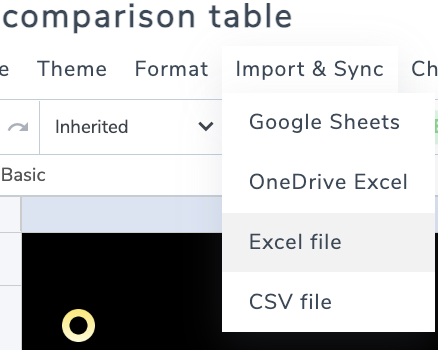
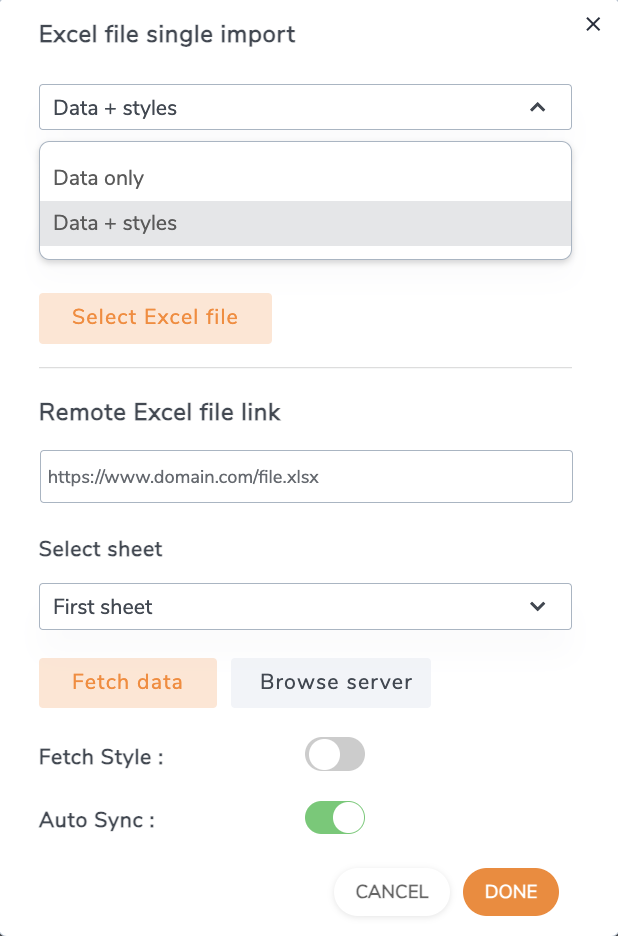
Une fenêtre modale avec les options pour ajouter le fichier apparaîtra, nous pouvons choisir entre importer uniquement les données ou les données+styles dans le cas où notre tableau a déjà tous les styles dont nous avons besoin, choisir un fichier ou un lien externe, sélectionner la feuille que nous voulons synchroniser et enfin configurer une synchronisation si nous voulons continuer à mettre à jour le fichier Excel, une modification du fichier et cela ira directement vers l'interface frontend !
Appel à tous les webmasters !
Améliorez les sites Web de vos clients avec WP Table Manager. Gérez et personnalisez facilement les tableaux, les graphiques et les feuilles de calcul, en fournissant aux clients des visualisations de données dynamiques et engageantes.
Améliorez vos services de conception Web dès aujourd'hui !
Créez des tableaux de comparaison étonnants et informatifs avec facilité sur WordPress
L'intégration de tableaux de comparaison dans votre site Web WordPress peut grandement profiter à vos visiteurs et contribuer à augmenter les conversions. En présentant les informations de manière claire et visuellement attrayante, vous pouvez faciliter la comparaison des produits ou services et permettre aux utilisateurs de prendre des décisions éclairées. Avec les bons outils, tels que WP Table Builder, la création de ces tableaux devient un processus simple et transparent. Le plugin offre une large gamme d'options de personnalisation, de thèmes et de conceptions responsives, ainsi que des intégrations impressionnantes avec Excelet Google Sheets par exemple ! Vous permettant de créer des tableaux de comparaison beaux et informatifs qui améliorent l'expérience utilisateur. Alors, pourquoi attendre ? Commencez à créer vos propres tableaux de comparaison dans WordPress dès aujourd'hui et faites passer votre site Web au niveau supérieur.
Lorsque vous vous abonnez au blog, nous vous enverrons un e-mail lorsqu'il y a de nouvelles mises à jour sur le site afin que vous ne les manquiez pas.




Commentaires