 WordPress products
 Joomla products
 Assistance
 Actualites
 Se connecter
Guide étape par étape pour connecter WP File Download à OneDrive Entreprise

L'organisation des documents professionnels se complexifie lorsque votre équipe travaille sous Microsoft 365 tandis que vos clients, partenaires ou employés téléchargent des fichiers depuis votre site WordPress. Chaque téléchargement manuel engendre une nouvelle tâche et augmente le risque de publier un document obsolète. Connecter WP File Download à OneDrive Entreprise permet de centraliser ces activités. Ce guide vous explique comment établir cette connexion, organiser vos documents et définir les contrôles d'accès pour une utilisation quotidienne en entreprise.
Pour les organisations utilisant déjà OneDrive Entreprise, un flux de travail documentaire connecté permet de mieux intégrer la publication web dans leurs opérations quotidiennes. Votre équipe peut ainsi définir l'emplacement des documents approuvés, les personnes responsables de leur gestion et les destinataires autorisés. Les étapes suivantes décrivent le processus de connexion et les décisions qui simplifient la gestion d'une bibliothèque de documents d'entreprise.
Vous cherchez une solution puissante de gestion de fichiers pour les sites web de vos clients ?
WP File Download est la solution. Avec des fonctionnalités avancées comme les catégories de fichiers, les restrictions d'accès et une interface intuitive.
Impressionnez vos clients avec une organisation de fichiers de premier ordre !
Table des matières
- Pourquoi connecter OneDrive Business à WP File Download?
- Étape 1 : Préparez votre site Web et votre compte professionnel
- Étape 2 : Connectez OneDrive Entreprise en mode automatique
- Étape 3 : Activez le suivi des modifications et localisez le dossier connecté
- Étape 4 : Organiser une bibliothèque de documents centralisée
- Étape 5 : Alignez les permissions WordPress avec votre public cible
- Mettez à profit l'intégration de votre OneDrive Entreprise
- Connectez vos documents Microsoft 365 à WordPress
Pourquoi connecter OneDrive Business à WP File Download?
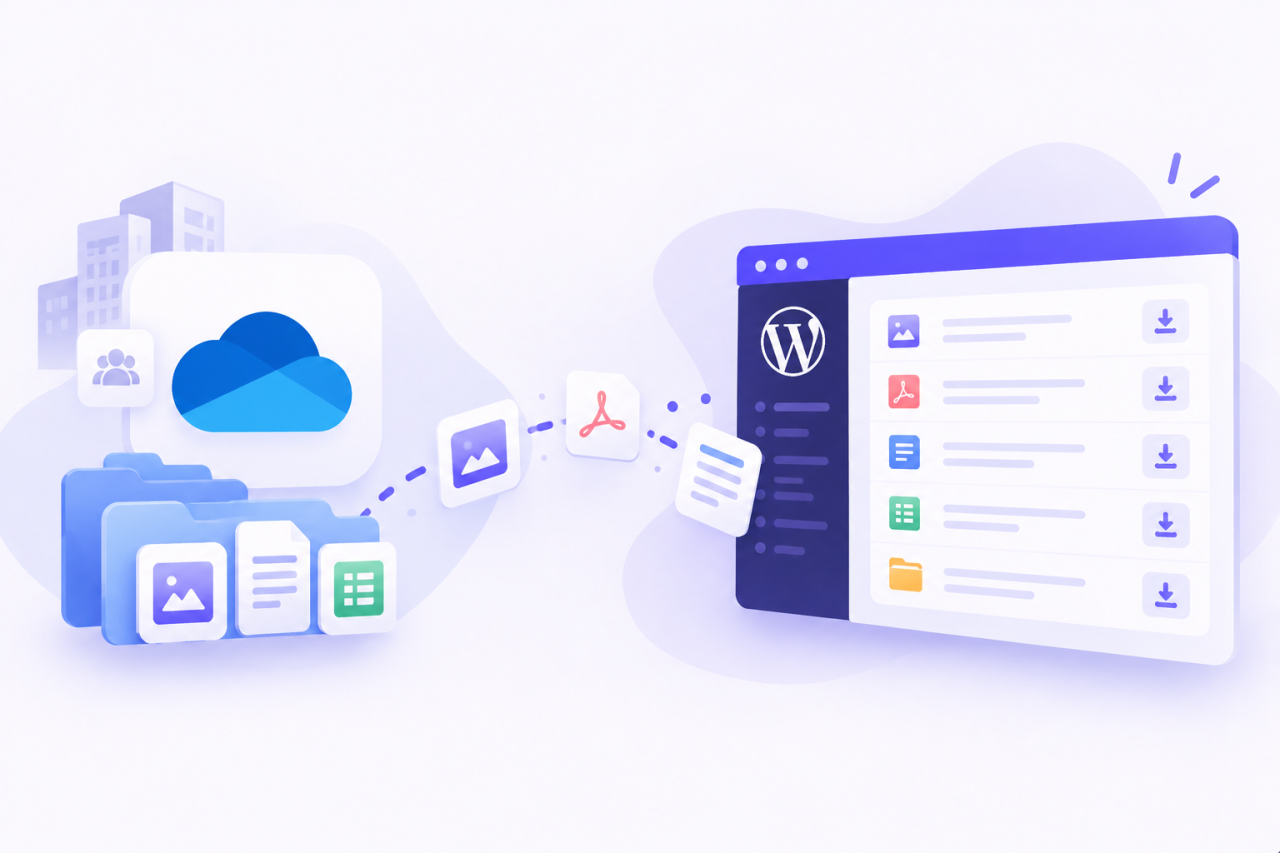
L'intégration OneDrive pour WP File Download Business de JoomUnited prend en charge la synchronisation bidirectionnelle entre les dossiers cloud connectés et WordPress. Les équipes peuvent ainsi gérer les documents depuis l'un ou l'autre environnement, y compris via les dossiers synchronisés avec l' OneDrive . application de bureau
Cette flexibilité est utile lorsque les responsables des documents et les administrateurs du site web ont des responsabilités différentes. Un responsable des ventes peut préparer les informations sur les produits, tandis qu'un gestionnaire de site web contrôle la manière dont les visiteurs y accèdent. La connexion de leurs flux de travail permet de réduire les transferts d'informations inutiles.
Prenons l'exemple d'une entreprise qui met à jour ses guides d'installation chaque mois. Un processus de publication efficace attribuerait à chaque guide un responsable, un emplacement convenu et une date de révision. L'équipe web pourrait alors se concentrer sur la présentation et l'accessibilité pour le public cible, tandis que l'équipe produit resterait responsable de l'exactitude des informations.
La gestion centralisée des documents commence par ces décisions pratiques. Avant toute connexion, identifiez les documents à diffuser et les personnes chargées de leur mise à jour.
Étape 1 : Préparez votre site Web et votre compte professionnel
Installez et activez WP File Download et son module complémentaire d'intégration cloud. Assurez-vous d'avoir votre compte OneDrive Entreprise prêt et un accès à la configuration du plugin dans WordPress.
Étape 2 : Connectez OneDrive Entreprise en mode automatique
Dans WordPress, ouvrez WP File Download > Configuration > Connexion au cloud > OneDrive Personnel/Professionnel. Choisissez Connecter OneDrive Entreprise, puis suivez les instructions de connexion et d'autorisation.
Utilisez le compte professionnel prévu pour cette connexion. Si plusieurs comptes Microsoft sont ouverts dans votre navigateur, vérifiez attentivement le compte sélectionné avant de continuer.
Votre organisation peut exiger l'approbation d'un administrateur. Microsoft explique que le consentement à l'application dépend des autorisations demandées et des politiques de consentement de l'organisation. Si une approbation est requise, demandez à votre administrateur Microsoft 365 d'examiner l'application et l'accès demandé. Consultez la présentation de Microsoft sur le consentement des utilisateurs et des administrateurs.
Lors du déploiement d'un site web en entreprise, il est important de consigner qui a approuvé la connexion et qui en assurera la maintenance. Ce simple registre des responsabilités s'avère utile en cas de changement de personnel ou de transfert de la gestion du site à un nouvel administrateur.
Facultatif : Se connecter via votre propre application Microsoft
Les organisations qui gèrent elles-mêmes l'enregistrement de leurs applications peuvent utiliser la méthode de connexion manuelle.
Dans Microsoft Entra, ouvrez « Enregistrements d’applications », créez un enregistrement et donnez-lui un nom facile à retenir. Le guide d’enregistrement des applications de Microsoft explique l’interface d’enregistrement, les identifiants d’application et les informations d’identification.
Pour assurer la compatibilité des plugins, suivez la procédure de sélection du type de compte décrite dans la documentation de JoomUnited : répertoires d’entreprise et comptes Microsoft personnels. Utilisez l’adresse HTTPS de votre site web se terminant par /wp-admin/admin.php comme URL de redirection.
Copiez l'ID client de l'application. Dans la section « Certificats et secrets », créez un secret client et notez-le en lieu sûr. Microsoft n'affiche cette valeur que lors de sa création ; veillez donc à la sauvegarder avant de quitter la page.
Dans les paramètres de connexion manuelle du plugin, saisissez l'identifiant client et la clé secrète, enregistrez et autorisez la connexion. La JoomUnited OneDrive documentation d'intégration fournit les instructions de configuration spécifiques au plugin.
Demandez au service informatique de confirmer que cette configuration est conforme aux politiques applicatives de votre organisation. Notez la date d'expiration du secret et désignez une personne responsable de son renouvellement.
Étape 3 : Activez le suivi des modifications et localisez le dossier connecté
Une fois la connexion établie, activez l'option « Surveiller les modifications » pour une synchronisation rapide depuis OneDrive Entreprise. Localisez le WP File Download - {sitename} ; les fichiers et catégories connectés se synchronisent à l'intérieur. Ces comportements sont décrits dans la documentation d'intégration.
Considérez cet emplacement comme une zone de publication définie. Fournissez aux contributeurs une brève explication de son objectif et indiquez clairement quels documents doivent y figurer.
Une instruction interne utile pourrait être : « Placez les documents clients relus dans le dossier de publication une fois approuvés par le propriétaire du document. »
Cette règle instaure une transition claire entre la préparation et la diffusion. Elle permet également d'éviter que les collègues n'utilisent un dossier lié à un site web comme un espace de travail général pour leurs brouillons inachevés.
Étape 4 : Organiser une bibliothèque de documents centralisée
Vous pouvez désormais construire une structure qui corresponde à la façon dont les gens recherchent l'information.
Commencez par définir quelques catégories claires, telles que Documentation produit, Ressources client, Documentation partenaire et Formation. Au sein de ces catégories, n'utilisez les sous-dossiers que s'ils facilitent la navigation.
Privilégiez les titres descriptifs aux abréviations internes. « Guides d’installation » est plus informatif pour un nouvel employé qu’un code de service sans explication. Les titres des documents doivent également indiquer clairement leur objectif sans nécessiter de téléchargement préalable.
Désignez un responsable pour chaque collection. Cette personne devra savoir quand les documents doivent être révisés, qui approuve les remplacements et quand les documents obsolètes doivent être retirés.
Pour un déploiement initial, une simple liste des propriétaires suffit :
- Nom de la collection.
- Département responsable.
- Propriétaire du document.
- Public cible.
- Calendrier de révision.
Cette structure favorise une gestion centralisée en rendant les responsabilités visibles. Une bibliothèque connectée est plus facile à maintenir lorsque chacun sait qui décide de son contenu.
Étape 5 : Alignez les permissions WordPress avec votre public cible
WP File Download offre des fonctionnalités de contrôle d'accès et de gestion des fichiers. Ses outils de gestion des accès permettent aux administrateurs de définir qui peut consulter les documents et les gérer.
Considérez l'accès à Microsoft 365 et l'accès à WordPress comme des tâches de configuration distinctes. La documentation d'intégration décrit la synchronisation des fichiers ; elle n'établit pas de correspondance automatique entre les groupes Microsoft et les rôles WordPress.
Pour chaque collection, répondez à deux questions : qui devrait conserver ces documents, et qui devrait les télécharger ?
Une bibliothèque de brochures publiques peut permettre une large diffusion tout en limitant les modifications à une petite équipe éditoriale. Un espace de ressources pour les clients peut nécessiter un public plus restreint. Les procédures opérationnelles internes peuvent exiger un processus de diffusion spécifique et restreint.
Traduisez ces décisions en fonction des options disponibles dans WordPress, puis testez-les avec des comptes représentatifs. Utilisez un lecteur autorisé, un utilisateur sans accès et une session de navigateur déconnectée.
Vérifiez les téléchargements effectifs ainsi que la visibilité des pages. La présence d'un menu de navigation correct ne garantit pas, à elle seule, que chaque document est protégé comme prévu.
Répétez ces vérifications chaque fois que vous modifiez les règles d'audience ou que vous réorganisez les collections restreintes.
Mettez à profit l'intégration de votre OneDrive Entreprise
Une fois la connexion testée et l'accès configuré, vous pouvez utiliser WP File Download pour intégrer des documents Microsoft 365 à votre flux de travail WordPress quotidien. Voici trois exemples concrets d'utilisation de cette intégration par les entreprises.
Tenir à jour les documents relatifs aux ventes et aux partenaires

Les équipes commerciales gèrent souvent les brochures, les fiches produits et les supports de présentation dans OneDrive Entreprise. Connecter ces documents à WordPress offre aux partenaires et aux clients un espace dédié pour les retrouver.
Par exemple, votre équipe peut mettre à jour une brochure produit dans le dossier OneDrive connecté et laisser la synchronisation appliquer la modification à WP File Download. Cela évite d'avoir à télécharger le même document séparément via WordPress.
Utilisez l'accès public pour les documents destinés à tous et configurez des catégories restreintes pour les ressources réservées à certains partenaires. Votre équipe peut gérer les documents via son flux de travail habituel Microsoft 365 et leur disponibilité sur le site web grâce à WordPress.
Constituer une bibliothèque de ressources pour les employés
Un portail employé peut rassembler les guides de formation, les documents de référence et les ressources de l'entreprise dans des catégories de téléchargement organisées.
Grâce à l' OneDrive Entreprise, les dossiers connectés et leurs fichiers se synchronisent avec WP File Download. Les contributeurs peuvent également travailler via l' OneDrive , ce qui simplifie la gestion documentaire pour les équipes qui l'utilisent déjà.
Organisez les ressources par département ou par thème, puis configurez l'accès WordPress pour le public cible. Notez que les autorisations Microsoft 365 et les paramètres d'accès WordPress nécessitent une gestion distincte ; la synchronisation des fichiers ne doit pas être considérée comme une synchronisation automatique des autorisations.
Partager des documents avec les clients
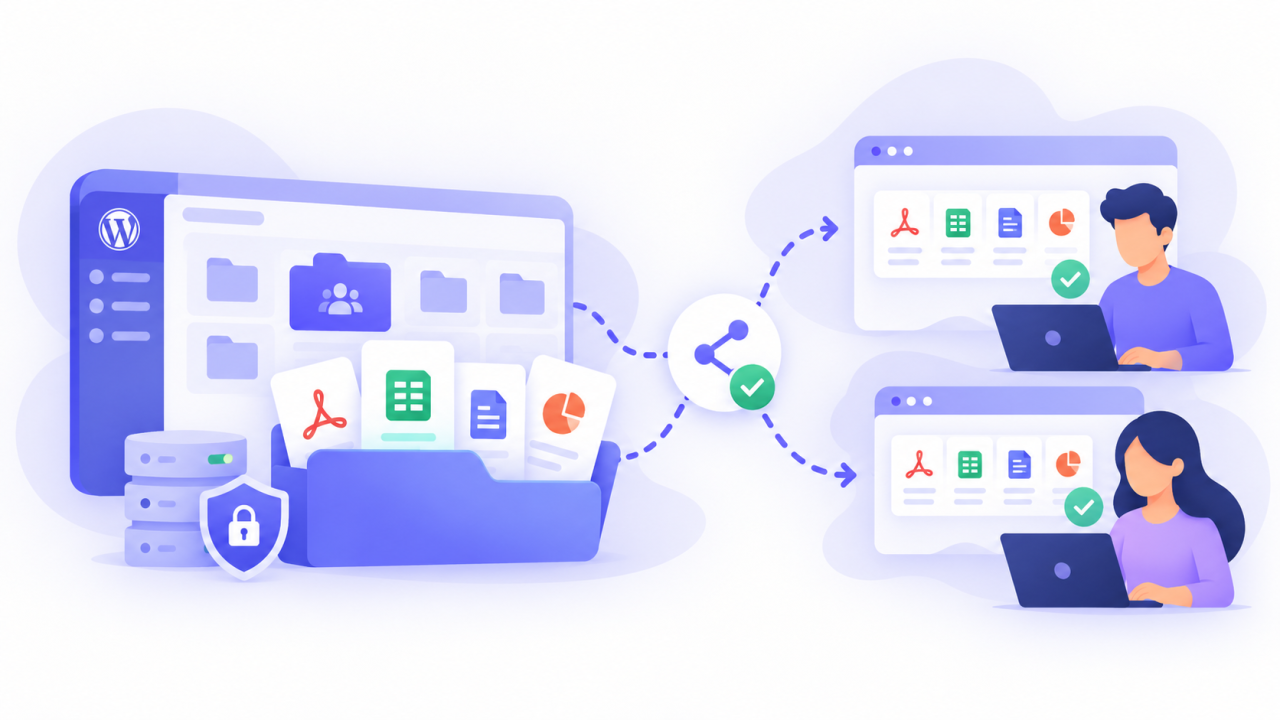
Pour les agences, les cabinets de conseil et les prestataires de services, un espace de documentation permet de retrouver plus facilement les livrables clients qu'une longue conversation par e-mail.
Créez une collection distincte pour les ressources de chaque client et utilisez les contrôles d'accès WP File Downloadafin de limiter leur disponibilité aux utilisateurs WordPress concernés. Testez ces restrictions avant d'ajouter des documents privés.
Votre équipe peut gérer les fichiers dans l'espace OneDrive connecté, tandis que vos clients accèdent aux ressources via votre site web. Cette approche offre aux contributeurs un espace de travail familier et aux destinataires une expérience de téléchargement organisée.
Appel à tous les webmestres !
Améliorez les sites web de vos clients avec WP File Download. Créez des référentiels de fichiers sécurisés et personnalisables, permettant aux clients d'accéder et de gérer facilement leurs fichiers.
Améliorez vos services de conception web dès aujourd'hui !
Connectez vos documents Microsoft 365 à WordPress
Connecter WP File Download à OneDrive Entreprise permet à votre équipe de centraliser la gestion des documents et de réduire les chargements redondants. La synchronisation bidirectionnelle assure une gestion optimale des fichiers entre les deux plateformes, tandis que les contrôles d'accès WordPress facilitent la distribution aux clients, partenaires et employés.
Commencez par une petite collection, vérifiez la synchronisation et contrôlez l'accès du point de vue de l'utilisateur prévu. Une fois ces étapes terminées, développez la bibliothèque en fonction des besoins de votre entreprise.
Explorez WP File Download pour intégrer vos OneDrive documents
Lorsque vous vous abonnez au blog, nous vous enverrons un e-mail lorsqu'il y aura de nouvelles mises à jour sur le site afin que vous ne les manquiez pas.



