 Produits WordPress
 Produits Joomla
 Support
 Actualités
 Connexion
Comment synchroniser un tableau WordPress avec une feuille Google ?

Vous êtes peut-être ici à la recherche d'un moyen de synchroniser facilement vos tableaux Google avec vos tableaux wp et laissez-moi vous dire que vous êtes au bon endroit ! Juste ici, vous apprendrez comment avec wp table manager vous pouvez synchroniser et de cette façon avoir vos tableaux sur votre page WordPress.
WP Table Manager est le seul plugin qui vous offre un répertoire complet d'outils pour les feuilles de calcul lors de la création de tableaux, oui… ! Comme Excel ;).
Ce plugin incroyable vous offre d'autres outils vraiment excellents comme la synchronisation des feuilles de calcul Google, qui vous permet de synchroniser votre table WP avec votre feuille de calcul en un simple copier/coller et un clic, oui… Cela semble impossible, mais dans cet article, nous allons apprendre à le faire.
Recherchez-vous une solution robuste de gestion de tables pour les sites Web clients ?
Des tableaux de tarification aux comparaisons de produits, ce plugin offre des fonctionnalités puissantes pour présenter les données de manière claire et conviviale.
Obtenez un avantage concurrentiel dès maintenant !
Préparez votre table Wordpress pour la synchronisation
Tout d'abord, nous devrions savoir comment créer une table avec wp table manager et c'est vraiment facile… Allons-y !
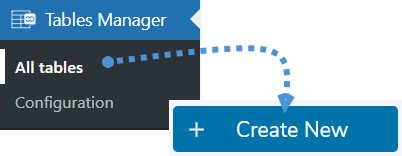
Allez dans Gestionnaire de tables > Toutes les tables dans la section de gauche et cliquez sur Créer nouveau > Table.
Maintenant, vous pourrez voir une feuille de calcul avec de nombreuses options en haut pour modifier le tableau et le personnaliser comme vous le souhaitez, mais pour cet exemple, nous n'allons pas modifier ce tableau car nous allons le synchroniser.
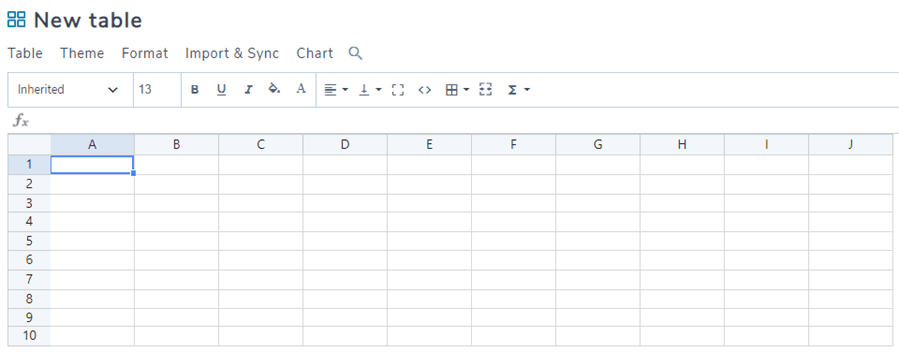
Le plugin vous offre de nombreuses options comme vous pouvez le voir ici.

Pour l'objectif de synchronisation, nous allons laisser cette feuille de calcul vide comme l'image et nous avons terminé ici.
à la recherche des informations de la feuille Google
Disons maintenant que nous avons une feuille Google avec tarifs et des services et que nous voulons l'afficher sur notre site wp, nous avons donc créé la feuille de calcul wp.
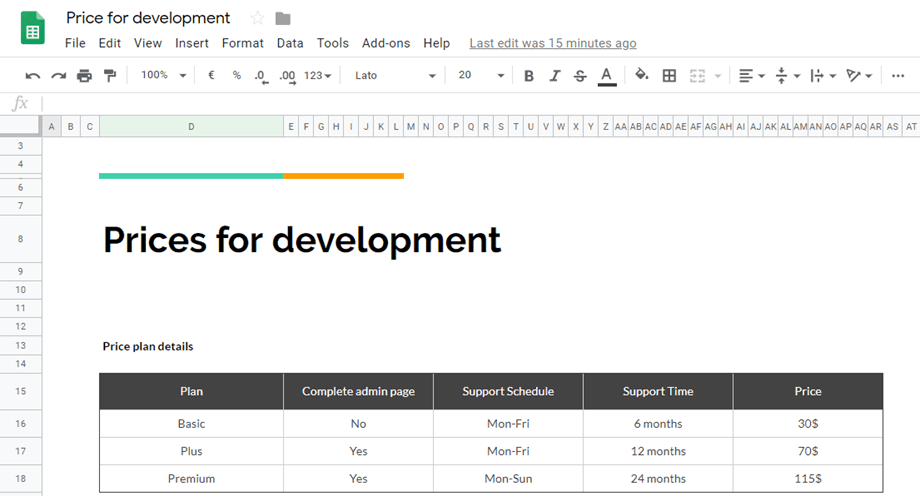
Comme nous pouvons le voir, il existe une feuille de calcul que nous devrions afficher sur notre site wp afin d'informer nos clients, alors commençons.
Tout d'abord, votre feuille Google doit être publiée, cliquez donc sur « Publier sur le Web ».
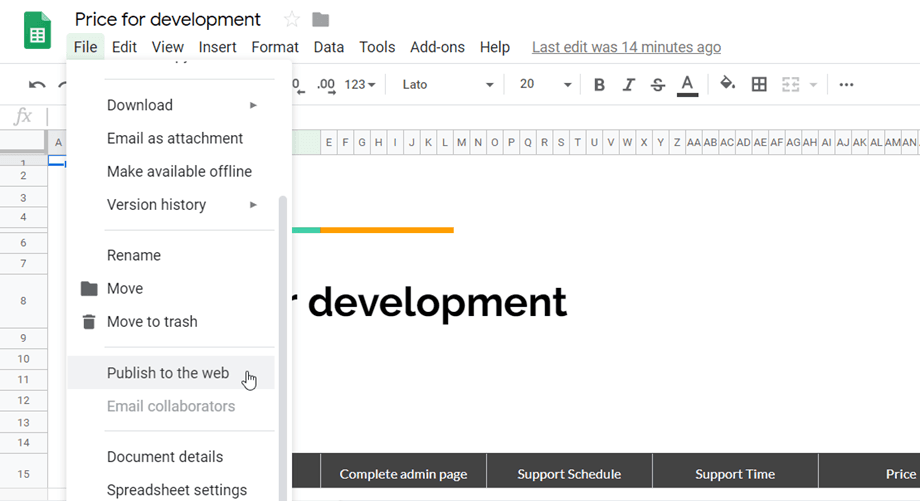
Sélectionnez la feuille de calcul et « page Web ».
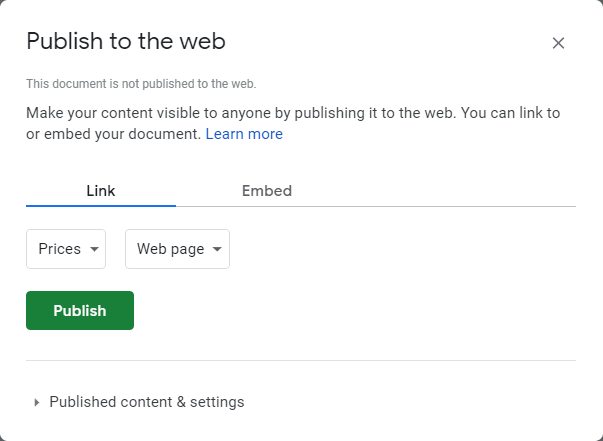
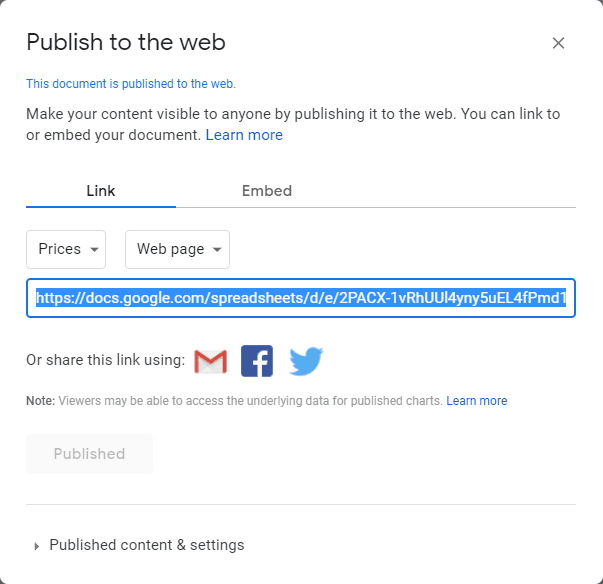
Vous obtiendrez ensuite le lien pour publier votre feuille de calcul Google, copiez-le.
Fin de la synchronisation des feuilles Google de Wordpress
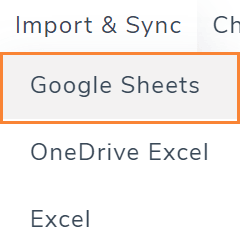
Nous avons presque terminé ! Il ne reste plus qu'à coller le lien dans votre tableau WordPress pour finaliser la synchronisation avec Google Sheets. Pour cela, rendez-vous dans le Gestionnaire de tableaux > Tous les tableaux et cliquez sur le tableau que vous avez créé précédemment. Un panneau s'affichera en haut ; cliquez ensuite sur Importer et synchroniser > Google Sheets.
Voici les options pour modifier la structure du tableau, nous allons aller presque jusqu'au bouton pour une option appelée «Lien de la feuille de calcul» Dans cette zone de texte, nous allons coller le lien vers la feuille de calcul Google que nous obtenons à partir de «Publier sur le Web» et cliquer sur «Récupérer les données».
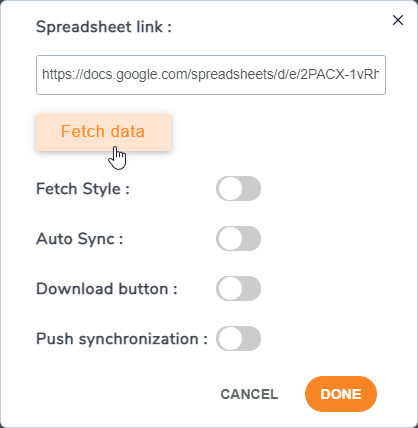
Sélectionnez la synchronisation automatique si vous le souhaitez, c'est pour synchroniser automatiquement la feuille de calcul Google avec votre table WP et vous n'aurez pas à cliquer sur le bouton « Récupérer les données ».
Définissez l'option « Style de récupération », c'est pour copier le style de la feuille de calcul à partir de Google Sheets, afin que vous n'ayez pas à ajouter à nouveau le style à la feuille de calcul.
Et vous avez terminé ! La synchronisation est terminée ;).
Synchronisation automatique directement à partir de Google Sheets
Maintenant que nous savons comment connecter et synchroniser notre feuille Google avec WP Table Manager, il y a une fonctionnalité que nous venons de mentionner mais dont nous n'avons pas du tout parlé : la synchronisation automatique.
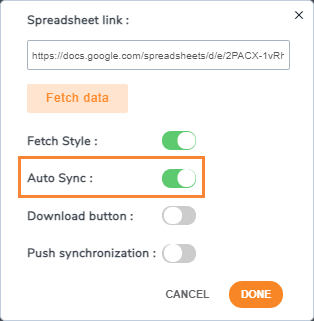
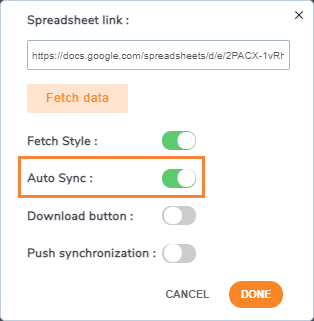
Cela activera l'option de synchronisation automatique de la feuille Google avec notre tableau sans avoir à cliquer sur Récupérer les données à chaque fois, mais maintenant la question serait, combien de temps dois-je attendre pour qu'il se synchronise ? La réponse est : La décision vous appartient ;)
Vous pouvez définir le délai de synchronisation automatique, de « Aucun délai » à 48 heures, ce qui signifie que vous disposez de nombreuses options pour commencer sans délai et ainsi ne pas avoir à attendre que la synchronisation se produise.
Pour définir ce délai, accédez à Gestionnaire de tables > Configuration.
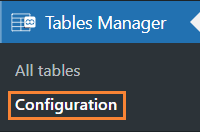
Dans cette section, allez dans Paramètres principaux, vous verrez l'option Délai de synchronisation avec un menu déroulant pour sélectionner l'heure, cliquez sur la période que vous souhaitez synchroniser, et enfin, cliquez sur Enregistrer les paramètres, et nous avons terminé, vos tables seront synchronisées en fonction du délai que vous avez sélectionné ici.
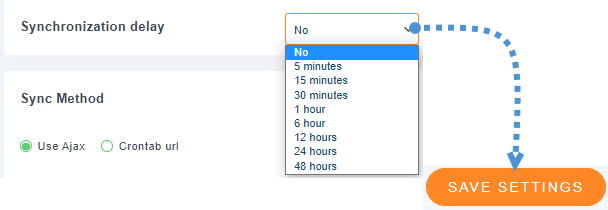
Ensuite, le processus sera aussi simple que d'activer la Synchronisation automatique lors de la récupération de la feuille Google dans votre tableau.
Modifier vos tables WP depuis votre page de feuilles Google
Maintenant que toutes vos données ont été synchronisées, vous pourrez modifier votre table wp à partir de votre page Google.
Pour cet exemple, nous allons publier le tableau dans un article et le modifier à partir de la page Google Sheets, tout d'abord, nous allons créer un article et ajouter le bloc Gutenberg, aller à Articles > Ajouter un nouveau, cliquer sur « + » et rechercher le bloc «Wp Table Manager».
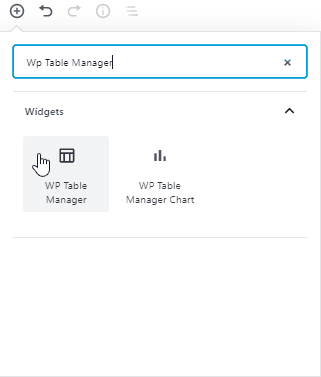
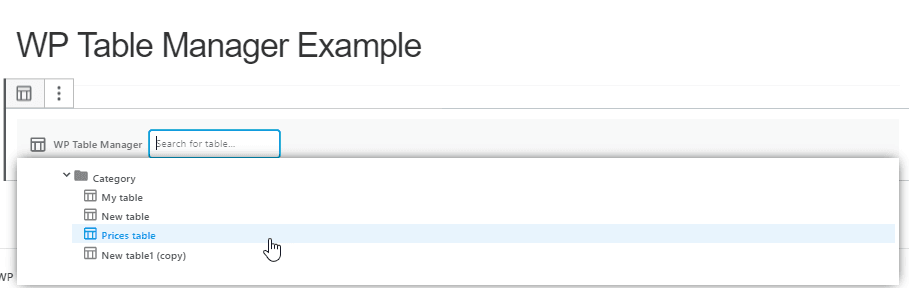
Sélectionnez maintenant la table et cliquez sur “Publier…”
Maintenant que la table a été publiée, elle ressemblera à ceci :
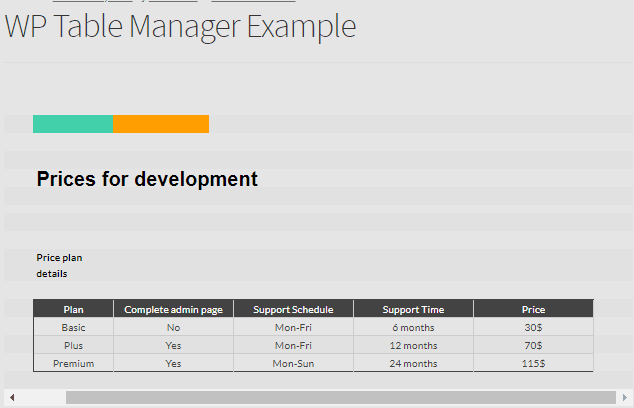
Tout comme celui que nous avons créé dans Google Sheets et que se passe-t-il si nous modifions les prix depuis la page Google Sheets ? Voyons voir.
Nous allons modifier les prix et les fixer à 255$.
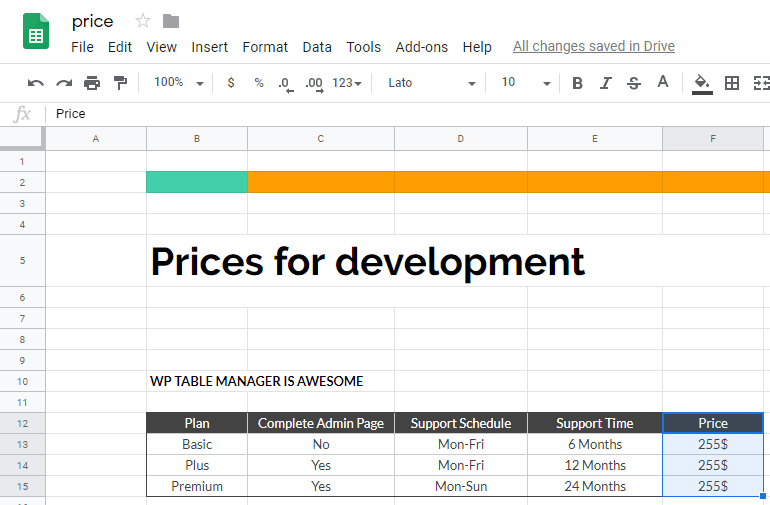
Maintenant, vérifions la table, vous pourrez voir que les prix ont été modifiés sur votre table WP publiée.
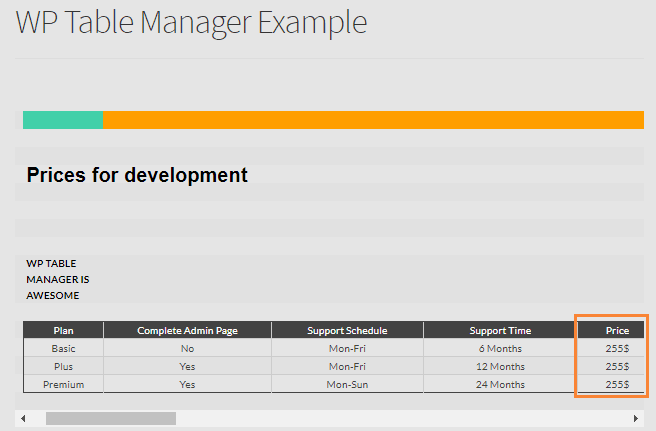
Et oui… ! Maintenant, vous avez la possibilité de permettre à vos éditeurs de gérer les tableaux sans leur donner accès au panneau d'administration de WordPress et vous aurez plus de confort lors de la création de vos feuilles de calcul puisque vous utiliserez tous les outils que vous connaissez bien comme Google Sheets, Comme vous avez pu le voir, WP Table Manager permet également d'envoyer les styles de feuilles de calcul vers votre page WordPress et de synchroniser automatiquement après une certaine période de temps vos feuilles de calcul afin que vous n'ayez pas à cliquer sur "Récupérer les données".
Et ce n'est pas la seule option ! Comme WP Table Manage vous permettra de synchroniser vos tableaux avec Excel
Appel à tous les webmasters !
Améliorez les sites Web de vos clients avec WP Table Manager. Gérez et personnalisez facilement les tableaux, les graphiques et les feuilles de calcul, en fournissant aux clients des visualisations de données dynamiques et engageantes.
Améliorez vos services de conception Web dès aujourd'hui !
Qu'est-ce que vous attendez ? Allez-y et achetez votre abonnement maintenant ici
Lorsque vous vous abonnez au blog, nous vous enverrons un e-mail lorsqu'il y a de nouvelles mises à jour sur le site afin que vous ne les manquiez pas.



