WordPress products
 Joomla products
 Assistance
 Actualites
 Se connecter
Utilisez le téléchargement groupé de fichiers ZIP et la sélection multiple de fichiers dans WP File Download pour plus de commodité pour l'utilisateur

Le téléchargement groupé au format ZIP permet aux utilisateurs de télécharger plusieurs fichiers simultanément au lieu de les enregistrer individuellement. Qu'il s'agisse de documents, d'images ou d'autres ressources, le regroupement des fichiers dans une seule archive ZIP permet de gagner du temps, de réduire les tâches répétitives et de simplifier la gestion du contenu téléchargé.
Cependant, une expérience de téléchargement optimale dépend aussi de la manière dont les fichiers sont sélectionnés, regroupés et organisés. Ce guide vous apprendra à sélectionner plusieurs fichiers, à créer des archives ZIP, à organiser vos téléchargements par catégories et à appliquer les bonnes pratiques pour simplifier le processus. Poursuivez votre lecture pour découvrir comment faciliter le téléchargement de plusieurs fichiers pour les visiteurs de votre site web.
- Activez la sélection multiple de fichiers pour des téléchargements plus faciles : WP File Download permet aux visiteurs du site Web de sélectionner plusieurs fichiers directement depuis l’interface utilisateur à l’aide de cases à cocher, ce qui facilite le téléchargement de plusieurs ressources sans avoir à répéter le processus pour chaque fichier.
- Téléchargement groupé des fichiers sélectionnés sous forme d'archive ZIP : Les visiteurs peuvent sélectionner les fichiers dont ils ont besoin et les télécharger dans un seul package ZIP, ce qui réduit le nombre d'étapes de téléchargement et permet de garder les ressources associées organisées.
- Autoriser les visiteurs à télécharger des catégories de fichiers entières : WP File Download prend également en charge le téléchargement en masse d’une catégorie entière, y compris ses fichiers et sous-catégories, ce qui facilite l’accès et la gestion des grandes collections de fichiers.
Table des matières
- Pourquoi le téléchargement de fichiers en masse améliore l'expérience utilisateur
- Comment sélectionner plusieurs fichiers dans WP File Download
- Comment simplifier le téléchargement de fichiers en masse grâce aux catégories
- Meilleures pratiques pour une expérience de téléchargement de fichiers améliorée
- Conclusion
Pourquoi le téléchargement de fichiers en masse améliore l'expérience utilisateur
Le téléchargement groupé de fichiers améliore l'expérience utilisateur en permettant aux visiteurs de récupérer plusieurs fichiers en une seule action, au lieu de les télécharger individuellement. C'est particulièrement utile pour les sites web proposant des collections de documents, de modèles, d'images ou d'autres ressources téléchargeables. Avec WP File Download, les visiteurs peuvent sélectionner des fichiers spécifiques ou télécharger une catégorie entière sous forme d'archive ZIP, ce qui rend le processus plus rapide et plus pratique. Les principaux avantages du téléchargement groupé de fichiers sont les suivants :
- Gain de temps et d'efforts : les visiteurs peuvent télécharger plusieurs fichiers simultanément sans avoir à répéter le processus de téléchargement pour chaque élément.
- Simplifiez la gestion des fichiers : le regroupement des fichiers sélectionnés dans une seule archive ZIP permet de conserver les ressources associées ensemble et facilite leur stockage et leur organisation.
- Améliorer l'accessibilité des fichiers : les catégories et sous-catégories aident les visiteurs à naviguer dans de grandes collections de fichiers et à localiser plus facilement les ressources pertinentes.
- Réduisez les actions répétitives : les visiteurs peuvent sélectionner plusieurs fichiers ou télécharger une catégorie entière au lieu de cliquer individuellement sur chaque bouton de téléchargement.
- Offrir une meilleure expérience utilisateur : un processus de téléchargement plus pratique réduit les étapes inutiles et rend les sites Web proposant de nombreuses ressources téléchargeables plus faciles à utiliser.
Comment sélectionner plusieurs fichiers dans WP File Download
WP File Download offre une solution pratique pour gérer les fichiers téléchargeables et faciliter leur accès pour les visiteurs. Grâce à sa fonctionnalité de téléchargement groupé, les propriétaires de sites web peuvent permettre aux visiteurs de sélectionner plusieurs fichiers ou de télécharger des catégories entières sous forme d'archives ZIP, réduisant ainsi le nombre de téléchargements individuels. Pour commencer, activez la sélection multiple de fichiers afin que les visiteurs puissent choisir les ressources dont ils ont besoin directement depuis l'interface publique de votre site web. Voici comment procéder.
Avant d'activer la sélection multiple de fichiers, assurez-vous d'avoir téléchargé les fichiers que vous souhaitez que les visiteurs téléchargent dans une catégorie de WP File Download.
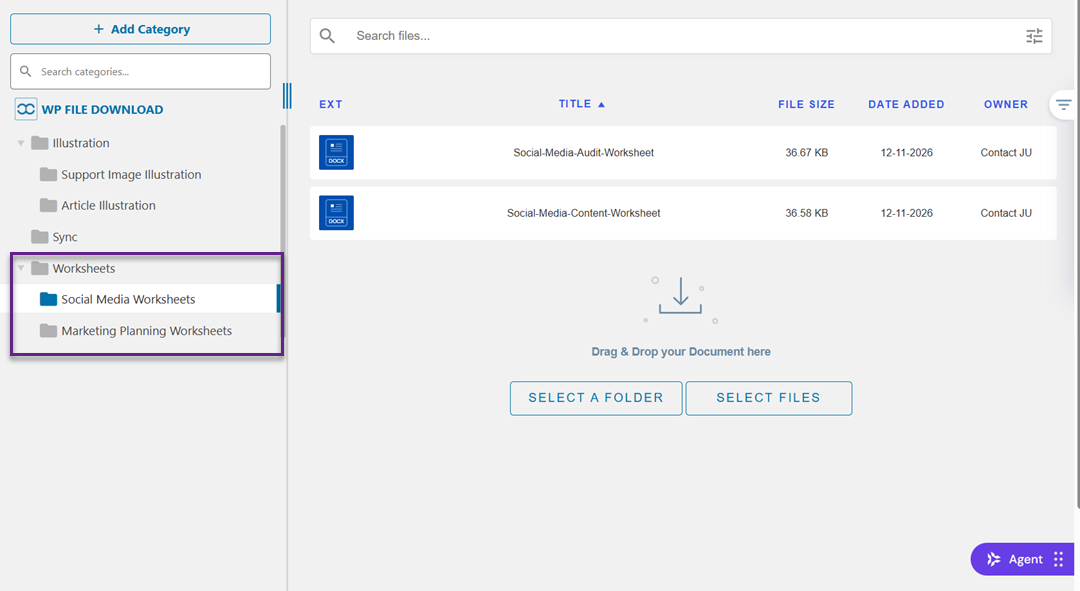
Ensuite, ouvrez WP File Download → Configuration depuis votre tableau de bord WordPress et accédez aux d'interface publique . Trouvez l'option « Sélection des fichiers à télécharger » et activez-la pour permettre aux visiteurs de sélectionner plusieurs fichiers depuis l'interface publique.
Ensuite, créez un nouvel article WordPress ou ouvrez-en un existant à l'endroit où vous souhaitez afficher les fichiers téléchargeables. Cliquez sur le bouton « + » dans l'éditeur, recherchez le bloc WP File Download et insérez-le dans votre article. Sélectionnez la catégorie contenant les fichiers à afficher, puis publiez ou prévisualisez l'article pour vérifier le résultat.
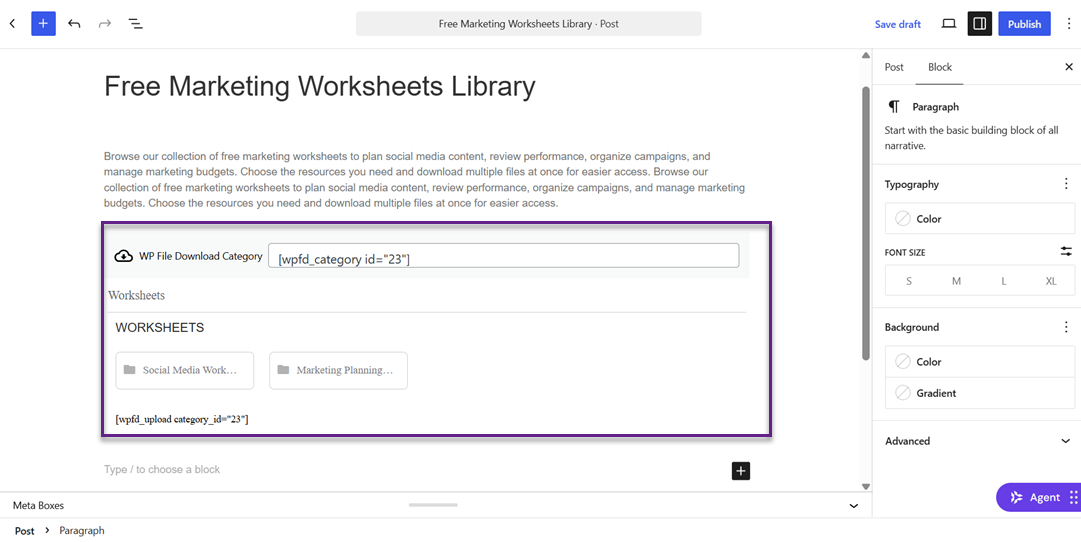
Sur le site, les visiteurs verront une case à cocher à côté de chaque fichier. Ils pourront sélectionner plusieurs fichiers en cochant les cases correspondantes, puis cliquer sur « Télécharger la sélection » pour télécharger les fichiers choisis ensemble sous forme d'archive ZIP.
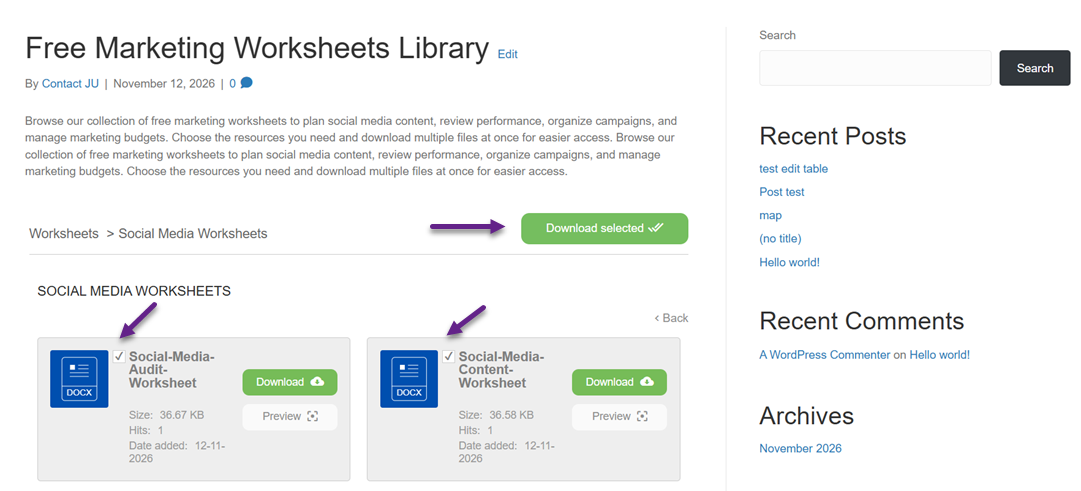
Cela permet aux visiteurs de récupérer plusieurs ressources en une seule action au lieu de télécharger chaque fichier individuellement.
Comment simplifier le téléchargement de fichiers en masse grâce aux catégories
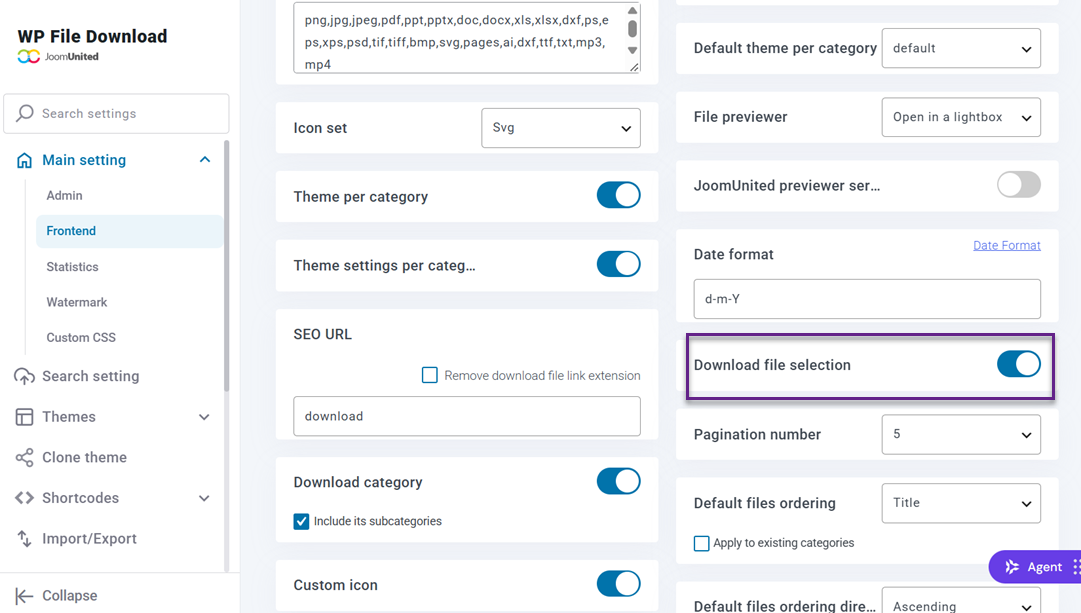
Créer des catégories et des sous-catégories permet d'organiser les fichiers téléchargeables en groupes, facilitant ainsi leur navigation et leur téléchargement. Ouvrez le gestionnaire de fichiers WP File Download depuis votre tableau de bord WordPress et cliquez sur « + Nouveau » pour créer une catégorie principale. Par exemple, créez une catégorie appelée « Fiches de travail » et ajoutez des sous-catégories telles que « Fiches de travail pour les réseaux sociaux » et « Fiches de travail pour la planification marketing »
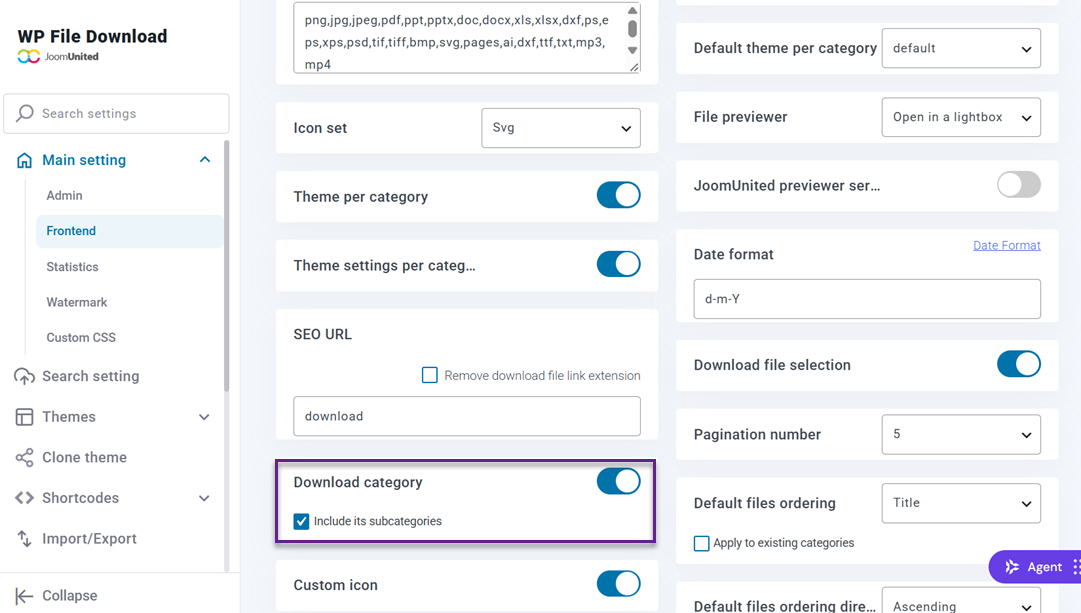
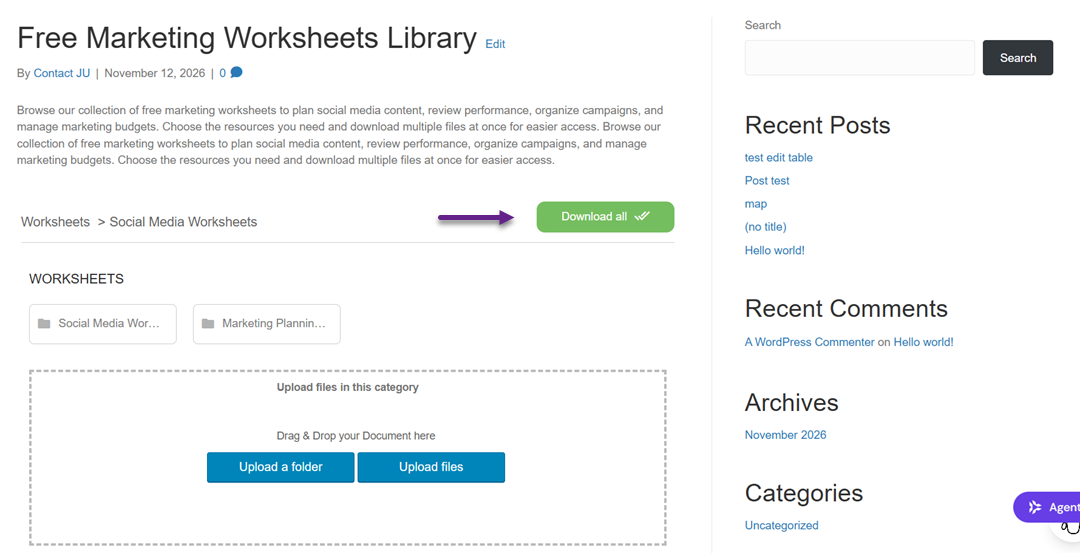
Une fois vos catégories prêtes, ouvrez WP File Download → Configuration et accédez aux paramètres d'interface. Activez l'option « Télécharger la catégorie » pour permettre aux visiteurs de télécharger une catégorie entière sous forme d'archive ZIP. Vous pouvez également activer l'option « Inclure les sous-catégories » afin que les fichiers stockés dans les sous-catégories de la catégorie soient inclus dans le téléchargement.
Pour afficher la bibliothèque de fichiers organisée, créez un nouvel article WordPress et insérez le WP File Download bloc
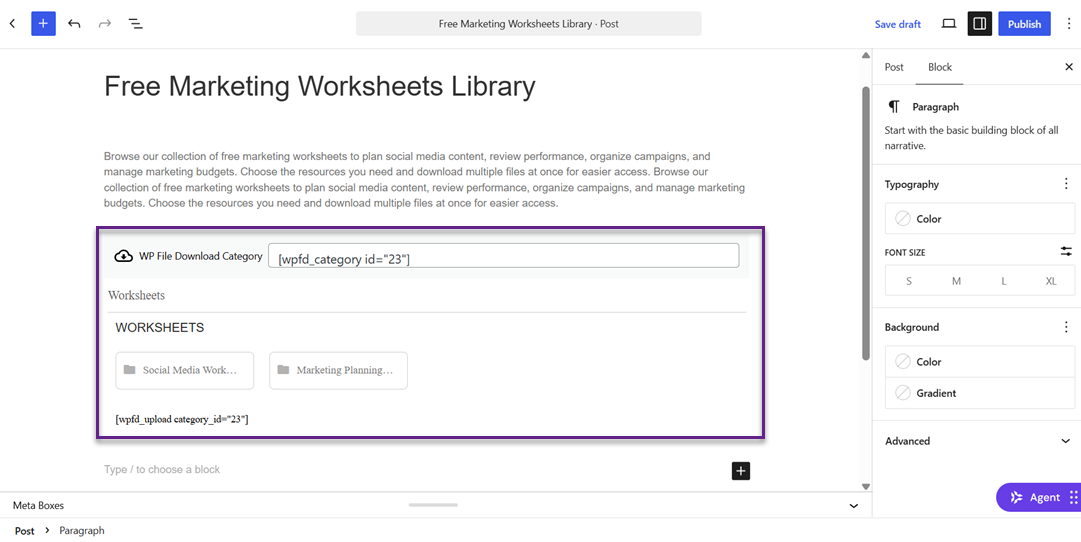
Sélectionnez la catégorie principale « Fiches d'exercices » et publiez ou prévisualisez l'article pour voir comment les catégories et sous-catégories apparaissent sur le site. Les visiteurs peuvent ensuite parcourir l'arborescence des catégories et accéder à la sous-catégorie contenant les ressources recherchées. Ils peuvent également utiliser l'option de téléchargement de la catégorie pour télécharger les fichiers disponibles sous forme d'archive ZIP, ce qui facilite l'accès à plusieurs ressources connexes sans avoir à les télécharger une par une.
Vous cherchez une solution puissante de gestion de fichiers pour les sites web de vos clients ?
WP File Download est la solution. Avec des fonctionnalités avancées comme les catégories de fichiers, les restrictions d'accès et une interface intuitive.
Impressionnez vos clients avec une organisation de fichiers de premier ordre !
Meilleures pratiques pour une expérience de téléchargement de fichiers améliorée
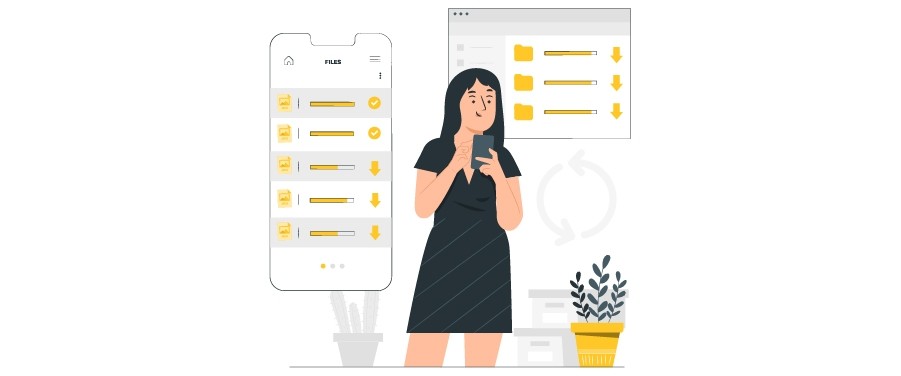
Une expérience de téléchargement groupé optimale dépend également de la qualité du nommage, de l'organisation et de la maintenance des fichiers. Quelques bonnes pratiques permettent aux visiteurs d'identifier les ressources nécessaires, de télécharger les fichiers adéquats et de naviguer plus facilement dans votre bibliothèque.
Utilisez des noms de fichiers clairs et descriptifs
Utilisez des noms de fichiers descriptifs qui indiquent le contenu de chaque fichier. Évitez les noms génériques tels que « document1 » ou « version-finale », car ils ne fournissent pas suffisamment d'informations aux visiteurs avant le téléchargement.
Incluez les détails pertinents tels que le titre, le sujet ou la version du document, le cas échéant. Par exemple, « Fiche de travail Contenu réseaux sociaux.docx » est plus informatif que « fichier123.docx » et facilite l’identification des fichiers téléchargés.
Gardez les catégories de fichiers organisées
Regroupez les fichiers apparentés en catégories et sous-catégories selon leur contenu ou leur objectif. Par exemple, une bibliothèque de ressources marketing peut utiliser « Fiches de travail » comme catégorie principale, avec « Fiches de travail pour les réseaux sociaux » et « Fiches de travail pour la planification marketing » comme sous-catégories.
Veillez à ce que la structure des catégories soit simple et cohérente. Évitez de créer trop de catégories qui se chevauchent, car cela peut perturber la navigation. Une hiérarchie claire facilite également le téléchargement d'une collection complète de fichiers associés.
Fournir des formats de fichiers cohérents
Choisissez des formats de fichiers adaptés au type de contenu que vous fournissez. Par exemple, utilisez le format PDF pour les documents qui doivent conserver leur mise en page sur différents appareils, le format XLSX pour les feuilles de calcul modifiables et le format JPG ou PNG pour les images.
Des formats familiers et uniformes aident les visiteurs à comprendre ce qu'ils téléchargent et les applications nécessaires pour ouvrir les fichiers. Lors de la préparation d'archives ZIP, vérifiez que les fichiers inclus utilisent des formats adaptés à leur usage prévu.
Maintenez les fichiers téléchargeables à jour
Vérifiez régulièrement vos fichiers téléchargeables pour vous assurer qu'ils contiennent des informations exactes et pertinentes. Les documents obsolètes, les ressources cassées ou les versions expirées peuvent induire les visiteurs en erreur et nuire à leur confiance envers votre site web.
Lors de la mise en ligne d'une nouvelle version, remplacez ou supprimez les fichiers obsolètes afin d'éviter que les visiteurs ne téléchargent des ressources incorrectes. Vous pouvez également inclure les numéros de version ou les dates de mise à jour dans les noms de fichiers pour aider les visiteurs à identifier les versions les plus récentes. Une maintenance régulière garantit la fiabilité et l'utilité de votre bibliothèque de fichiers.
Appel à tous les webmestres !
Améliorez les sites web de vos clients avec WP File Download. Créez des référentiels de fichiers sécurisés et personnalisables, permettant aux clients d'accéder et de gérer facilement leurs fichiers.
Améliorez vos services de conception web dès aujourd'hui !
Conclusion
Le téléchargement groupé de fichiers facilite l'accès à de nombreuses ressources pour les visiteurs d'un site web, sans qu'ils aient à télécharger chaque fichier individuellement. Avec WP File Download, vous pouvez activer la sélection multiple de fichiers, permettre aux visiteurs de télécharger les fichiers sélectionnés sous forme d'archives ZIP et organiser les ressources téléchargeables en catégories et sous-catégories pour une navigation plus aisée.
Une bibliothèque de fichiers bien organisée, associée à des options de téléchargement pratiques, améliore l'accessibilité et fait gagner du temps aux visiteurs. Suivez les étapes de ce guide pour simplifier la gestion des fichiers et optimiser l'expérience de téléchargement avec WP File Download.
Lorsque vous vous abonnez au blog, nous vous enverrons un e-mail lorsqu'il y aura de nouvelles mises à jour sur le site afin que vous ne les manquiez pas.