WordPress products
 Joomla products
 Assistance
 Actualites
 Se connecter
Gérer les fichiers dans plusieurs catégories avec WP File Download: un guide complet

La gestion des fichiers dans plusieurs catégories permet aux propriétaires de sites WordPress d'organiser les téléchargements sans dupliquer les fichiers dans différents dossiers. Au lieu de conserver chaque fichier au même endroit, vous pouvez l'assigner à plusieurs catégories pertinentes, ce qui facilite l'organisation des documents et aide les visiteurs à trouver les ressources dont ils ont besoin.
Que vous gériez des documents produits, des guides d'utilisation, des rapports ou des ressources téléchargeables, une structure de catégories claire améliore la navigation dans les fichiers et l'expérience utilisateur globale. Ce guide vous apprendra à organiser vos fichiers en plusieurs catégories, à optimiser la navigation de votre interface et à maintenir une bibliothèque de fichiers bien organisée, même lorsqu'elle s'agrandit.
- Organisez un fichier dans plusieurs catégories : Attribuez un seul fichier à plusieurs catégories dans WP File Download sans télécharger de copies en double, ce qui rend la gestion des fichiers plus efficace et permet de garder votre bibliothèque de téléchargements bien organisée.
- Améliorez la découverte et la navigation des fichiers : affichez les téléchargements catégorisés sur votre site Web à l’aide de mises en page personnalisables, de codes courts, d’options de recherche et de tri, aidant ainsi les visiteurs à trouver plus facilement les documents pertinents.
- Maintenez une bibliothèque de fichiers structurée et évolutive : établissez des hiérarchies de catégories claires, utilisez des étiquettes et des conventions de nommage de fichiers cohérentes, et revoyez régulièrement l’affectation des fichiers afin de maintenir les grandes collections de fichiers organisées et accessibles.
Table des matières
- Pourquoi la catégorisation des fichiers est importante pour les sites WordPress
- Comment organiser ses fichiers en plusieurs catégories avec WP File Download
- Améliorer la navigation dans les fichiers, le référencement et l'expérience utilisateur
- Meilleures pratiques pour la gestion des grandes bibliothèques de fichiers WordPress
- Conclusion
Pourquoi la catégorisation des fichiers est importante pour les sites WordPress
La catégorisation des fichiers est importante pour les sites WordPress car elle permet de structurer le stockage, la gestion et la récupération des ressources téléchargeables. Au lieu d'afficher tous les fichiers dans une longue liste, les catégories regroupent les documents similaires, ce qui aide les administrateurs à maintenir une bibliothèque organisée et les visiteurs à trouver plus rapidement les fichiers souhaités. Les principaux avantages de la catégorisation des fichiers sont les suivants :
- Gestion des fichiers simplifiée : regroupez les documents associés par sujet, objectif ou type de contenu.
- Découverte plus rapide des fichiers : Aidez les visiteurs à trouver les téléchargements pertinents sans avoir à parcourir des fichiers sans rapport.
- Navigation améliorée sur le site web : Fournir une structure claire qui facilite l’exploration des grandes collections de fichiers.
- Réduction des doublons de fichiers : Organisez la même ressource dans des catégories pertinentes sans télécharger plusieurs copies.
- Expérience utilisateur améliorée : rendre les ressources téléchargeables plus accessibles et plus faciles à parcourir.
Comment organiser ses fichiers en plusieurs catégories avec WP File Download
Organiser les fichiers en plusieurs catégories permet de regrouper une même ressource sous différents thèmes sans télécharger de copies en double. La gestion des fichiers s'en trouve ainsi optimisée et les visiteurs peuvent plus facilement trouver les documents pertinents grâce à différents parcours de navigation.
WP File Download simplifie ce processus grâce à son gestionnaire de fichiers intégré, qui vous permet de créer des catégories, d'organiser vos fichiers et d'attribuer un même fichier à plusieurs catégories. Vous pouvez gérer ces attributions directement depuis le tableau de bord WordPress via les paramètres de fichiers ou l'option multi-catégories.
Suivez ces étapes pour organiser vos fichiers à l'aide de WP File Download.
Accédez au gestionnaire de fichiers WP File Download
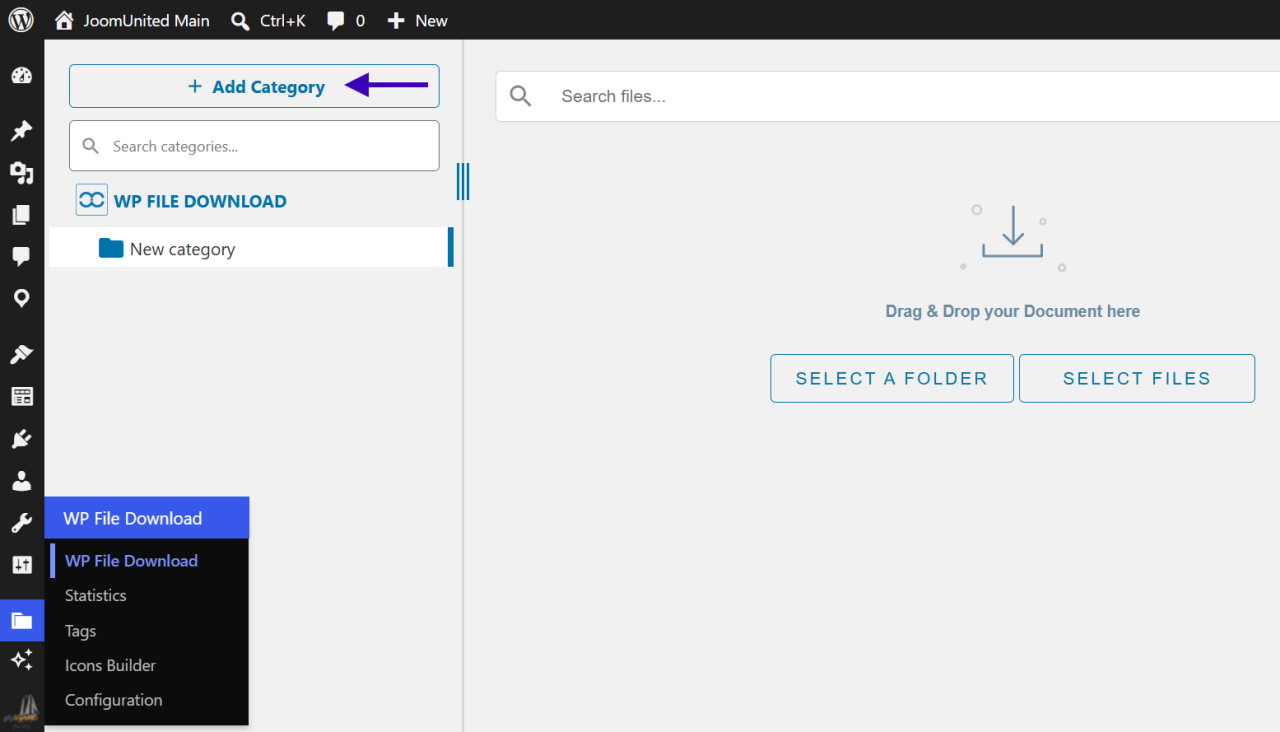
Commencez par vous connecter à votre tableau de bord WordPress et accédez à WP File Download depuis la barre latérale d'administration. Cliquez sur le menu pour ouvrir le gestionnaire de fichiers, où vous pourrez gérer les fichiers et catégories existants.
Vous pouvez également accéder au gestionnaire de fichiers via le bouton WP File Download dans l'éditeur WordPress ou un constructeur de pages compatible. Ces deux options vous permettent de gérer votre bibliothèque de fichiers, tandis que l'ouverture du gestionnaire depuis la barre latérale d'administration offre un espace de travail dédié à l'organisation des fichiers.
Créer et organiser des catégories de fichiers
Avant d'attribuer des fichiers à plusieurs catégories, assurez-vous d'avoir créé les catégories nécessaires. Dans le gestionnaire de fichiers WP File Download , cliquez sur le bouton « + Nouveau » en haut à gauche pour créer une nouvelle catégorie. Saisissez un nom pour organiser vos ressources téléchargeables par thème ou par usage.
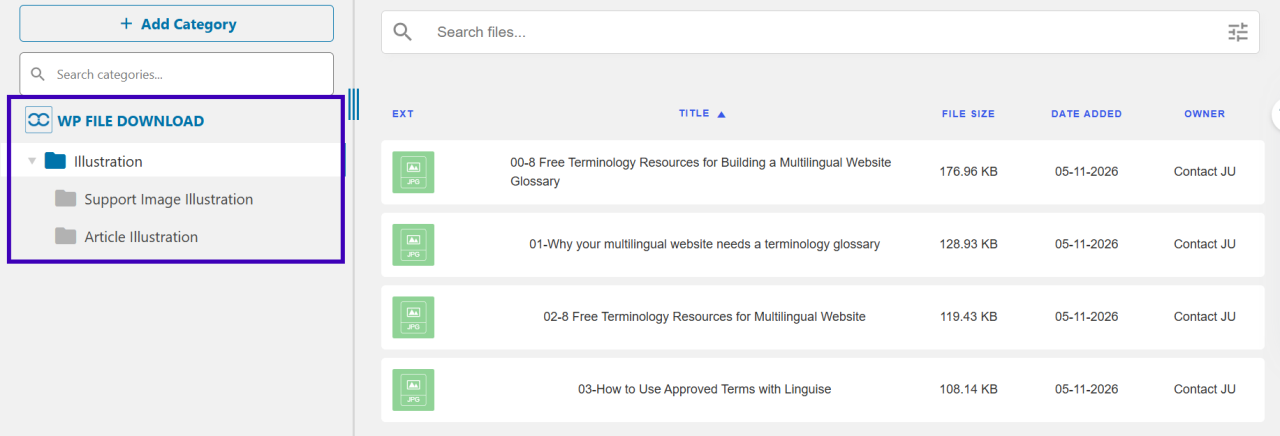
Après avoir créé les catégories principales, vous pouvez les organiser en catégories parentes et sous-catégories par glisser-déposer. Déplacez une catégorie horizontalement pour la placer sous une autre en tant que sous-catégorie. Vous pouvez également les déplacer verticalement pour ajuster leur ordre d'affichage dans l'explorateur de fichiers.
Pour gérer la structure de vos catégories, utilisez le menu contextuel des catégories. Il propose plusieurs options :
- Renommer : Modifier le nom de la catégorie.
- Dupliquer : Créer une copie de la catégorie sélectionnée.
- Supprimer : Supprimer la catégorie sélectionnée.
- Copier le code court : Copiez le code court de la catégorie pour l’afficher sur une page web.
- Changer la couleur : Modifiez la couleur de la catégorie pour faciliter son identification.
- Modifier la catégorie : Modifiez les paramètres de la catégorie.
Ces options vous permettent d'adapter votre bibliothèque de fichiers à mesure que votre collection de ressources téléchargeables s'agrandit.
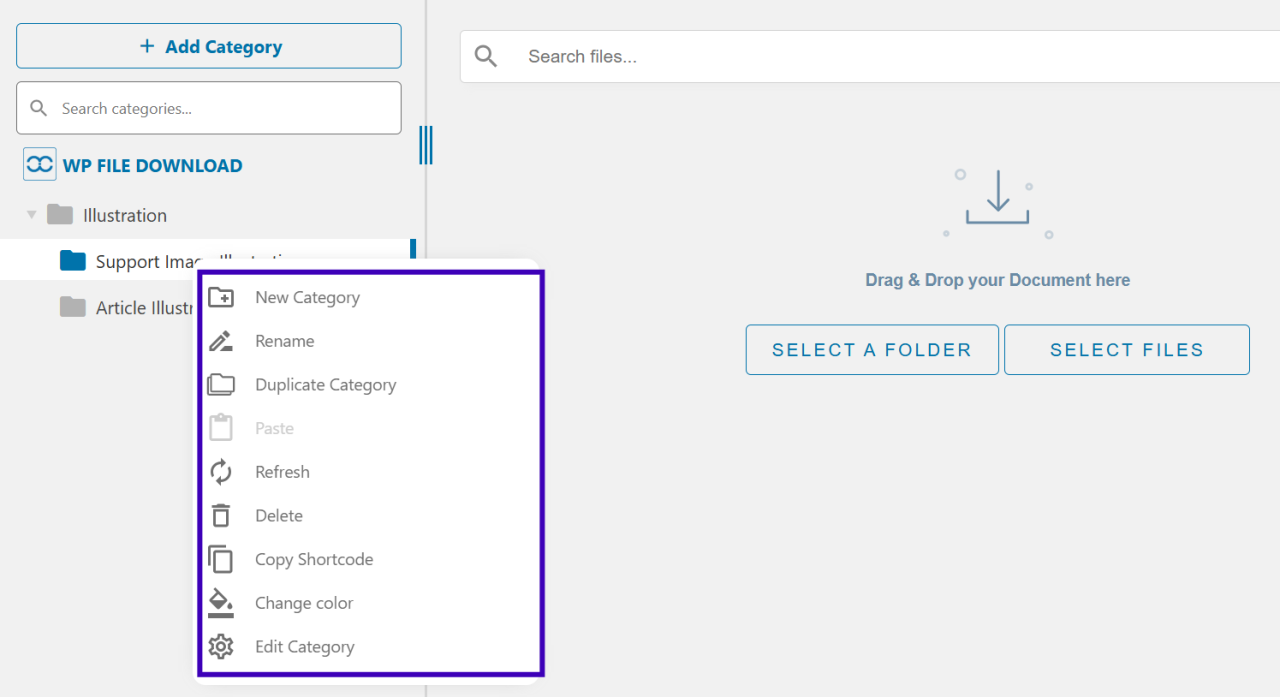
Organiser les catégories selon une hiérarchie claire facilite l'attribution des fichiers aux groupes pertinents et assure une structure cohérente dans votre bibliothèque. Vous pouvez également regrouper les ressources selon différents attributs, tels que les sujets, les types de documents, les services ou les besoins des utilisateurs, offrant ainsi aux visiteurs davantage de possibilités de trouver les fichiers recherchés.
Organiser les catégories selon une hiérarchie claire facilite l'attribution des fichiers aux groupes pertinents et permet de maintenir une structure cohérente dans toute votre bibliothèque de fichiers.
Téléverser et attribuer des fichiers à plusieurs catégories
Une fois vos catégories créées, vous pouvez ajouter des fichiers aux emplacements appropriés. WP File Download permet d'importer des fichiers par glisser-déposer ou via le bouton « Sélectionner des fichiers » du gestionnaire de fichiers. Commencez par choisir la catégorie où vous souhaitez enregistrer le fichier, puis importez-le à l'aide de l'une des méthodes choisies.
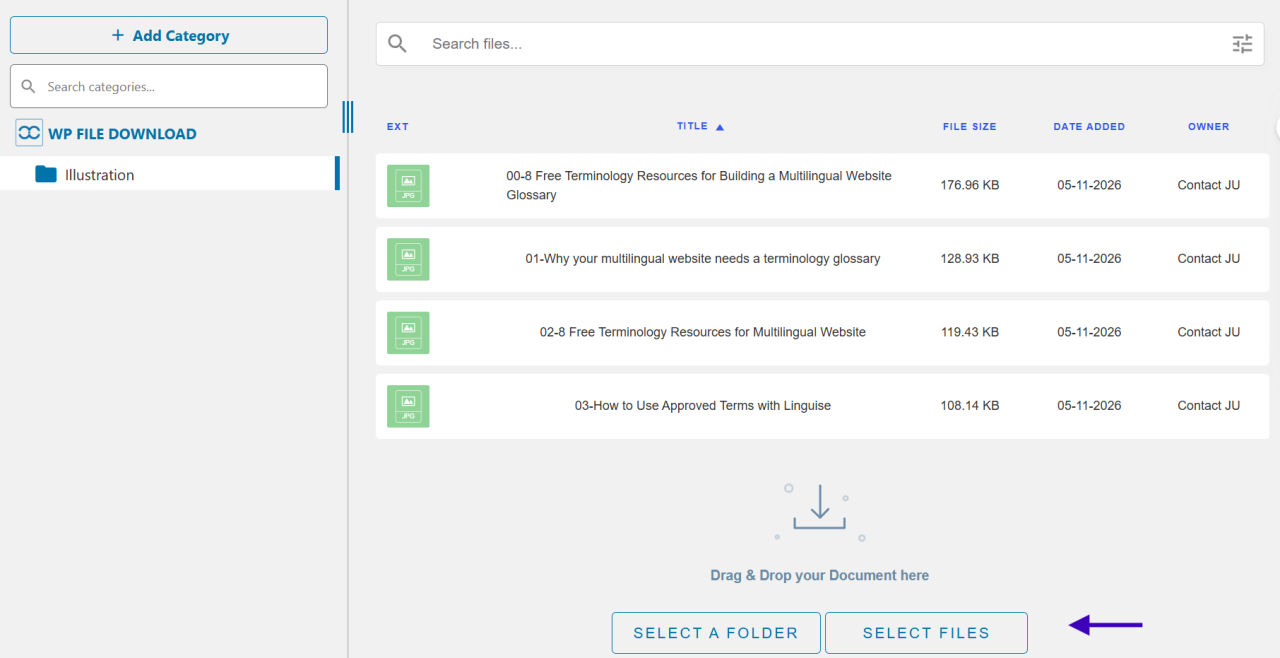
Après le chargement, localisez le fichier à organiser dans le gestionnaire de fichiers. Inutile de le charger à nouveau pour qu'il soit disponible dans d'autres catégories. WP File Download intègre une fonctionnalité de gestion multi-catégories qui vous permet d'attribuer le fichier à plusieurs catégories. La gestion des fichiers est ainsi centralisée : un seul fichier à gérer au lieu de plusieurs copies dans différentes catégories.
Pour attribuer un fichier à plusieurs catégories, cliquez avec le bouton droit sur le fichier téléchargé dans le gestionnaire de fichiers et sélectionnez « Définir plusieurs catégories » dans le menu contextuel. Une fenêtre contextuelle s'affichera, vous permettant de choisir des catégories supplémentaires dans les listes déroulantes disponibles.
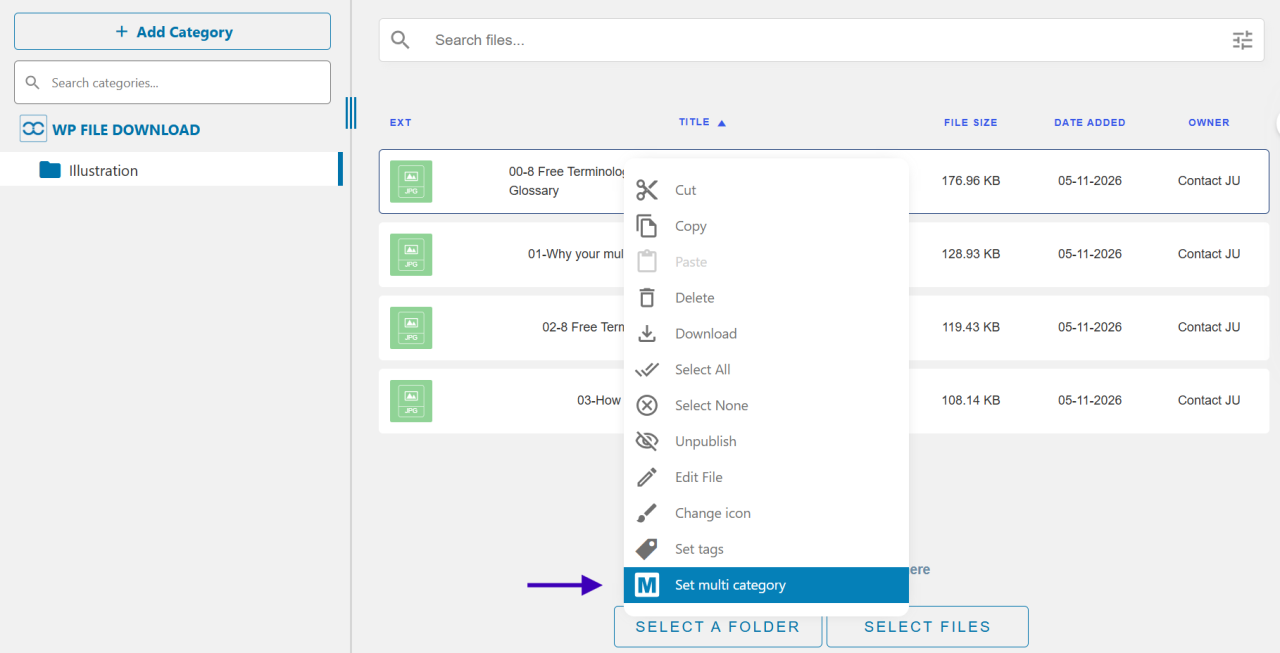
Vous pouvez sélectionner une ou plusieurs catégories supplémentaires dans lesquelles vous souhaitez que le fichier apparaisse.
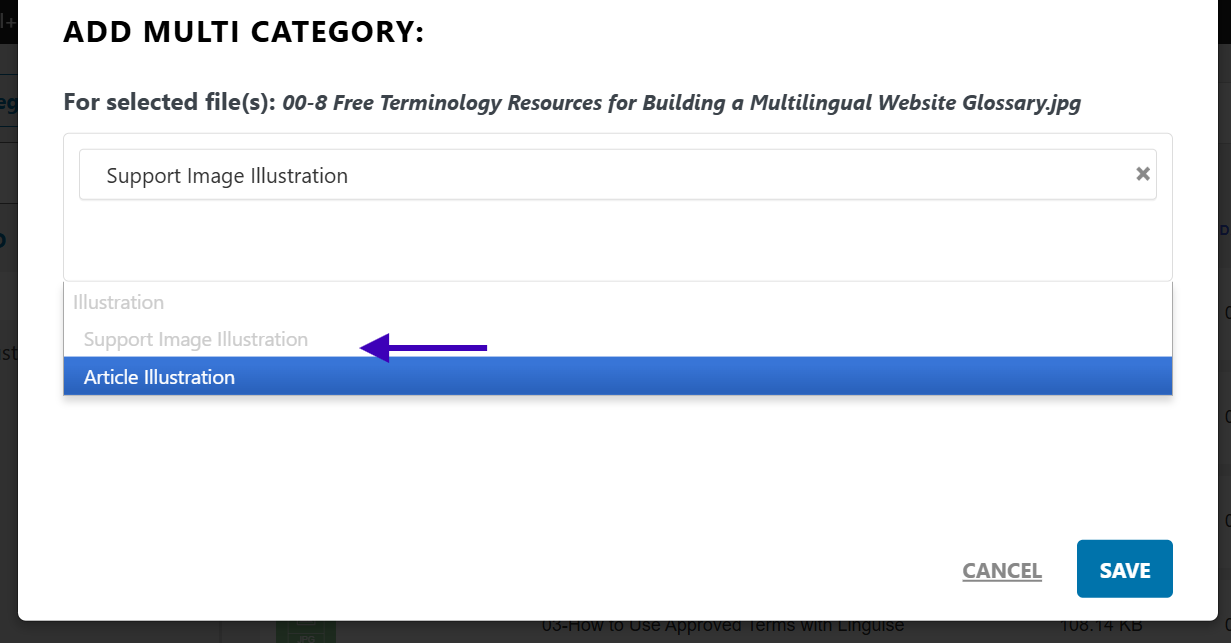
Une fois vos sélections enregistrées, le fichier sera disponible à la fois dans sa catégorie d'origine et dans les nouvelles catégories qui lui ont été attribuées. Cela permet aux visiteurs de trouver la même ressource via différents chemins de catégorie sans créer de doublons.
Après avoir sélectionné les catégories supplémentaires, veillez à enregistrer vos modifications. Si vous utilisez le menu contextuel, cliquez sur « Enregistrer » dans la fenêtre contextuelle à catégories multiples.
Pour vérifier les modifications, rouvrez les paramètres du fichier et consultez le champ « Catégories multiples » pour confirmer que les catégories sélectionnées y figurent. Vous pouvez également ouvrir chaque catégorie attribuée dans le gestionnaire de fichiers pour vérifier si le fichier apparaît aux emplacements prévus.
Une fois les affectations correctes, le même fichier peut être accessible via plusieurs chemins de catégorie sans qu'il soit nécessaire de stocker des copies en double.
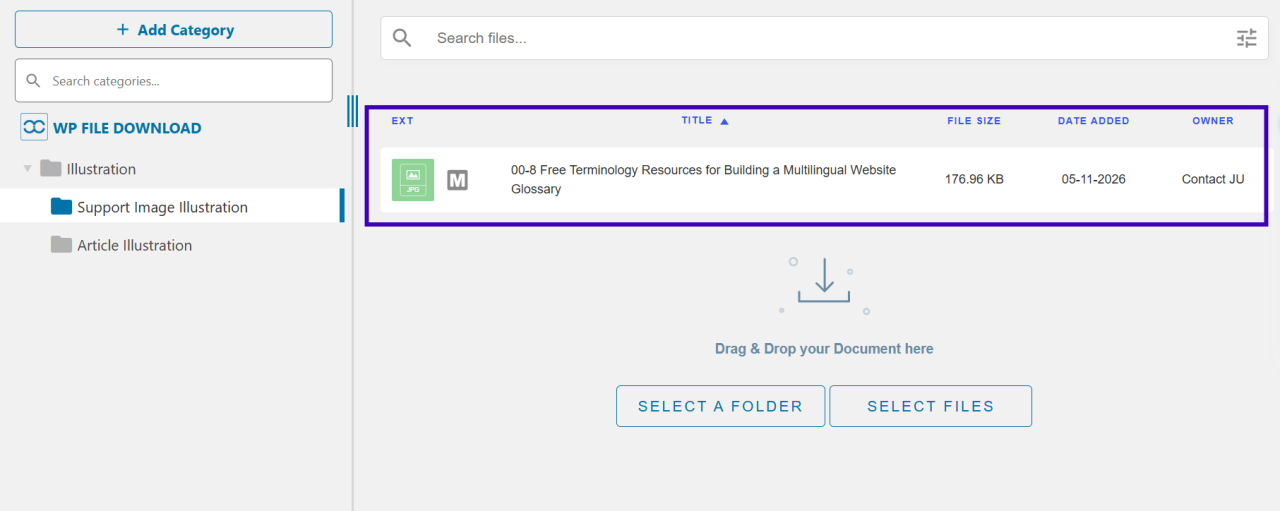
Cela évite également de maintenir des versions distinctes de la même ressource dans différentes catégories, ce qui facilite la gestion de votre bibliothèque de fichiers à mesure qu'elle s'agrandit.
Vous cherchez une solution puissante de gestion de fichiers pour les sites web de vos clients ?
WP File Download est la solution. Avec des fonctionnalités avancées comme les catégories de fichiers, les restrictions d'accès et une interface intuitive.
Impressionnez vos clients avec une organisation de fichiers de premier ordre !
Améliorer la navigation dans les fichiers, le référencement et l'expérience utilisateur
Organiser les fichiers en catégories claires améliore la navigation du site web, optimise le référencementet enrichit l'expérience utilisateur. Lorsque les visiteurs peuvent facilement parcourir, rechercher et télécharger les ressources pertinentes, ils passent moins de temps à chercher des informations et interagissent plus efficacement avec votre site.
Afficher les catégories sur le frontend
L'affichage des catégories de fichiers sur le site permet aux visiteurs de parcourir les téléchargements disponibles directement sur votre site web. Au lieu d'accéder au tableau de bord WordPress ou de parcourir une longue liste de fichiers, ils peuvent sélectionner une catégorie pertinente pour trouver des documents en fonction de leurs intérêts ou de leurs besoins.
Avec WP File Download, vous pouvez afficher les catégories de fichiers sur les pages de votre site web grâce à des shortcodes ou aux options d'intégration disponibles. Les ressources téléchargeables deviennent ainsi accessibles depuis les pages pertinentes, telles que les sections de documentation, les bibliothèques de ressources ou les pages d'assistance client.
Personnaliser la mise en page des catégories
Personnaliser la mise en page des catégories permet de présenter les ressources téléchargeables en harmonie avec la structure de votre site web et facilite la navigation. Par exemple, une liste est idéale pour les bibliothèques contenant de nombreux documents, tandis qu'une arborescence permet aux visiteurs de naviguer plus facilement entre les catégories et sous-catégories.
WP File Download propose différentes mises en page et options de personnalisation pour contrôler l'affichage des catégories et des fichiers. Vous pouvez choisir un style d'affichage adapté et en ajuster l'apparence afin d'offrir une expérience de navigation cohérente sur l'ensemble de votre site web.
Optimiser les catégories de fichiers pour le référencement naturel
Une structure de catégories de fichiers bien organisée peut également améliorer le référencement naturel d'un site web en facilitant la compréhension et la navigation parmi les ressources téléchargeables. Des noms de catégories clairs, des descriptions pertinentes et une hiérarchie logique fournissent un contexte sur le contenu disponible sur chaque page. Pour optimiser le référencement de vos catégories de fichiers, suivez ces recommandations :
- Utilisez des noms de catégories descriptifs : choisissez des noms qui représentent clairement les documents qu’ils contiennent. Par exemple, utilisez « Manuels d’utilisation » plutôt que des intitulés génériques tels que « Documents » ou « Fichiers ».
- Ajoutez des descriptions de catégories pertinentes : Incluez une brève introduction expliquant le contenu de chaque catégorie. Cela apporte un contexte supplémentaire aux visiteurs et aux moteurs de recherche.
- Maintenez une hiérarchie logique des catégories : organisez les ressources connexes dans des catégories et sous-catégories parentes appropriées. Une structure claire facilite la navigation des visiteurs et la compréhension des liens entre les différents sujets.
- Utilisez des noms de fichiers descriptifs : nommez les fichiers téléchargeables en fonction de leur contenu réel plutôt que d’utiliser des étiquettes génériques. Par exemple, « guide-installation-produit.pdf » est plus informatif que « document-final-01.pdf ».
Ces pratiques contribuent à structurer plus efficacement les ressources téléchargeables. Toutefois, l'organisation par catégories ne garantit pas à elle seule un meilleur référencement. L'impact réel sur le SEO dépend également de facteurs tels que le contenu des pages, leur indexation, leur facilité d'exploration et l'optimisation globale du site web.
Améliorer la recherche et le tri des fichiers
Les fonctions de recherche et de tri permettent aux visiteurs de trouver des documents spécifiques sans avoir à parcourir manuellement chaque catégorie. La recherche permet d'affiner les résultats par nom de fichier ou par mots-clés, tandis que les options de tri permettent d'organiser les fichiers par nom, date ou autres critères disponibles.
WP File Download intègre des fonctionnalités de recherche et de tri en front-end qui facilitent la navigation dans les grandes collections de fichiers. Ces options sont particulièrement utiles pour les sites web proposant des documents fréquemment mis à jour, des ressources produits ou de vastes bibliothèques de téléchargement.
Simplifiez l'accès aux fichiers et les téléchargements
Faciliter l'accès aux fichiers permet aux visiteurs de télécharger les ressources dont ils ont besoin sans étapes superflues. Des noms de fichiers clairs, des liens de téléchargement visibles et des catégories bien organisées réduisent la confusion et rendent le processus plus pratique, notamment pour les utilisateurs qui accèdent à votre site web depuis différents appareils.
WP File Download vous permet d'afficher les fichiers téléchargeables directement sur le site, permettant ainsi aux visiteurs d'accéder aux ressources sans passer par le tableau de bord WordPress. Vous pouvez également configurer les options d'affichage des fichiers afin de fournir des informations pertinentes et de faciliter l'identification des liens de téléchargement.
Meilleures pratiques pour la gestion des grandes bibliothèques de fichiers WordPress
Gérer une bibliothèque de fichiers WordPress volumineuse exige un système d'organisation rigoureux, des options de recherche efficaces et une maintenance régulière. Ces pratiques permettent d'éviter l'encombrement, de réduire les fichiers dupliqués et de garantir que les visiteurs trouvent facilement les ressources dont ils ont besoin, même lorsque votre collection s'agrandit.
Élaborer une structure de catégories claire
Créez des catégories en fonction du type, de l'objectif ou du sujet de vos fichiers. Par exemple, un site web éducatif pourrait organiser les téléchargements en catégories telles que supports de cours, devoirs, exercices et documents de référence. Une structure claire facilite la gestion des fichiers par les administrateurs et offre aux visiteurs une navigation intuitive.
Évitez de créer trop de catégories qui se chevauchent, car cela peut compliquer la navigation. Privilégiez plutôt les catégories principales et les sous-catégories pertinentes pour regrouper le contenu associé. Si un fichier appartient à plusieurs sujets, assignez-le à plusieurs catégories plutôt que de télécharger des copies en double.
Utilisez les balises et les filtres de recherche
Les étiquettes offrent une autre façon d'organiser les fichiers en fonction de mots-clés ou d'attributs spécifiques qui ne correspondent pas forcément à une seule catégorie. Par exemple, vous pouvez étiqueter les documents par année, langue, service ou type de fichier. Cela permet aux visiteurs d'identifier plus facilement les ressources pertinentes sans modifier la structure principale des catégories.
Combinez les étiquettes avec les filtres de recherche et de tri pour faciliter l'exploration des grandes collections de fichiers. Les visiteurs peuvent rechercher des noms de fichiers spécifiques ou utiliser les filtres disponibles pour affiner les résultats. Ceci est particulièrement utile lorsque votre site web contient des centaines, voire des milliers, de ressources téléchargeables.
Établir des conventions de nommage de fichiers cohérentes
Des conventions de nommage de fichiers cohérentes facilitent l'identification, la recherche et la gestion des documents dans une bibliothèque volumineuse. Lorsque plusieurs administrateurs gèrent des ressources téléchargeables, des noms standardisés réduisent également les risques de confusion et permettent à tous de suivre la même organisation. Voici quelques bonnes pratiques à prendre en compte pour nommer vos fichiers :
- Utilisez des noms descriptifs : choisissez des noms de fichiers qui indiquent clairement leur contenu, tels que manuel-employé.pdf au lieu de document-final.pdf.
- Inclure les dates ou versions pertinentes : Ajoutez les dates ou les numéros de version lors de la gestion de documents qui reçoivent des mises à jour régulières, tels que product-manual-v2.pdf.
- Conservez un format cohérent : utilisez une convention de nommage similaire pour tous les documents liés afin de faciliter l’identification des fichiers.
- Évitez les caractères inutiles : utilisez des noms simples et des séparateurs, tels que des traits d’union, plutôt que des combinaisons compliquées de symboles ou d’espaces.
Un système de nommage cohérent facilite la localisation de documents spécifiques et le repérage des versions obsolètes sans avoir à ouvrir chaque fichier.
Examiner et tenir à jour les affectations de catégories
À mesure que votre bibliothèque de fichiers s'agrandit, certains documents peuvent devenir obsolètes, être transférés dans d'autres services ou ne plus appartenir à leur catégorie d'origine. Un examen régulier de l'attribution des catégories permet de maintenir l'exactitude de votre système d'organisation et d'éviter que les visiteurs ne trouvent des ressources non pertinentes. Lors de ces examens, tenez compte des actions suivantes :
- Vérifiez la pertinence des catégories : assurez-vous que chaque fichier appartient toujours aux catégories qui lui sont attribuées et supprimez les attributions qui ne sont plus appropriées.
- Identifier les catégories qui se chevauchent : Examiner les catégories ayant des objectifs similaires et envisager de les regrouper lorsqu’elles créent une complexité inutile.
- Vérifiez les catégories inutilisées : identifiez les catégories qui ne contiennent plus de fichiers pertinents et réorganisez-les ou supprimez-les le cas échéant.
- Vérifiez le placement des fichiers : assurez-vous que les documents importants apparaissent dans les catégories où les visiteurs s’attendraient raisonnablement à les trouver.
Ces contrôles permettent de maintenir une structure de catégories logique et facilitent la gestion des fichiers à mesure que de nouvelles ressources sont ajoutées.
Maintenez vos bibliothèques de fichiers à jour
Examinez régulièrement votre bibliothèque de fichiers afin de supprimer les documents obsolètes, de remplacer les versions incorrectes et de vérifier les liens de téléchargement. Maintenir les fichiers à jour garantit aux visiteurs l'accès à des informations exactes et évite l'accumulation de fichiers inutiles.
Établissez un calendrier de maintenance pour examiner les catégories, les noms de fichiers et les liens de téléchargement. Pour les ressources fréquemment mises à jour, assurez-vous de connaître les dernières versions et supprimez les documents obsolètes. Vous pouvez également attribuer la responsabilité de l'examen de catégories spécifiques afin de faciliter la maintenance.
Ces pratiques permettent de garder votre bibliothèque de fichiers WordPress organisée, précise et plus facile à maintenir à mesure que le nombre de ressources téléchargeables augmente.
Appel à tous les webmestres !
Améliorez les sites web de vos clients avec WP File Download. Créez des référentiels de fichiers sécurisés et personnalisables, permettant aux clients d'accéder et de gérer facilement leurs fichiers.
Améliorez vos services de conception web dès aujourd'hui !
Conclusion
Le classement des fichiers en plusieurs catégories permet d'organiser votre bibliothèque WordPress, de réduire les doublons et de faciliter la recherche de ressources téléchargeables. Grâce à une structure de catégories claire, une navigation intuitive et une maintenance régulière, vous pouvez gérer et partager plus efficacement vos ressources avec les visiteurs de votre site web.
WP File Download simplifie l'organisation de vos fichiers grâce à sa fonctionnalité multi-catégories, ses options d'affichage en front-end et ses fonctions intégrées de recherche et de tri. Si vous souhaitez simplifier la gestion de vos fichiers tout en améliorant l'accès à vos téléchargements pour vos visiteurs, essayez WP File Download et découvrez ses fonctionnalités pour organiser votre bibliothèque de fichiers WordPress.
Lorsque vous vous abonnez au blog, nous vous enverrons un e-mail lorsqu'il y aura de nouvelles mises à jour sur le site afin que vous ne les manquiez pas.