 WordPress products
 Joomla products
 Assistance
 Actualites
 Se connecter
Étape par étape : Synchronisez vos fichiers OwnCloud dans les médias WordPress à l'aide de WP Media Folder

La gestion des fichiers sur différentes plateformes peut devenir complexe à mesure que votre site WordPress se développe. Si le stockage cloud public offre de la commodité, OwnCloud permet un meilleur contrôle sur l'emplacement de vos fichiers et la manière dont ils sont accessibles. En connectant OwnCloud à WordPress, vous pouvez conserver vos fichiers dans votre propre environnement cloud tout en les gérant via votre bibliothèque de médias WordPress.
Ce guide vous explique comment synchroniser vos fichiers OwnCloud avec WordPress : de la configuration de la connexion au mappage des dossiers, en passant par la gestion des permissions et la synchronisation des fichiers. Poursuivez votre lecture pour découvrir comment créer un flux de travail multimédia WordPress plus flexible et organisé, tout en conservant le contrôle de votre stockage cloud.
- Connectez ownCloud directement à la bibliothèque de médias WordPress : WP Media Folder vous permet de lier un compte ownCloud depuis WordPress, afin que vos dossiers cloud deviennent accessibles depuis la bibliothèque de médias native.
- Synchronisez vos médias ownCloud et WordPress dans les deux sens : les fichiers ajoutés dans ownCloud apparaissent dans WordPress, tandis que les fichiers téléchargés dans WordPress peuvent être stockés dans le dossier ownCloud sélectionné, ce qui permet de garder les médias organisés dans une structure partagée.
- Importez ou intégrez des fichiers cloud tout en réduisant l'espace de stockage serveur : choisissez d'importer les fichiers ownCloud dans WordPress ou de les intégrer directement depuis ownCloud ; la synchronisation en arrière-plan maintient les modifications de fichiers et de dossiers à jour.
Table des matières
OwnCloud vs. Stockage cloud public
OwnCloud et le stockage cloud public permettent tous deux de stocker, gérer et accéder à des fichiers en ligne, mais leur fonctionnement diffère. OwnCloud est une solution de stockage cloud hébergée sur votre propre serveur, offrant ainsi aux utilisateurs et aux organisations un contrôle accru sur leurs données et leur gestion. À l'inverse, les services de stockage cloud public tels que Google Drive ou Dropbox sont gérés par des fournisseurs tiers ; les utilisateurs peuvent donc simplement créer un compte et utiliser l'espace de stockage disponible sans avoir à gérer le serveur sous-jacent.
La principale différence réside dans le contrôle, la gestion et la responsabilité. Avec OwnCloud, les utilisateurs décident du mode de stockage de leurs données, des personnes autorisées à y accéder et de la configuration du système. En revanche, ils sont responsables de la maintenance du serveur, de la sécurité, des sauvegardes et des mises à jour. Le stockage cloud public est plus pratique car le fournisseur gère l'infrastructure et la maintenance, mais les utilisateurs ont moins de contrôle sur la gestion de leurs données et de l'infrastructure.
En résumé, OwnCloud convient mieux aux utilisateurs ou organisations qui ont besoin d'un contrôle et d'une flexibilité accrus sur leurs données, tandis que le stockage cloud public est idéal pour ceux qui privilégient la simplicité et la facilité d'utilisation. Le choix optimal dépend de facteurs tels que les exigences de sécurité, le budget, les compétences techniques et le niveau de contrôle souhaité sur les données.
Fonctionnement d'OwnCloud et de la synchronisation des médias WordPress
L'intégration d'OwnCloud à WordPress vous permet de stocker les médias de votre site web, tels que les images, les vidéos et les documents, en externe, au lieu de dépendre entièrement de l'hébergement WordPress. Cela contribue à réduire l'espace de stockage utilisé et à centraliser la gestion des médias, tandis que WordPress continue de gérer le contenu du site.
La synchronisation s'effectue généralement via un plugin, une intégration ou un protocole de stockage compatible. Lorsqu'un fichier est importé via la bibliothèque de médias WordPress, il peut être synchronisé avec OwnCloud, WordPress conservant les métadonnées et l'URL nécessaires. Voici un exemple de configuration :
- Téléchargement : Un fichier multimédia est ajouté via WordPress.
- Stockage : Le fichier est transféré et stocké sur OwnCloud.
- Référence : WordPress conserve l'URL du fichier ou les informations de la pièce jointe.
- Affichage : Lorsque les visiteurs accèdent au contenu, les fichiers multimédias sont récupérés depuis OwnCloud.
Selon l'intégration, les fichiers peuvent également être synchronisés d'OwnCloud vers WordPress. Cependant, la gestion des fichiers peut varier d'une configuration à l'autre ; il est donc important de vérifier comment les chargements, les mises à jour, les suppressions, les permissions et les URL des fichiers sont gérés afin d'éviter les fichiers corrompus ou les conflits de synchronisation.
Comment synchroniser les fichiers OwnCloud avec WordPress à l'aide WP Media Folder
WP Media Folder s'intègre à OwnCloud, vous permettant de connecter votre bibliothèque de médias WordPress à votre espace de stockage OwnCloud. Au lieu de jongler entre différentes plateformes, vous pouvez accéder à vos fichiers OwnCloud, les organiser et les gérer directement depuis le tableau de bord WordPress.
L'intégration prend en charge la synchronisation bidirectionnelle, permettant la gestion des fichiers depuis les deux plateformes tout en les maintenant synchronisés. Les fichiers chargés sur OwnCloud peuvent apparaître dans la bibliothèque de médias WordPress, tandis que les fichiers chargés via WordPress peuvent être stockés dans le dossier OwnCloud connecté. Ceci crée un flux de travail plus centralisé et plus efficace pour l'organisation des médias WordPress.
Étape 1 : Connecter OwnCloud à WordPress
Commencez par connecter votre compte OwnCloud à WP Media Folder depuis le tableau de bord WordPress. Accédez à Réglages > WP Media Folder > Cloud et déchargement de médias > Connecteurs cloud, puis sélectionnez le connecteur OwnCloud et activez l'option de connexion.
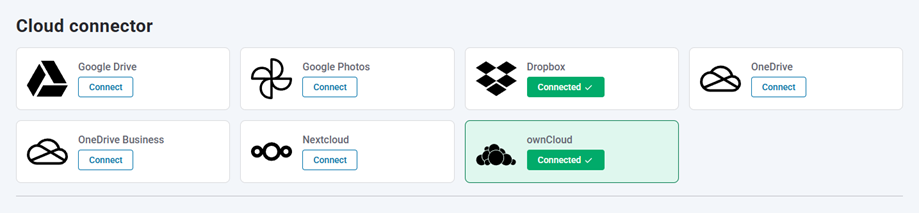
Saisissez les informations OwnCloud requises, notamment :
- Nom d'utilisateur : Votre nom d'utilisateur OwnCloud sans espaces ni caractères spéciaux.
- Mot de passe : Le mot de passe de votre compte OwnCloud.
- URL OwnCloud : L’URL de votre installation OwnCloud.
- Nom du dossier racine : Le dossier OwnCloud qui sera connecté à WordPress.
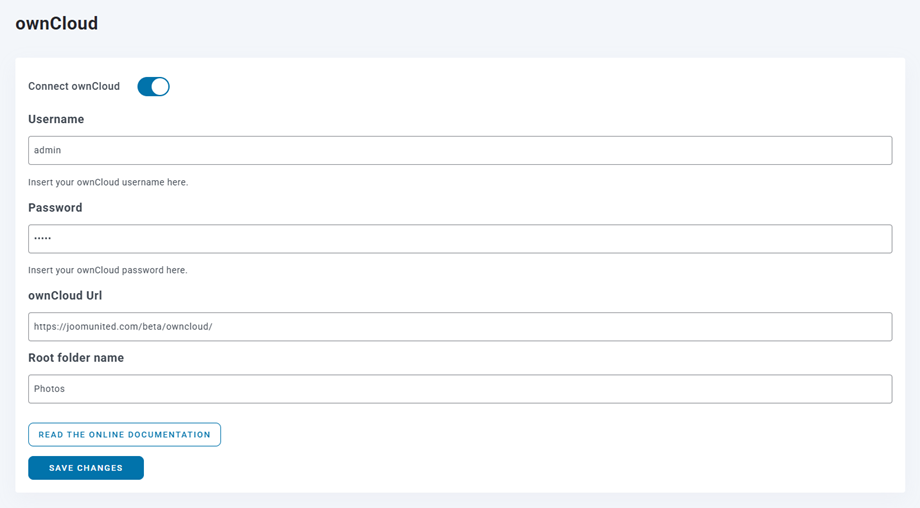
Enregistrez les paramètres une fois tous les détails saisis. Si la connexion réussit, vous pouvez ouvrir la bibliothèque de médias WordPress pour commencer à utiliser vos fichiers OwnCloud.
Étape 2 : Choisissez le dossier racine OwnCloud
Le dossier racine détermine quelle partie de votre stockage OwnCloud sera connectée à WordPress. Une fois la connexion établie, les dossiers et sous-dossiers contenus dans ce dossier racine peuvent être synchronisés avec le WP Media Folder.
L'utilisation d'un dossier racine dédié aux médias WordPress permet de mieux organiser vos fichiers. Elle évite également l'inclusion de fichiers OwnCloud non pertinents dans le flux de travail des médias WordPress.
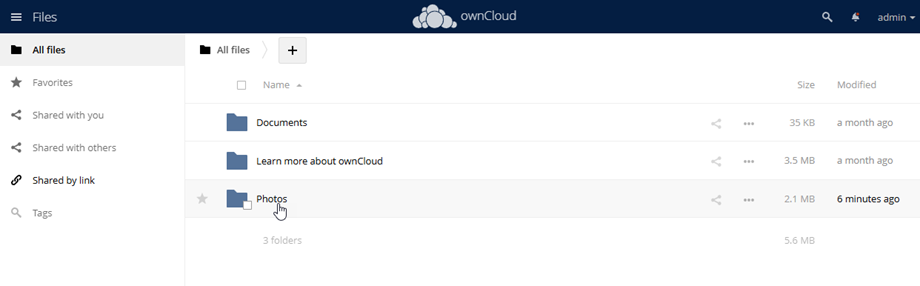
Par exemple, vous pouvez créer un dossier dédié aux médias de votre site web et l'utiliser comme dossier racine. Cela facilite la séparation des ressources WordPress des autres fichiers stockés sur OwnCloud.
Étape 3 : Synchroniser les fichiers entre OwnCloud et WordPress
Une fois la connexion établie, WP Media Folder synchronise les dossiers et fichiers du répertoire racine sélectionné avec votre bibliothèque de médias WordPress. La synchronisation est bidirectionnelle, vous permettant ainsi de gérer vos médias depuis l'une ou l'autre plateforme. Voici le fonctionnement de base :
- OwnCloud > WordPress : Les fichiers ajoutés au dossier OwnCloud connecté apparaissent dans le WP Media Folder.
- WordPress > OwnCloud : Les fichiers ajoutés via le WP Media Folder sont synchronisés avec OwnCloud.
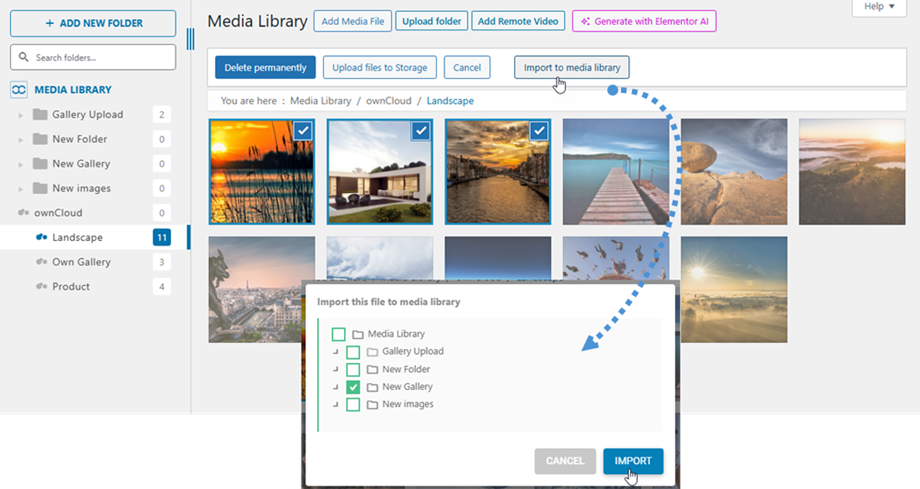
Cette synchronisation bidirectionnelle vous permet également de gérer les médias WordPress depuis votre ordinateur grâce au logiciel de synchronisation OwnCloud, tout en conservant les fichiers connectés à votre bibliothèque de médias WordPress.
Étape 4 : Importer ou intégrer des médias OwnCloud
WP Media Folder propose deux méthodes pour utiliser les médias OwnCloud dans votre contenu WordPress. La première consiste à importer les médias OwnCloud dans WP Media Folder en sélectionnant les dossiers ou fichiers souhaités.
La seconde option consiste à intégrer directement les médias OwnCloud à votre contenu. Avec cette méthode, les médias sont chargés depuis OwnCloud plutôt que stockés sur votre serveur WordPress. Cela peut s'avérer utile si vous souhaitez conserver les médias originaux centralisés dans OwnCloud tout en les affichant sur votre site web. Choisissez l'option qui correspond le mieux à votre flux de travail :
- Importer : Ajouter les médias OwnCloud sélectionnés au WP Media Folder.
- Intégration : Chargez le média directement depuis OwnCloud dans votre contenu WordPress.
Dites adieu à une médiathèque en désordre.
WP Media Folder vous permet de catégoriser les fichiers, de synchroniser les dossiers avec le stockage cloud, de créer des galeries étonnantes et même de remplacer des images sans casser les liens.
Optimisez votre flux de travail média dès aujourd'hui
Bonnes pratiques pour la gestion des fichiers OwnCloud synchronisés dans WordPress
La gestion des fichiers synchronisés entre OwnCloud et WordPress exige une structure claire et un flux de travail cohérent. En suivant quelques bonnes pratiques, vous pouvez organiser vos médias, les rendre accessibles et réduire les risques de liens brisés ou de problèmes de synchronisation.
Conservez une structure de dossiers claire
Organisez vos fichiers sur OwnCloud en utilisant des dossiers qui correspondent à la structure des médias dans WordPress. Une structure cohérente facilite la recherche de fichiers et réduit le risque de déplacer ou de supprimer accidentellement des fichiers auxquels WordPress fait encore référence.
Vous pouvez par exemple organiser vos fichiers par type de contenu, par projet ou par année. Privilégiez une structure simple et évitez de modifier fréquemment le nom ou l'emplacement des dossiers.
- Utilisez des noms de dossiers descriptifs.
- Évitez les dossiers imbriqués inutiles.
- Conservez les supports fréquemment utilisés dans des endroits stables.
Conservez des noms de fichiers cohérents
Utilisez des noms de fichiers simples et cohérents pour les médias synchronisés entre OwnCloud et WordPress. Des noms de fichiers clairs facilitent leur identification et évitent toute confusion lors de la gestion de grandes bibliothèques multimédias.
Évitez de renommer fréquemment les fichiers après leur synchronisation. Selon l'intégration, modifier le nom ou l'emplacement d'un fichier peut entraîner la perte de la trace du fichier d'origine par WordPress.
- Utilisez des noms de fichiers descriptifs.
- Évitez les caractères spéciaux et les espaces inutiles.
- Veillez à conserver des noms de fichiers cohérents après la synchronisation.
Gérez les autorisations et les accès avec soin
Assurez-vous que WordPress dispose des autorisations nécessaires pour accéder aux fichiers OwnCloud requis. Par ailleurs, évitez de lui accorder plus d'accès que nécessaire, notamment si OwnCloud contient des fichiers privés ou sensibles.
Il est également conseillé de vérifier qui peut modifier ou supprimer les fichiers synchronisés. Limiter l'accès permet d'éviter les modifications accidentelles qui pourraient entraîner la disparition de médias ou la rupture de liens dans WordPress.
- N’accordez à WordPress que les autorisations nécessaires.
- Limiter l'accès aux dossiers privés.
- Vérifiez régulièrement les autorisations des utilisateurs.
Surveillez la synchronisation et les fichiers de sauvegarde
Vérifiez régulièrement la synchronisation des fichiers entre OwnCloud et WordPress. Soyez attentif aux images manquantes, aux liens brisés, aux échecs de chargement et aux fichiers présents dans un système mais pas dans l'autre.
Il est également important de faire des sauvegardes, car la synchronisation ne remplace pas une protection efficace. Conservez une sauvegarde distincte de vos fichiers OwnCloud importants et de vos données WordPress afin de pouvoir les restaurer en cas de suppression accidentelle ou d'échec de la synchronisation.
- Vérifiez les journaux de synchronisation et les erreurs.
- Tester les supports importants après des changements majeurs.
- Effectuez des sauvegardes régulières des deux systèmes.
Appel à tous les webmestres !
Gagnez du temps et boostez votre productivité avec WP Media Folder. Organisez sans effort les fichiers multimédias de vos clients, créez des galeries personnalisées et offrez une expérience utilisateur fluide.
Améliorez vos projets web dès maintenant !
Conclusion
La synchronisation des fichiers OwnCloud avec WordPress offre une solution flexible pour gérer les médias de votre site web tout en vous permettant de mieux contrôler leur emplacement de stockage. Avec une configuration adéquate, vous pouvez connecter OwnCloud à WordPress, organiser efficacement vos fichiers, gérer les permissions et synchroniser vos médias sans dépendre entièrement de l'hébergement WordPress.
L'utilisation d'une solution comme WP Media Folder peut simplifier ce processus en offrant une méthode plus organisée pour gérer et accéder aux fichiers synchronisés directement depuis WordPress. En conservant une structure de dossiers claire, des noms de fichiers cohérents, des permissions appropriées et des sauvegardes régulières, vous pouvez créer un flux de travail de gestion des médias plus fiable et efficace.
Lorsque vous vous abonnez au blog, nous vous enverrons un e-mail lorsqu'il y aura de nouvelles mises à jour sur le site afin que vous ne les manquiez pas.



