WordPress products
 Joomla products
 Assistance
 Actualites
 Se connecter
How to Organize WordPress Files in Media Library Folders

Imagine finding the right asset among hundreds or even thousands of images, videos, PDFs, and design files all piled into one flat list when you need it can feel overwhelming and time-consuming. By default, WordPress automatically creates folders for different years and months and then groups files by upload date. However, one size doesn't always fit all, which quickly becomes messy as your site grows.
Mettre en place une stratégie d'organisation efficace pour votre bibliothèque de médias WordPress vous fait gagner du temps et améliore les fonctionnalités globales de votre site. Grâce aux extensions dédiées à la gestion des médias, vous pouvez créer une structure de dossiers logique, déplacer et copier rapidement des fichiers et optimiser votre processus de création de contenu.
Ce guide vous apprendra étape par étape comment organiser vos fichiers WordPress à l'aide de dossiers médias et de recommandations de plugins pour une meilleure gestion des fichiers.
Table des matières
- Pourquoi l'organisation par dossiers est-elle essentielle ?
- Guide étape par étape pour organiser vos fichiers WordPress avec l'extension Media Folder
- Comment déplacer et copier des fichiers dans la bibliothèque de médias WordPress
- Comment renommer des fichiers et des dossiers dans la bibliothèque multimédia
- Pourquoi WP Media Folder de JoomUnited se démarque-t-il ?
- Conclusion
Pourquoi l'organisation par dossiers est-elle essentielle ?
À mesure que votre collection de ressources numériques s'étoffe, une organisation claire et structurée de vos médias devient indispensable. En regroupant vos fichiers de manière logique, vous accédez instantanément à la section pertinente au lieu de devoir tout parcourir. Cela fluidifie votre flux de travail, vous fait gagner du temps et réduit le stress.
Outre l'efficacité, une bonne organisation évite également les contenus dupliqués inutiles qui pourraient perturber les moteurs de recherche avec de nombreuses images similaires. Cette cohérence contribue à un meilleur référencement de vos images et pages et améliore les signaux de qualité globaux perçus par Google.
Plus important encore, une structure basée sur des dossiers reflète l'architecture globale de votre contenu. Par exemple, organiser vos fichiers dans des répertoires tels que « Blog/2026/Conseils SEO » ou « Produits/Catégories/Avril-2026 » garantit la logique et la cohérence de vos conventions de nommage. Cela améliore non seulement l'organisation interne, mais favorise également de meilleures pratiques SEO, car vos noms de fichiers et leurs textes alternatifs restent pertinents et structurés.
Une structure de médias propre n'est pas seulement un gage de clarté : elle améliore l'efficacité, les performances et renforce la visibilité globale de votre site dans les résultats de recherche.
Guide étape par étape pour organiser vos fichiers WordPress avec l'extension Media Folder
Organiser vos fichiers WordPress avec une extension dédiée aux dossiers médias peut considérablement simplifier la gestion de vos médias. De nombreuses extensions de gestion de fichiers WordPress sont disponibles, notamment l'extension intégrée à WordPress, gratuite et accessible à tous.
Cependant, malgré sa gratuité, cette dernière n'offre pas toutes les fonctionnalités nécessaires à la gestion des fichiers WordPress. C'est pourquoi il peut être judicieux d'opter pour une solution plus complète, comme l' WP Media Folder de JoomUnited, que nous allons vous présenter.
Cette extension possède une interface conviviale offrant un système de dossiers intuitif avec fonction glisser-déposer, la gestion par lots de fichiers, des filtres médias et la prise en charge des filigranes. Elle permet également d'organiser les fichiers de manière hiérarchique, de s'intégrer à des services de stockage tiers et d'intégrer des vidéos externes.
Voici les étapes à suivre pour utiliser cette extension.
Dites adieu à une médiathèque en désordre.
WP Media Folder vous permet de catégoriser les fichiers, de synchroniser les dossiers avec le stockage cloud, de créer des galeries étonnantes et même de remplacer des images sans casser les liens.
Optimisez votre flux de travail média dès aujourd'hui
1. Installez et activez le plugin WP Media Folder
Pour installer WP Media Folder, achetez d'abord l'extension sur le site web de JoomUnited et téléchargez le fichier ZIP depuis votre tableau de bord JoomUnited.
Ensuite, accédez à votre tableau de bord WordPress et naviguez jusqu'à Extensions > Ajouter > Téléverser une extension. Cliquez sur Choisir un fichier, sélectionnez le fichier ZIP téléchargé, puis cliquez sur Installer maintenant. Une fois l'installation terminée, cliquez sur Activer l'extension.
Après l'activation, un nouvel élément de menu «WP Media Folder » apparaîtra dans la barre latérale gauche de votre panneau d'administration WordPress. WP Media Folder est également accessible depuis le menu Média et le bouton Média situé au-dessus de votre éditeur. Pour un guide d'installation complet étape par étape, consultez la officielle WP Media Folder documentation.
Remarque : après l'activation, assurez-vous de vous connecter à votre compte JoomUnited dans l'extension pour activer votre licence.
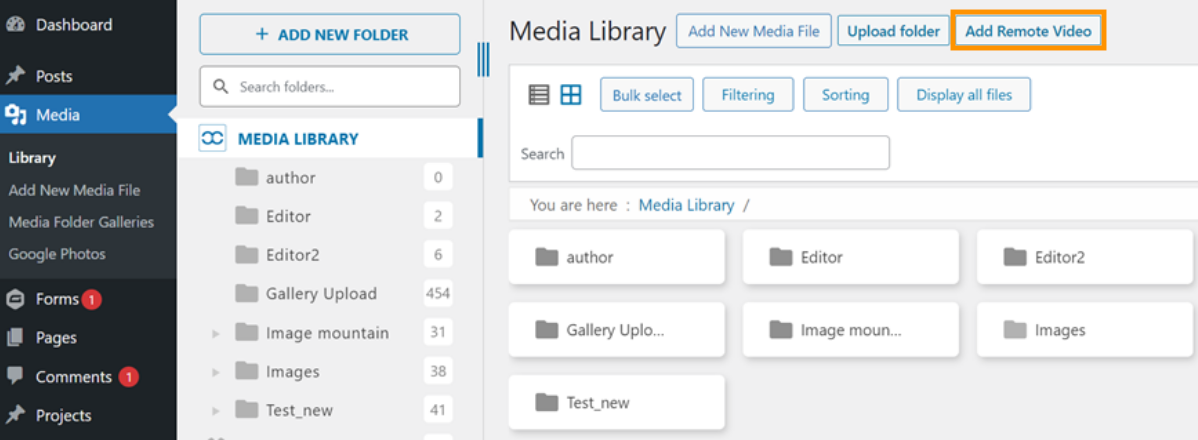
Ensuite, dans le menu Média, sélectionnez Bibliothèque. Voici à quoi ressemble le dossier média avec l'extension installée. Comme indiqué ci-dessous, une option de menu supplémentaire, Ajouter une vidéo distante, est également disponible.
2. Créez votre premier dossier
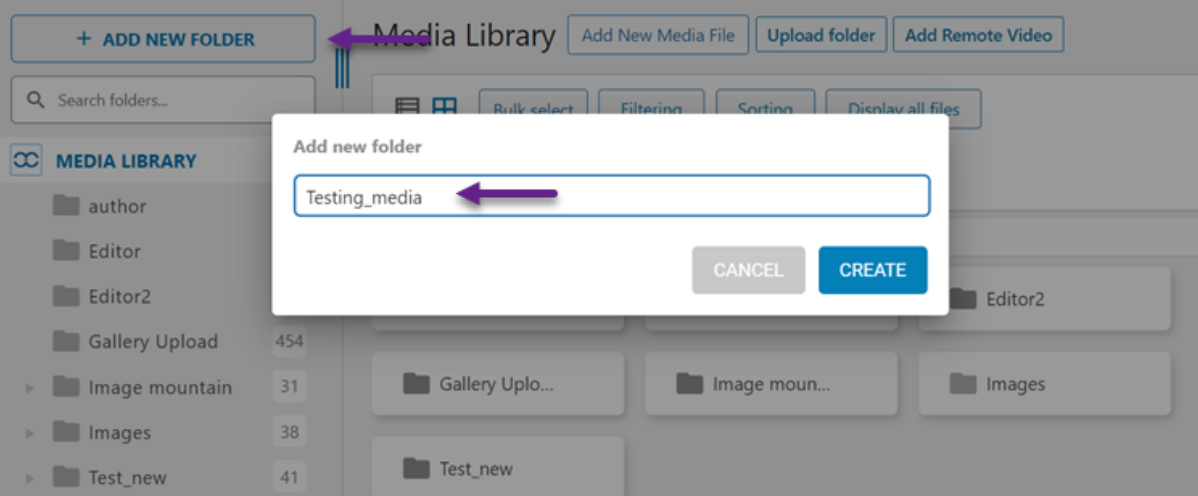
Une fois l'extension activée, vous pouvez commencer à créer votre arborescence de dossiers. Vous pouvez accéder à l'emplacement où vous souhaitez créer un nouveau dossier, par exemple dans un dossier existant. Cependant, dans ce cas précis, nous allons le créer directement dans la bibliothèque multimédia. Cliquez sur « + Ajouter un nouveau dossier » > Saisissez le nom du dossier > Cliquez sur le bouton « Créer ».
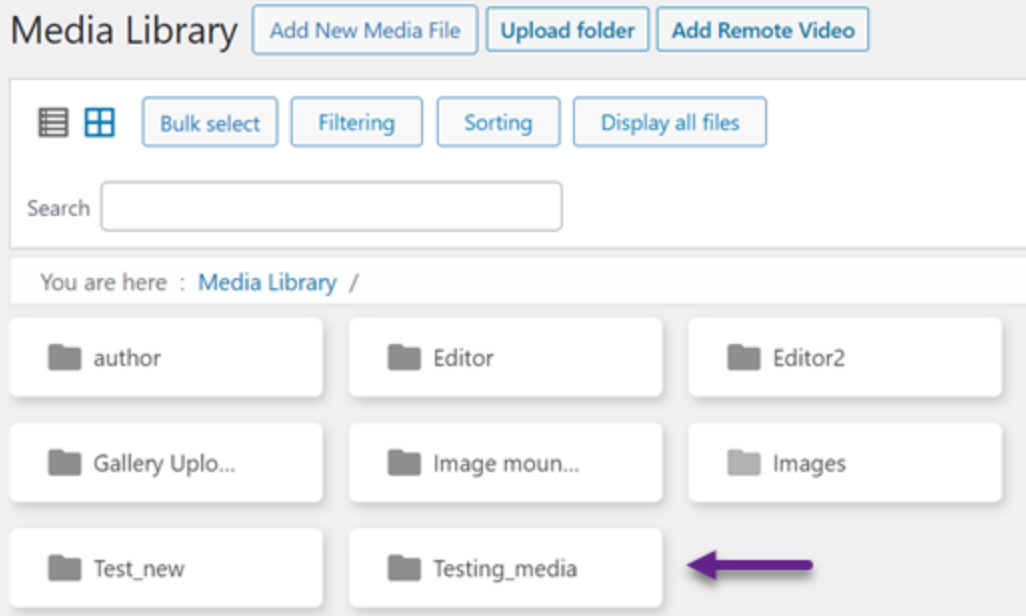
Le nouveau dossier apparaîtra sous le nom que vous avez saisi, par exemple « Test_media ». Vous pouvez créer autant de dossiers et de sous-dossiers que nécessaire pour structurer votre contenu.
3. Téléversez vos fichiers dans le dossier
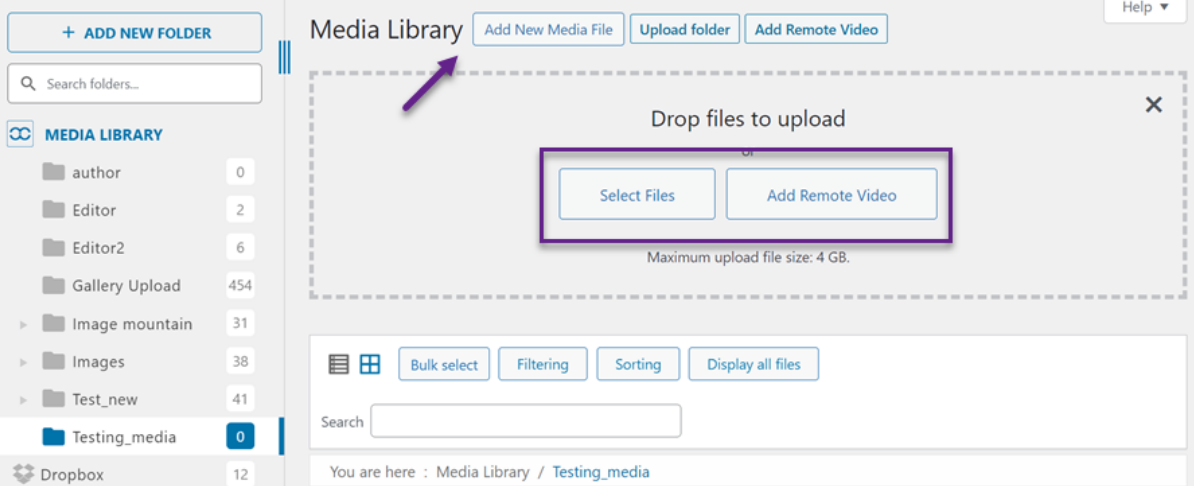
Une fois le dossier créé, vous pouvez y importer les fichiers que vous souhaitez ajouter à WordPress. Sélectionnez le nouveau dossier et cliquez sur « Ajouter un nouveau fichier multimédia ». Vous verrez alors des options vous permettant de sélectionner des fichiers ou d'ajouter une vidéo externe. Contrairement à la bibliothèque de médias WordPress par défaut, cette version inclut également « Vidéo externe » et « Importer un dossier » .
Par exemple, si le téléchargement réussit, l'image apparaîtra dans le dossier, comme illustré ci-dessous.
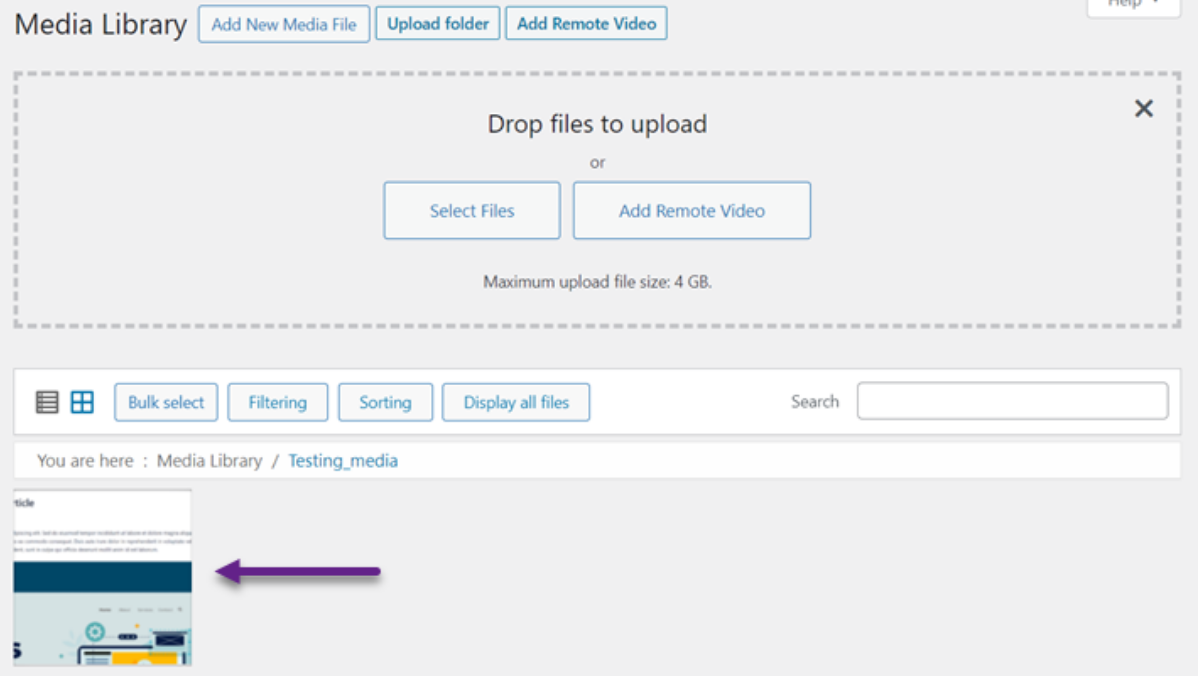
De plus, un nombre apparaîtra à côté du nom du dossier, indiquant le nombre total de fichiers contenus dans ce dossier.

Comment déplacer et copier des fichiers dans la bibliothèque de médias WordPress
Après avoir créé un nouveau dossier et y avoir importé des fichiers, voyons comment les déplacer et les copier facilement et rapidement.
Il peut arriver que vous ayez besoin de déplacer un fichier multimédia existant vers un nouvel emplacement. Cette extension vous permet de déplacer le fichier original ou d'en créer une copie dans le nouveau dossier de la bibliothèque de médias WordPress.
1. Déplacer un fichier vers un autre dossier de la bibliothèque multimédia
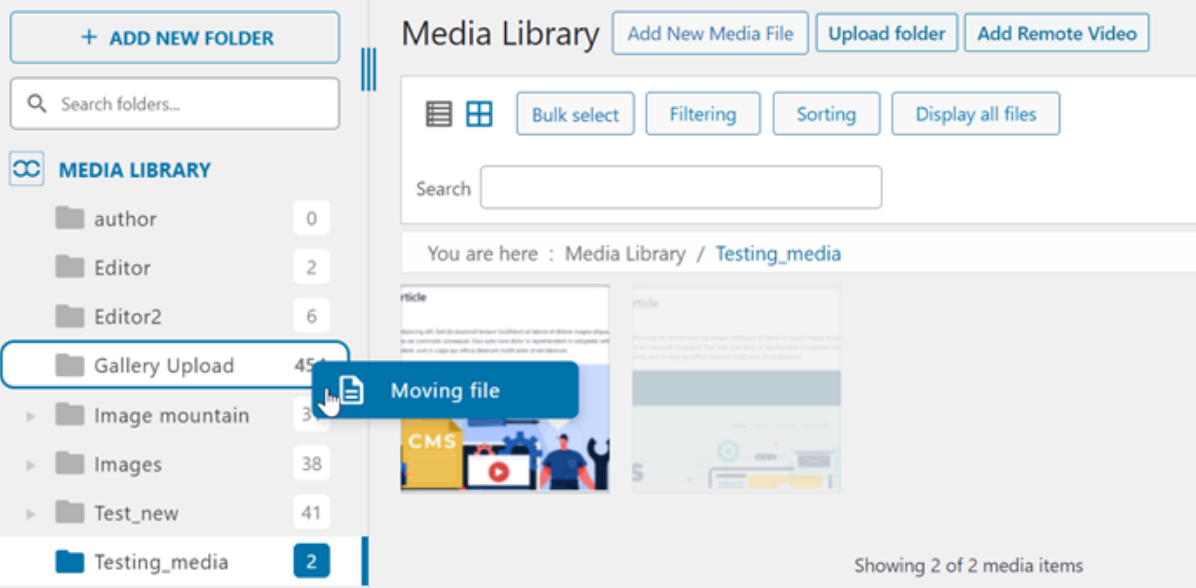
Pour déplacer un fichier, deux options s'offrent à vous. La première consiste à le glisser-déposer directement dans le dossier souhaité. Par exemple, comme illustré ci-dessous, nous allons le déplacer vers le dossier « Téléchargements dans la galerie ».
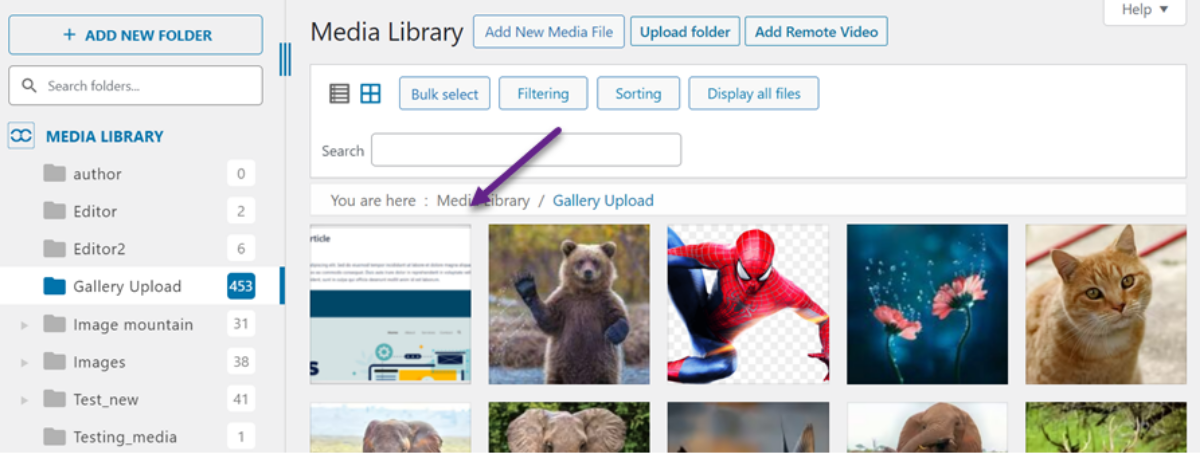
En cas de succès, l'image sera déplacée vers le dossier sélectionné, comme indiqué ci-dessous.
La deuxième option consiste à déplacer le fichier manuellement. Cliquez avec le bouton droit sur l'image que vous souhaitez déplacer, puis sélectionnez Déplacer vers / Plusieurs dossiers.
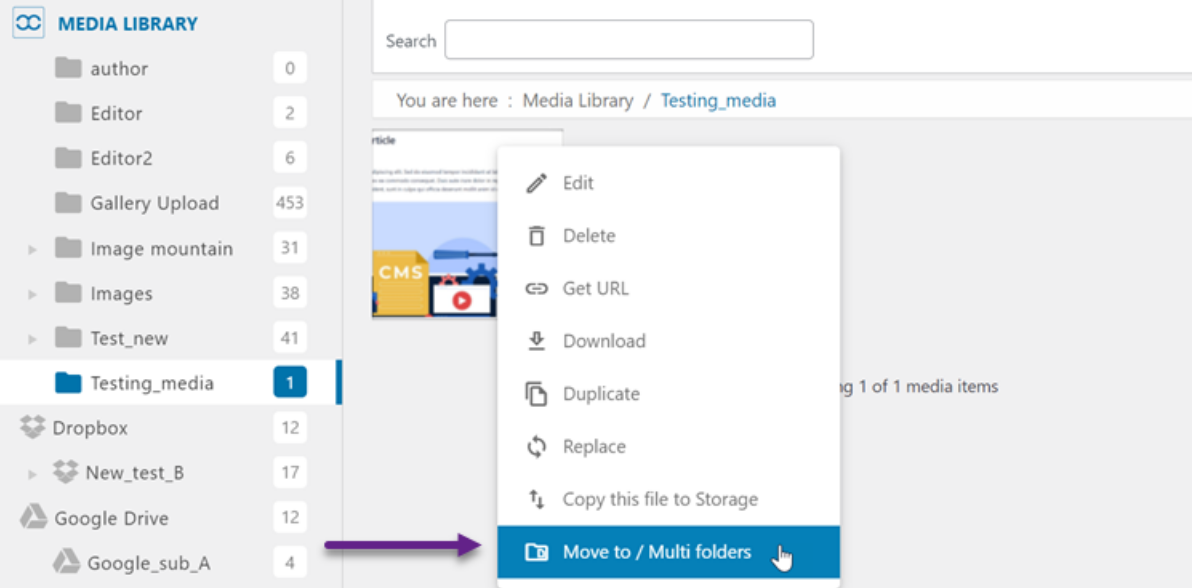
Vous verrez ensuite une liste des dossiers disponibles, comme « Téléchargement dans la galerie ». Choisissez le dossier souhaité, puis cliquez sur « Appliquer ».
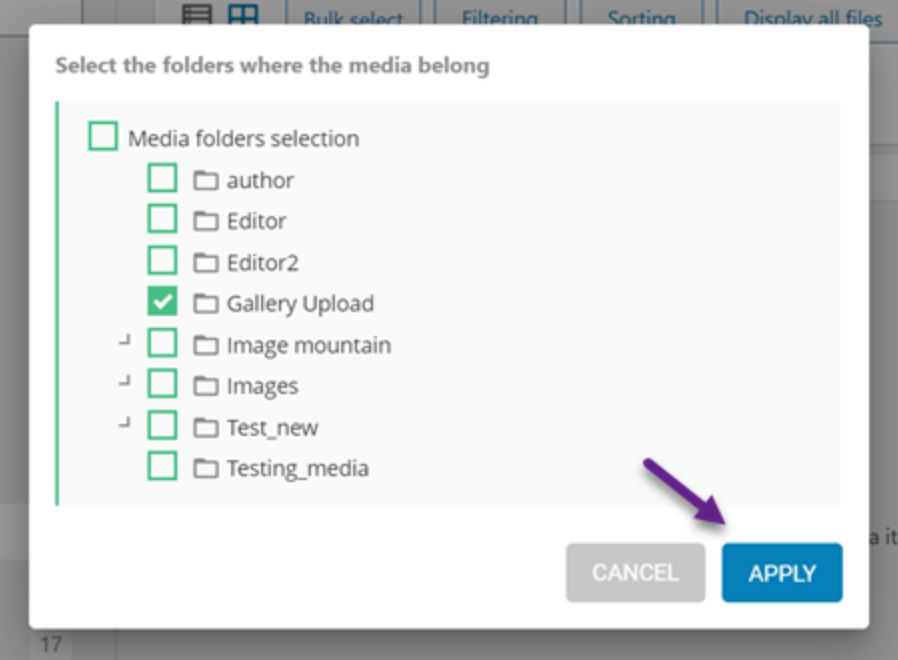
Si le transfert réussit, ouvrez le dossier « Téléchargements dans la galerie » pour y voir les fichiers déplacés. Parallèlement, le nombre de fichiers dans le dossier « Testing_media » sera mis à jour à 0.
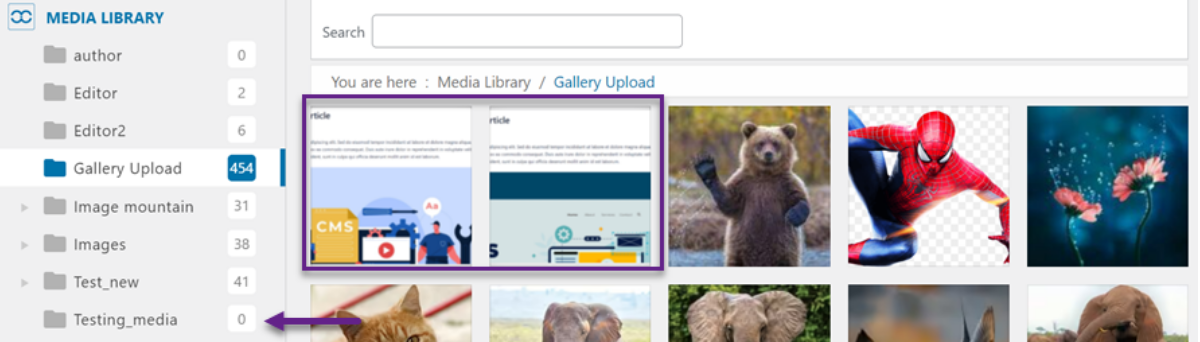
2. Copie d'un fichier dans un dossier de la bibliothèque multimédia
En revanche, si vous souhaitez créer une copie d'un fichier et l'enregistrer dans le même dossier, vous pouvez cliquer avec le bouton droit sur le fichier, puis sélectionner « Copier ce fichier dans le stockage ». Vous recevrez alors une notification confirmant que la copie a bien été effectuée.
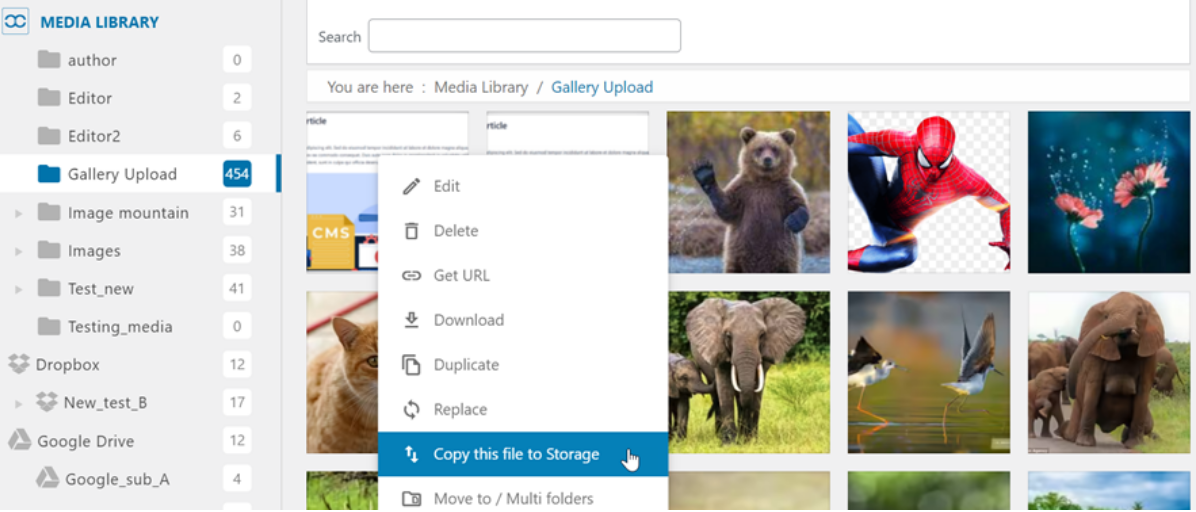
Veuillez noter que le fichier copié apparaîtra dans votre espace de stockage cloud connecté, tel que Google Drive, et non dans le dossier de la bibliothèque multimédia locale.
Comment renommer des fichiers et des dossiers dans la bibliothèque multimédia
Il est tout aussi important de conserver des noms de fichiers et de dossiers cohérents que de les organiser correctement. WP Media Folder vous offre un contrôle total sur la dénomination, manuelle et automatique.
1. Renommer le dossier dans les dossiers de la bibliothèque multimédia
Trouvez le dossier que vous souhaitez modifier, faites un clic droit dessus, puis sélectionnez « Renommer » dans le menu contextuel et saisissez le nouveau nom souhaité.
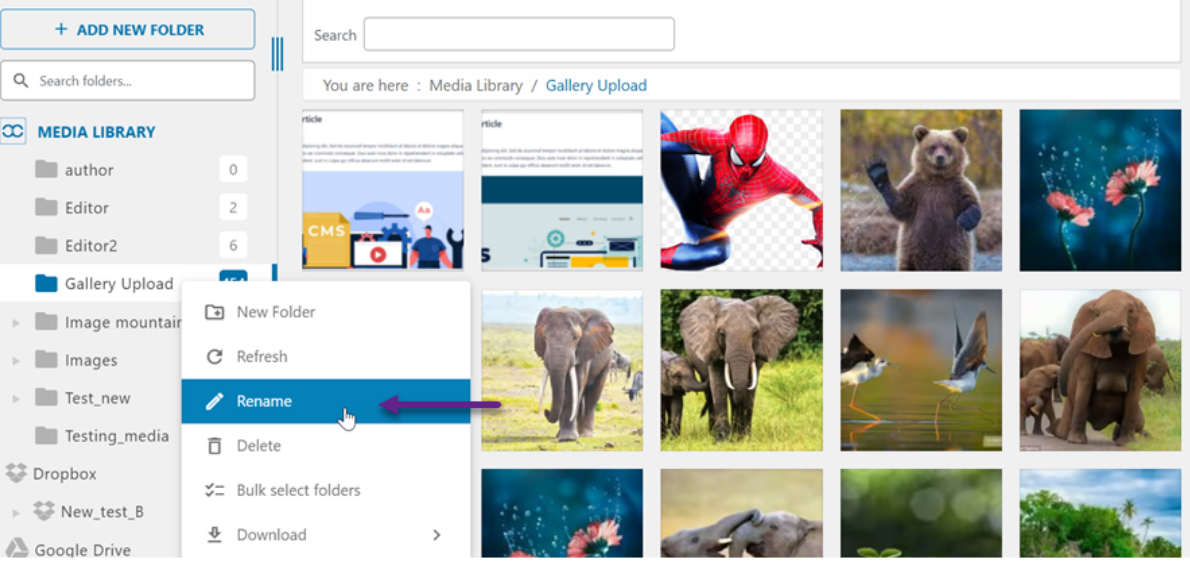
Par exemple, saisissez le nouveau nom du dossier comme indiqué ci-dessous, puis cliquez sur Enregistrer.
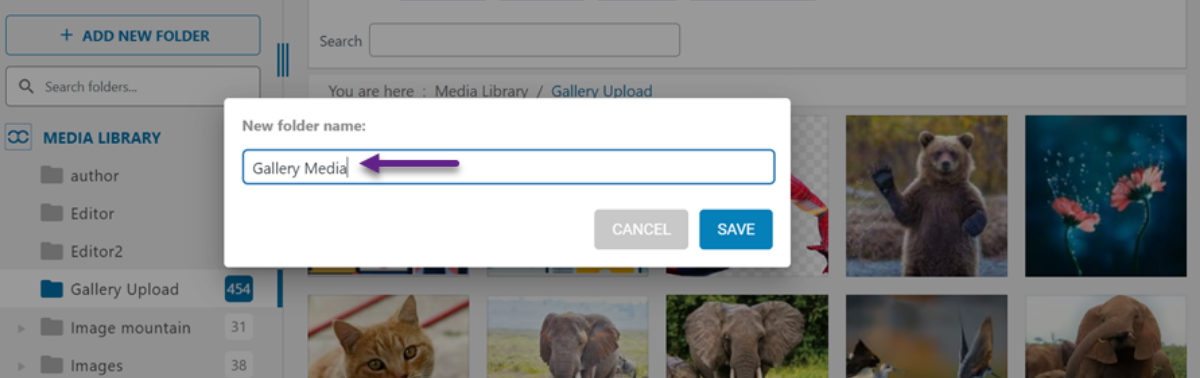
Vous pourrez ensuite constater que le nom du dossier a bien été modifié.
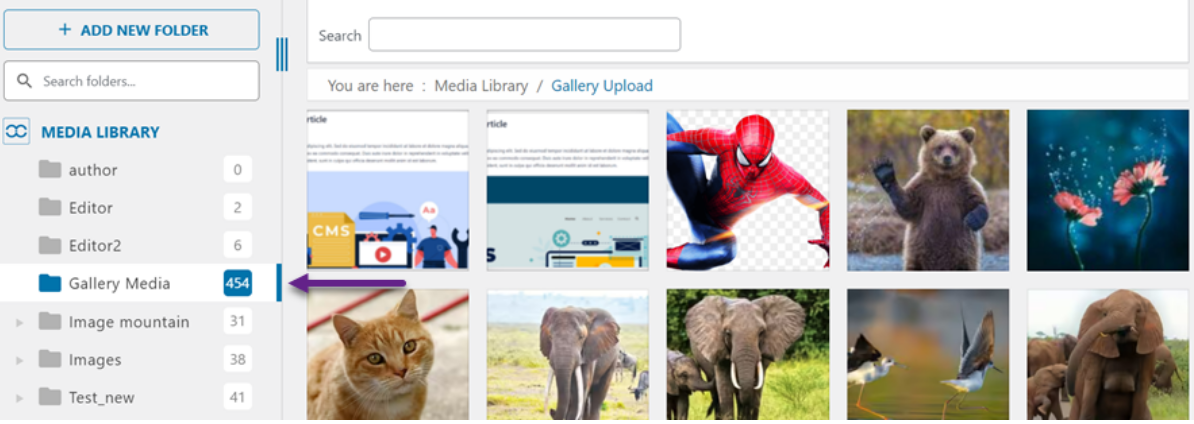
2. Renommer le fichier dans les dossiers de la bibliothèque multimédia
Ce plugin prend en charge le nommage automatique des fichiers dès leur chargement. Cela nécessite une configuration spécifique.
Tout d'abord, accédez à Paramètres > Renommer et filigrane. Vous pouvez cliquer sur Activer le renommage des médias lors du chargement, puis saisir un modèle, par exemple : {nom d'origine} - {nom du dossier}.
Chaque fichier que vous téléchargez sera automatiquement renommé selon ce modèle, ce qui vous permettra de garder des noms de fichiers organisés et cohérents.
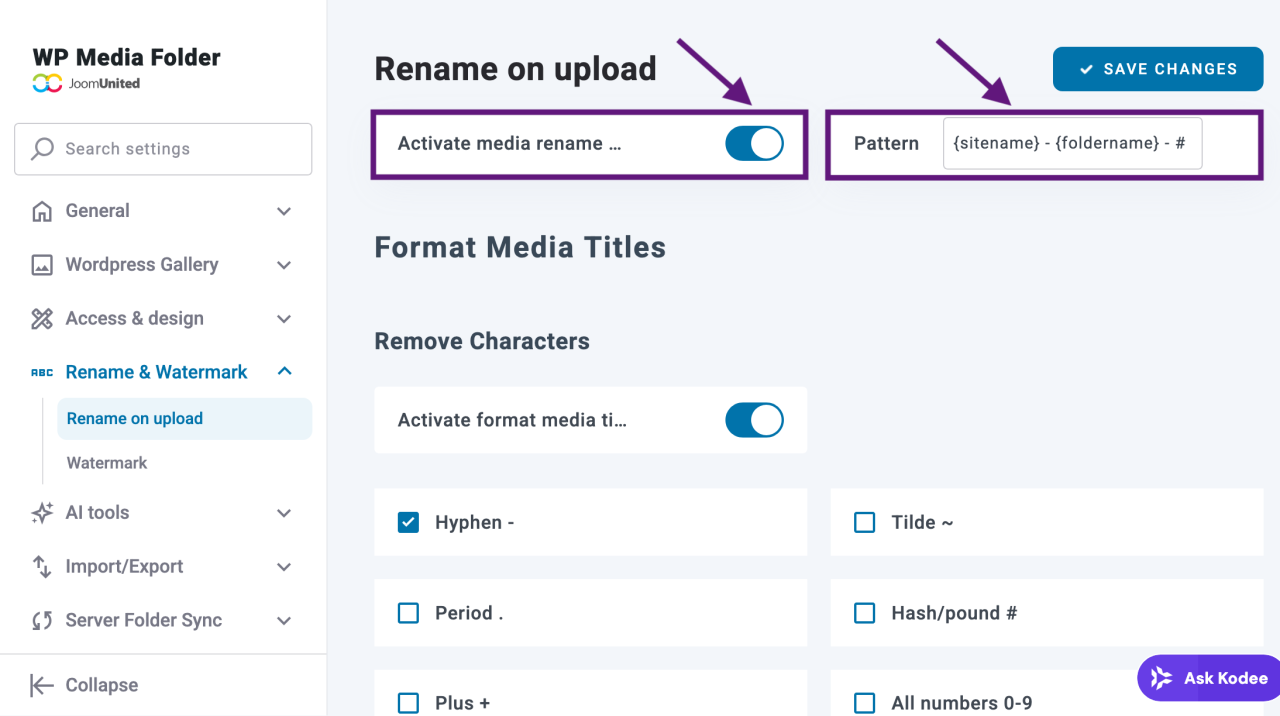
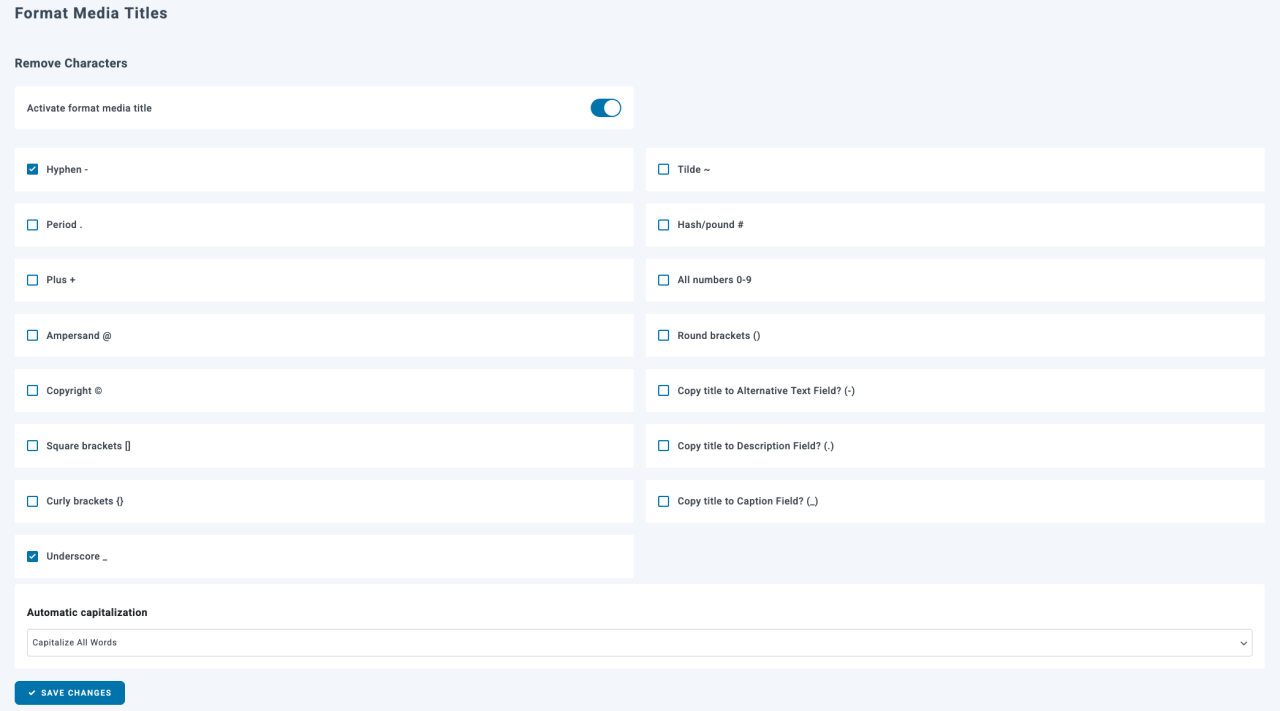
Vous pouvez choisir les caractères à supprimer des noms de fichiers par défaut. Une fois terminé, cliquez sur le bouton « Enregistrer les modifications »
Essayons maintenant de télécharger un fichier pour vérifier si le renommage automatique fonctionne. Sélectionnez d'abord un fichier, par exemple « 10webPhoto Gallery ». Une fois le fichier téléchargé sur WordPress, son nom sera modifié et un nom de dossier supplémentaire sera ajouté, selon le modèle configuré.
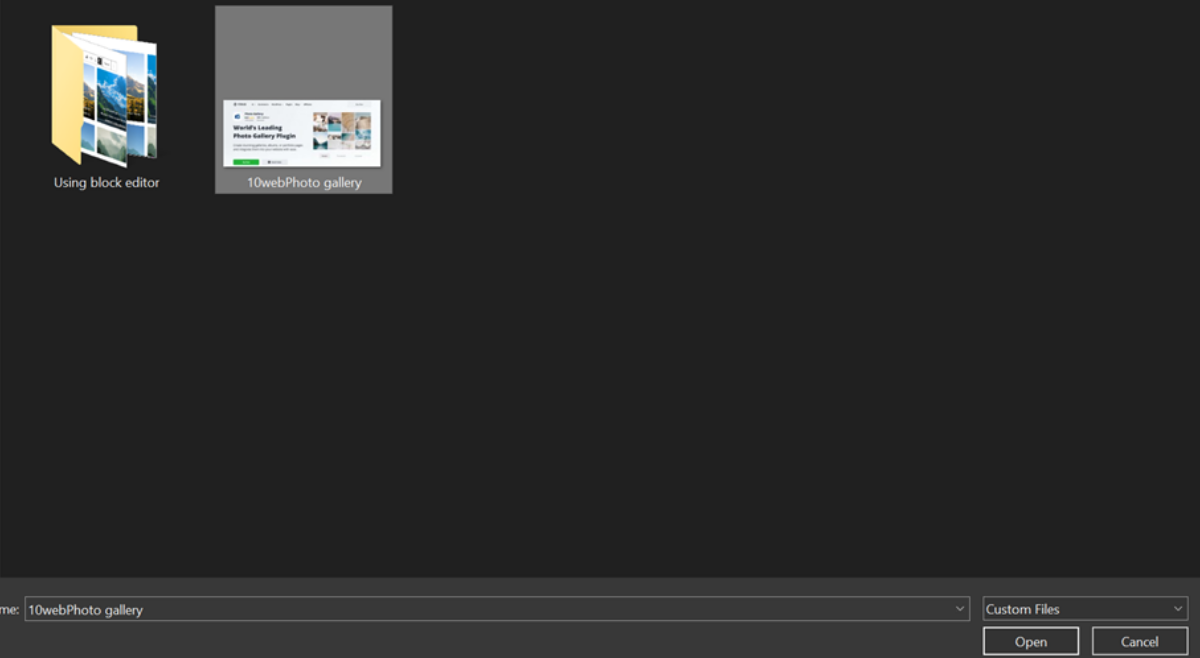
Une fois le téléchargement réussi, le nom du fichier sera automatiquement modifié sans que vous ayez besoin de le faire manuellement.
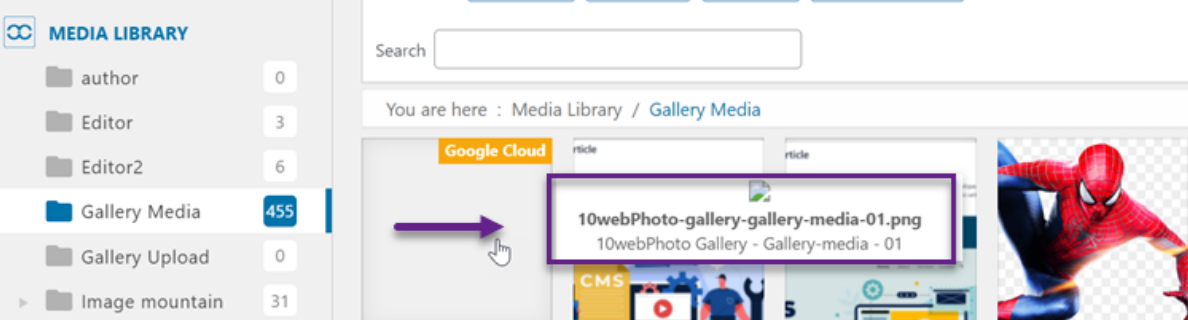
Nous vous recommandons également de saisir un nom optimisé pour le référencement (SEO), incluant des mots-clés, afin d'optimiser vos images.
Pourquoi WP Media Folder de JoomUnited se démarque-t-il ?
Tout au long de ce guide, nous avons utilisé WP Media Folder de JoomUnited comme extension de prédilection, et ce pour une bonne raison. Elle est particulièrement adaptée aux agences, aux sites e-commerce et aux blogs riches en contenu qui nécessitent un gestionnaire de fichiers complet avec glisser-déposer, synchronisation cloud et optimisation par lots.
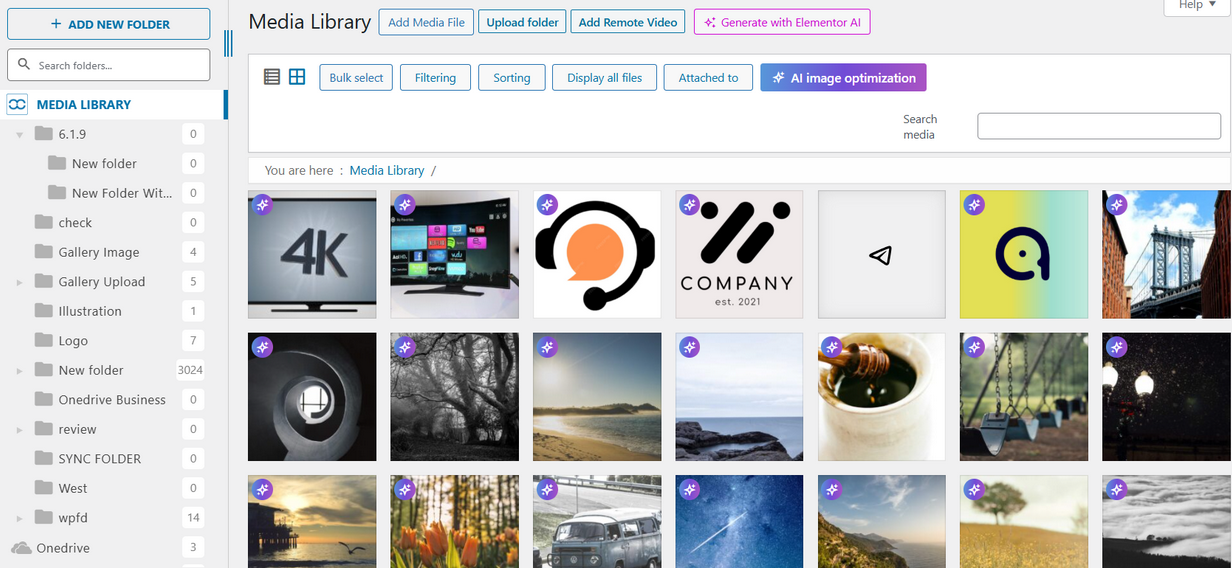
Caractéristiques principales:
- Génération de métadonnées IA en un clic (titre, texte alternatif, description)
- Dossiers et sous-dossiers illimités
- Gestion par glisser-déposer
- Intégrations cloud (Google Drive, OneDrive, Dropbox, Amazon Web Services, DigitalOcean, Google Cloud, Wasabi, et plus encore)
- Intégration Google Photos
- Traitement et optimisation d'images en masse
- Aperçu et recherche des médias
- Remplacez les médias partout sans rompre les liens
Avantages:
- Organisation facile par dossiers
- Génération de métadonnées IA en un clic pour un référencement plus rapide
- Flux de travail glisser-déposer
- Gestion des médias optimisée pour le référencement naturel
- Options d'intégration cloud étendues
- Contrôle avancé de l'accès aux médias par utilisateur ou rôle
- S'adapte bien aux grands sites web
Cons:
- Abonnements Premium requis pour les modules complémentaires cloud et galerie
- Les nouveaux utilisateurs peuvent avoir besoin de temps pour découvrir les fonctionnalités avancées
Prix:
- WP Media Folder (Extension + 1 an de support et de mises à jour) – 49 $/an
- Extension + Tous les modules complémentaires (Extension + 1 an d'assistance et de mises à jour + Modules Cloud et Galerie) – 69 $/an
Appel à tous les webmestres !
Gagnez du temps et boostez votre productivité avec WP Media Folder. Organisez sans effort les fichiers multimédias de vos clients, créez des galeries personnalisées et offrez une expérience utilisateur fluide.
Améliorez vos projets web dès maintenant !
Conclusion
Organiser votre bibliothèque de médias WordPress à l'aide de dossiers est essentiel pour maintenir un site web efficace et bien structuré. L'utilisation d'une extension comme WP Media Folder de JoomUnited peut considérablement simplifier la gestion de vos médias, vous faisant gagner du temps et améliorant les performances globales de votre site.
Cet article vous a guidé à travers les étapes essentielles de l'installation de l'extension, de la création de dossiers, du chargement de fichiers et du déplacement, de la copie et du renommage efficaces de vos médias dans votre environnement WordPress. Grâce à des options tarifaires flexibles et sans renouvellement automatique, vous pouvez choisir la formule qui correspond le mieux à vos besoins et commencer dès aujourd'hui.
Lorsque vous vous abonnez au blog, nous vous enverrons un e-mail lorsqu'il y aura de nouvelles mises à jour sur le site afin que vous ne les manquiez pas.