 Productos para WordPress
 Productos Joomla
 Soporte
 Noticias
 Iniciar sesión
Cómo añadir tablas en entradas y páginas de WordPress (sin necesidad de HTML)

Añade tablas a tus entradas y páginas de WordPress fácilmente usando el editor de bloques integrado o potentes plugins diseñados tanto para principiantes como para profesionales. Las tablas ayudan a organizar la información con claridad, lo que facilita a los lectores comparar datos, ver planes de precios o entender contenido detallado sin confusión.
En este artículo, aprenderás a añadir y personalizar tablas de WordPress utilizando el editor predeterminado y plugins de tablas. También encontrarás consejos útiles para crear tablas responsivas y bien diseñadas que mejoren la legibilidad y se integren perfectamente con el diseño general de tu sitio web.
- Las tablas hacen que la información compleja sea fácil de leer y visualmente atractiva, lo que permite a los visitantes digerir los datos rápidamente, comparar opciones y captar los detalles esenciales sin tener que desplazarse por largos párrafos.
- Con el bloque de Tabla integrado de WordPress o los plugins, cualquiera puede crear tablas organizadas y adaptables—sin necesidad de programar—lo que simplifica la gestión de contenido para empresas, blogueros y educadores.
- Usar tablas mejora la experiencia general del usuario y ayuda a aumentar la participación y la confianza, ya sea que presentes precios, comparativas, listas de productos o resultados de investigaciones en tu sitio de WordPress.
Tabla de contenido
- ¿Por qué deberías incluir tablas en tus entradas y páginas de WordPress?
- Plugins de tablas recomendados para WordPress para añadir tablas
- Cómo añadir tablas en entradas y páginas de WordPress
- Consejos para hacer que las tablas sean adaptables
- Consejos de estilo para tablas visualmente atractivas
- Conclusión
¿Por qué deberías incluir tablas en tus entradas y páginas de WordPress?

Usar tablas en tus entradas y páginas de WordPress es una forma sencilla pero potente de presentar información en un formato estructurado y visualmente claro. Ayudan a transformar párrafos largos en secciones fáciles de escanear, mejorando la legibilidad y la participación del usuario.
- Organiza la información de forma eficaz: Las tablas te permiten presentar datos, comparativas o listas en un diseño limpio y sistemático, lo que facilita la comprensión a los lectores.
- Mejora la legibilidad: Los lectores pueden escanear rápidamente filas y columnas para encontrar los detalles necesarios en lugar de navegar por textos extensos.
- Mejora la experiencia del usuario: Una tabla bien diseñada hace que tu contenido se vea ordenado y profesional, a la vez que ayuda a los usuarios a acceder más rápido a la información clave.
- Aumenta la participación: Al presentar información compleja de forma visualmente atractiva, las tablas mantienen el interés de los lectores y hacen que tu página se vea más pulida.
Plugins de tablas recomendados para WordPress para añadir tablas

Aunque el editor de bloques predeterminado permite crear tablas sencillas, usar un plugin de tablas dedicado para WordPress puede hacer que el proceso sea mucho más flexible y eficiente. Estos plugins ofrecen personalización avanzada, opciones de diseño adaptable e interfaces intuitivas que te ayudan a gestionar datos fácilmente, perfectos para cualquiera que quiera presentar información de forma profesional.
1. WP Table Manager
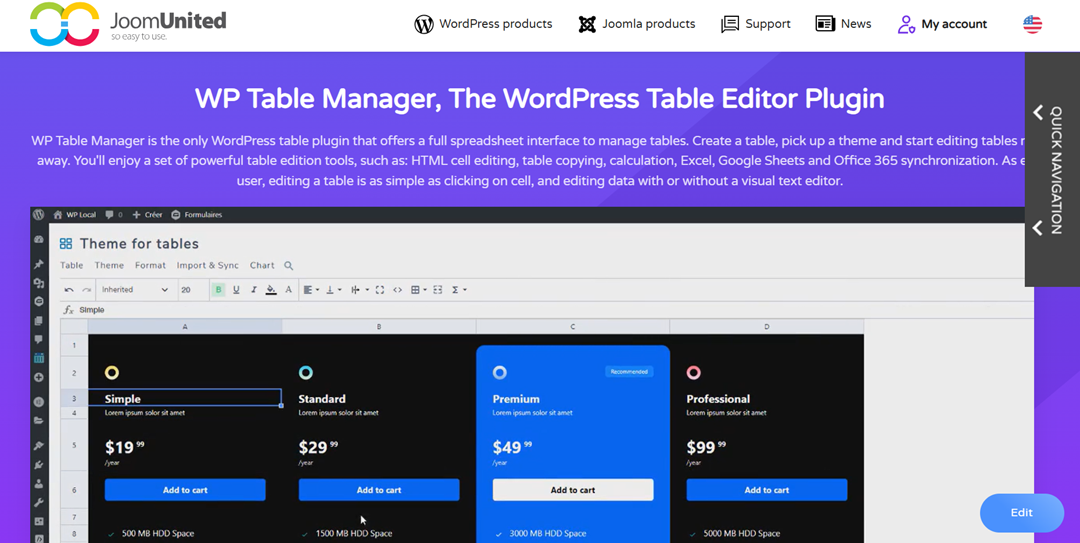
WP Table Manager es un plugin repleto de funciones que combina la sencillez de WordPress con la funcionalidad de una hoja de cálculo. Te permite organizar, editar y dar estilo a las tablas mediante una interfaz de arrastrar y soltar similar a Excel. También puedes aplicar temas personalizados, editar celdas HTML, realizar cálculos e incluso sincronizar datos con Google Sheets u Office 365.
Características principales:
- Interfaz similar a una hoja de cálculo para editar tablas fácilmente
- Opciones de ordenación, filtrado y paginación
- Integración con constructores de páginas y plugins populares
- Importación y exportación en múltiples formatos (Excel, CSV, etc.)
WP Table Manager destaca por su versatilidad y facilidad de uso, lo que lo hace ideal para cualquiera que gestione tablas de datos dinámicas—desde gráficos de precios hasta comparativas de productos complejas.
¿Buscas una solución robusta de gestión de tablas para los sitios web de tus clientes?
Desde tablas de precios hasta comparativas de productos, este plugin ofrece potentes funciones para presentar datos de forma clara y fácil de usar.
¡Obtén la ventaja competitiva ahora!
2. TablePress
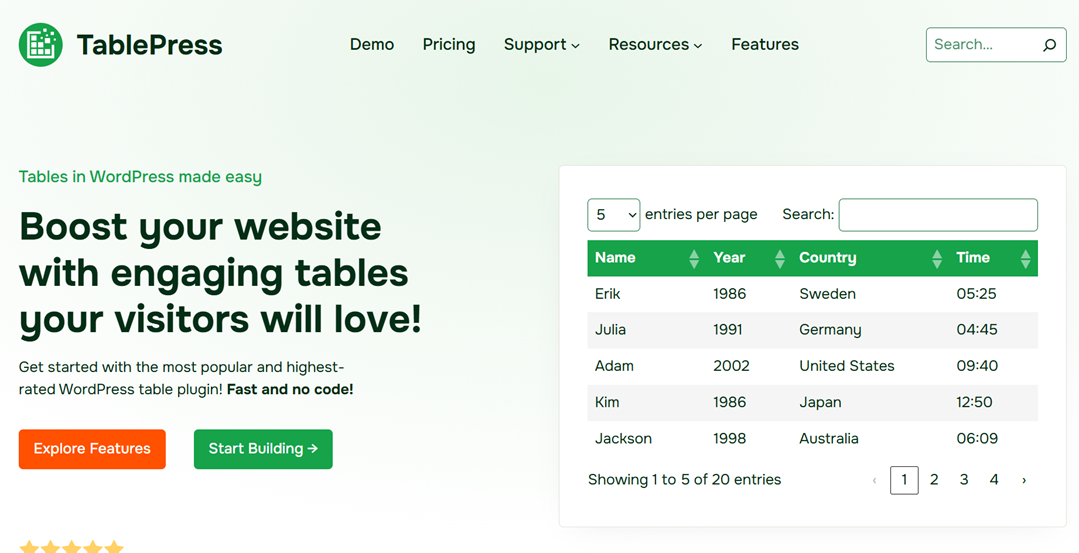
TablePress es uno de los plugins gratuitos más populares para añadir tablas en WordPress, con la confianza de cientos de miles de usuarios. Ofrece una interfaz similar a la de una hoja de cálculo que resulta familiar, especialmente para quienes están acostumbrados a trabajar con Excel. Con TablePress, puedes importar o exportar datos fácilmente, aplicar ordenación y filtrado, e incluso incluir fórmulas para cálculos automáticos.
Características principales:
- Diseños de tablas adaptables
- Compatibilidad de importación/exportación para archivos CSV, HTML y JSON
- Herramientas de ordenación, filtrado y paginación para grandes conjuntos de datos
- Combinar, dividir y duplicar celdas para un formato flexible
Lo que hace atractivo a TablePress es su equilibrio entre simplicidad y potencia: es gratuito, apto para principiantes y adecuado para cualquier sitio que necesite una presentación de datos limpia y organizada.
3. WP Table Builder

WP Table Builder es un plugin intuitivo de WordPress diseñado para usuarios que quieren crear tablas responsivas y visualmente atractivas sin necesidad de conocimientos de programación. Con su interfaz de arrastrar y soltar, puedes crear y personalizar fácilmente tablas que se adapten perfectamente al diseño de tu sitio web. Ya sea que estés creando tablas de precios, comparativas de productos, horarios o menús de restaurantes, este plugin ofrece la flexibilidad para hacerlo todo sin esfuerzo.
Características principales:
- Tablas totalmente adaptables que se ajustan a cualquier dispositivo
- Constructor de arrastrar y soltar para crear tablas fácilmente
- Colores, bordes y tipografía personalizables
- Compatible con los principales maquetadores de páginas como Elementor y Beaver Builder
WP Table Builder destaca por su sencillez y su libertad creativa. Puedes añadir varios elementos, como texto, botones, imágenes, iconos e incluso barras de progreso, para que tus tablas resulten más atractivas.
Cómo añadir tablas en entradas y páginas de WordPress

Añadir tablas a tus entradas y páginas de WordPress es una excelente manera de organizar y mostrar datos con claridad. Aquí tienes una guía sencilla que te ayudará a crear y personalizar tablas directamente en WordPress.
Añadir tablas usando el editor de bloques predeterminado
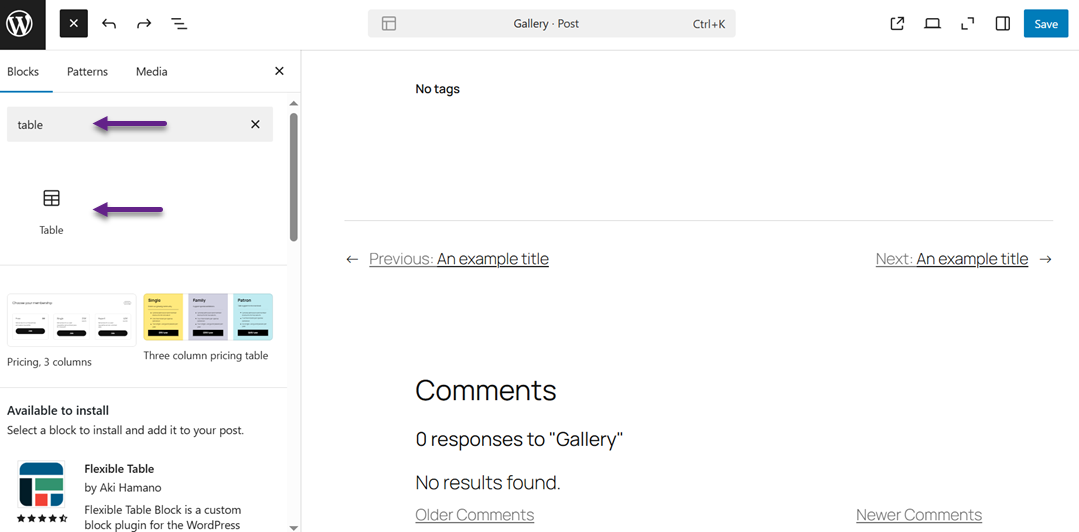
WordPress hace que sea increíblemente sencillo añadir tablas utilizando su editor de bloques integrado. Para empezar, crea una nueva entrada o página, o edita una existente. Dentro del editor, haz clic en el botón "+" para insertar un nuevo bloque, luego busca y selecciona el bloque Tabla.
A continuación, se te pedirá que establezcas el número de filas y columnas. La opción predeterminada es 2×2, pero puedes ajustar el tamaño más adelante añadiendo o eliminando filas y columnas.
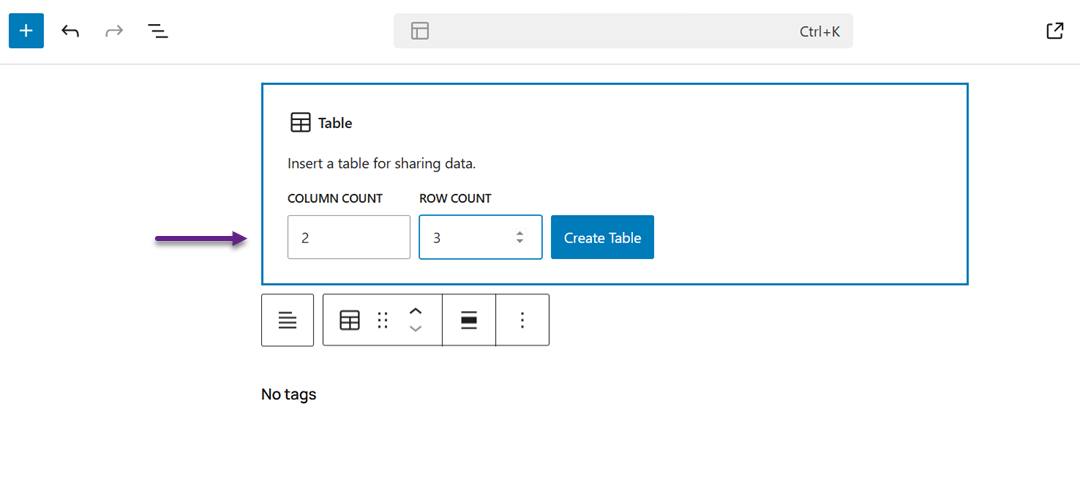
Una vez que hagas clic en Crear tabla, WordPress generará instantáneamente una tabla que podrás editar directamente en el área de contenido.
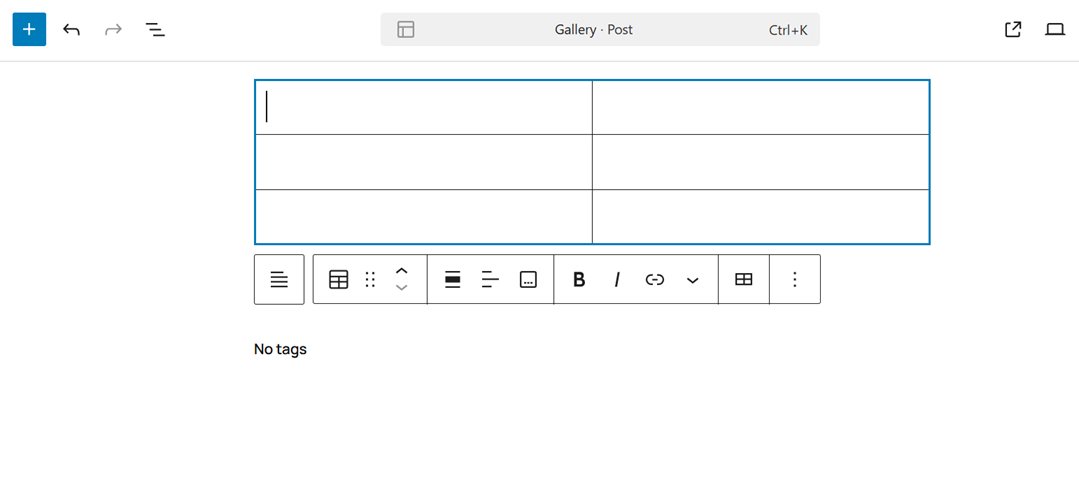
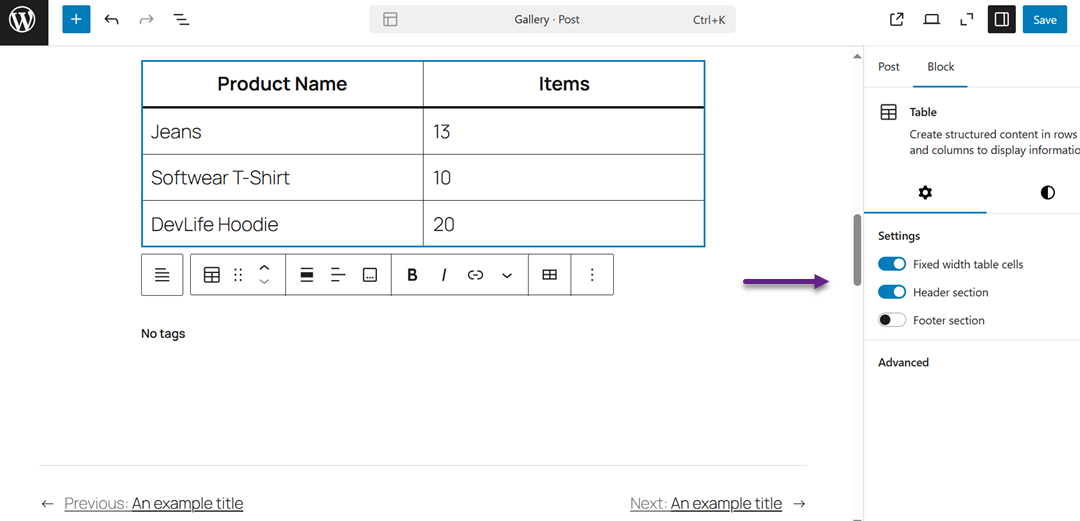
Cada celda de la tabla se redimensiona automáticamente según la cantidad de texto que introduzcas, aunque puedes establecer un ancho fijo en el panel de configuración si lo prefieres. Aquí también puedes activar los encabezados y pies de tabla, que son muy recomendables para la accesibilidad, ya que ayudan a los lectores de pantalla a interpretar tus datos correctamente.
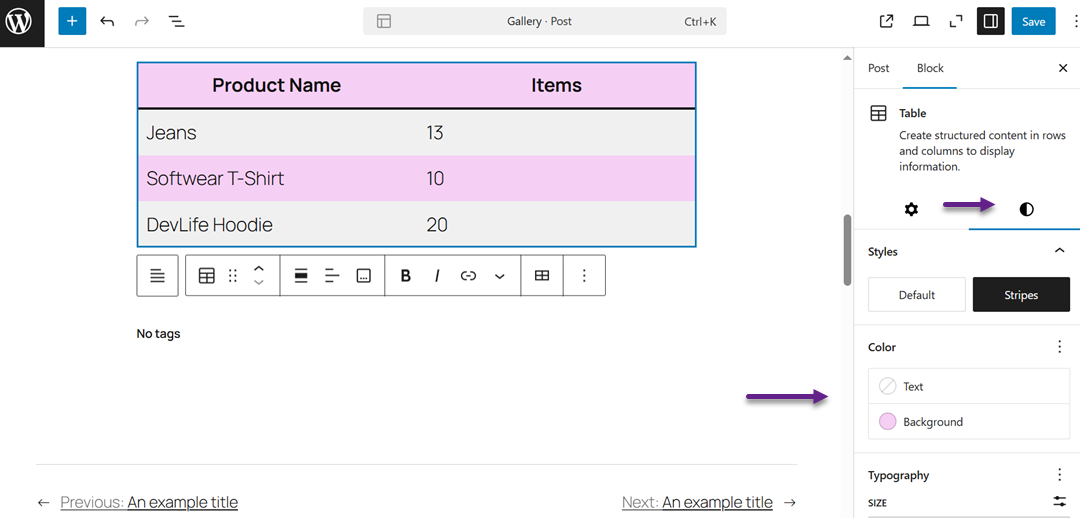
Desde la pestaña Estilo del panel derecho, puedes personalizar el diseño de tu tabla eligiendo colores de fondo, colores de texto o aplicando estilos predefinidos ofrecidos por tu tema de WordPress.
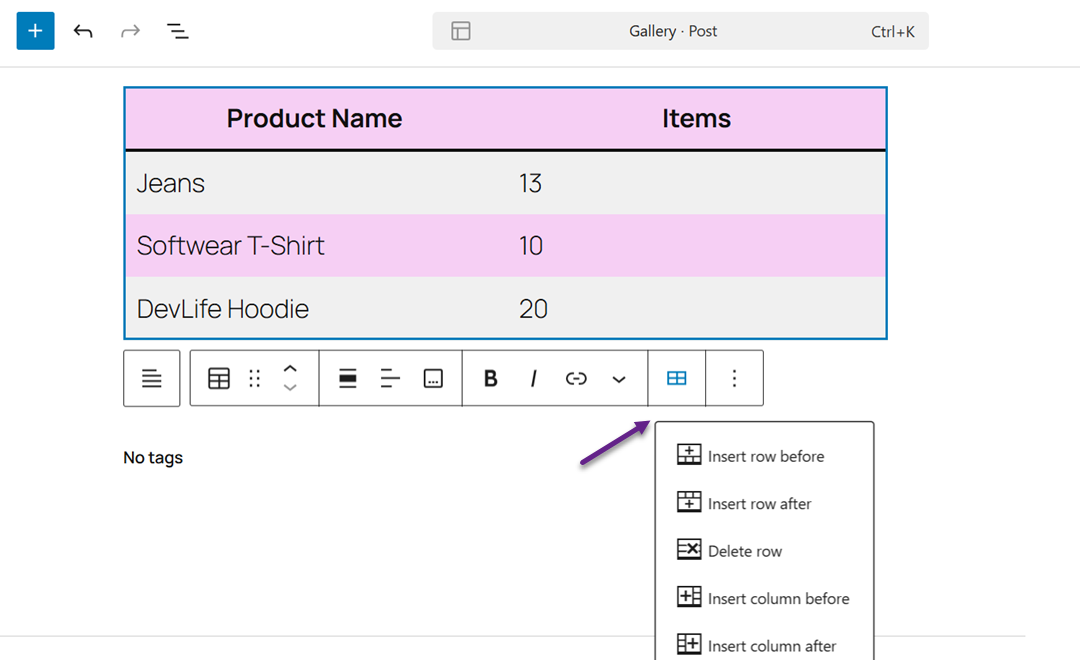
Si quieres añadir o eliminar una columna o fila, simplemente haz clic en la tabla, elige la opción Editar tabla y usa el menú para modificar su diseño.
De forma predeterminada, el texto de tu tabla se alinea a la izquierda, pero puedes cambiar fácilmente la alineación dentro de una columna o de toda la tabla usando las opciones de alineación de la barra de herramientas.
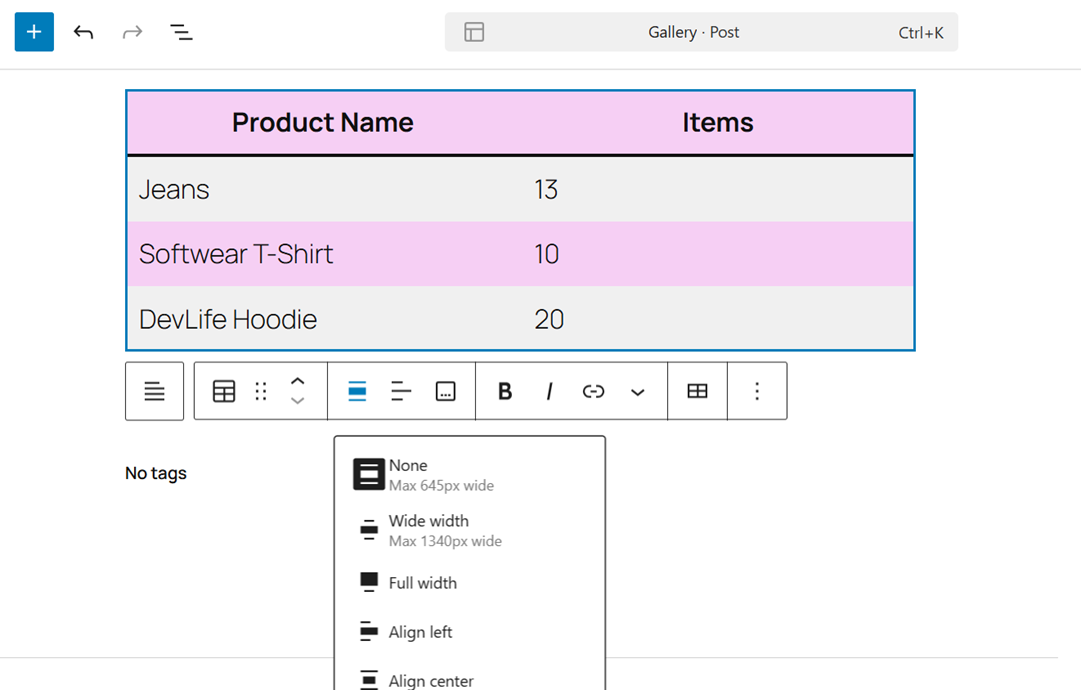
Previsualiza tu entrada antes de publicarla y aquí tienes una vista previa de la tabla que se ha creado.
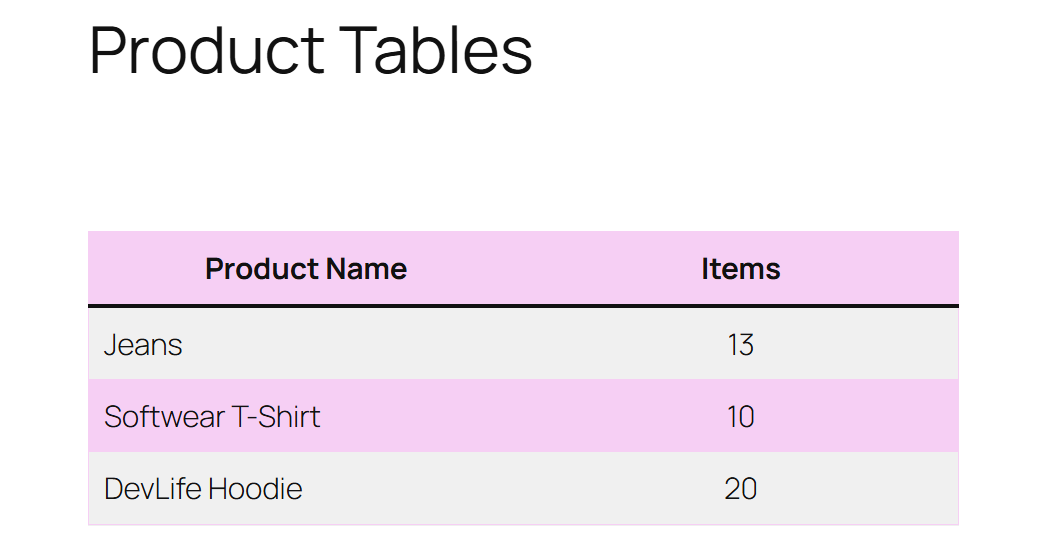
El bloque de tabla de Gutenberg te permite mostrar datos estructurados en WordPress con flexibilidad y facilidad de uso. Sin embargo, carece de capacidades avanzadas como el filtrado, la ordenación o la reutilización de tablas en varias páginas, que es donde plugins dedicados como WP Table Manager pueden ofrecer opciones más potentes y que ahorran tiempo.
Añadir tablas usando el WP Table Manager
WP Table Manager es un potente y fácil de usar plugin de WordPress que te ayuda a crear, editar y gestionar tablas fácilmente directamente dentro de tu sitio web. Ofrece una amplia gama de funciones de personalización, lo que lo hace adecuado tanto para principiantes como para usuarios avanzados con diferentes niveles de experiencia. Gracias a su versatilidad e integraciones, es una de las mejores herramientas para crear sin esfuerzo páginas profesionales de comparación de productos.
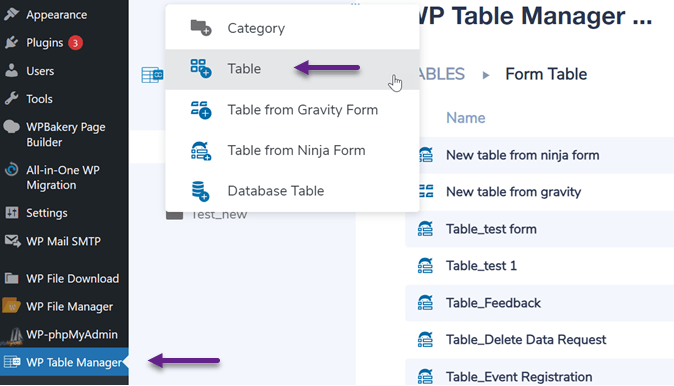
Para empezar, instala WP Table Manager en tu sitio de WordPress. Después de subir y activar el plugin, puedes crear una nueva tabla navegando a WP Table Manager > Crear nueva > Tabla.
Haz clic en Tema > Selección de tema.
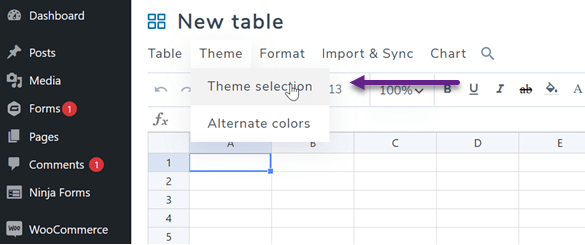
A continuación, verás varias opciones de temas que te permitirán adaptar el diseño de tu tabla al estilo de tu sitio web.
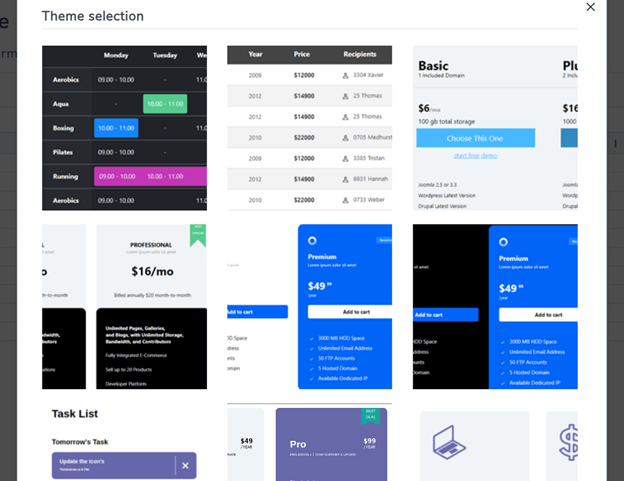
Una vez creada tu tabla, personalízala con el editor integrado, que se parece mucho a Excel. Puedes añadir, eliminar o combinar filas y columnas fácilmente.
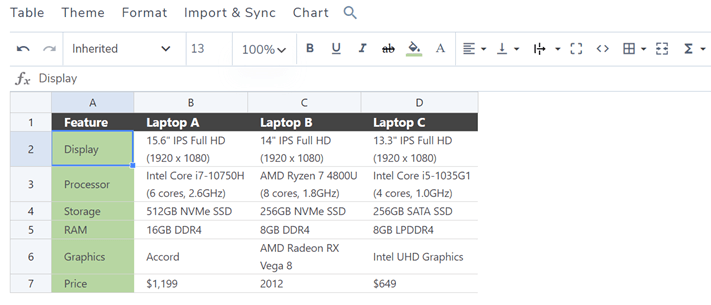
Varias pestañas en el editor ofrecen diferentes funciones:
- Tabla (renombrar, insertar shortcode, exportar)
- Tema (cambiar colores y temas)
- Formato (ordenación, filtrado, paginación, CSS personalizado)
- Importar y sincronizar (conectar con Google Sheets o Excel)
- Gráfico (genera gráficos visuales a partir de tus datos).
Después de finalizar tu tabla, ponle un nombre y guarda tu progreso. Para insertarla en una entrada o página, haz clic en el icono de más en el editor de WordPress, selecciona WP Table Manager.
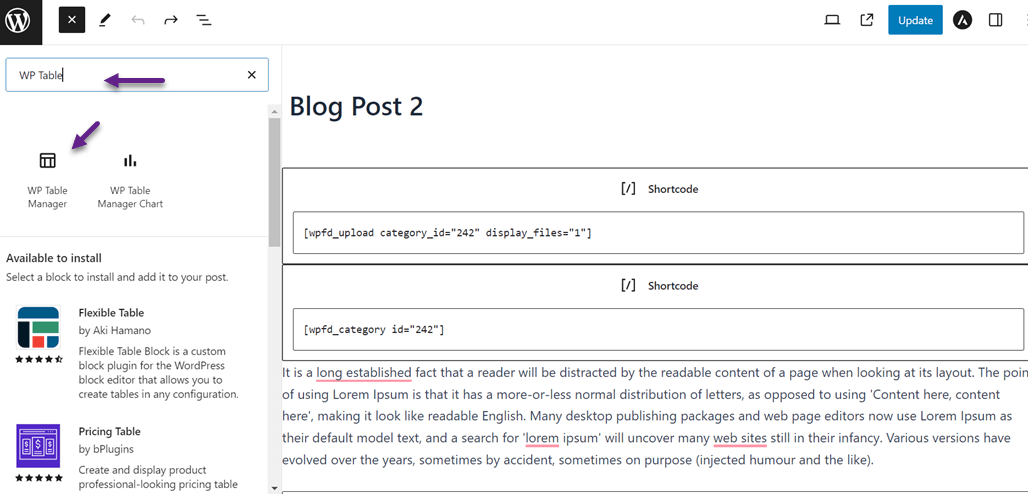
Luego elige tu tabla.
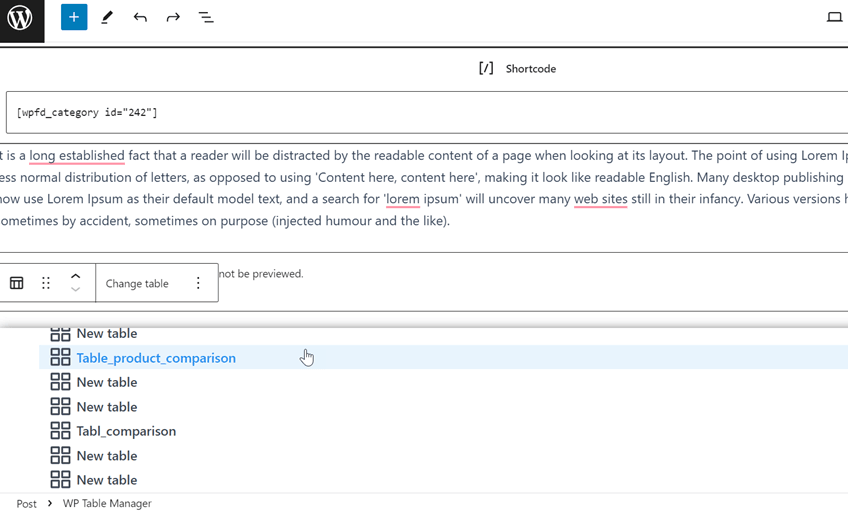
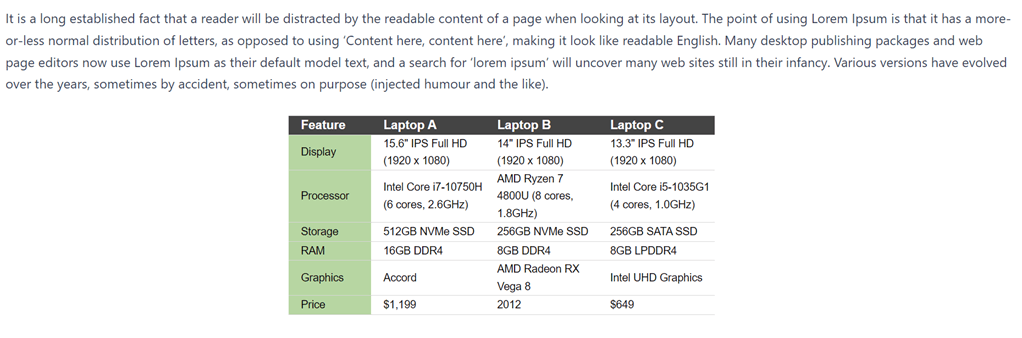
Una vez actualizada, tu tabla de comparación de productos aparecerá directamente en tu artículo.
Consejos para hacer que las tablas sean adaptables

Las tablas responsivas garantizan que tu contenido se vea bien y funcione correctamente en cualquier dispositivo, desde ordenadores de escritorio hasta teléfonos inteligentes. Un diseño responsivo evita que los usuarios tengan que desplazarse horizontalmente o hacer zoom para leer la información, manteniendo tu diseño limpio y fácil de usar.
1. Usa un plugin con capacidad de respuesta integrada
Un plugin de WordPress con funciones responsivas integradas ayuda a que tus tablas se ajusten automáticamente a los distintos tamaños de pantalla. Herramientas como WP Table Manager y TablePress facilitan la creación de diseños adaptados a dispositivos móviles que contraen o apilan columnas para mejorar la legibilidad.
Este enfoque ahorra tiempo y elimina la necesidad de editar CSS manualmente. Es ideal para sitios web que muestran información compleja, como comparativas de productos o listas de precios, que deben mantenerse claras en todos los dispositivos.
2. Habilitar tablas desplazables para dispositivos móviles
Cuando tu tabla tiene muchas columnas, habilitar el desplazamiento horizontal garantiza que el diseño se mantenga organizado en dispositivos móviles. Los usuarios pueden deslizar para ver todos los datos sin necesidad de hacer zoom ni reducir el texto, manteniendo el diseño limpio y funcional.
Esta técnica es perfecta para grandes conjuntos de datos en los que no es posible ocultar columnas. Permite a los usuarios explorar todo el contenido fácilmente mientras se mantiene una experiencia de navegación móvil fluida.
3. Priorizar columnas importantes
En pantallas más pequeñas, no todas las columnas tienen la misma importancia. Oculta los datos secundarios y céntrate solo en la información clave para que los lectores puedan entender rápidamente lo que más importa.
Esto no solo mejora la legibilidad, sino que también mantiene el diseño simple y eficiente. El resultado es una tabla limpia, ligera y fácil de usar en cualquier dispositivo.
4. Prueba en diferentes dispositivos
Previsualiza siempre tus tablas en varios dispositivos antes de publicar. Las pruebas ayudan a detectar problemas de diseño o de espaciado que pueden no aparecer en la vista de escritorio.
Ajusta los tamaños de fuente, los bordes y el relleno para garantizar que la tabla mantenga una apariencia visual coherente. Una ronda rápida de pruebas puede marcar una gran diferencia a la hora de ofrecer un aspecto pulido y profesional.
Consejos de estilo para tablas visualmente atractivas

Una tabla con un buen estilo no solo presenta datos, sino que mejora el aspecto general de tu sitio web. Elegir un diseño cuidado puede hacer que tus tablas sean más atractivas y ayudar a los lectores a asimilar la información más rápido.
1. Aplicar colores alternos en las filas
Usar colores alternos en las filas ayuda a los lectores a distinguir una línea de otra. Este efecto de "rayas de cebra" facilita la lectura de tablas grandes y resulta menos cansado para la vista.
Elige tonos sutiles que combinen con la paleta de colores de tu sitio web. Esto mantiene la tabla limpia y visualmente atractiva sin llamar demasiado la atención sobre los datos.
2. Usa fuentes y alineación coherentes
Mantener las fuentes coherentes con la tipografía de tu sitio garantiza la armonía entre todos los elementos. Alinea el texto a la izquierda y los números a la derecha para mejorar la legibilidad y la comparación.
La coherencia en el tamaño de fuente y el espaciado también aporta profesionalismo. Proporciona a tus tablas una apariencia estructurada y organizada que complementa el resto de tu diseño.
3. Añadir bordes y relleno sutiles
Los bordes claros ayudan a separar las celdas y definir los datos con claridad sin que la tabla parezca pesada. Utiliza líneas grises suaves o contornos finos para un aspecto moderno. Un relleno adecuado evita que el texto se pegue a los bordes de las celdas. Este equilibrio mantiene tu tabla ordenada, espaciosa y cómoda de leer.
4. Resalta los datos clave con color o texto en negrita
Destaca los datos importantes con texto en negrita o colores de acento sutiles. Esto atrae la atención del lector hacia las cifras más relevantes al instante.
El resaltado ayuda a los usuarios a comprender la información clave más rápido. También añade jerarquía visual, haciendo que tus tablas se vean dinámicas y fáciles de navegar.
¡Llamando a todos los webmasters!
Mejora los sitios web de tus clientes con WP Table Manager. Gestiona y personaliza fácilmente tablas, gráficos y hojas de cálculo, proporcionando a los clientes visualizaciones de datos dinámicas y atractivas.
¡Mejora tus servicios de diseño web hoy mismo!
Conclusión
Añade tablas a tus entradas y páginas de WordPress para organizar y hacer que la información sea legible y visualmente atractiva. Las tablas ayudan a presentar datos complejos con claridad, mejorando la experiencia del usuario en todos los dispositivos. Con el enfoque adecuado, como un diseño responsive y un estilo apropiado, tus tablas pueden verse profesionales mientras mantienen a los lectores interesados.
WP Table Manager es una excelente opción para quienes desean una forma más fácil y eficiente de gestionar tablas. Su interfaz similar a una hoja de cálculo, sus funciones responsivas y sus profundas opciones de personalización hacen que crear tablas bonitas y funcionales sea muy sencillo, perfecto para cualquier sitio web que valore el diseño y la usabilidad.
Cuando se suscriba al blog, le enviaremos un correo electrónico cuando haya nuevas actualizaciones en el sitio para que no se las pierda.




