 WordPress products
 Joomla-Produkte
 Support
 News
 Anmeldung
Schritt für Schritt: Synchronisieren Sie Ihre OwnCloud-Dateien mit WordPress-Medien mithilfe von WP Media Folder

Die Verwaltung von Dateien über verschiedene Plattformen hinweg kann mit dem Wachstum Ihrer WordPress-Website eine Herausforderung werden. Während öffentlicher Cloud-Speicher Bequemlichkeit bietet, ermöglicht OwnCloud mehr Kontrolle darüber, wo Ihre Dateien gespeichert werden und wie auf sie zugegriffen wird. Indem Sie OwnCloud mit WordPress verbinden, können Sie Ihre Dateien in Ihrer eigenen Cloud-Umgebung behalten und sie dennoch über Ihre WordPress-Mediathek verwalten.
In dieser Anleitung zeigen wir Ihnen, wie Sie OwnCloud-Dateien mit WordPress synchronisieren – von der Einrichtung der Verbindung über die Ordnerzuordnung und die Verwaltung von Berechtigungen bis hin zur automatischen Dateisynchronisierung. Lesen Sie weiter, um zu erfahren, wie Sie einen flexibleren und besser organisierten WordPress-Medien-Workflow erstellen, ohne die Kontrolle über Ihren Cloud-Speicher aufzugeben.
- Verbinden Sie ownCloud direkt mit der WordPress-Mediathek: WP Media Folder können Sie ein ownCloud-Konto mit WordPress verknüpfen, sodass Ihre Cloud-Ordner über die native Mediathek zugänglich werden.
- Mit ownCloud und WordPress bleiben Ihre Medien in beide Richtungen synchronisiert: In ownCloud hinzugefügte Dateien erscheinen auch in WordPress, während WordPress-Uploads im ausgewählten ownCloud-Ordner gespeichert werden können – so bleiben Ihre Medien in einer gemeinsamen Struktur organisiert.
- Importieren oder Einbetten von Cloud-Dateien bei gleichzeitiger Reduzierung des Serverspeichers: Wählen Sie, ob Sie ownCloud-Dateien in WordPress importieren oder direkt aus ownCloud einbetten möchten; die Hintergrundsynchronisierung hält Dateiänderungen und Ordner auf dem neuesten Stand.
Inhaltsverzeichnis
OwnCloud vs. Public Cloud Storage
OwnCloud und öffentliche Cloud-Speicher werden beide zum Speichern, Verwalten und Abrufen von Dateien online genutzt, funktionieren aber unterschiedlich. OwnCloud ist eine Cloud-Speicherlösung, die auf dem eigenen Server gehostet werden kann und Nutzern oder Organisationen mehr Kontrolle über ihre Daten und deren Verwaltung ermöglicht. Im Gegensatz dazu werden öffentliche Cloud-Speicherdienste wie Google Drive oder Dropbox von Drittanbietern verwaltet. Nutzer können daher einfach ein Konto erstellen und den verfügbaren Speicherplatz nutzen, ohne den zugrunde liegenden Server verwalten zu müssen.
Der Hauptunterschied liegt in Kontrolle, Verwaltung und Verantwortung. Mit OwnCloud können Nutzer selbst entscheiden, wie ihre Daten gespeichert werden, wer darauf zugreifen darf und wie das System konfiguriert ist. Sie sind jedoch auch für Serverwartung, Sicherheit, Datensicherung und Updates verantwortlich. Öffentlicher Cloud-Speicher ist komfortabler, da der Anbieter Infrastruktur und Wartung übernimmt, Nutzer haben aber weniger Kontrolle über die Verwaltung ihrer Daten und Infrastruktur.
Vereinfacht gesagt eignet sich OwnCloud besser für Nutzer oder Organisationen, die mehr Kontrolle und Flexibilität über ihre Daten benötigen, während öffentlicher Cloud-Speicher ideal für diejenigen ist, die Wert auf Komfort und Benutzerfreundlichkeit legen. Die richtige Wahl hängt von Faktoren wie Sicherheitsanforderungen, Budget, technischem Know-how und dem gewünschten Grad an Datenkontrolle ab.
So funktioniert die Mediensynchronisierung von OwnCloud und WordPress
Durch die Integration von OwnCloud in WordPress können Sie Website-Medien wie Bilder, Videos und Dokumente extern speichern, anstatt sich vollständig auf das WordPress-Hosting zu verlassen. Dies kann dazu beitragen, den Speicherplatzbedarf zu reduzieren und die Medienverwaltung zu zentralisieren, während WordPress weiterhin die Website-Inhalte verwaltet.
Die Synchronisierung erfolgt üblicherweise über ein Plugin, eine Integration oder ein kompatibles Speicherprotokoll. Wenn eine Datei über die WordPress-Mediathek hochgeladen wird, kann sie mit OwnCloud synchronisiert werden, während WordPress die notwendigen Metadaten und die URL der Datei beibehält. Eine typische Konfiguration funktioniert wie folgt:
- Hochladen: Eine Mediendatei wird über WordPress hinzugefügt.
- Speicherung: Die Datei wird in OwnCloud übertragen und dort gespeichert.
- Hinweis: WordPress speichert die Datei-URL bzw. die Informationen zum Anhang.
- Anzeige: Wenn Besucher auf die Inhalte zugreifen, werden die Medien aus OwnCloud abgerufen.
Je nach Integration können Dateien auch von OwnCloud mit WordPress synchronisiert werden. Da unterschiedliche Konfigurationen jedoch die Dateiverwaltung unterschiedlich handhaben, ist es wichtig zu prüfen, wie Uploads, Aktualisierungen, Löschungen, Berechtigungen und Datei-URLs verwaltet werden, um beschädigte Medien oder Synchronisierungskonflikte zu vermeiden.
So synchronisieren Sie OwnCloud-Dateien mit WordPress mithilfe WP Media Folder
WP Media Folder bietet eine OwnCloud-Integration, mit der Sie Ihre WordPress-Mediathek mit Ihrem OwnCloud-Speicher verbinden können. Anstatt zwischen verschiedenen Plattformen zu wechseln, können Sie Ihre OwnCloud-Dateien direkt über das WordPress-Dashboard aufrufen, organisieren und verwalten.
Die Integration unterstützt die bidirektionale Synchronisierung und ermöglicht so die Verwaltung von Dateien beider Plattformen, während diese stets synchronisiert bleiben. In OwnCloud hochgeladene Dateien erscheinen in der WordPress-Mediathek, während über WordPress hochgeladene Dateien im verbundenen OwnCloud-Ordner gespeichert werden. Dies sorgt für einen zentraleren und effizienteren Workflow bei der Organisation von WordPress-Medien.
Schritt 1: OwnCloud mit WordPress verbinden
Verbinden Sie zunächst Ihr OwnCloud-Konto über WP Media Folder . Gehen Sie zu Einstellungen > WP Media Folder > Cloud & Media Offload > Cloud-Konnektoren, wählen Sie dann den OwnCloud-Konnektor aus und aktivieren Sie die Verbindungsoption.
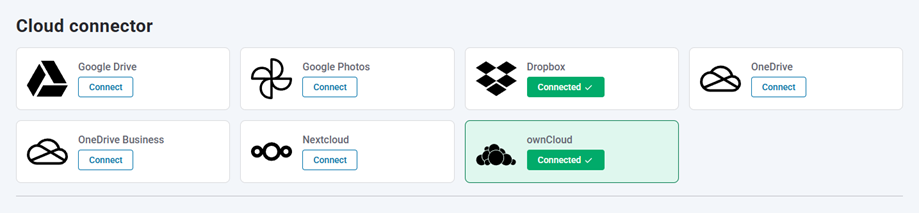
Geben Sie die erforderlichen OwnCloud-Details ein, einschließlich:
- Benutzername: Ihr OwnCloud-Benutzername ohne Leerzeichen oder Sonderzeichen.
- Passwort: Ihr OwnCloud-Kontopasswort.
- OwnCloud-URL: Die URL Ihrer OwnCloud-Installation.
- Name des Stammverzeichnisses: Der OwnCloud-Ordner, der mit WordPress verbunden wird.
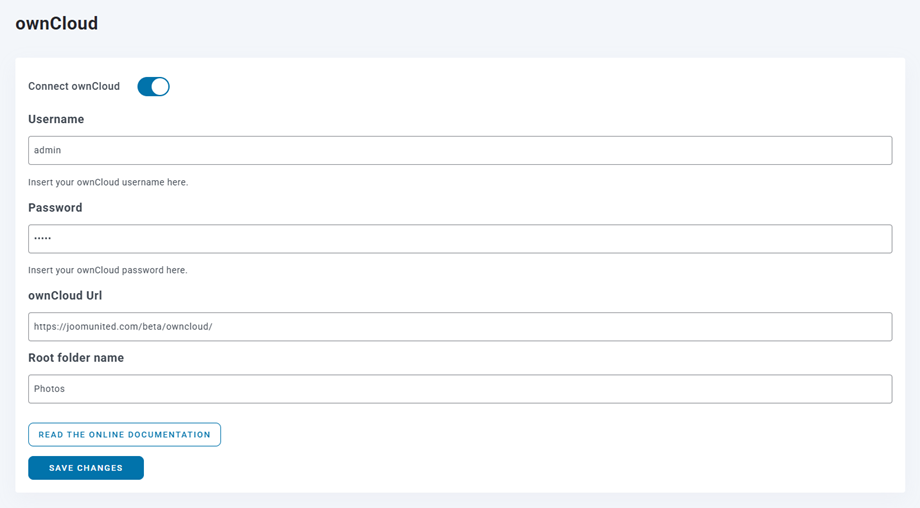
Speichern Sie die Einstellungen, sobald alle Details eingegeben wurden. Bei erfolgreicher Verbindung können Sie die WordPress-Mediathek öffnen und Ihre OwnCloud-Dateien verwenden.
Schritt 2: Wählen Sie den OwnCloud-Stammordner aus
Der Stammordner bestimmt, welcher Teil Ihres OwnCloud-Speichers mit WordPress verbunden wird. Sobald die Verbindung hergestellt ist, können die Ordner und Unterordner innerhalb dieses Stammordners mit dem WP Media Foldersynchronisiert werden.
Die Verwendung eines separaten Stammverzeichnisses für WordPress-Mediendateien trägt zur übersichtlichen Organisation Ihrer Dateien bei. Außerdem wird so verhindert, dass fremde OwnCloud-Dateien in den WordPress-Medien-Workflow eingebunden werden.
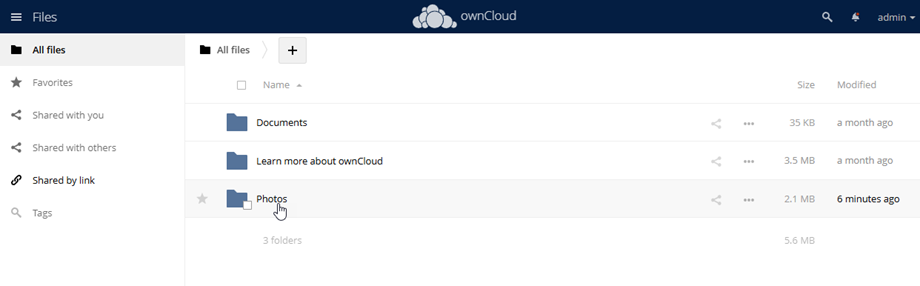
Sie könnten beispielsweise einen separaten Ordner für Ihre Website-Medien erstellen und diesen als Stammverzeichnis verwenden. Dadurch lassen sich WordPress-Dateien leichter von anderen in OwnCloud gespeicherten Dateien trennen.
Schritt 3: Dateien zwischen OwnCloud und WordPress synchronisieren
Sobald die Verbindung aktiv ist, synchronisiert WP Media Folder die Ordner und Dateien im ausgewählten Stammverzeichnis mit Ihrer WordPress-Mediathek. Die Synchronisierung funktioniert in beide Richtungen, sodass Sie Ihre Medien von beiden Plattformen aus verwalten können. Der grundlegende Ablauf ist wie folgt:
- OwnCloud > WordPress: Dateien, die dem verbundenen OwnCloud-Ordner hinzugefügt werden, erscheinen im WP Media Folder.
- WordPress > OwnCloud: Dateien, die über den WP Media Folder , werden mit OwnCloud synchronisiert.
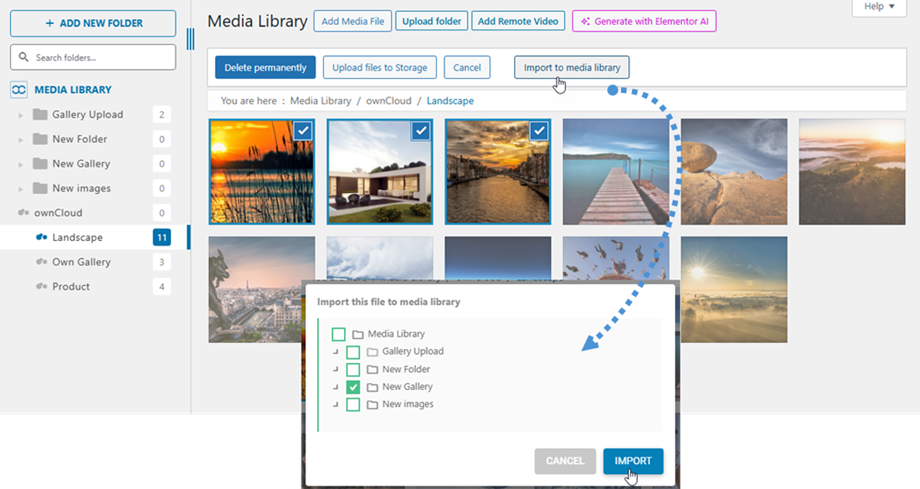
Diese bidirektionale Synchronisierung bedeutet auch, dass Sie WordPress-Medien von Ihrem Desktop aus mit der OwnCloud-Synchronisierungssoftware verwalten können, während die Dateien weiterhin mit Ihrer WordPress-Mediathek verbunden bleiben.
Schritt 4: OwnCloud-Medien importieren oder einbetten
WP Media Folder bietet zwei Möglichkeiten, OwnCloud-Medien in Ihre WordPress-Inhalte einzubinden. Die erste Option besteht darin, OwnCloud-Medien in WP Media Folder zu importieren, indem Sie die gewünschten Ordner oder Dateien auswählen.
Die zweite Möglichkeit besteht darin, OwnCloud-Medien direkt in Ihre Inhalte einzubetten. Bei dieser Methode werden die Medien von OwnCloud geladen, anstatt auf Ihrem WordPress-Server gespeichert zu werden. Dies ist nützlich, wenn Sie die Originalmedien zentral in OwnCloud speichern und gleichzeitig auf Ihrer Website anzeigen möchten. Wählen Sie die Option, die am besten zu Ihrem Workflow passt
- Importieren: Ausgewählte OwnCloud-Medien zum WP Media Folder.
- Einbetten: Laden Sie die Medien direkt von OwnCloud in Ihren WordPress-Inhalt.
Verabschieden Sie sich von einer unübersichtlichen Mediathek.
WP Media Folder ermöglicht es Ihnen, Dateien zu kategorisieren, Ordner mit Cloud-Speicher zu synchronisieren, beeindruckende Galerien zu erstellen und sogar Bilder zu ersetzen, ohne Links zu brechen.
Optimieren Sie noch heute Ihren Medien-Workflow
Bewährte Methoden zur Verwaltung synchronisierter OwnCloud-Dateien in WordPress
Die Verwaltung synchronisierter Dateien zwischen OwnCloud und WordPress erfordert eine klare Struktur und einen konsistenten Workflow. Mit einigen bewährten Methoden können Sie Ihre Medien übersichtlich organisieren, jederzeit zugänglich machen und das Risiko defekter Links oder Synchronisierungsprobleme minimieren.
Sorgen Sie für eine übersichtliche Ordnerstruktur
Organisieren Sie Ihre Dateien in OwnCloud mithilfe von Ordnern, die der Medienverwaltung in WordPress entsprechen. Eine einheitliche Struktur erleichtert das Auffinden von Dateien und verringert das Risiko, versehentlich Dateien zu verschieben oder zu löschen, auf die WordPress noch zugreift.
Sie können beispielsweise Dateien nach Inhaltstyp, Projekt oder Jahr organisieren. Halten Sie die Struktur einfach und vermeiden Sie häufige Änderungen an Ordnernamen oder Speicherorten.
- Verwenden Sie aussagekräftige Ordnernamen.
- Vermeiden Sie unnötig verschachtelte Ordner.
- Bewahren Sie häufig verwendete Speichermedien an festen Orten auf.
Einheitliche Dateinamen verwenden
Verwenden Sie einfache und einheitliche Dateinamen für Medien, die zwischen OwnCloud und WordPress synchronisiert werden. Klare Dateinamen erleichtern das Identifizieren der Dateien und beugen Verwirrung bei der Verwaltung großer Mediatheken vor.
Vermeiden Sie es, Dateien nach der Synchronisierung häufig umzubenennen. Je nach Integration kann das Ändern eines Dateinamens oder Speicherorts dazu führen, dass WordPress die Originaldatei nicht mehr findet.
- Verwenden Sie aussagekräftige Dateinamen.
- Vermeiden Sie Sonderzeichen und unnötige Leerzeichen.
- Die Dateinamen sollten nach der Synchronisierung konsistent bleiben.
Berechtigungen und Zugriffsrechte sorgfältig verwalten
Stellen Sie sicher, dass WordPress die korrekten Berechtigungen für den Zugriff auf die benötigten OwnCloud-Dateien besitzt. Vermeiden Sie es gleichzeitig, WordPress mehr Zugriff zu gewähren als unbedingt notwendig, insbesondere wenn OwnCloud private oder sensible Dateien enthält.
Sie sollten außerdem überprüfen, wer synchronisierte Dateien ändern oder löschen darf. Durch die Beschränkung des Zugriffs lassen sich versehentliche Änderungen verhindern, die zu fehlenden Mediendateien oder defekten Links in WordPress führen könnten.
- Erteilen Sie WordPress nur die erforderlichen Berechtigungen.
- Beschränken Sie den Zugriff auf private Ordner.
- Überprüfen Sie regelmäßig die Benutzerberechtigungen.
Synchronisierungs- und Sicherungsdateien überwachen
Überprüfen Sie regelmäßig, ob die Dateien zwischen OwnCloud und WordPress korrekt synchronisiert werden. Achten Sie auf fehlende Bilder, defekte Links, fehlgeschlagene Uploads oder Dateien, die nur in einem System vorhanden sind.
Ein Backup ist wichtig, da die Synchronisierung den Backup-Schutz nicht ersetzen kann. Erstellen Sie separate Backups wichtiger OwnCloud-Dateien und WordPress-Daten, um diese wiederherstellen zu können, falls Dateien versehentlich gelöscht werden oder die Synchronisierung fehlschlägt.
- Überprüfen Sie die Synchronisierungsprotokolle und -fehler.
- Wichtige Medien nach größeren Änderungen testen.
- Erstellen Sie regelmäßig Backups beider Systeme.
Aufgepasst, alle Webmaster!
Sparen Sie Zeit und steigern Sie Ihre Produktivität mit WP Media Folder. Organisieren Sie Kundenmediendateien mühelos, erstellen Sie individuelle Galerien und bieten Sie ein nahtloses Nutzererlebnis.
Upgraden Sie jetzt Ihre Website-Projekte!
Fazit
Die Synchronisierung von OwnCloud-Dateien mit WordPress bietet eine flexible Möglichkeit, Website-Medien zu verwalten und gleichzeitig die Kontrolle über den Speicherort der Dateien zu behalten. Mit der richtigen Konfiguration können Sie OwnCloud mit WordPress verbinden, Dateien effizient organisieren, Berechtigungen verwalten und Medien synchron halten, ohne vollständig auf das WordPress-Hosting angewiesen zu sein.
Mit einer Lösung wie WP Media Folder wird dieser Prozess einfacher, da synchronisierte Dateien direkt in WordPress übersichtlicher verwaltet und abgerufen werden können. Durch eine klare Ordnerstruktur, einheitliche Dateinamen, korrekte Berechtigungen und regelmäßige Backups schaffen Sie einen zuverlässigeren und effizienteren Workflow für Ihre Medienverwaltung.
Wenn Sie den Blog abonnieren, senden wir Ihnen eine E-Mail, wenn es neue Updates auf der Website gibt, damit Sie sie nicht verpassen.



