WordPress-Produkte
 Joomla-Produkte
 Unterstützung
 Nachrichten
 Anmelden
Wie man Ihre Dropbox-Medien mit der WordPress-Medienbibliothek synchronisiert

Die Verwaltung von Mediendateien über verschiedene Plattformen hinweg kann schnell überwältigend werden—insbesondere wenn Sie' große Mengen an Bildern, Videos oder Dokumenten verarbeiten. Das' ist der Grund, warum viele Website‑Betreiber jetzt nach Möglichkeiten suchen, Dropbox‑Medien mit der WordPress‑Medienbibliothek zu synchronisieren, um die Speicherung zu optimieren und die Arbeitseffizienz zu steigern. Durch die Verbindung dieser beiden Plattformen können Sie Ihre Assets zentralisieren und gleichzeitig Ihre WordPress‑Seite leicht und organisiert halten.
Wenn Sie' es leid sind, Dateien manuell hochzuladen oder verstreute Medienspeicherung zu verwalten, führt Sie dieser Leitfaden durch alles, was Sie wissen müssen. Vom Verständnis der Vorteile bis zur schrittweisen Einrichtung der Synchronisation, lesen Sie weiter, um zu erfahren, wie Sie Ihre Medienverwaltung vereinfachen können.
- Dropbox direkt mit WordPress verbinden: Verknüpfen Sie Ihr Dropbox-Konto mit der Mediathek, damit Dateien von einem Ort aus verwaltet werden können, ohne manuelle Uploads.
- Ordner synchron halten: Wählen Sie die automatische Synchronisierung, um sicherzustellen, dass Änderungen in Dropbox in den WordPress-Ordnern widergespiegelt werden.
- Medienverwaltung optimieren: Importieren, organisieren, umbenennen und Cloud-Dateien in WordPress verwenden, um Zeit zu sparen und Assets strukturiert zu halten.
Inhaltsverzeichnis
Warum die Synchronisierung von Dropbox mit WordPress wichtig ist?
Die Synchronisierung von Dropbox mit Ihrer WordPress-Mediathek schafft eine effizientere, skalierbare Möglichkeit, Ihre Mediendateien zu verwalten. Anstatt sich ausschließlich auf den Server Ihrer Website zu verlassen, ermöglicht diese Integration, den Speicher zu optimieren, die Leistung zu verbessern und Ihren Arbeitsablauf zu vereinfachen.
- Serverlast reduzieren: Das Speichern von Mediendateien in Dropbox hilft, die Belastung Ihres WordPress-Hostings zu verringern. Dies kann die Website-Leistung verbessern, insbesondere bei Websites mit großen oder medienintensiven Inhalten.
- Simplify file management: You no longer need to upload files manually one by one. With synchronization, your media is automatically accessible in WordPress, making file handling much more efficient.
- Enhance workflow efficiency: By connecting both platforms, you can manage, edit, and access files in one place. This reduces repetitive tasks and speeds up your content creation process.
- Verbessern Sie die Skalierbarkeit: Mit dem Wachstum Ihrer Website wächst auch Ihre Mediathek. Dropbox bietet Ihnen flexiblen Speicherplatz, der sich skalieren lässt, ohne die Leistung Ihrer Website zu beeinträchtigen.
- Remote-Zugriff ermöglichen: Da Dropbox cloudbasiert ist, können Sie von überall auf Ihre Dateien zugreifen und sie verwalten. Das ist besonders nützlich für Teams oder Einzelpersonen, die remote arbeiten.
Vorteile der Dropbox-Medienintegration
Die Integration von Dropbox in Ihre WordPress-Mediathek verändert, wie Sie Mediendateien verwalten, darauf zugreifen und zusammenarbeiten. Mit einem strukturierteren, cloudbasierten Ansatz können Sie wachsende Medienanforderungen bewältigen, ohne Leistung oder Effizienz zu opfern.
Zentralisierte Speicherung
Die Zentralisierung Ihrer Mediendateien in Dropbox ermöglicht es Ihnen, alles von einem einzigen Ort aus zu verwalten. Anstatt Dateien über verschiedene Geräte oder Plattformen zu verteilen, können Sie sie in einem einheitlichen System speichern, aktualisieren und organisieren, das direkt mit WordPress verbunden ist.
Diese Einrichtung reduziert Verwirrung und spart Zeit bei der Suche nach bestimmten Dateien. Ob Sie Bilder, Videos oder Dokumente bearbeiten, ein zentrales Speichersystem sorgt für Konsistenz und optimiert die Medienverwaltung.
Backup & Sicherheit
Einer der größten Vorteile bei der Nutzung von Dropbox ist sein zuverlässiges Backup-System. Ihre Mediendateien werden automatisch in der Cloud gespeichert, wodurch das Risiko des Verlusts wichtiger Daten aufgrund von Serverproblemen oder versehentlichem Löschen verringert wird.
Zusätzlich bietet Dropbox integrierte Sicherheitsfunktionen, einschließlich Dateiversionierung und Wiederherstellungsoptionen. Das bedeutet, dass Sie bei Bedarf frühere Dateiversionen wiederherstellen können, was Ihnen zusätzlichen Schutz und Sicherheit beim Verwalten kritischer Medienressourcen bietet.
Schnellerer Zugriff
Durch die Dropbox-Integration wird der Zugriff auf Ihre Mediendateien schneller und effizienter. Sie können Dateien direkt im WordPress-Dashboard nutzen, ohne sie wiederholt hochladen zu müssen, was Ihren Arbeitsablauf beschleunigt.
Dies hilft auch, die Ladezeiten während der Inhaltserstellung zu reduzieren, da Dateien bereits organisiert und einsatzbereit sind. Infolgedessen können Sie sich mehr auf die Erstellung von Inhalten konzentrieren, anstatt Zeit damit zu verbringen, Dateien zu finden oder zu übertragen.
Einfache Zusammenarbeit
Dropbox macht die Zusammenarbeit viel einfacher, besonders bei der Arbeit im Team. Mehrere Benutzer können gleichzeitig auf Dateien zugreifen, sie hochladen und verwalten, ohne die Arbeit des anderen's zu stören.
Dies ist besonders nützlich für Teams, die Designer, Entwickler und Content-Ersteller einbeziehen. Jeder kann auf dem gleichen Stand bleiben, was eine reibungslosere Kommunikation und einen effizienteren Produktionsprozess für Inhalte gewährleistet.
Verabschieden Sie sich von einer unübersichtlichen Medienbibliothek.
WP Media Folder ermöglicht es Ihnen, Dateien zu kategorisieren, Ordner mit Cloud-Speicher zu synchronisieren, atemberaubende Galerien zu erstellen und sogar Bilder zu ersetzen, ohne Links zu beschädigen.
Optimieren Sie Ihren Medienworkflow heute
Schritt für Schritt Synchronisierung von Dropbox mit WordPress (WP Media Folder)
Es gibt zahlreiche Plugins zur Erweiterung der WordPress-Mediathek, doch WP Media Folder. Dieses Plugin geht über das Standard-Mediatheksystem hinaus und bietet erweiterte Funktionen wie Ordnerorganisation, intelligente Suche und nahtlose Cloud-Integration – ideal für Einsteiger und fortgeschrittene Nutzer.
Was es noch leistungsfähiger macht, ist seine Fähigkeit, sich in mehrere Cloud-Plattformen zu integrieren, einschließlich Dropbox, Google Drive, OneDrive, und Amazon S3. Mit seinem Cloud-Addon können Sie synchronisieren Sie Ihr Dropbox Medien mit der WordPress-Mediathek in Echtzeit, sodass Sie Dateien direkt von Ihrem Dashboard aus verwalten können, ohne die Plattformen zu wechseln.
Bevor Sie den Synchronisationsprozess starten, stellen Sie sicher, dass das WP Media Folder -Plugin auf Ihrer WordPress-Website installiert und aktiviert ist. Sobald es bereit ist, können Sie Ihr Dropbox-Konto über zwei verfügbare Methoden verbinden: die automatische Verbindung für eine schnelle Einrichtung oder die manuelle Verbindung, wenn Sie es lieber mit API-Anmeldedaten konfigurieren möchten.
Dropbox automatisch mit WordPress synchronisieren
Um Dropbox schnell zu verbinden, gehen Sie in Ihrem WordPress-Dashboard zu Einstellungen → WP Media Folder → Cloud & Medien-Offload → Cloud-Connectors → Dropbox . Stellen Sie vorher sicher, dass Ihr JoomUnited-Konto in den allgemeinen Einstellungen verknüpft ist, da dies für die automatische Verbindung erforderlich ist. Sobald alles vorbereitet ist, klicken Sie einfach auf die „Dropbox verbinden“.
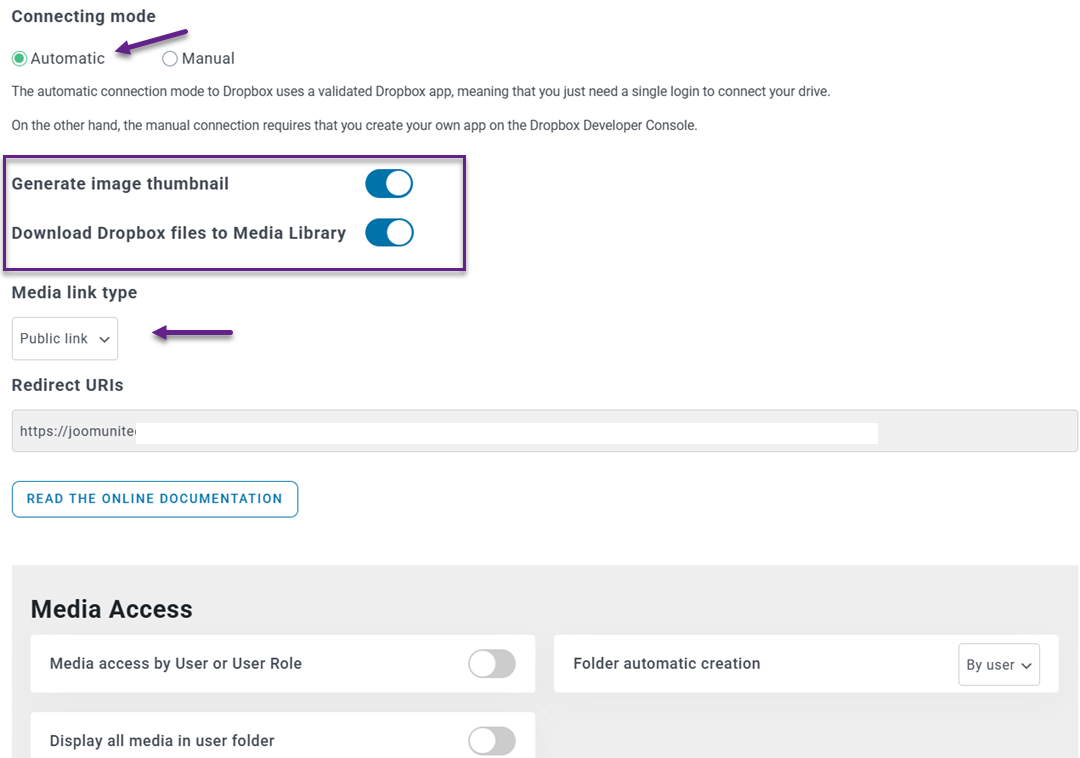
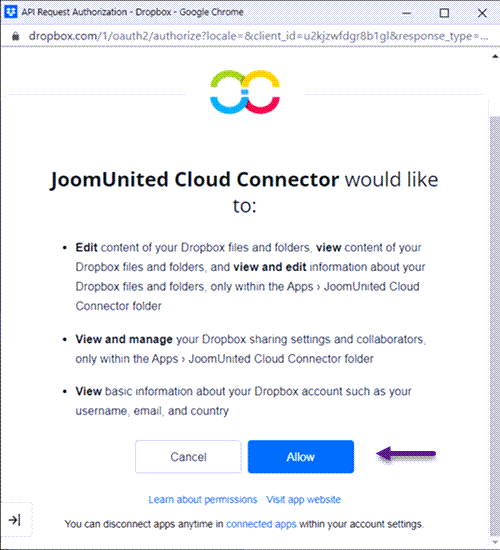
Sie werden zu Dropbox weitergeleitet, um den Zugriff zu autorisieren—folgen Sie einfach den Anweisungen und genehmigen Sie die Verbindung.
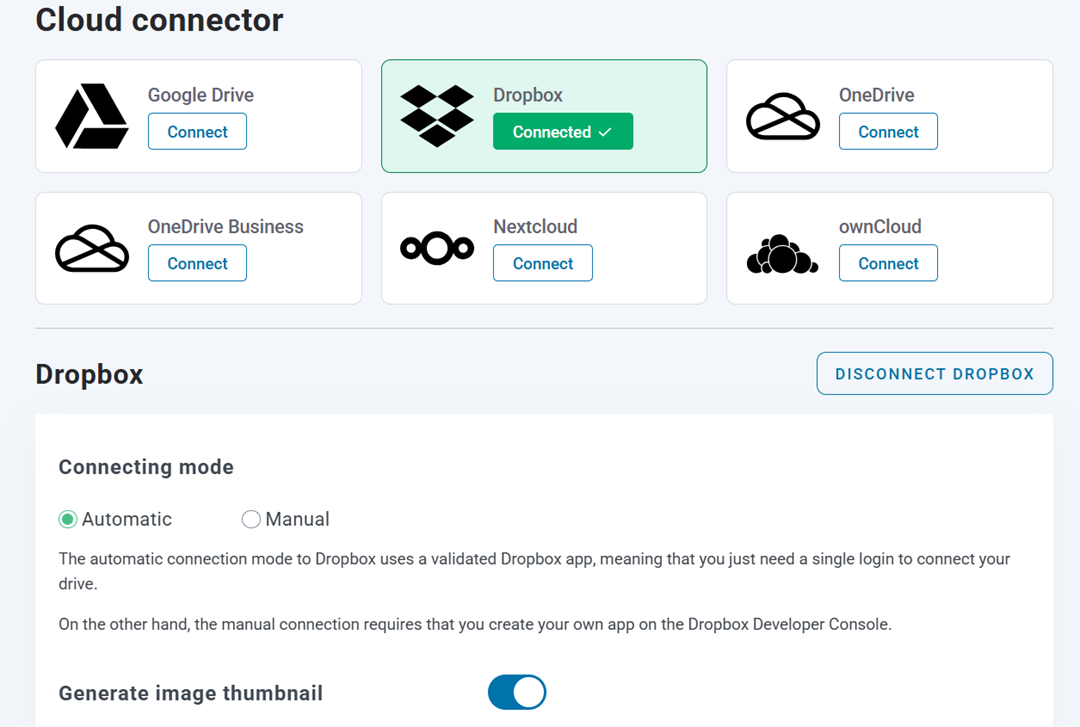
Danach wird Ihr Konto sofort verknüpft, sodass Sie mit dem Synchronisieren von Medien beginnen können, ohne eine komplexe Einrichtung.
Dropbox manuell mit WordPress synchronisieren
Wenn Sie die manuelle Einrichtung bevorzugen, müssen Sie die Verbindung mit API-Anmeldedaten konfigurieren. Stellen Sie vorher sicher, dass Sie das WP Media Folder Cloud Addon installiert haben, da die Dropbox-Integration über diese Erweiterung bereitgestellt wird (die auch Google Drive, OneDriveund Amazon S3 unterstützt).
Zuerst müssen Sie eine Dropbox-App erstellen, um Ihren App-Schlüssel und Ihr App-Geheimnis zu erhalten. Gehen Sie zur Dropbox- Entwicklerseite und erstellen Sie eine neue App. Wählen Sie den App-Typ, z. B. „Dropbox API“, und anschließend entweder „Vollständiges Dropbox“ (um Ihr gesamtes Konto zu synchronisieren) oder „App-Ordner“ (um Dateien in einem separaten Ordner zu speichern). Nachdem Sie Ihrer App einen Namen gegeben haben, generiert Dropbox die benötigten Zugangsdaten.
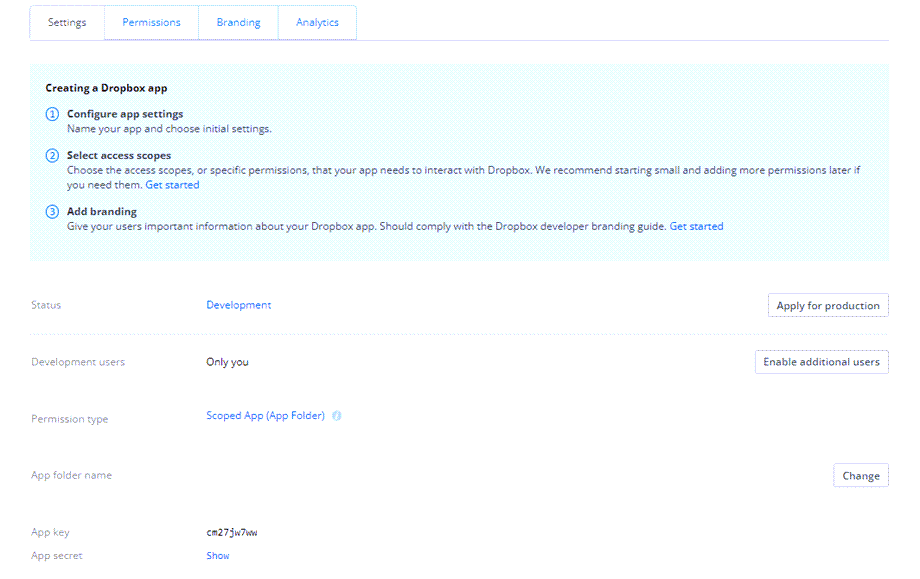
Kopieren Sie anschließend im Abschnitt „OAuth 2“ die in den WP Media Folder Dropbox-Einstellungen Einstellungen → WP Media Folder → Cloud & Media Offload → Cloud Connectors → Dropboxund geben Sie Ihren App-Schlüssel und Ihr App-Geheimnis ein.
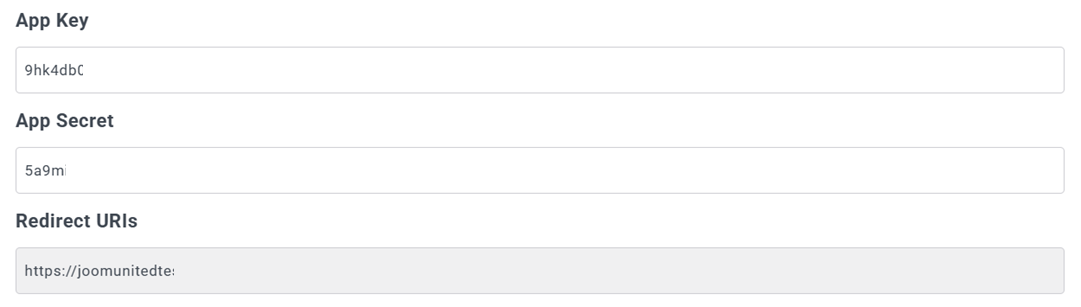
Nachdem Sie die Konfiguration gespeichert haben, klicken Sie auf „Dropbox verbinden“ und autorisieren Sie den Zugriff. Sobald die Verbindung erfolgreich hergestellt ist, können Sie Ordner erstellen und Dateien sowohl in Dropbox als auch in WordPress verwalten. Änderungen werden automatisch zwischen den beiden Plattformen synchronisiert.
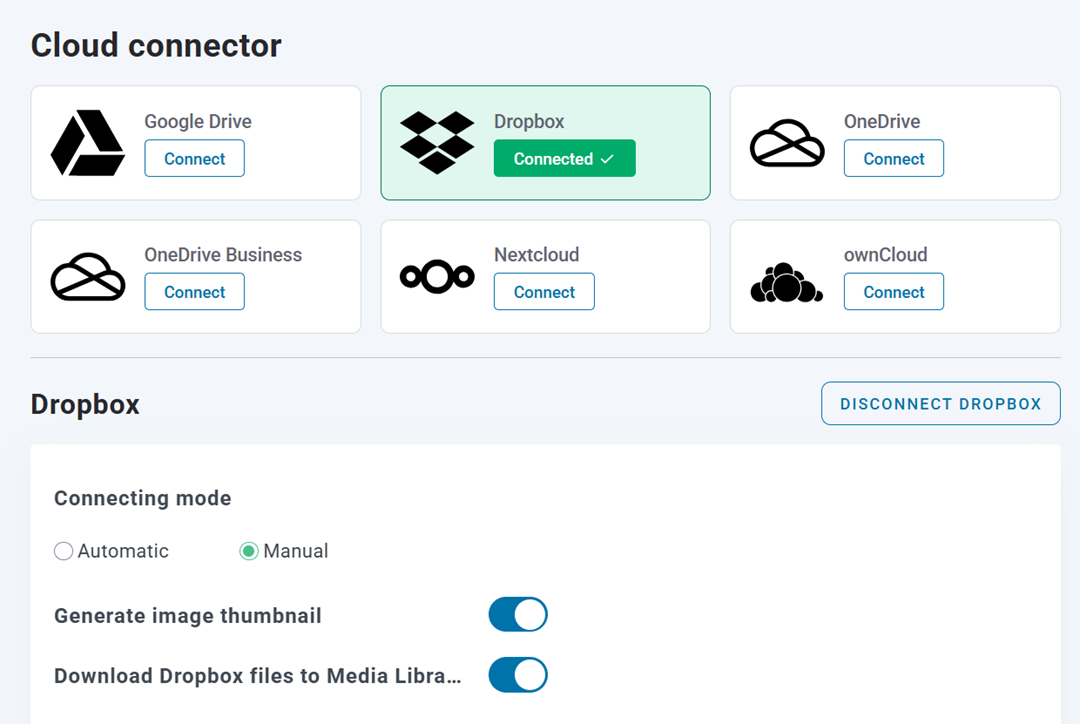
Danach wird Ihr Konto sofort verknüpft, sodass Sie mit dem Synchronisieren von Medien beginnen können, ohne eine komplexe Einrichtung.
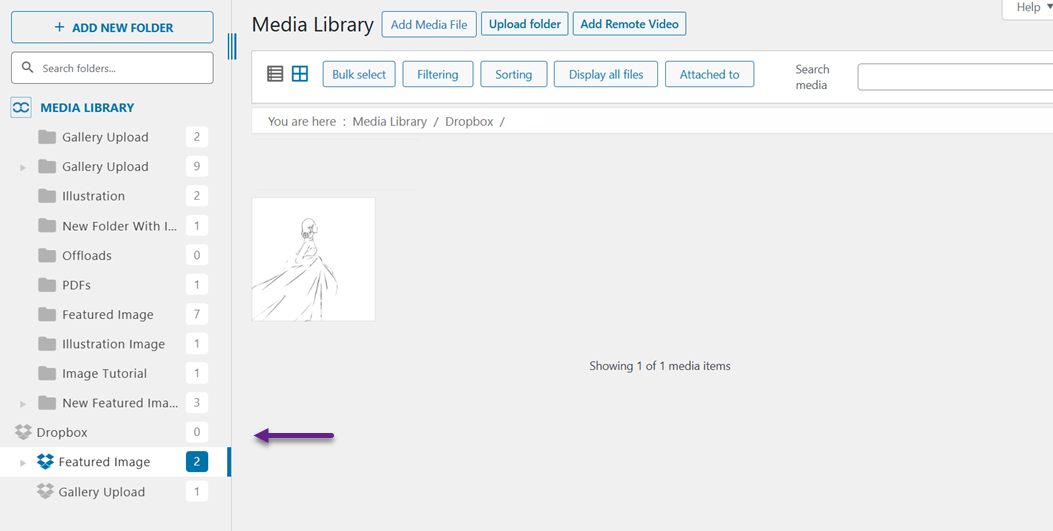
Beste Vorgehensweisen für Medienorganisation

Um das Beste aus der Integration von Dropbox und WordPress herauszuholen, ist eine ordnungsgemäße Organisation Ihrer Medien unerlässlich. Eine gut strukturierte Medienbibliothek spart nicht nur Zeit, sondern macht Ihren Arbeitsablauf auch reibungsloser, besonders wenn Ihre Dateien weiter wachsen.
Klare Ordnerstruktur verwenden
Beginnen Sie damit, eine einfache und logische Ordnerstruktur in Dropbox zu erstellen. Zum Beispiel können Sie Dateien nach Inhaltstyp, Projektname oder Veröffentlichungsdatum gruppieren, sodass alles leicht zu finden ist.
Eine klare Struktur hilft Ihnen, Verwirrung zu vermeiden, wenn Sie große Mengen an Medien verwalten. Sie erleichtert auch Ihrem Team das Verständnis, wo Dateien gespeichert sind, ohne zusätzliche Erklärungen zu benötigen.
Konsistente Benennung anwenden
Verwenden Sie konsistente und beschreibende Dateinamen, damit Sie Dateien schnell identifizieren können, ohne sie zu öffnen. Zum Beispiel, anstatt zufällige Namen wie "IMG1234," zu verwenden, nutzen Sie Namen, die den Inhalt beschreiben, wie "blog-banner-seo-tips."
Konsistente Benennung verbessert auch die Durchsuchbarkeit sowohl in Dropbox als auch in WordPress. Diese einfache Gewohnheit kann viel Zeit sparen, besonders wenn Sie mit Hunderten von Dateien arbeiten.
Nach Kategorien organisieren
Das Gruppieren von Dateien in Kategorien hilft, Ihre Mediathek strukturiert zu halten. Sie können sie nach Zweck organisieren, z. B. Blog‑Bilder, Produktfotos oder Marketing‑Assets.
Damit wird es einfacher, Dateien bei Bedarf zu filtern und zu finden. Es trägt auch zur Konsistenz bei, wie Ihre Medien auf Ihrer Website verwendet werden.
Unbenutzte Dateien bereinigen
Im Laufe der Zeit kann Ihre Mediathek mit ungenutzten oder doppelten Dateien überladen werden. Durch regelmäßiges Überprüfen und Löschen dieser Dateien bleibt Ihr Speicher sauber und effizient.
Das Aufräumen ungenutzter Dateien verbessert zudem die Leistung und erleichtert die Verwaltung Ihrer verbleibenden Assets. Eine aufgeräumte Mediathek führt zu einem schnelleren und produktiveren Arbeitsablauf.
Aufruf an alle Webmaster!
Sparen Sie Zeit und steigern Sie die Produktivität mit WP Media Folder. Organisieren Sie Kundenmediendateien mühelos, erstellen Sie benutzerdefinierte Galerien und bieten Sie eine nahtlose Benutzererfahrung.
Aktualisieren Sie Ihre Website-Projekte jetzt!
Schlussfolgerung
Die Synchronisierung von Dropbox-Medien mit der WordPress-Mediathek kann die Art und Weise, wie Sie Dateien verwalten, erheblich vereinfachen, insbesondere wenn Ihre Website weiter wächst. Durch die Integration beider Plattformen reduzieren Sie nicht nur die Serverlast, sondern schaffen auch einen effizienteren, organisierten und skalierbaren Arbeitsablauf für die Verwaltung Ihrer Medien-Assets.
Um den Prozess noch einfacher zu gestalten, können Sie Tools wie WP Media Folder , um Dropbox nahtlos mit WordPress zu verbinden und alles direkt über Ihr Dashboard zu verwalten. Wenn Sie Ihre Medienverwaltung optimieren und Ihre Produktivität steigern möchten, ist jetzt der perfekte Zeitpunkt, einzusetzen WP Media Folder und Ihren Workflow zu optimieren.
Wenn Sie unseren Blog abonnieren, senden wir Ihnen eine E-Mail, wenn es neue Updates auf der Seite gibt, damit Sie sie nicht verpassen.