 WordPress products
 Joomla-Produkte
 Support
 News
News Anmeldung
So organisieren Sie Ihre Dateien in Ordnern der WordPress-Mediathek

Durch eine unorganisierte WordPress-Mediathek zu scrollen fühlt sich an, als würde man in einer Schublade voller Krimskrams wühlen. Du weißt, dass das perfekte Produktfoto oder das PDF eines Kunden irgendwo darin ist, aber viel Glück dabei, es schnell zu finden. Und je länger du wartest, es zu beheben, desto schlimmer werden die träge Website-Performance und der SEO-Drag.
WP Media Folder machen es besser. Stellen Sie es sich so vor, als würden Sie Ihrer Medienbibliothek ein leistungsstarkes Dateisystem geben – eines, das so funktioniert, wie Ihr Gehirn denkt, mit Ordnern, Tags und Filtern. Sehen wir uns an, wie Sie Ihren Workflow von chaotisch zu meisterhaft verwandeln.
Inhaltsverzeichnis
Verabschieden Sie sich von einer unübersichtlichen Mediathek.
WP Media Folder ermöglicht es Ihnen, Dateien zu kategorisieren, Ordner mit Cloud-Speicher zu synchronisieren, beeindruckende Galerien zu erstellen und sogar Bilder zu ersetzen, ohne Links zu brechen.
Optimieren Sie noch heute Ihren Medien-Workflow
Medienordner, um deine Dateien leicht zu finden
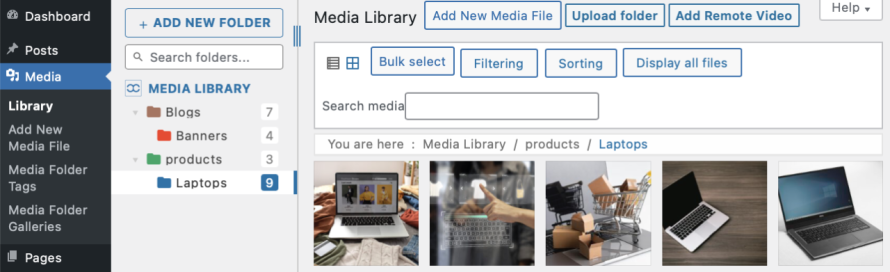
WordPress' Standardansatz "alles auf einen Haufen" ist Chaos. Hier erfahren Sie, wie Sie ein Ordnersystem aufbauen, das Bestand hat:
Einfach anfangen, dann ins Detail gehen
Inhaltsorientierte Ordner
blog > guides > featured images
Shop > Kategorieseiten-Banner
Kundenportal > Verträge
Nach Datum oder Projekt
2024 Q2 > campaigns > email newsletters
Kundenprojekte > acme rebrand > assets
Aber du fragst dich vielleicht, warum? Sehen wir uns ein paar Gründe an:
Geschwindigkeit: Finde Dateien in 3 Klicks statt 30 Scrolls.
Teamfreundlich: Weise Ordnerberechtigungen mit Medienzugriff zu, damit unser Team oder Kunden nur sehen, was sie brauchen.
Arbeiten Sie intelligenter, nicht härter
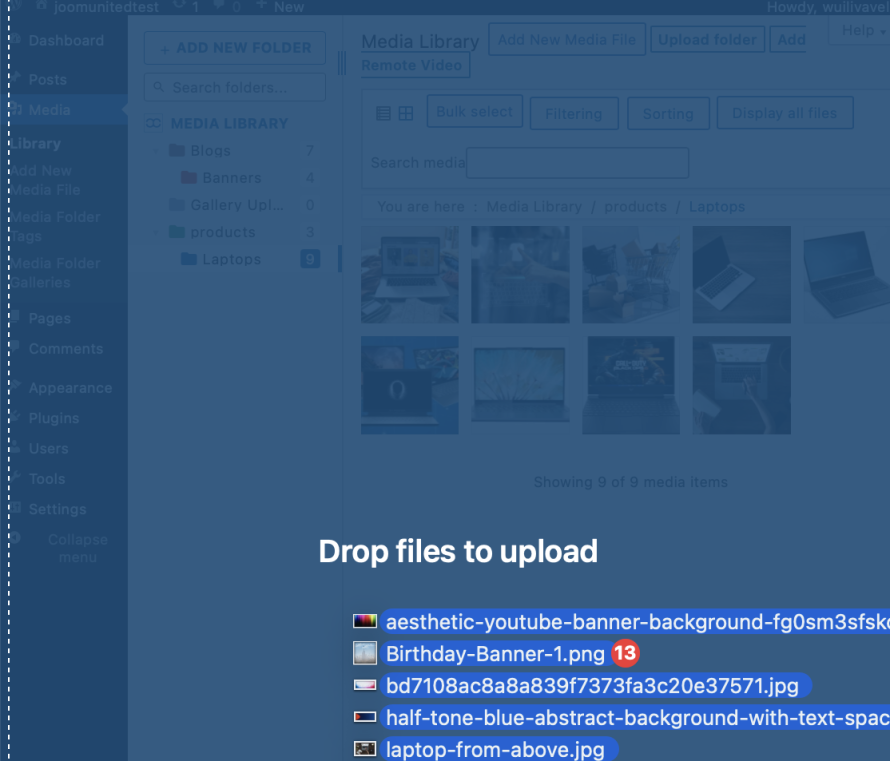
Drag & Drop-Massenmagie: Wähle 50 Produktbilder aus und füge sie in einem Rutsch in die Sommerkollektion ein.
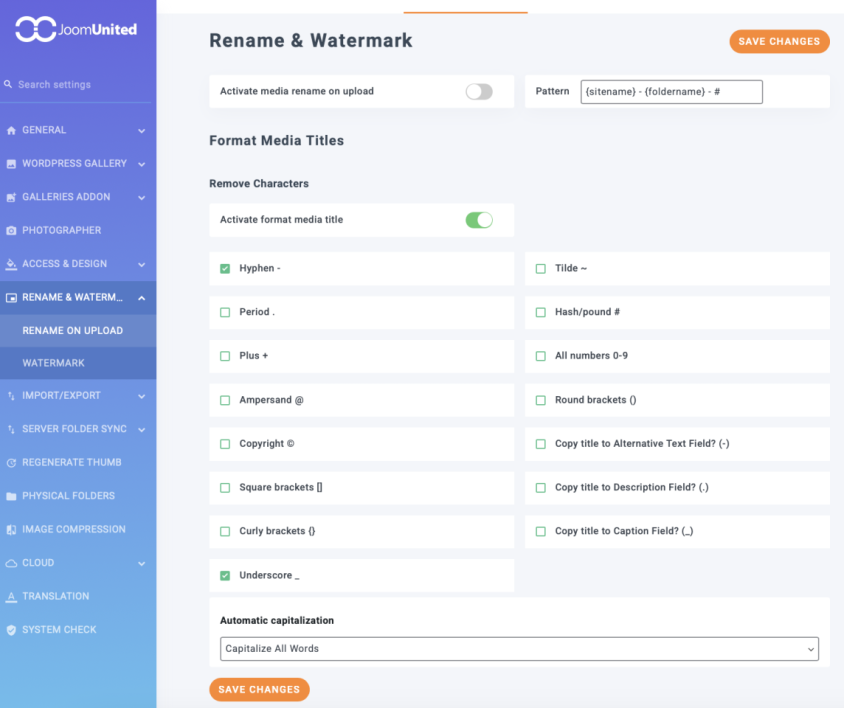
Automatische Umbenennung: Verwandeln Sie zufällige Bildnamen in ein vordefiniertes Muster, um sie lesbar zu machen.
Bestimmte Dateitypen zähmen (Bilder, PDFs, Videos)
Bilder:
Bessere Bildnamen festlegen (Sie können dafür die Umbenennung beim Hochladen verwenden): Ihnen könnte auffallen, dass yoursite-product-title, wobei zu beachten ist, dass yoursite und product Variablen sind, die von den tatsächlichen Produktinformationen abhängen, besser ist als IMG-1344.PNG.
ALT-Text ist wichtig: Beschreibe das Bild und füge Keywords auf natürliche Weise ein, zum Beispiel „Barista gießt Latte Art“ statt „Café“.
PDFs:
Farbcodierung: Weisen Sie rote Ordner dringenden Verträgen und grüne veröffentlichten Whitepapers zu. Dies sollte es Ihnen beispielsweise ermöglichen, organisiert zu sein und zu wissen, was schnell überprüft werden muss.
Beschreibende Namen: Verwenden Sie Titel, die Sie beim Ansehen der Dateien erkennen können, zum Beispiel "analytics-report-may" statt "file.pdf".
Videos:
Halte es langfristig sauber
Plane vierteljährliche „Medien-Detox“-Tage
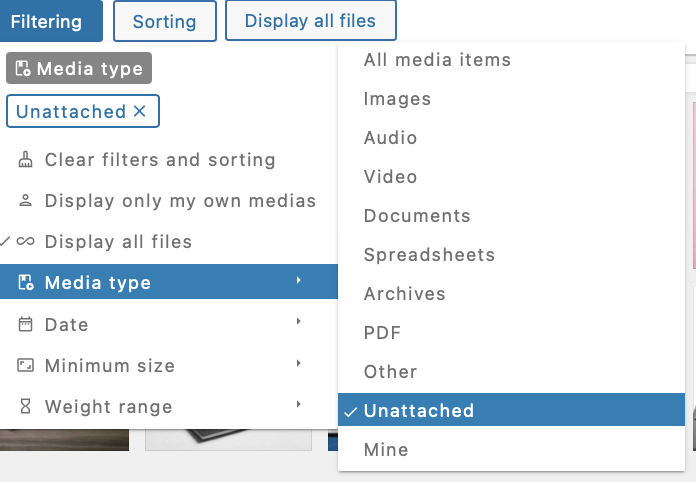
Zombie-Dateien: Spüre ungenutzte Bilder auf, WP Media Folder ermöglicht es dir, diese zu filtern.
Duplikate zusammenführen: Grafiken und Assets in einem Master-Ordner bündeln.
Altes archivieren: 2022er Feiertagsbanner in archive > retired verschieben statt löschen (dafür kannst du Filter verwenden).
Tastenkürzel sind dein bester Freund
Verwenden Sie eine Farbe für Ihre "Go-To"-Ordner: Verwenden Sie eine bestimmte Farbe für Ihre Social-Media->-Vorlagen , damit Sie diese schnell finden können.
Filter FTW: Verwenden Sie die Filter, um alte oder bestimmte Dateitypen schnell zu finden und festzulegen, was Sie mit diesen tun müssen.
SEO & Performance: Nicht verhandelbar
Früh umbenennen: Benenne Dateinamen vor dem Hochladen mit dem WP Media Folder -Tool um. „SEO-freundlich“ schlägt später „Schnelllösung“.
Regelmäßig sichern: Verwende UpdraftPlus oder ein anderes Backup-Plugin vor größeren Aufräumaktionen. Ein falscher Klick sollte deinen Tag nicht ruinieren.
Große Dateien in der Cloud speichern: Verwenden Sie das Cloud-Addon, um Ihre Medienbibliothek mit Diensten wie Google Drive, OneDrive, oder sogar Linode oder AWS (um nicht all die anderen vielen Optionen zu erwähnen, die wir in WP Media Folder mit der Cloud haben) zu verbinden, um Ihre Medien auszulagern und sie direkt aus der Cloud bereitzustellen, unter Verwendung ihrer CDNs, und um Ihren Server-Speicherplatz zu sparen!
Aufgepasst, alle Webmaster!
Sparen Sie Zeit und steigern Sie Ihre Produktivität mit WP Media Folder. Organisieren Sie Kundenmediendateien mühelos, erstellen Sie individuelle Galerien und bieten Sie ein nahtloses Nutzererlebnis.
Upgraden Sie jetzt Ihre Website-Projekte!
Sagen Sie Nein zu einer unorganisierten WordPress-Mediathek
Eine aufgeräumte Mediathek ist nicht nur eine Frage der Ästhetik – sie spart Stunden der Frustration und lässt Ihre Website härter für Sie arbeiten. Mit WP Media Folderorganisieren Sie nicht nur Dateien; Sie bauen ein System, das skaliert.
Bereit, nicht mehr in Uploads zu ertrinken? Probieren Sie WP Media Folder noch heute aus. Ihre Nerven (und Ihre Website-Besucher) werden es Ihnen danken.
Wenn Sie den Blog abonnieren, senden wir Ihnen eine E-Mail, wenn es neue Updates auf der Website gibt, damit Sie sie nicht verpassen.




