 WordPress products
 Joomla-Produkte
 Support
 News
News Anmeldung
So verbinden Sie Google Drive mit Ihrer WordPress-Medienbibliothek

Die Verwaltung von Mediendateien in WordPress kann eine Herausforderung sein, insbesondere wenn Sie häufig große Mengen an Bildern, Videos oder Dokumenten hochladen. Eine der besten Lösungen besteht darin, Google Drive mit der WordPress-Mediathek zu verbinden, sodass Sie Dateien direkt aus der Cloud speichern und darauf zugreifen können, ohne den Server-Speicher zu belegen.
Mit dieser Integration können Sie Dateien ganz einfach aus Google Drive importieren und sie in WordPress verwenden, ohne sie erneut hochladen zu müssen. Sie können Dateien teilen, von mehreren Geräten aus darauf zugreifen und sicherstellen, dass alle Inhalte synchronisiert bleiben. Dieser Artikel behandelt die Bedeutung der Google Drive-Integration mit WordPress und bietet eine Schritt-für-Schritt-Anleitung, um sie automatisch oder manuell zu verbinden.
- Die Integration von Google Drive in Ihre WordPress-Mediathek spart Server-Speicher und verbessert die Website-Performance, indem Mediendateien in die Cloud ausgelagert werden, was schnellere Ladezeiten gewährleistet und die Hosting-Kosten senkt.
- Diese Integration bietet nahtlose Dateiverwaltung und Synchronisierung, sodass Sie direkt vom WordPress-Dashboard aus auf Google Drive-Dateien zugreifen, sie hochladen, organisieren und einbetten können, wodurch Content-Workflows optimiert werden.
- Durch die Verbindung mit Google Drive ermöglichen Sie mehreren Teammitgliedern einen kollaborativen Echtzeitzugriff auf Ihre Medien, während Sie die Sicherheit und eine einfache Kontrolle über die Dateifreigabe ohne komplizierte manuelle Uploads wahren.
Inhaltsverzeichnis
Die Bedeutung der Verbindung von Google Drive mit der WordPress-Mediathek
Die Integration von Google Drive in Ihre WordPress-Mediathek bietet zahlreiche Vorteile, insbesondere für Websites, die häufig große Mediendateien verwalten. Hier sind die wichtigsten Gründe, warum diese Integration unerlässlich ist:
- Spart Server-Speicherplatz – Das direkte Hochladen zahlreicher Mediendateien in WordPress kann schnell den Hosting-Speicher verbrauchen. Das Speichern von Dateien in Google Drive reduziert die Serverlast und sorgt dafür, dass Ihre Website reibungslos läuft.
- Einfache Dateiverwaltung – Google Drive bietet eine strukturierte Möglichkeit, Ihre Dateien zu organisieren. Anstatt Ihre Mediathek zu überfüllen, können Sie Bilder, Videos und Dokumente in Ordnern ablegen, um einen besseren Zugriff zu ermöglichen.
- Schnellere Website-Performance – Eine leichtgewichtige Website lädt schneller und performt besser. Durch das Auslagern von Mediendateien zu Google Drive minimieren Sie Serveranfragen und verbessern die Seitengeschwindigkeit, was entscheidend für Nutzererfahrung und SEO ist.
- Nahtlose Team-Zusammenarbeit – Wenn mehrere Teammitglieder Inhalte verwalten, ermöglicht Google Drive einfaches Datei-Sharing und Echtzeit-Zusammenarbeit. Sie können verschiedene Zugriffsebenen gewähren, damit alle effizient arbeiten, ohne das Risiko versehentlicher Änderungen.
Verabschieden Sie sich von einer unübersichtlichen Mediathek.
WP Media Folder ermöglicht es Ihnen, Dateien zu kategorisieren, Ordner mit Cloud-Speicher zu synchronisieren, beeindruckende Galerien zu erstellen und sogar Bilder zu ersetzen, ohne Links zu brechen.
Optimieren Sie noch heute Ihren Medien-Workflow
Schritt-für-Schritt-Anleitung zum Verbinden von Google Drive mit WordPress
Es gibt zwei Möglichkeiten, Google Drive mit Ihrer WordPress-Mediathek zu verbinden: automatisch und manuell. In dieser Anleitung verwenden wir WP Media Folder, ein leistungsstarkes Plugin, das die Integration von Cloud-Speicher vereinfacht. WP Media Folder ermöglicht den nahtlosen Zugriff auf Google Drive-Dateien direkt aus WordPress heraus und macht übermäßigen Server-Speicher überflüssig.
Mit WP Media Folderkönnen Sie Google Drive-Ordner automatisch synchronisieren, sodass Ihre Medienbibliothek in Echtzeit aktualisiert bleibt. Alternativ können Sie die Integration manuell konfigurieren, was Ihnen mehr Kontrolle über die Dateiverwaltung gibt. Lassen Sie uns beide Methoden erkunden, damit Sie den besten Ansatz für Ihre Bedürfnisse wählen können.
Google Drive automatisch mit Ihrer WordPress-Medienbibliothek verbinden
Hier sind die Schritte, um Google Drive automatisch mit WordPress zu verbinden.
WP Media Folder installieren & aktivieren
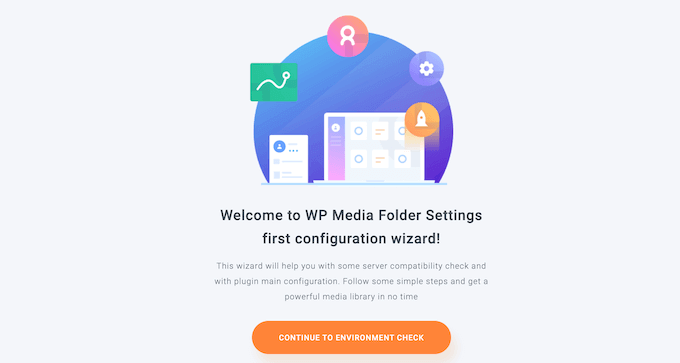
Die Installation und Aktivierung des Plugins ist der erste Schritt zur Integration von Google Drive in deine WordPress-Mediathek. Nach der Aktivierung startet das Plugin einen Einrichtungsassistenten. Um fortzufahren, klicke auf „Weiter zur Umgebungsprüfung.“
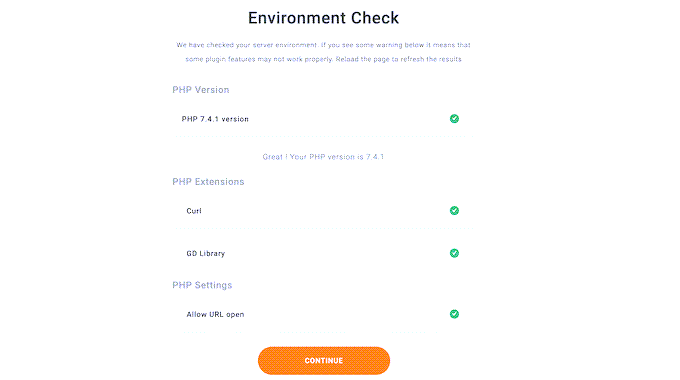
WP Media Folder zeigt Informationen über Ihre WordPress-Umgebung an, einschließlich der PHP-Version und der installierten Erweiterungen. Um fortzufahren, klicken Sie einfach auf „Weiter“.
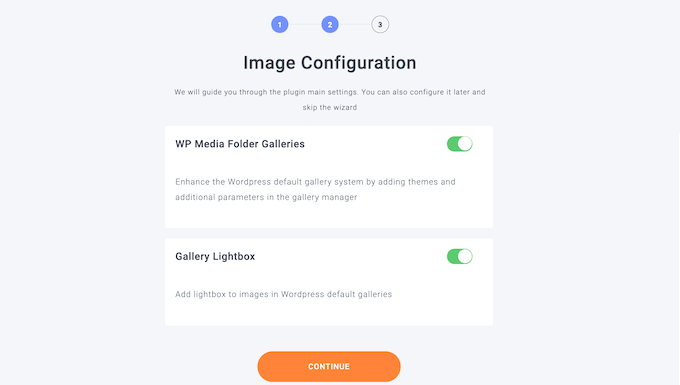
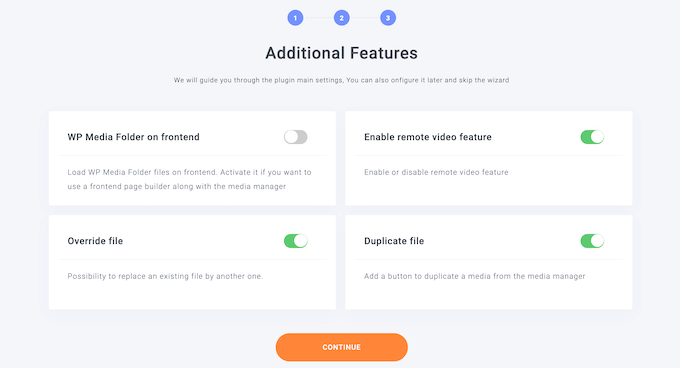
Als Nächstes werden Sie aufgefordert, einige Funktionen zu konfigurieren. Das Plugin ermöglicht es Ihnen, Medienordner innerhalb von WordPress zu erstellen, zu bearbeiten und zu organisieren, daher ist es am besten, die Galerie- und Lightbox-Funktionen zu aktivieren. Sie haben auch Zugriff auf zusätzliche Einstellungen, wie z. B. die Frontend-Medienverwaltung für Page Builder. Passen Sie diese Einstellungen nach Bedarf an und klicken Sie auf 'Weiter'.
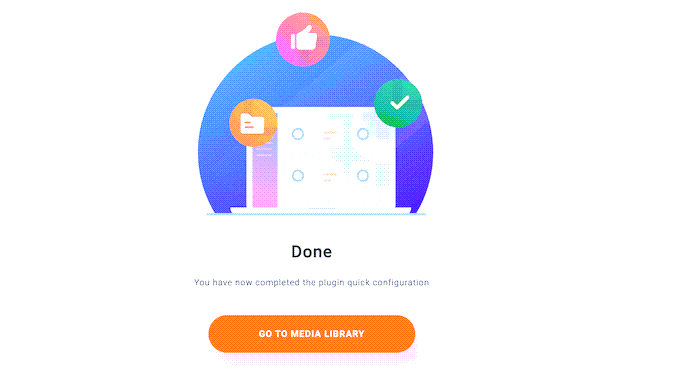
Sobald die Einrichtung abgeschlossen ist, wird eine Bestätigungsmeldung angezeigt. Klicken Sie auf 'Zur Medienbibliothek' , um die Installation abzuschließen.
Verbindung mit Google Drive herstellen
Sie müssen zunächst das WP Media Folder Cloud Addon installieren und aktivieren, um Google Drive mit WordPress zu verbinden. Dieses Addon integriert Cloud-Speicherlösungen in WordPress und folgt demselben Installationsprozess wie ein Standard-Plugin.
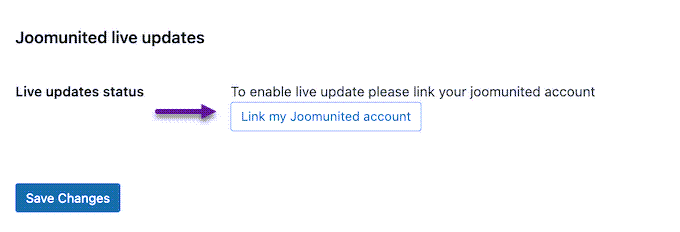
Navigieren Sie zu "Einstellungen > Allgemein" in Ihrem WordPress-Dashboard. Scrollen Sie zum Abschnitt "JoomUnited Live-Updates" und klicken Sie auf "Mein JoomUnited-Konto verknüpfen".
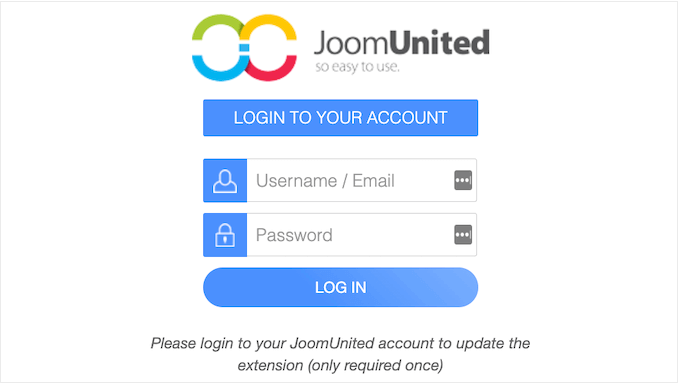
Geben Sie im Pop-up-Fenster Ihre JoomUnited-Kontoanmeldedaten ein und melden Sie sich an.
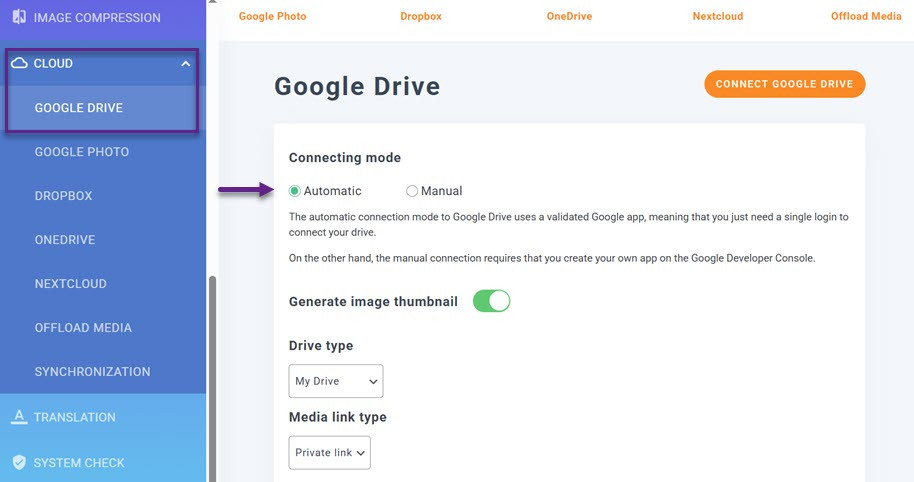
Gehe zu Einstellungen > WP Media Folder, wähle Cloud und dann Google Drive aus dem Menü auf der linken Seite. Klicke dann auf "Automatisch" und "Google Drive verbinden".
Datei organisieren
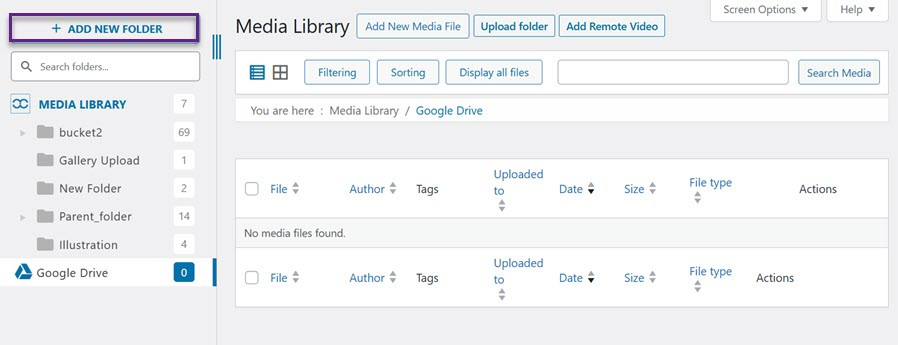
Sobald Sie mit Google Drive verbunden sind, können Sie mit der Organisation Ihrer Dateien beginnen. Öffnen Sie das Menü Medien > Bibliothek in der linken Seitenleiste. Sie sehen den Google Drive-Ordner und klicken dann auf „Neuen Ordner hinzufügen“.
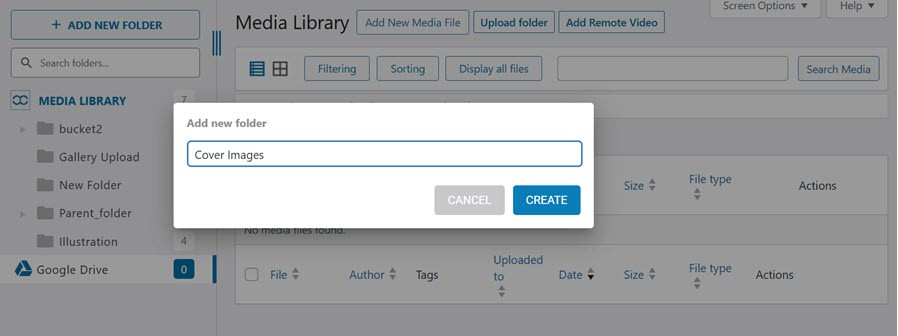
Geben Sie dann den Ordnernamen ein und wählen Sie „Erstellen“.
Wenn der neue Ordner erstellt wurde, laden Sie die benötigten Dateien hoch. „Dateien auswählen“ und warten Sie, bis der Upload der Dateien abgeschlossen ist.
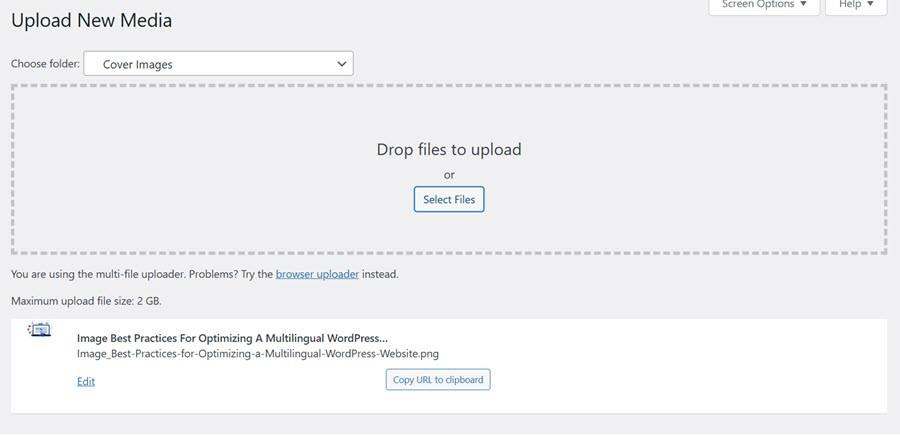
Google Drive-Bilder zu Ihrem Beitrag hinzufügen
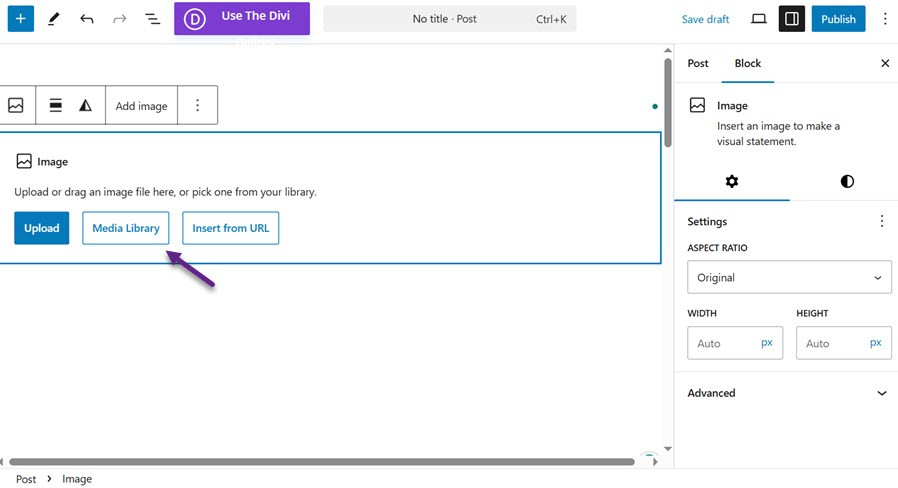
Nachdem die Datei hochgeladen wurde, fügen Sie sie dem Artikelbeitrag hinzu, indem Sie einen Bild-Block einfügen. Wählen Sie dann „Mediathek“.
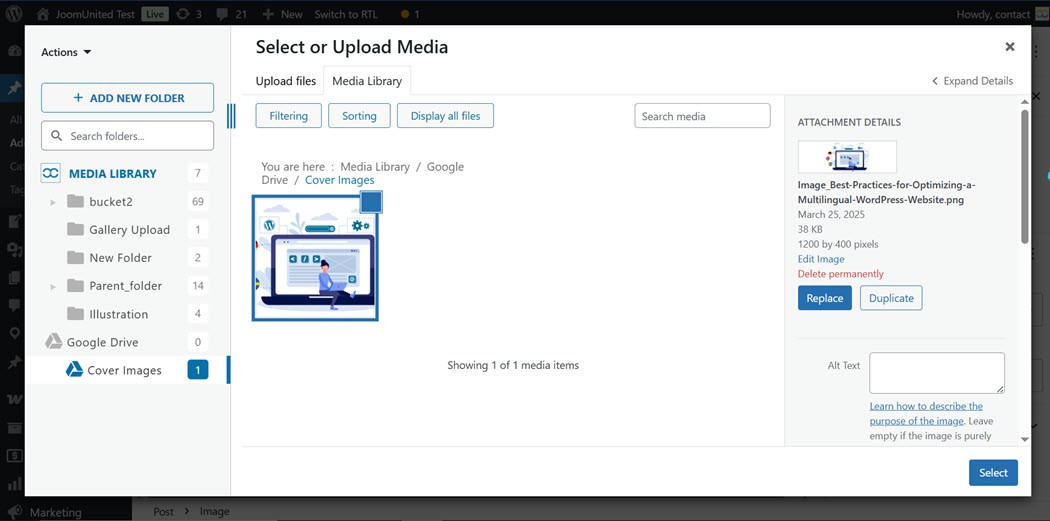
Wählen Sie als Nächstes die Datei aus, die Sie hinzufügen möchten, und klicken Sie auf „Auswählen“.
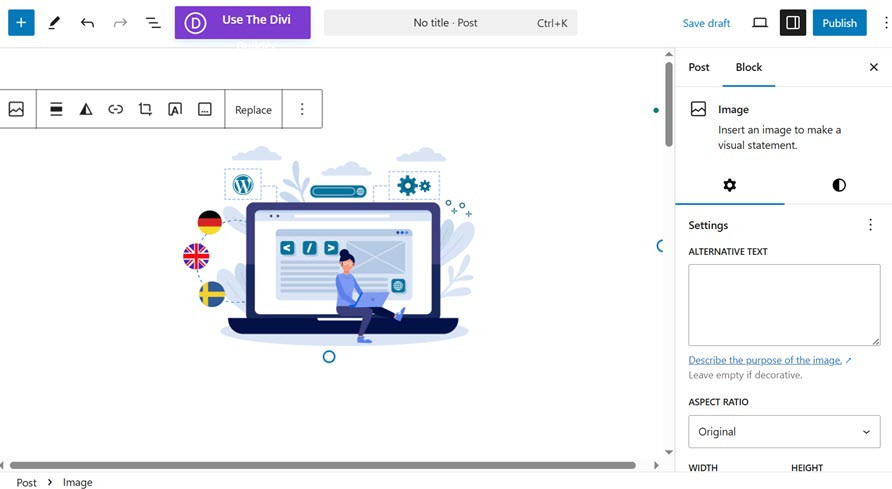
Wenn das Bild erfolgreich hinzugefügt wurde, erscheint es auf der Seite des Beitragseditors.
Google Drive manuell mit Ihrer WordPress-Medienbibliothek verbinden

Neben der automatischen Verbindung mit Google Drive ermöglicht WP Media Folder auch eine manuelle Verbindung.
Ein neues Projekt erstellen
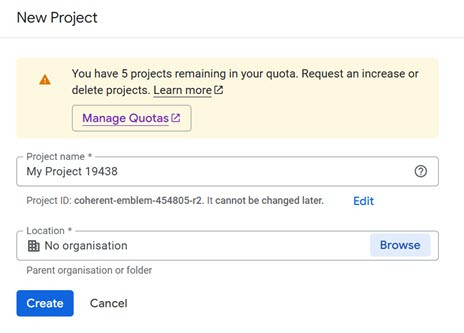
Besuchen Sie zunächst die Website Google Cloud Console und wählen Sie dann Projekt auswählen > Neues Projekt erstellen. Füllen Sie die folgenden Felder aus: Projektname und Standort oder Organisation, und wählen Sie „Erstellen“.
Google Drive API aktivieren
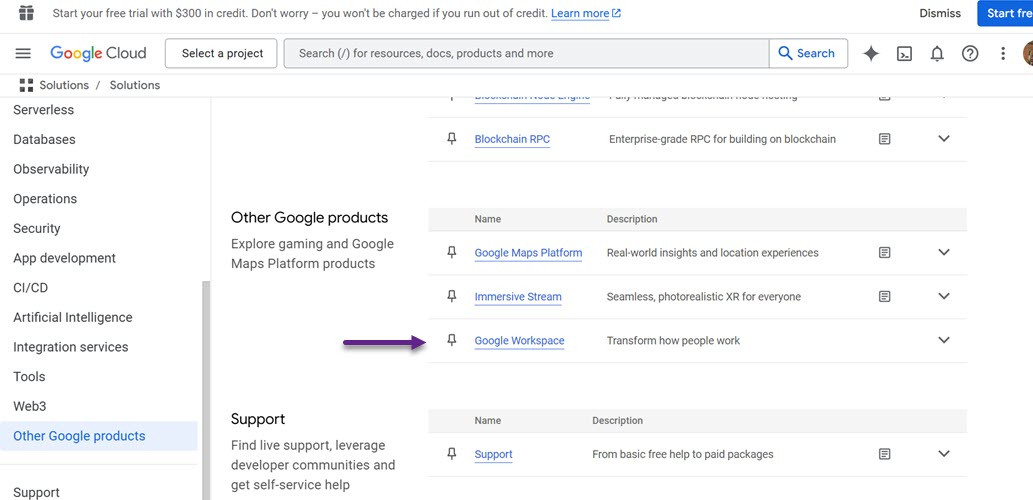
Als Nächstes müssen Sie die API aktivieren, indem Sie Google Workspace auswählen.
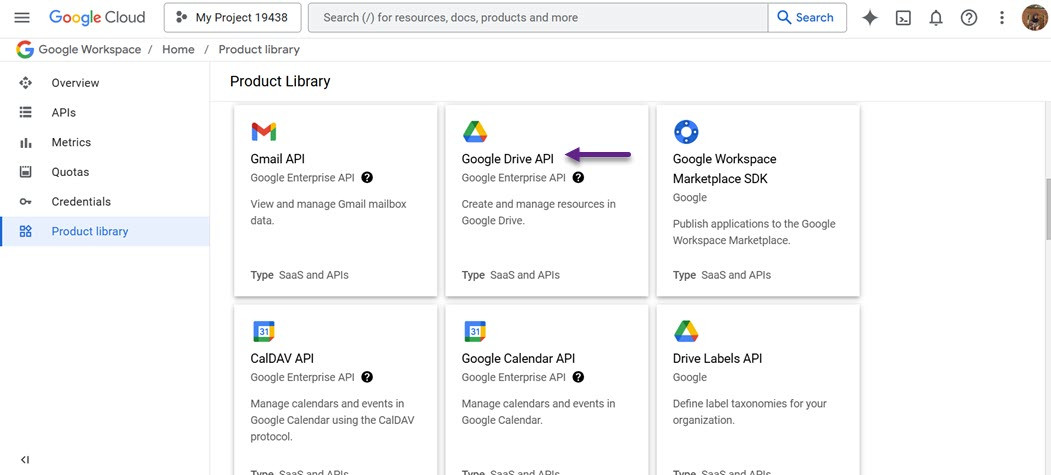
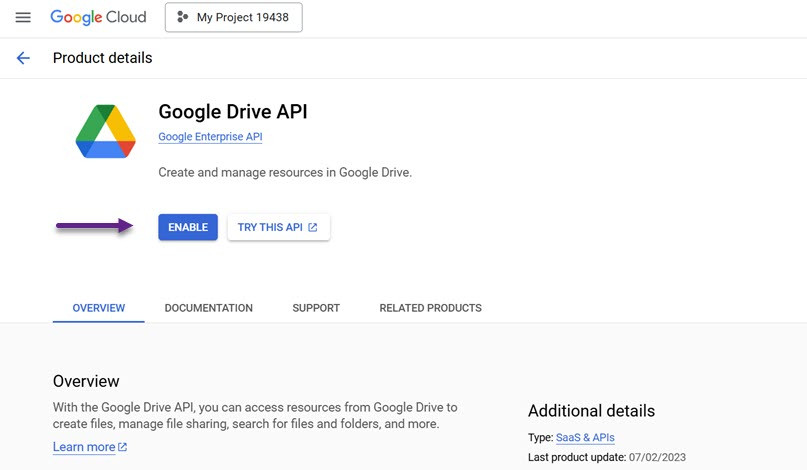
Wählen Sie dann Google Drive API > aus und klicken Sie danach auf „Aktivieren“.
Eine OAuth 2.0-Client-ID erstellen
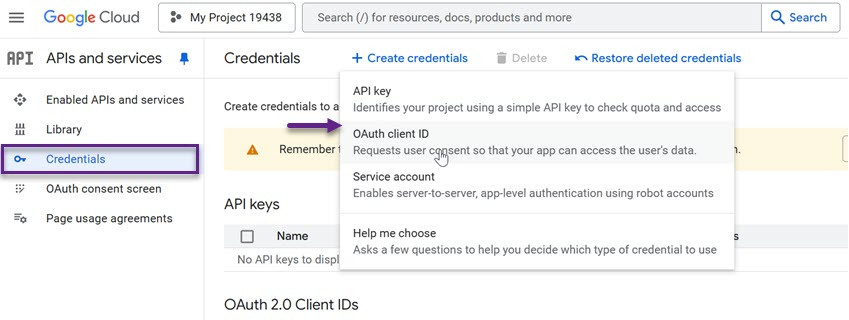
Öffnen Sie anschließend das Menü, indem Sie auf das Linien-Symbol in der oberen linken Ecke klicken. Wählen Sie dann „APIs & Dienste“, gefolgt von „Anmeldedaten“ > OAuth-Client-ID.
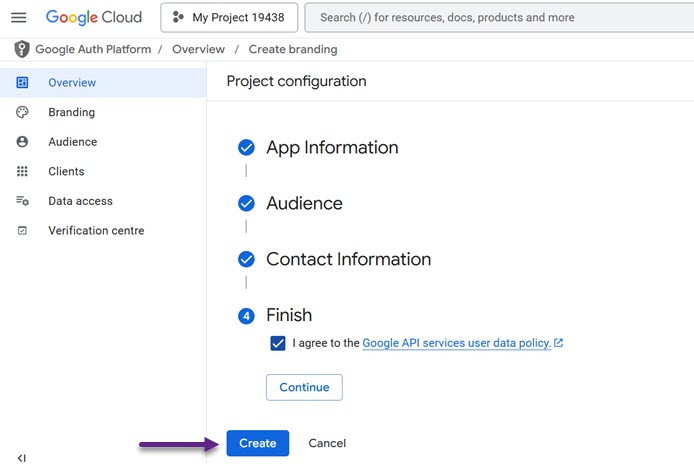
Anschließend müssen Sie die Projektkonfiguration ausfüllen, beginnend mit der App, der Zielgruppe und den Kontaktinformationen, und wenn dies zutrifft, klicken Sie auf „Erstellen“.
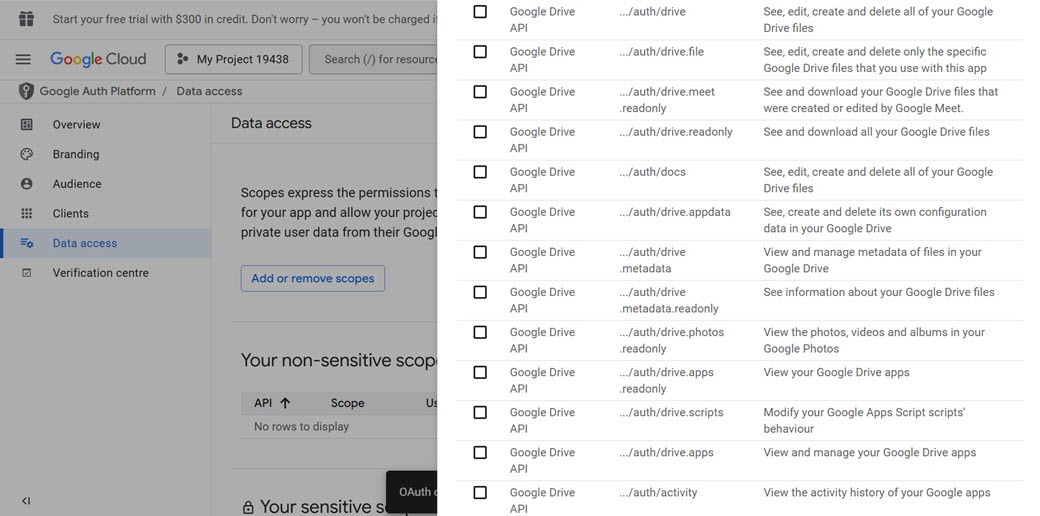
Wählen Sie als Nächstes "Bereiche hinzufügen oder entfernen" aus, und es erscheint eine Anzeige wie folgt. Sie können frei wählen, indem Sie zwischen den folgenden Google Drive APIs ein Häkchen setzen.
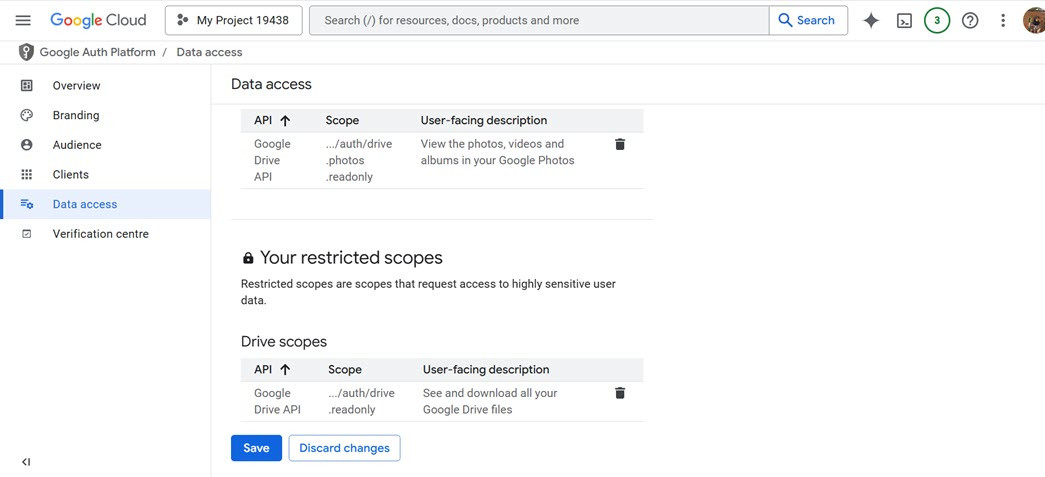
Daraufhin erscheint automatisch eine Anzeige wie folgt, du musst nur auf „Speichern“ klicken.
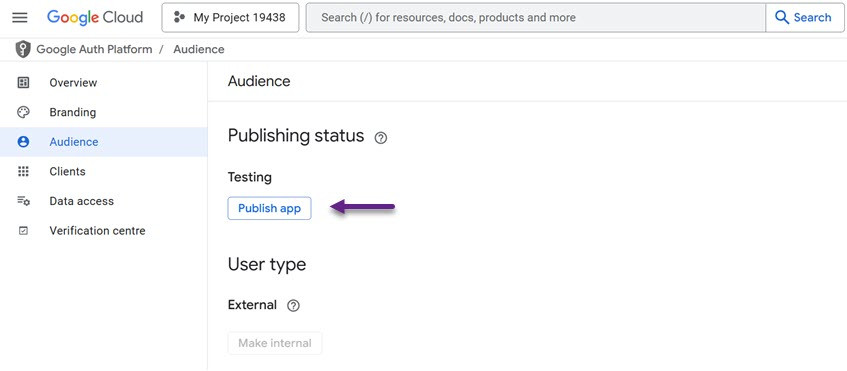
So verbinden Sie Google Drive mit Ihrer WordPress-Mediathek. Wechseln Sie anschließend zum Tab Zielgruppe und klicken Sie dann „App veröffentlichen“ im Abschnitt „Testen“.
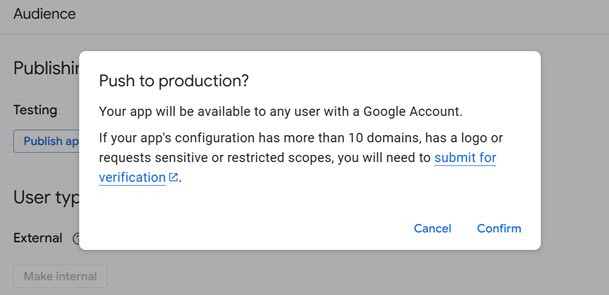
Sie werden dann aufgefordert, dies durch Auswahl von „Bestätigen“ zu bestätigen.
Die Zugangsdaten hinzufügen
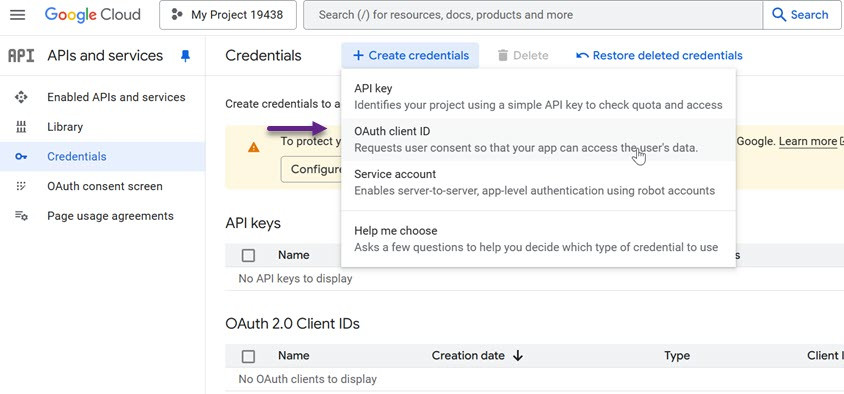
Nachdem nun alles eingerichtet ist, können Sie die Client-ID und den geheimen Schlüssel erstellen. Navigieren Sie im linken Menü zu "Anmeldedaten" und klicken Sie dann auf "Anmeldedaten erstellen". Wählen Sie im daraufhin angezeigten Dropdown-Menü die OAuth-Client-ID aus.
Öffnen Sie auf dem nächsten Bildschirm das Dropdown-Menü und wählen Sie „Webanwendung“. Geben Sie als Nächstes einen Namen für Ihren OAuth 2.0-Client ein. Dieser Name dient nur Ihrer Referenz, Sie können also beliebig wählen.
Scrollen Sie zum Abschnitt „Autorisierte JavaScript-Ursprünge“ und geben Sie den Domainnamen Ihrer Website in das dafür vorgesehene Feld ein.
Geben Sie unter "Autorisierte Weiterleitungs-URIs" die folgende URL ein und ersetzen Sie 'https://your-domain.com' durch Ihre tatsächliche Domain.

Sobald Sie alle erforderlichen Angaben eingegeben haben, scrollen Sie zum Ende der Seite und klicken Sie auf „Erstellen“.
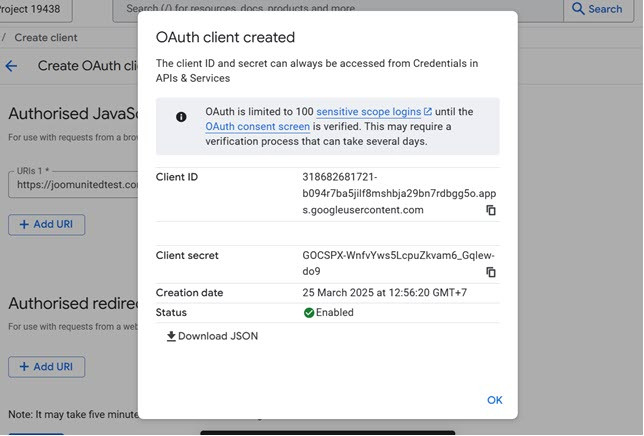
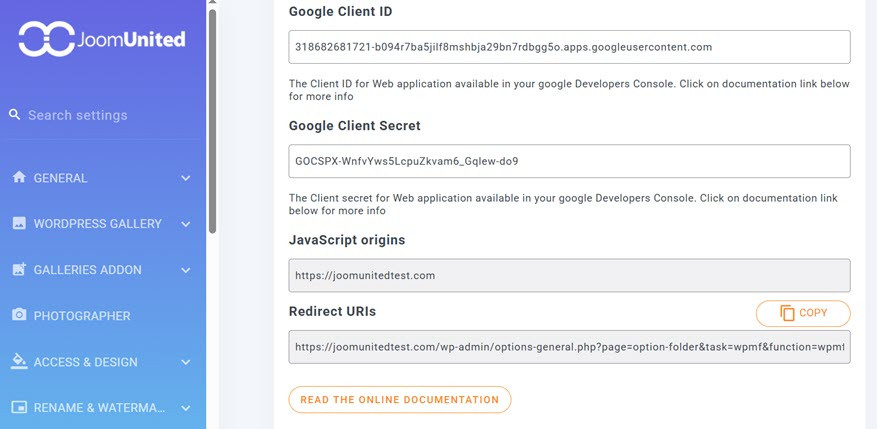
Nach einem kurzen Moment generiert Google Ihre Client-ID und Ihr Client-Secret und zeigt sie in einem Popup an. Speichern Sie diese Informationen unbedingt sicher. Zusätzlich können Sie diese Anmeldedaten als JSON-Datei zur sicheren Aufbewahrung herunterladen.
Client-ID zu WordPress hinzufügen
Um die Client-ID und das Client-Secret in WordPress zu integrieren, navigiere in deinem WordPress-Dashboard zu Einstellungen > WP Media Folder .
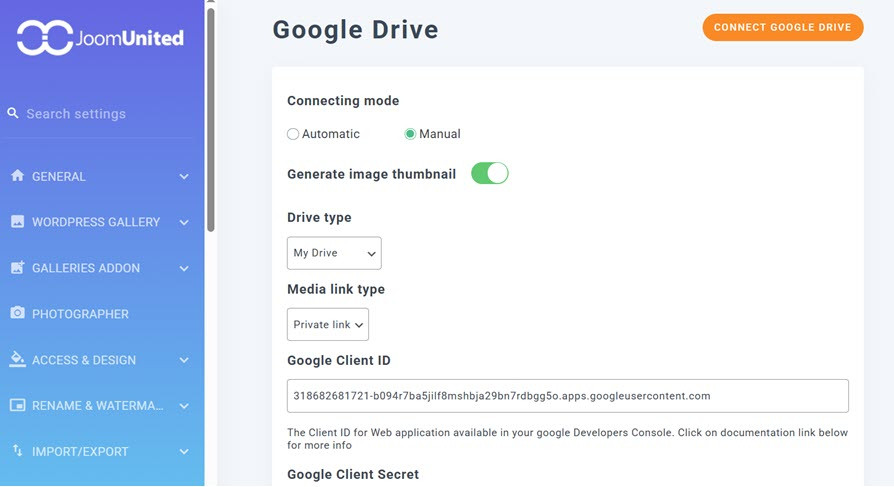
Gehen Sie im linken Menü zu „Cloud“ > „Google Drive“. Wählen Sie als Nächstes die Option „Manuell“ aus. Geben Sie dort Ihre Client-ID und Ihr Client-Geheimnis in die entsprechenden Felder mit der Bezeichnung Google Client ID und Google Client Secret ein. Klicken Sie anschließend auf „Mit Google Drive verbinden“.
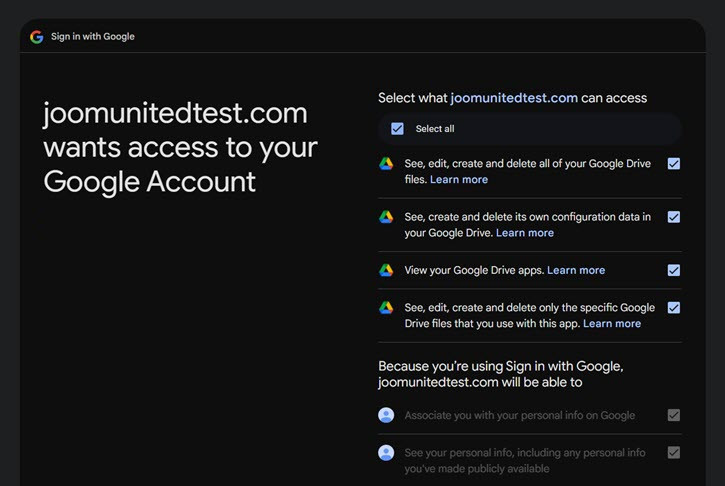
Es erscheint ein Popup, in dem Sie aufgefordert werden, das Google Drive-Konto auszuwählen, das Sie verbinden möchten. Anschließend sehen Sie Details zu den für die Verbindung erforderlichen Berechtigungen. Aktivieren Sie die Kontrollkästchen neben jeder Berechtigungsanfrage.
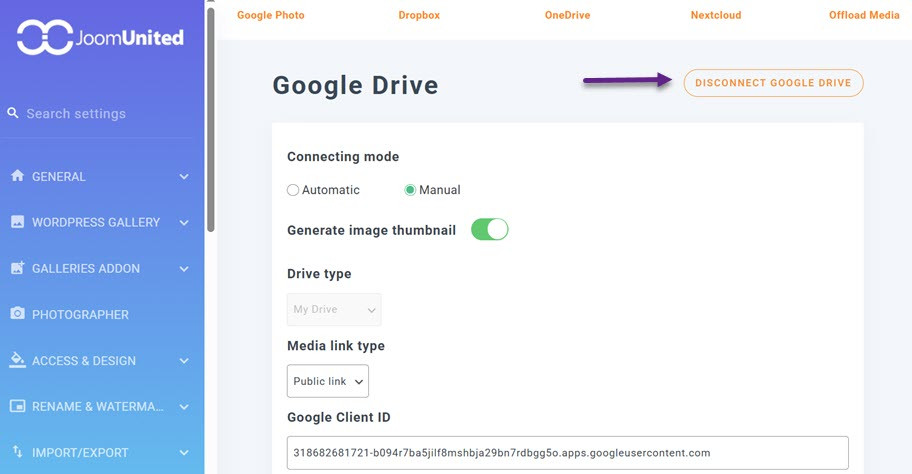
Klicken Sie auf „Weiter“, und schließen Sie dann die Einrichtung ab, indem Sie „Änderungen speichern“ auswählen. Zu diesem Zeitpunkt ist Ihr Google Drive erfolgreich mit Ihrer WordPress-Medienbibliothek verbunden.
Aufgepasst, alle Webmaster!
Sparen Sie Zeit und steigern Sie Ihre Produktivität mit WP Media Folder. Organisieren Sie Kundenmediendateien mühelos, erstellen Sie individuelle Galerien und bieten Sie ein nahtloses Nutzererlebnis.
Upgraden Sie jetzt Ihre Website-Projekte!
Fazit
Die Verbindung von Google Drive mit WordPress bietet eine effiziente Möglichkeit, Mediendateien zu verwalten, ohne den Server-Speicher zu überlasten. Durch die Speicherung von Bildern, Videos und Dokumenten in der Cloud können Nutzer eine nahtlose Dateiorganisation, eine schnellere Website-Leistung und eine verbesserte Zusammenarbeit im Team gewährleisten. Ob automatische oder manuelle Methoden – der Integrationsprozess ermöglicht einen einfachen Zugriff und eine einfache Synchronisierung von Dateien, wodurch die Inhaltsverwaltung optimiert wird.
Mit Tools wie WP Media Folder, wird die Verbindung von Google Drive mit WordPress unkompliziert. Das Tool bietet automatische Synchronisierung und manuelle Konfigurationsoptionen. Wenn Benutzer die Schritt-für-Schritt-Einrichtung befolgen, können sie die Funktionalität ihrer Medienbibliothek verbessern und sicherstellen, dass Dateien zugänglich und gut organisiert bleiben.
Wenn Sie den Blog abonnieren, senden wir Ihnen eine E-Mail, wenn es neue Updates auf der Website gibt, damit Sie sie nicht verpassen.



