WordPress products
 Joomla-Produkte
 Support
 News
 Anmeldung
So organisieren Sie WordPress-Dateien in Medienbibliothek-Ordnern

Stellen Sie sich vor, Sie müssen die richtige Datei unter Hunderten oder sogar Tausenden von Bildern, Videos, PDFs und Designdateien finden, die alle in einer einzigen flachen Liste liegen – das kann überwältigend und zeitaufwendig sein. Standardmäßig erstellt WordPress automatisch Ordner für verschiedene Jahre und Monate und gruppiert Dateien dann nach Upload-Datum. Doch eine einzige Lösung passt nicht immer für alle, was schnell unübersichtlich wird, wenn Ihre Website wächst.
Eine durchdachte Organisationsstrategie für Ihre WordPress-Mediathek spart Zeit und verbessert die Funktionalität Ihrer Website. Mithilfe von Plugins zur Medienverwaltung können Sie eine logische Ordnerstruktur erstellen, Dateien schnell verschieben und kopieren und Ihren Content-Erstellungsprozess optimieren.
In diesem Leitfaden erfahren Sie Schritt für Schritt, wie Sie Ihre WordPress-Dateien mithilfe von Medienordnern organisieren und erhalten Plugin-Empfehlungen für eine bessere Dateiverwaltung.
Inhaltsverzeichnis
- Warum ist eine ordnerbasierte Organisation unerlässlich?
- Schritt-für-Schritt-Anleitung zum Organisieren von WordPress-Dateien mit dem Media Folder Plugin
- So verschieben und kopieren Sie Dateien in der WordPress-Mediathek
- So benennen Sie Dateien und Ordner in der Medienbibliothek um
- Warum sich WP Media Folder von JoomUnited auszeichnet
- Fazit
Warum ist eine ordnerbasierte Organisation unerlässlich?
Mit dem Wachstum Ihrer digitalen Assets wird eine klare und strukturierte Medienorganisation unerlässlich. Durch die logische Gruppierung von Dateien gelangen Sie schnell zum gewünschten Bereich, anstatt alles durchsuchen zu müssen. Das optimiert Ihren Workflow, spart Zeit und reduziert Stress.
Neben der Effizienz verhindert eine gute Organisation auch unnötige Duplikate, die Suchmaschinen mit mehreren ähnlich aussehenden Bildern verwirren könnten. Diese Konsistenz trägt zu einem besseren Ranking Ihrer Bilder und Seiten bei und verbessert die Qualitätssignale, die Google erfasst.
Darüber hinaus spiegelt eine ordnerbasierte Struktur Ihre gesamte Inhaltsarchitektur wider. Beispielsweise sorgt die Organisation von Dateien in Verzeichnissen wie „Blog/2026/SEO-Tipps“ oder „Produkte/Kategorien/April-2026“ für logische und konsistente Namenskonventionen. Dies verbessert nicht nur die interne Organisation, sondern unterstützt auch SEO-Maßnahmen, da Dateinamen und Alt-Texte relevant und strukturiert bleiben.
Eine saubere Medienstruktur sorgt nicht nur für Ordnung, sondern steigert auch die Effizienz, verbessert die Performance und stärkt die Sichtbarkeit Ihrer Website in den Suchergebnissen.
Schritt-für-Schritt-Anleitung zum Organisieren von WordPress-Dateien mit dem Media Folder Plugin
Die Organisation Ihrer WordPress-Dateien mit einem speziellen Medienordner-Plugin kann Ihren Medienverwaltungsprozess deutlich vereinfachen. Es gibt viele WordPress-Dateiverwaltungs-Plugins, darunter auch das integrierte WordPress-Plugin, das kostenlos und für alle verfügbar ist.
Obwohl kostenlos, bietet dieses integrierte Plugin keine umfassenden Funktionen zur Verwaltung von WordPress-Dateien. Daher empfiehlt sich eine vollständigere Lösung wie das WP Media Folder -Plugin von JoomUnited, das wir Ihnen im Folgenden vorstellen.
Dieses Plugin verfügt über eine benutzerfreundliche Oberfläche mit einem intuitiven Ordnersystem inklusive Drag-and-Drop-Funktion, Stapelverarbeitung von Dateien, Medienfiltern und Wasserzeichenunterstützung. Es ermöglicht Nutzern außerdem, Dateien hierarchisch zu organisieren, externe Speicherdienste zu integrieren und Videos von externen Servern einzubetten.
Im Folgenden finden Sie die Schritte zur Verwendung des Plugins.
Verabschieden Sie sich von einer unübersichtlichen Mediathek.
WP Media Folder ermöglicht es Ihnen, Dateien zu kategorisieren, Ordner mit Cloud-Speicher zu synchronisieren, beeindruckende Galerien zu erstellen und sogar Bilder zu ersetzen, ohne Links zu brechen.
Optimieren Sie noch heute Ihren Medien-Workflow
1. Installieren und aktivieren Sie WP Media Folder -Plugin
zu installieren WP Media Folder, erwerben Sie das Plugin zunächst auf der JoomUnited-Website und laden Sie die ZIP-Datei über Ihr JoomUnited-Konto herunter.
Gehen Sie anschließend in Ihrem WordPress-Dashboard zu „Plugins“ > „Neu hinzufügen“ > „Plugin hochladen“. Klicken Sie auf „Datei auswählen“, wählen Sie die heruntergeladene ZIP-Datei aus und klicken Sie dann auf „ Jetzt installieren“. Nach Abschluss der Installation klicken Sie auf Plugin aktivieren.
Nach der Aktivierung erscheint der neue Menüpunkt „WP Media Folder“ in der linken Seitenleiste Ihres WordPress-Adminbereichs. WP Media Folder ist auch über das Medienmenü und die Medienschaltfläche über Ihrem Editor erreichbar. Eine vollständige Schritt-für-Schritt-Installationsanleitung finden Sie in der offiziellen WP Media Folder -Installationsdokumentation.
Hinweis: Melden Sie sich nach der Aktivierung in Ihrem JoomUnited-Konto innerhalb des Plugins an, um Ihre Lizenz zu aktivieren.
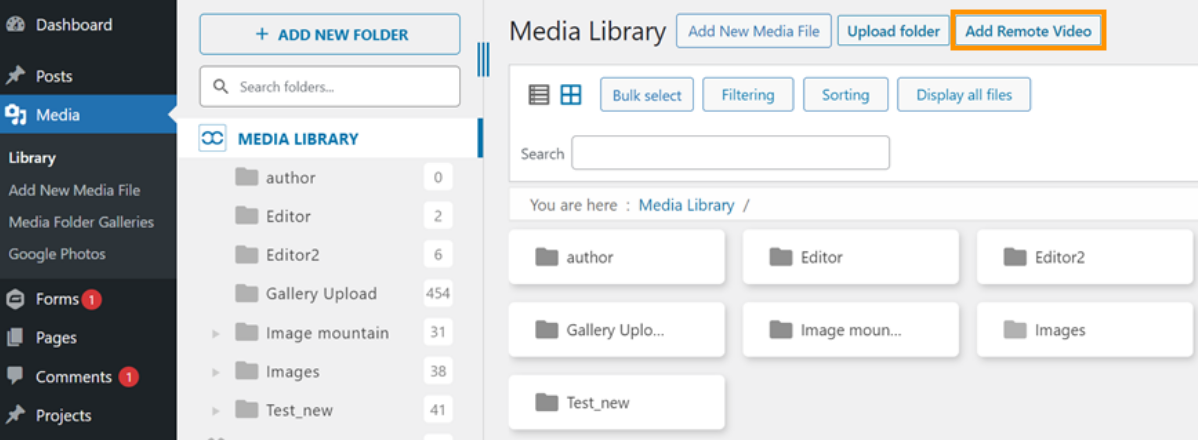
Wählen Sie anschließend im Medienmenü „Bibliothek“ aus. Hier sehen Sie den Medienordner mit installiertem Plugin. Wie unten dargestellt, gibt es auch die zusätzliche Menüoption „Remote-Video hinzufügen“.
2. Erstellen Sie Ihren ersten Ordner
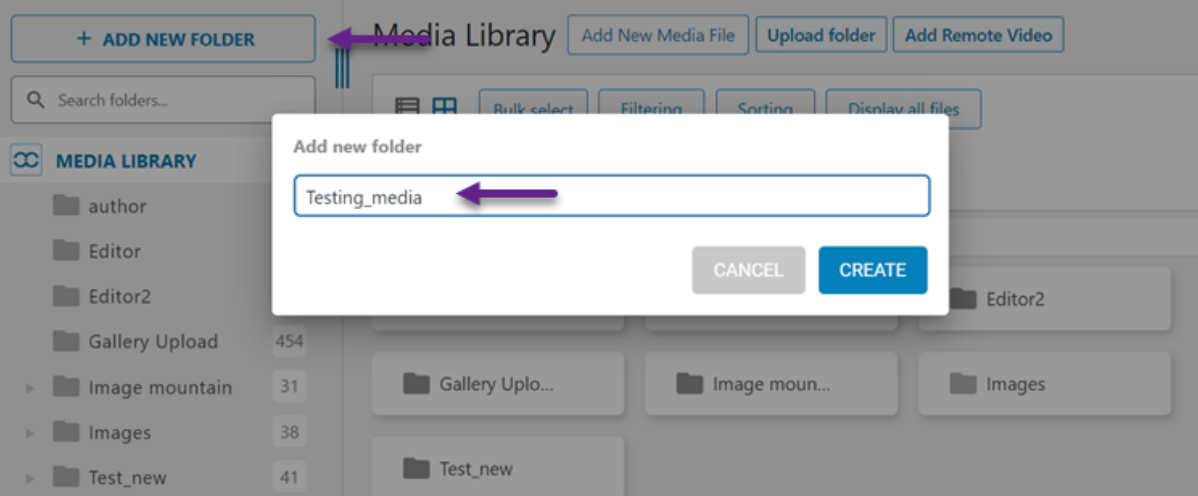
Sobald das Plugin aktiviert ist, können Sie Ihre Ordnerstruktur erstellen. Sie können zu dem Ort navigieren, an dem Sie einen neuen Ordner erstellen möchten, beispielsweise innerhalb eines bestehenden Ordners. In diesem Fall erstellen wir ihn jedoch direkt in der Medienbibliothek. Klicken Sie auf „ + Neuen Ordner hinzufügen > Geben Sie den Ordnernamen > Klicken Sie auf „Erstellen“.
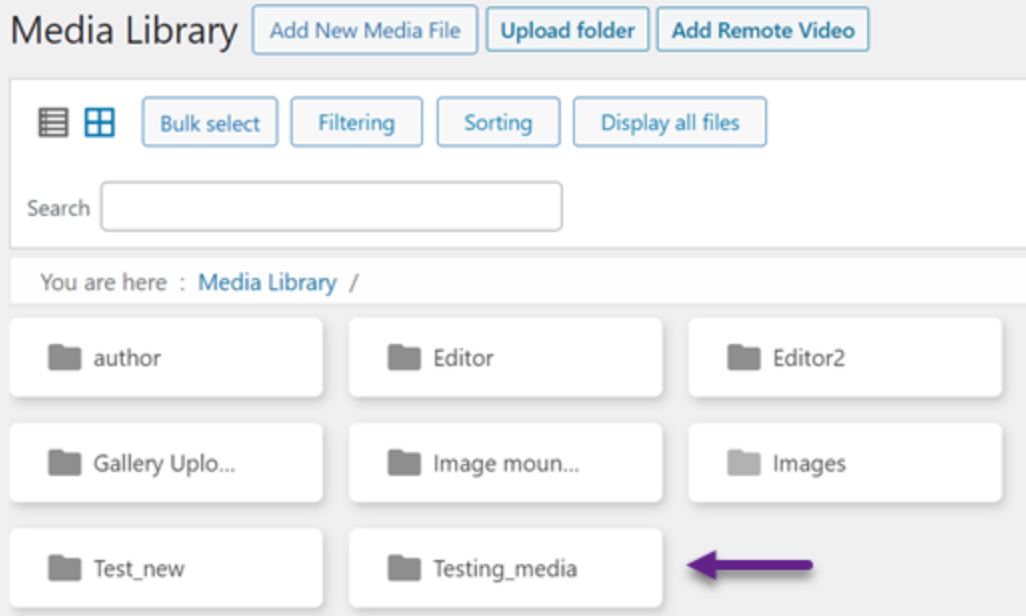
Der neue Ordner wird unter dem von Ihnen eingegebenen Namen angezeigt, beispielsweise „Testing_media“. Sie können beliebig viele Ordner und Unterordner erstellen, um Ihre Inhaltsstruktur abzubilden.
3. Laden Sie Ihre Dateien in den Ordner hoch
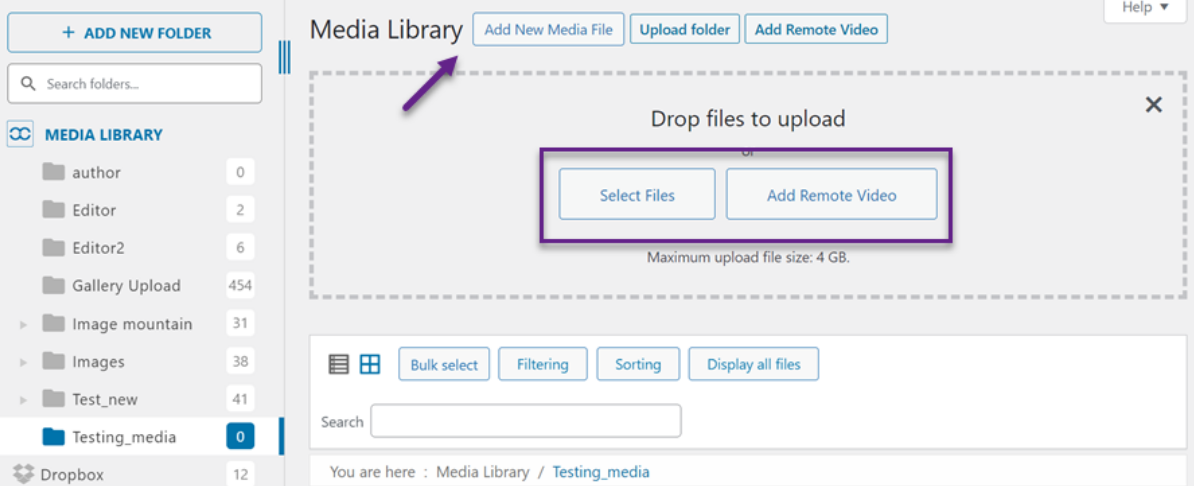
Sobald der Ordner erstellt ist, können Sie die gewünschten Dateien in WordPress hochladen. Wählen Sie den neuen Ordner aus und klicken Sie auf „ Neue Mediendatei hinzufügen“. Anschließend können Sie entweder Dateien auswählen oder ein externes Video hinzufügen. Im Gegensatz zur Standard-Mediathek von WordPress bietet diese Version auch „Externes Video“ und „Ordner hochladen“ .
Wenn der Upload beispielsweise erfolgreich war, erscheint das Bild im Ordner, wie in der folgenden Anzeige dargestellt.
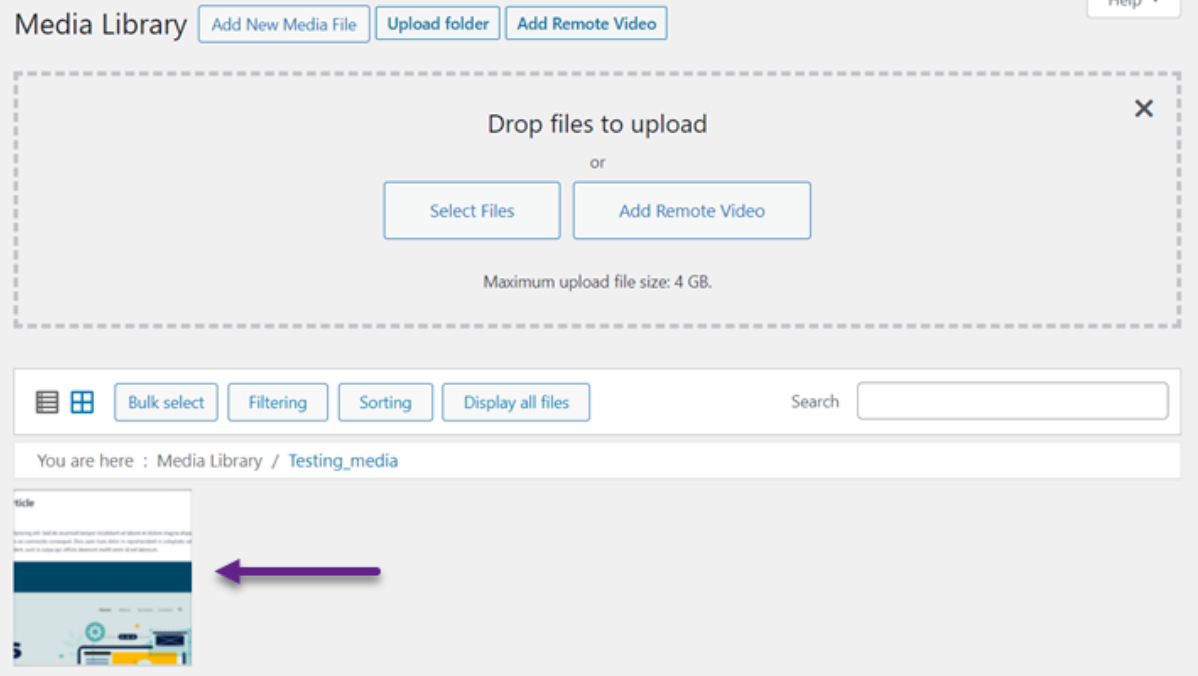
Zusätzlich wird neben dem Ordnernamen eine Zahl angezeigt, die die Gesamtzahl der Dateien in diesem Ordner angibt.

So verschieben und kopieren Sie Dateien in der WordPress-Mediathek
Nachdem Sie erfolgreich einen neuen Ordner erstellt und Dateien hochgeladen haben, zeigen wir Ihnen, wie Sie Ihre Dateien einfach und schnell verschieben und kopieren können.
Manchmal ist es nötig, eine vorhandene Mediendatei an einen neuen Ort zu verschieben. Mit diesem Plugin können Sie die Originaldatei verschieben oder eine Kopie im neuen Ordner innerhalb der WordPress-Mediathek erstellen.
1. Verschieben einer Datei in einen anderen Ordner in der Medienbibliothek
Zum Verschieben einer Datei gibt es zwei Möglichkeiten. Die erste besteht darin, die Datei per Drag & Drop direkt in den gewünschten Ordner zu ziehen. Wie unten gezeigt, verschieben wir sie beispielsweise in den Ordner „Galerie-Upload“.
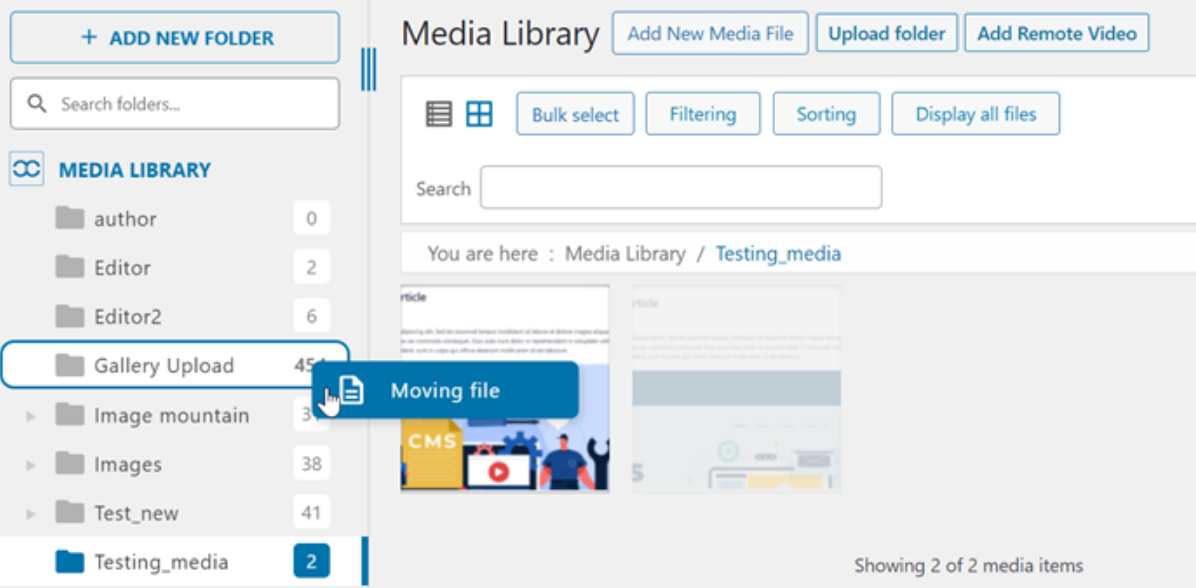
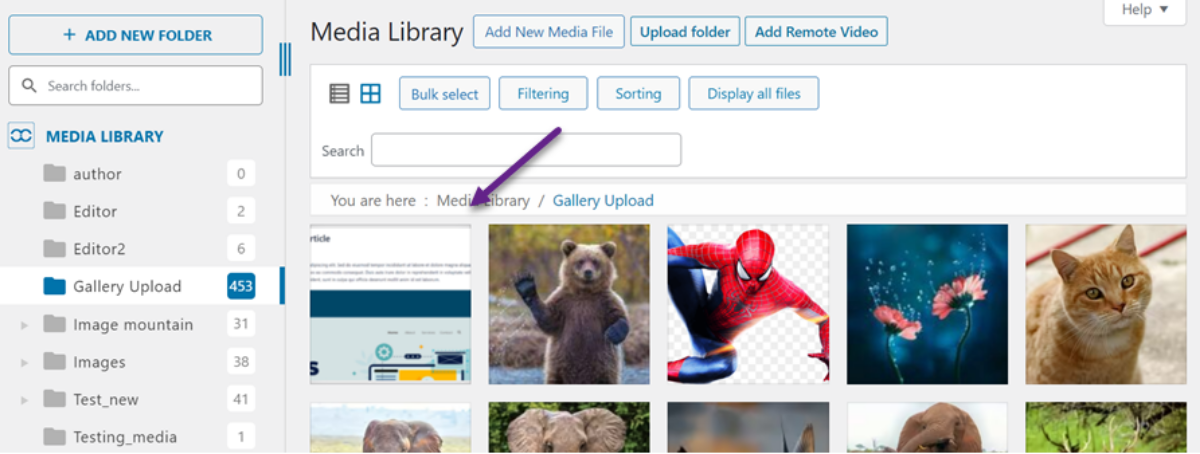
Im Erfolgsfall wird das Bild in den ausgewählten Ordner verschoben, wie unten dargestellt.
Die zweite Möglichkeit besteht darin, die Datei manuell zu verschieben. Klicken Sie mit der rechten Maustaste auf das Bild, das Sie verschieben möchten, und wählen Sie dann „ Verschieben nach“ / „Mehrere Ordner“.
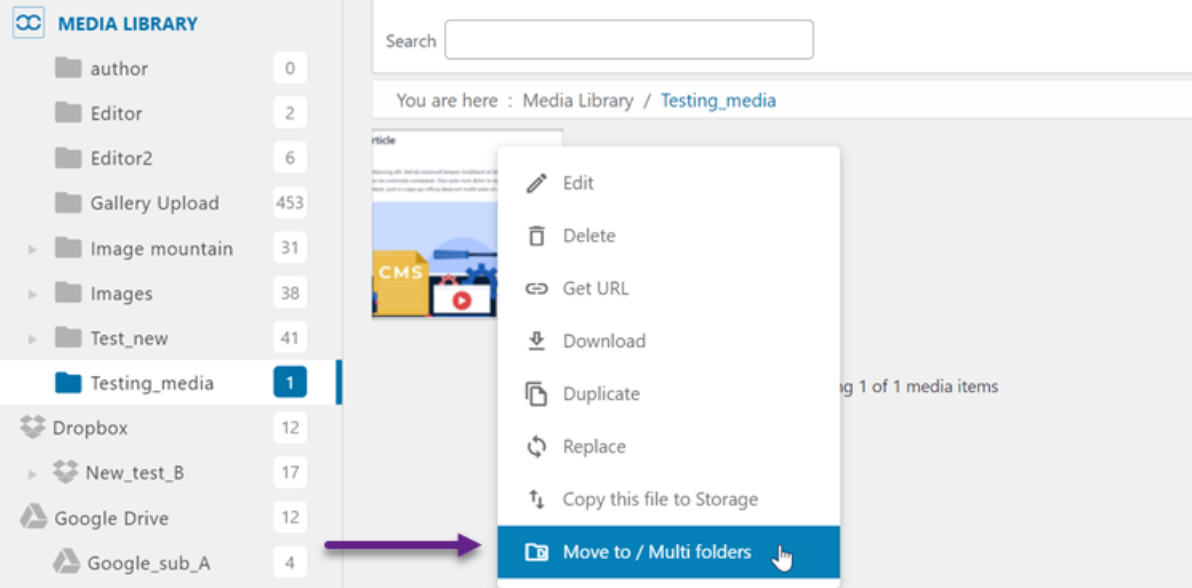
Anschließend wird Ihnen eine Liste der verfügbaren Ordner angezeigt, z. B. „Galerie-Upload“. Wählen Sie den gewünschten Ordner aus und klicken Sie dann auf „ Anwenden“.
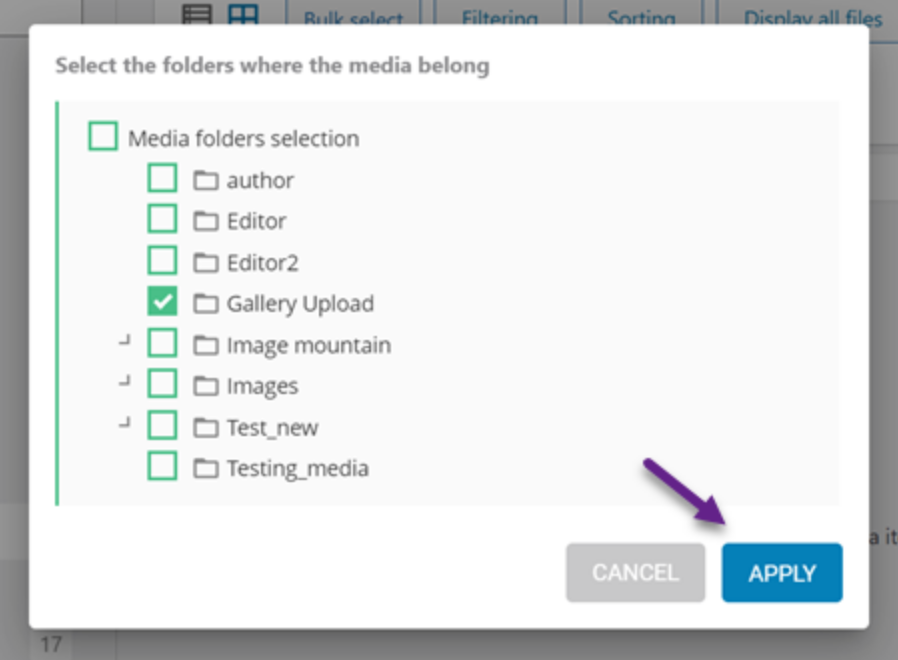
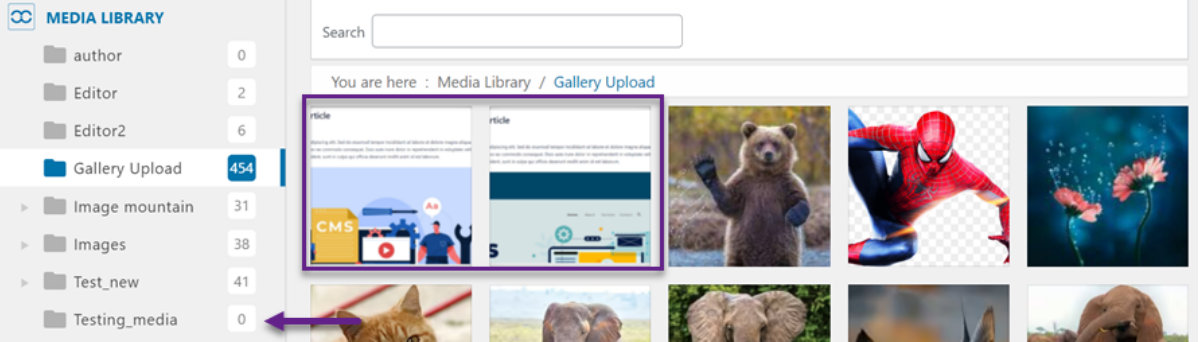
Wenn der Vorgang erfolgreich war, öffnen Sie den Ordner „Galerie-Upload“. Dort werden die verschobenen Dateien angezeigt. Gleichzeitig wird die Dateianzahl im Ordner „Testing_media“ auf 0 aktualisiert.
2. Kopieren einer Datei in einen Ordner in der Medienbibliothek
Wenn Sie hingegen eine Kopie einer Datei erstellen und im selben Ordner speichern möchten, klicken Sie mit der rechten Maustaste auf die Datei und wählen Sie dann „Diese Datei in Speicher kopieren“. Anschließend erhalten Sie eine Benachrichtigung, die bestätigt, dass die Datei erfolgreich kopiert wurde.
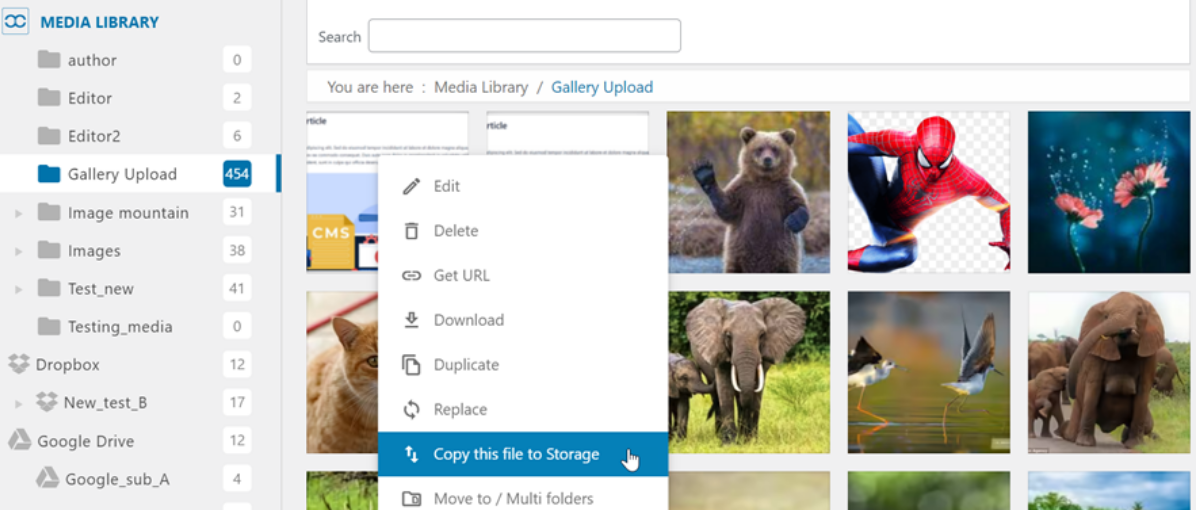
Bitte beachten Sie, dass die kopierte Datei in Ihrem verbundenen Cloud-Speicher, wie z. B. Google Drive, und nicht im lokalen Medienbibliotheksordner selbst angezeigt wird.
So benennen Sie Dateien und Ordner in der Medienbibliothek um
Die einheitliche Benennung Ihrer Dateien und Ordner ist genauso wichtig wie deren korrekte Struktur. WP Media Folder bietet Ihnen die volle Kontrolle über die Benennung – sowohl manuell als auch automatisch.
1. Ordner in den Medienbibliotheksordnern umbenennen
Suchen Sie den Ordner, den Sie ändern möchten, und klicken Sie mit der rechten Maustaste darauf. Wählen Sie dann im Menü „Umbenennen“ den gewünschten neuen Ordnernamen aus.
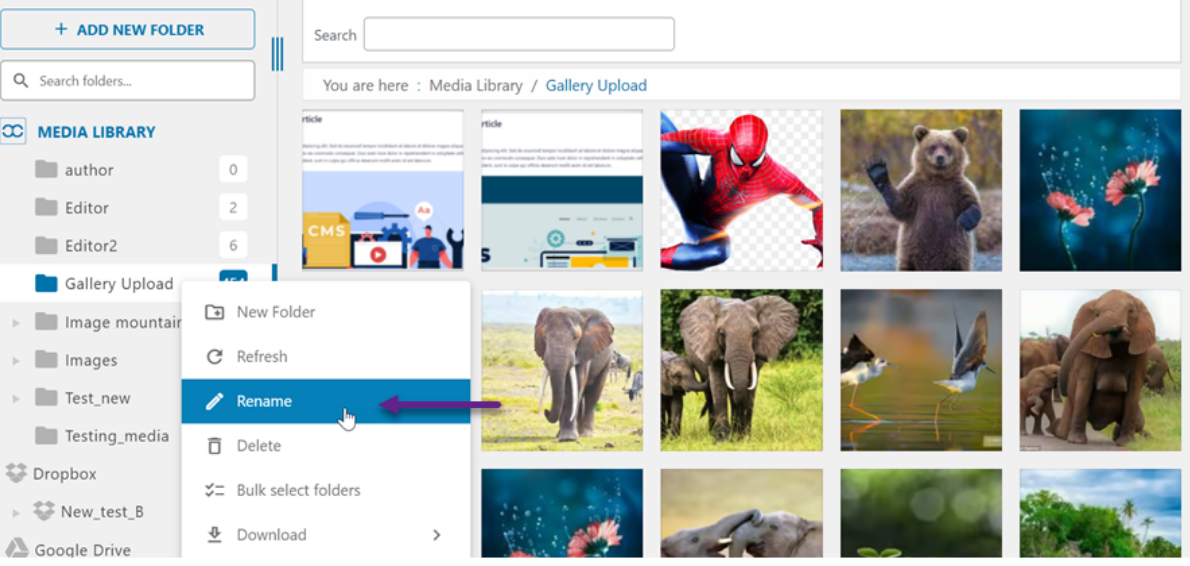
Geben Sie beispielsweise den neuen Ordnernamen wie unten gezeigt ein und klicken Sie dann auf Speichern.
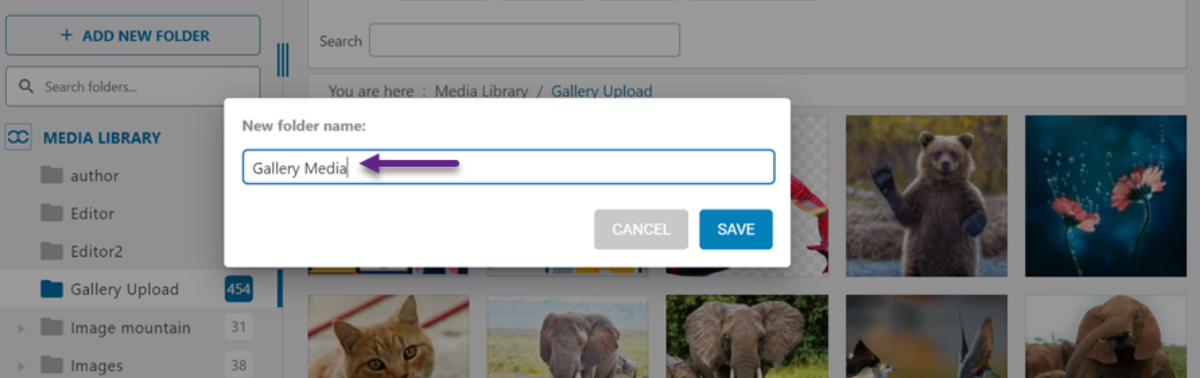
Anschließend können Sie sehen, dass der Ordnername erfolgreich geändert wurde.
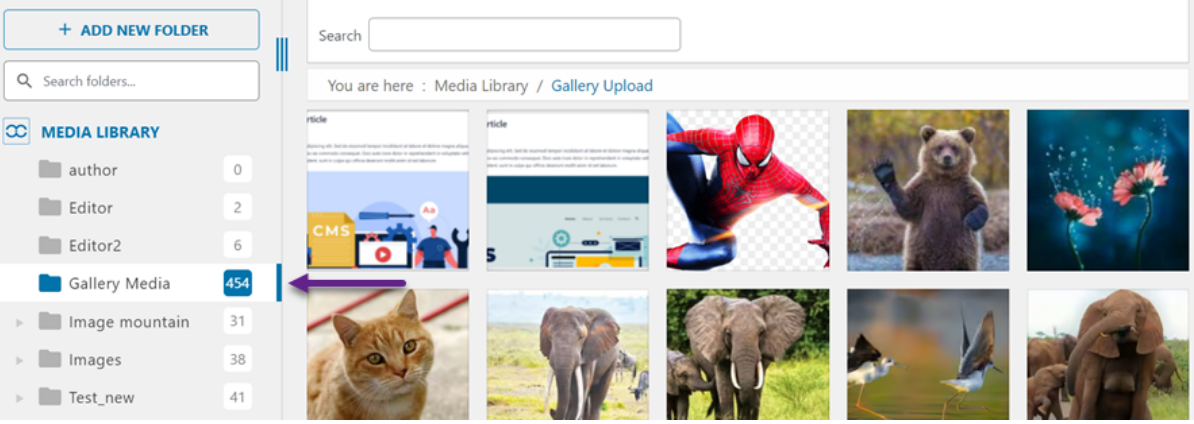
2. Datei in den Ordnern der Medienbibliothek umbenennen
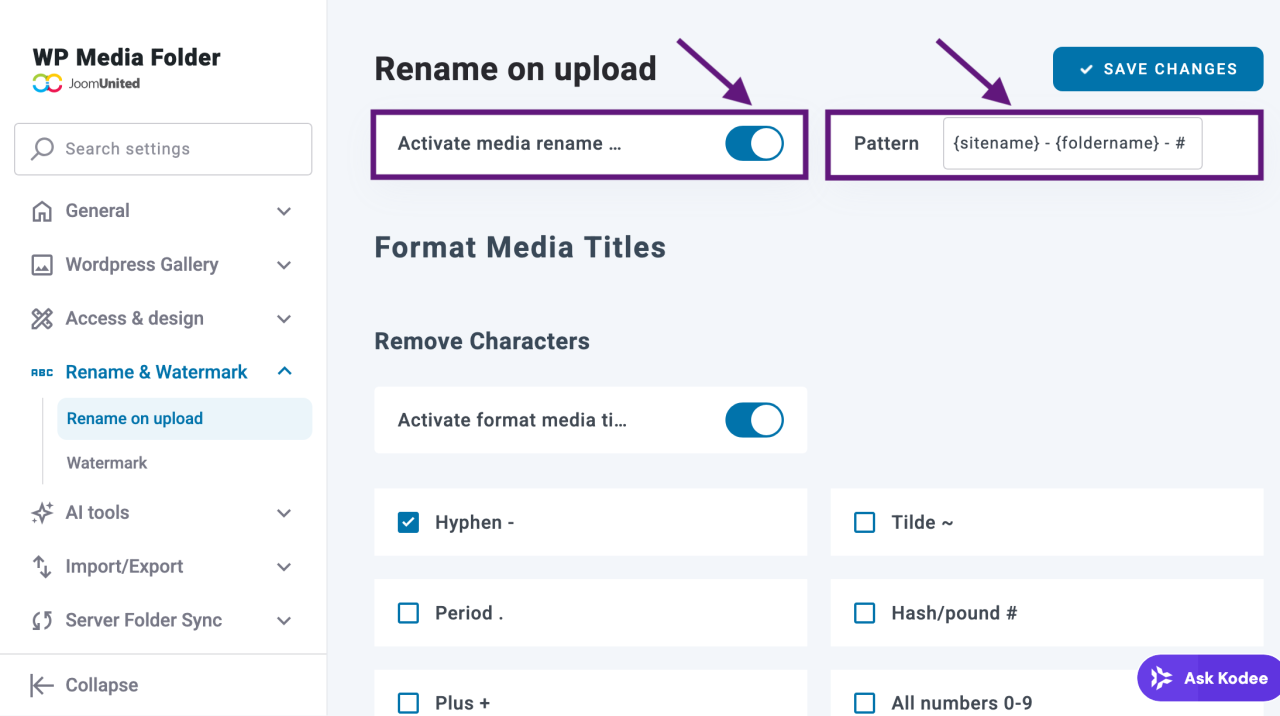
Dieses Plugin unterstützt die automatische Dateibenennung ab dem Hochladen der Datei. Dies erfordert eine spezielle Konfiguration.
Gehen Sie zunächst zu Einstellungen > Umbenennen & Wasserzeichen. Dort können Sie die Option „Medienumbenennung beim Hochladen aktivieren“ auswählen und anschließend ein Muster eingeben, zum Beispiel: {Originalname} - {Ordnername}.
Jede hochgeladene Datei wird automatisch nach diesem Muster umbenannt, sodass Ihre Dateinamen übersichtlich und einheitlich bleiben.
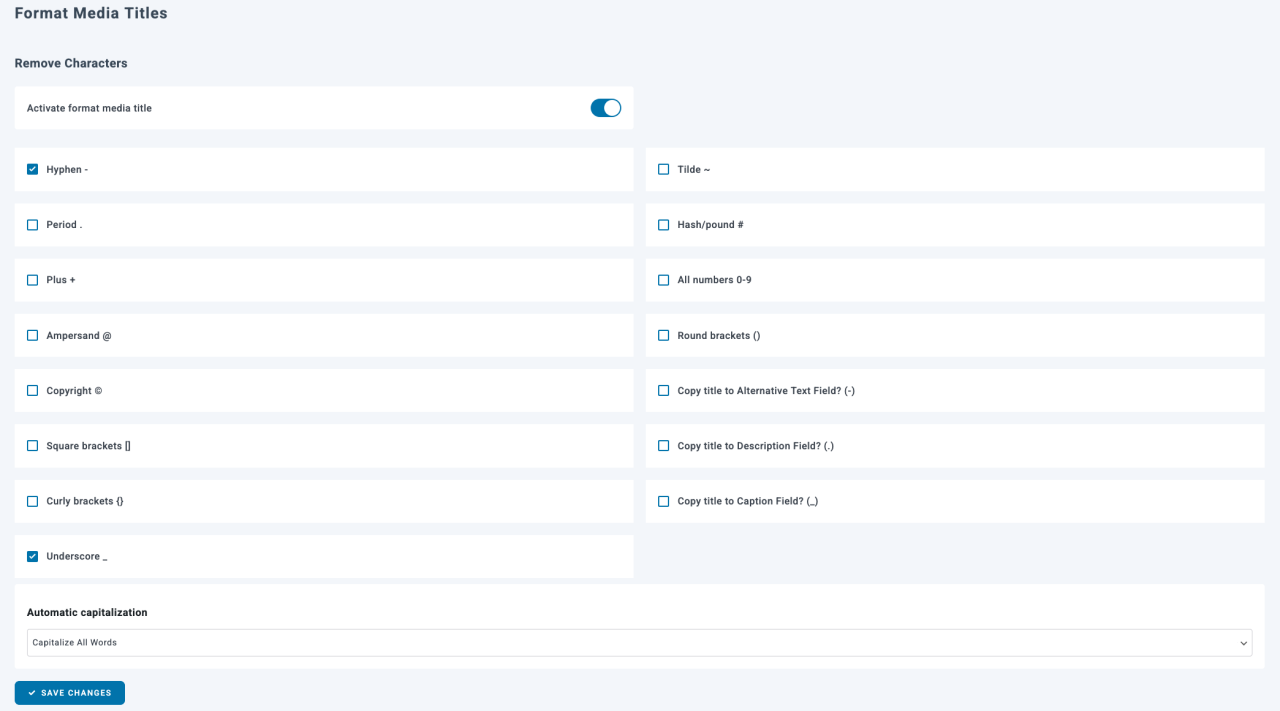
Sie können auswählen, welche Zeichen aus den Standarddateinamen entfernt werden sollen. Klicken Sie anschließend auf die speichern “.
Jetzt laden wir eine Datei hoch und prüfen, ob die automatische Umbenennung funktioniert. Wählen Sie dazu zunächst eine Datei aus, z. B. „10webPhoto Gallery“. Nach erfolgreichem Upload in WordPress wird der Dateiname entsprechend dem konfigurierten Muster um einen zusätzlichen Ordnernamen ergänzt.
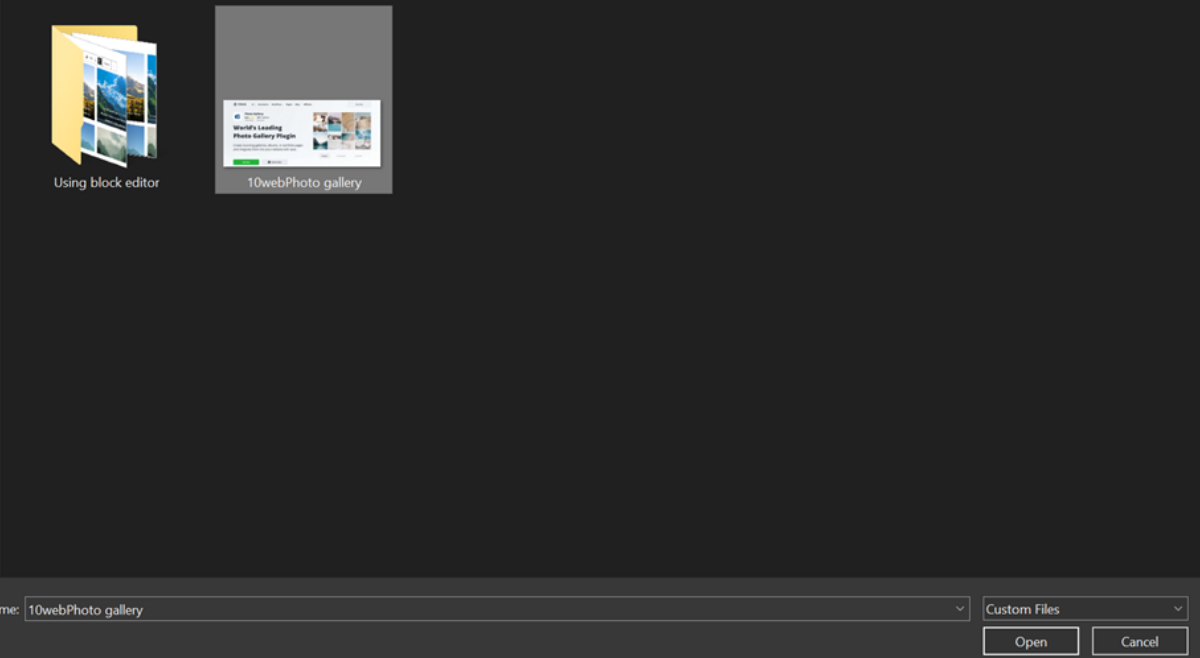
Nach erfolgreichem Upload ändert sich der Dateiname automatisch, ohne dass Sie ihn manuell bearbeiten müssen.
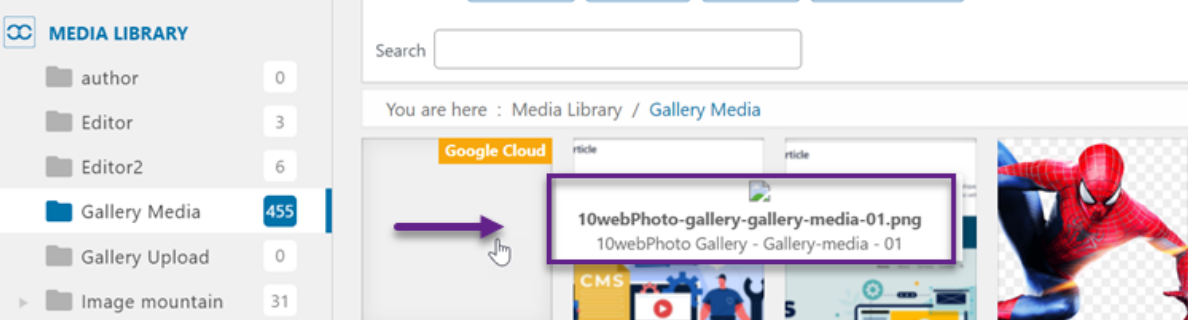
Wir empfehlen Ihnen außerdem, einen suchmaschinenfreundlichen Namen mit relevanten Schlüsselwörtern einzugeben, um Ihre Bilder optimal zu gestalten.
Warum sich WP Media Folder von JoomUnited auszeichnet
In diesem Leitfaden verwenden wir WP Media Folder von JoomUnited als unser bevorzugtes Plugin – und das aus gutem Grund. Es eignet sich besonders für Agenturen, E-Commerce-Websites und inhaltsreiche Blogs, die einen vollwertigen Dateimanager mit Drag-and-Drop-Funktion, Cloud-Synchronisierung und Massenoptimierung benötigen.
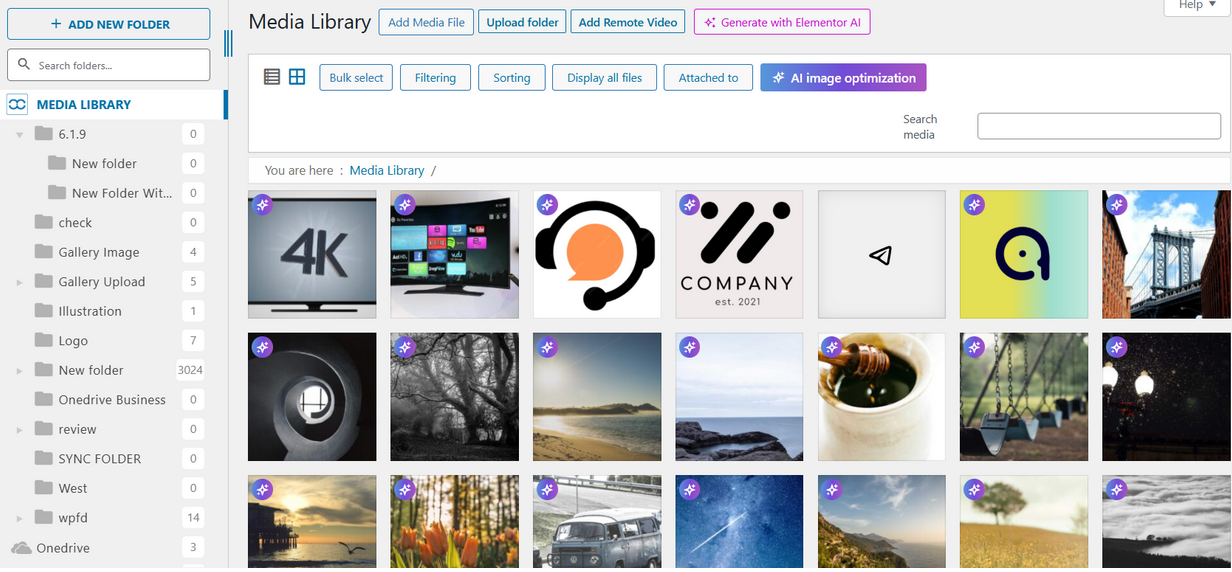
Hauptfunktionen:
- KI-Metadatengenerierung mit einem Klick (Titel, Alternativtext, Beschreibung)
- Unbegrenzte Anzahl an Ordnern und Unterordnern
- Drag-and-Drop-Verwaltung
- Cloud-Integrationen (Google Drive, OneDrive, Dropbox, Amazon Web Services, DigitalOcean, Google Cloud, Wasabi und mehr)
- Google Photos-Integration
- Massenbildverarbeitung und Optimierung
- Medienvorschau und -suche
- Ersetzen Sie die Medien überall, ohne die Links zu beschädigen
Vorteile:
- Einfache ordnerbasierte Organisation
- KI-Metadatengenerierung mit einem Klick für schnellere Suchmaschinenoptimierung
- Drag-and-Drop-Workflow
- SEO-freundliches Medienmanagement
- Umfangreiche Cloud-Integrationsoptionen
- Erweiterte Medienzugriffskontrolle nach Benutzer oder Rolle
- Skaliert gut für große Websites
Nachteile:
- Für Cloud- und Galerie-Add-ons sind Premium-Pläne erforderlich
- Neue Benutzer benötigen möglicherweise etwas Zeit, um die erweiterten Funktionen zu erkunden
Preise:
- WP Media Folder (Plugin + 1 Jahr Support & Updates) – 49 $/Jahr
- Plugin + Alle Add-ons (Plugin + 1 Jahr Support & Updates + Cloud- & Galerie-Add-ons) – 69 $/Jahr
Aufgepasst, alle Webmaster!
Sparen Sie Zeit und steigern Sie Ihre Produktivität mit WP Media Folder. Organisieren Sie Kundenmediendateien mühelos, erstellen Sie individuelle Galerien und bieten Sie ein nahtloses Nutzererlebnis.
Upgraden Sie jetzt Ihre Website-Projekte!
Fazit
Die Organisation Ihrer WordPress-Mediathek mithilfe von Ordnern ist entscheidend für eine effiziente und gut strukturierte Website. Die Implementierung eines Plugins wie WP Media Folder von JoomUnited kann Ihren Medienverwaltungsprozess deutlich vereinfachen, Zeit sparen und die Gesamtleistung Ihrer Website verbessern.
Dieser Artikel hat Sie durch die wichtigsten Schritte zur Plugin-Installation, zum Erstellen von Ordnern, zum Hochladen von Dateien und zum effizienten Verschieben, Kopieren und Umbenennen von Mediendateien in Ihrer WordPress-Umgebung geführt. Dank flexibler Preisoptionen und ohne automatische Verlängerung können Sie den für Ihre Bedürfnisse optimalen Tarif auswählen und noch heute loslegen.
Wenn Sie den Blog abonnieren, senden wir Ihnen eine E-Mail, wenn es neue Updates auf der Website gibt, damit Sie sie nicht verpassen.