WordPress products
 Joomla-Produkte
 Support
 News
 Anmeldung
Nutzen Sie die Funktionen „ZIP-Sammeldownload“ und „Mehrfachdateiauswahl“ im WP File Download für mehr Benutzerfreundlichkeit

Der Massen-Download im ZIP-Format erleichtert Nutzern das gleichzeitige Herunterladen mehrerer Dateien, anstatt jede Datei einzeln zu speichern. Ob Dokumente, Bilder oder andere Ressourcen benötigt werden – das Zusammenfassen von Dateien in einem einzigen ZIP-Archiv spart Zeit, reduziert wiederkehrende Aktionen und vereinfacht die Verwaltung der heruntergeladenen Inhalte.
Ein komfortables Download-Erlebnis hängt jedoch auch davon ab, wie Dateien ausgewählt, gruppiert und organisiert werden. In diesem Leitfaden erfahren Sie, wie Sie mehrere Dateien auswählen, ZIP-Archive erstellen, Downloads kategorisieren und bewährte Methoden anwenden, um den Prozess zu vereinfachen. Lesen Sie weiter, um zu erfahren, wie Sie Ihren Website-Besuchern das Herunterladen mehrerer Dateien erleichtern können.
- Aktivieren Sie die Mehrfachauswahl für einfachere Downloads: WP File Download ermöglicht es Website-Besuchern, mehrere Dateien direkt im Frontend mithilfe von Kontrollkästchen auszuwählen, wodurch das Herunterladen mehrerer Ressourcen vereinfacht wird, ohne den Vorgang für jede Datei wiederholen zu müssen.
- Ausgewählte Dateien als ZIP-Archiv herunterladen: Besucher können die benötigten Dateien auswählen und in einem einzigen ZIP-Paket herunterladen. Dadurch werden Download-Schritte reduziert und zusammengehörige Ressourcen übersichtlich organisiert.
- Ermöglichen Sie Besuchern das Herunterladen ganzer Dateikategorien: WP File Download unterstützt auch das Herunterladen ganzer Kategorien, einschließlich ihrer Dateien und Unterkategorien, wodurch große Dateisammlungen leichter zugänglich und zu verwalten sind.
Inhaltsverzeichnis
Warum Massendatei-Downloads die Benutzererfahrung verbessern

Das Herunterladen mehrerer Dateien gleichzeitig verbessert die Benutzerfreundlichkeit, da Besucher so mehrere Dateien mit einem Klick herunterladen können, anstatt jede Datei einzeln herunterzuladen. Dies ist besonders nützlich für Websites, die Sammlungen von Dokumenten, Vorlagen, Bildern oder anderen herunterladbaren Ressourcen anbieten. Mit WP File Downloadkönnen Besucher bestimmte Dateien auswählen oder eine ganze Kategorie als ZIP-Archiv herunterladen, was den Vorgang beschleunigt und vereinfacht. Zu den wichtigsten Vorteilen des Herunterladens mehrerer Dateien gehören:
- Zeit und Mühe sparen: Besucher können mehrere Dateien gleichzeitig herunterladen, ohne den Downloadvorgang für jedes Element wiederholen zu müssen.
- Vereinfachen Sie die Dateiverwaltung: Durch das Zusammenfassen ausgewählter Dateien in einem einzigen ZIP-Archiv bleiben zusammengehörige Ressourcen beieinander und lassen sich leichter speichern und organisieren.
- Verbesserung der Dateizugänglichkeit: Kategorien und Unterkategorien helfen Besuchern, große Dateisammlungen zu durchsuchen und relevante Ressourcen leichter zu finden.
- Weniger wiederkehrende Aktionen: Besucher können mehrere Dateien auswählen oder eine ganze Kategorie herunterladen, anstatt jeden Download-Button einzeln anzuklicken.
- Ein besseres Nutzererlebnis bieten: Ein komfortablerer Downloadprozess reduziert unnötige Schritte und macht Webseiten mit mehreren herunterladbaren Ressourcen benutzerfreundlicher.
So wählen Sie mehrere Dateien im WP File Download
WP File Download bietet eine komfortable Möglichkeit, herunterladbare Dateien zu verwalten und Besuchern den Zugriff darauf zu erleichtern. Dank der Funktionen für Massen-Downloads können Website-Betreiber Besuchern die Auswahl mehrerer Dateien oder den Download ganzer Kategorien als ZIP-Archive ermöglichen und so die Notwendigkeit einzelner Downloads reduzieren. Aktivieren Sie zunächst die Mehrfachauswahl, damit Besucher die benötigten Ressourcen direkt im Frontend Ihrer Website auswählen können. So richten Sie es ein.
Bevor Sie die Mehrfachauswahl von Dateien aktivieren, stellen Sie sicher, dass Sie die Dateien, die Besucher herunterladen sollen, in einer Kategorie in WP File Downloadhochgeladen haben.
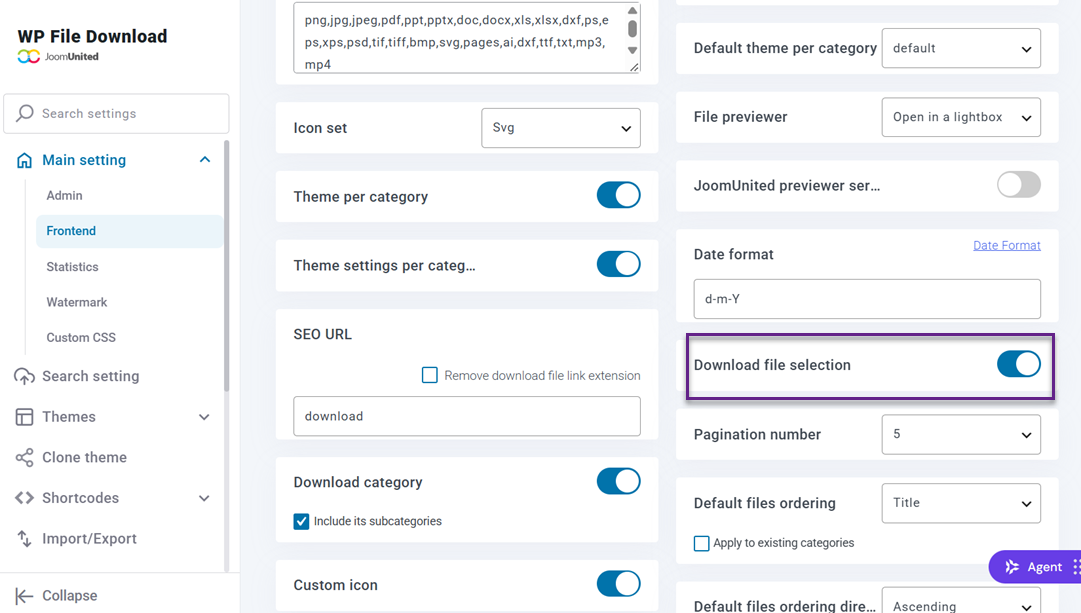
Öffnen Sie anschließend in Ihrem WordPress-Dashboard WP File Download → Konfiguration“ und navigieren Sie zu den Frontend -Einstellungen. Suchen Sie die Option „Dateiauswahl“ und aktivieren Sie diese, damit Besucher im Frontend mehrere Dateien auswählen können.
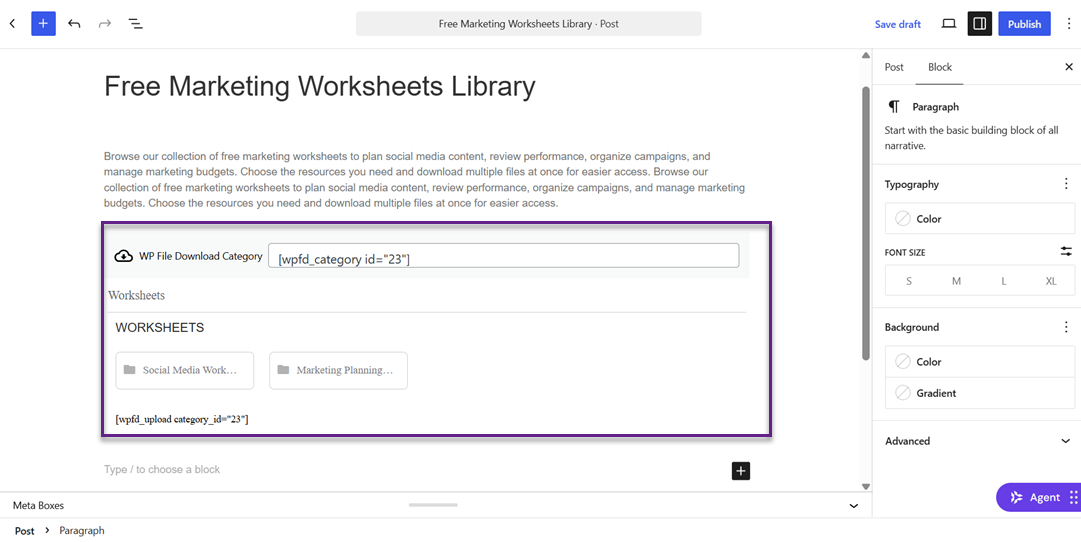
Erstellen Sie als Nächstes einen neuen WordPress-Beitrag oder öffnen Sie einen bestehenden, in dem Sie die herunterladbaren Dateien anzeigen möchten. Klicken Sie im Editor auf die Schaltfläche „+“, suchen Sie nach dem WP File Download Block und fügen Sie ihn in Ihren Beitrag ein. Wählen Sie die Kategorie mit den anzuzeigenden Dateien aus und veröffentlichen oder sehen Sie sich den Beitrag in der Vorschau an, um das Ergebnis zu überprüfen.
Im Frontend sehen Besucher neben jeder Datei ein Kontrollkästchen. Sie können mehrere Dateien auswählen, indem sie die entsprechenden Kästchen markieren und anschließend auf „Ausgewählte herunterladen“ klicken, um die ausgewählten Dateien als ZIP-Archiv herunterzuladen.
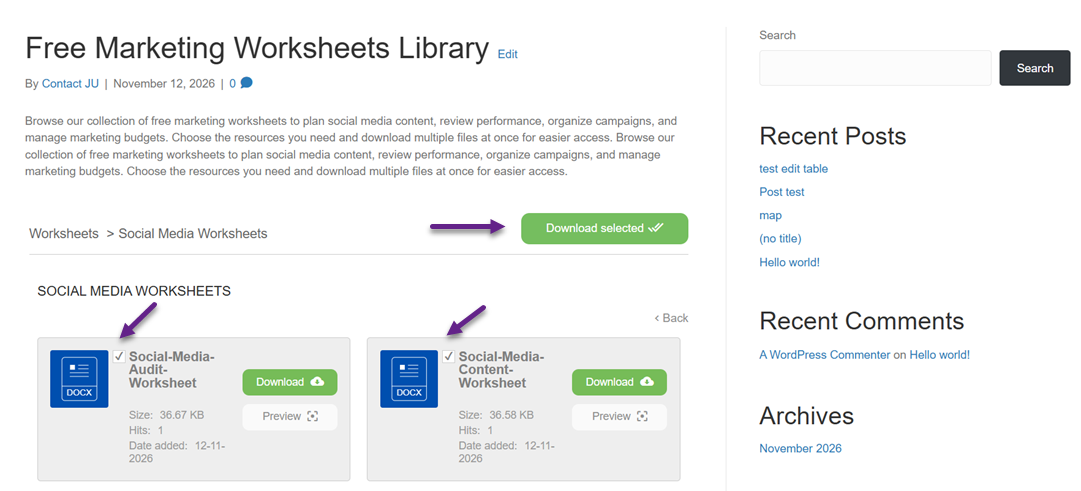
Dies ermöglicht es Besuchern, mehrere Ressourcen mit einem einzigen Vorgang abzurufen, anstatt jede Datei einzeln herunterzuladen.
Wie man Massendatei-Downloads mithilfe von Kategorien vereinfacht
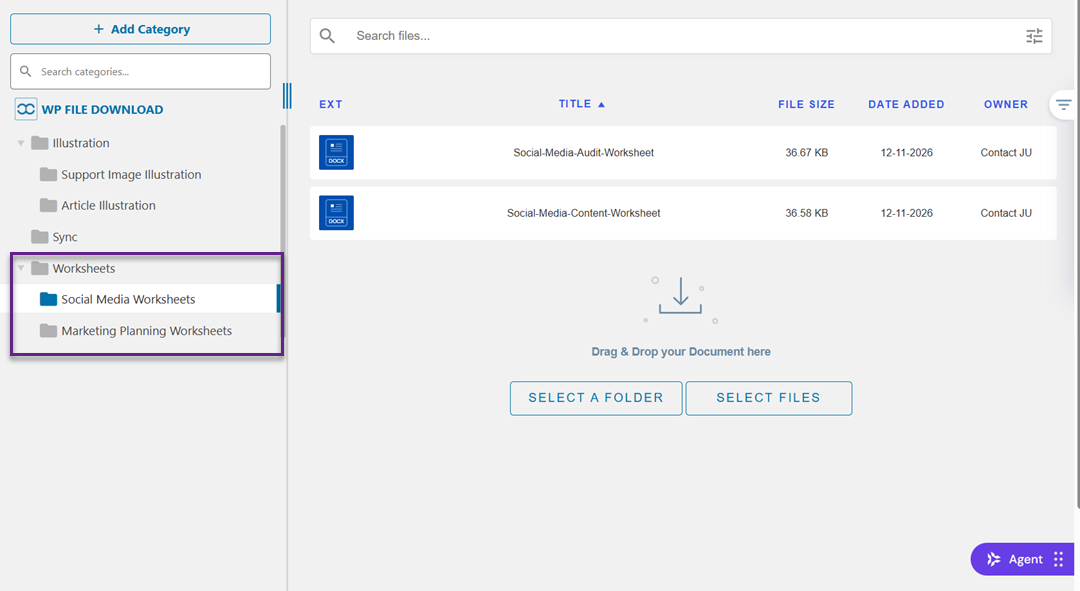
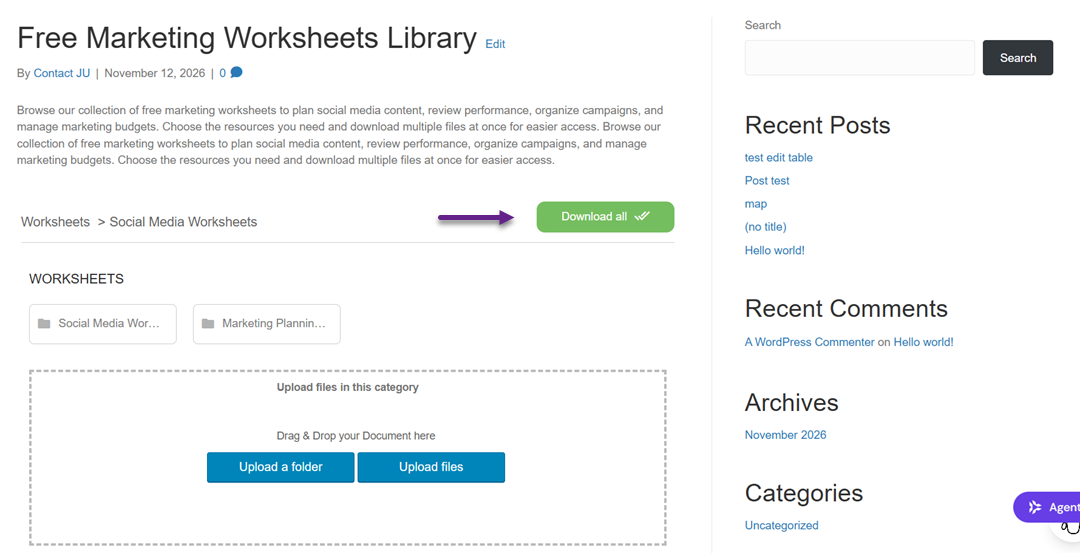
Durch das Erstellen von Kategorien und Unterkategorien lassen sich herunterladbare Dateien leichter gruppieren und von Besuchern durchsuchen und herunterladen. Öffnen Sie den Dateimanager WP File Download in Ihrem WordPress-Dashboard und klicken Sie auf „+ Neu“, um eine Hauptkategorie zu erstellen. Erstellen Sie beispielsweise eine Kategorie namens „Arbeitsblätter“ und fügen Sie Unterkategorien wie „Arbeitsblätter für soziale Medien“ und „Arbeitsblätter für Marketingplanung“ hinzu
Sobald Ihre Kategorien eingerichtet sind, öffnen Sie WP File Download → Konfiguration und navigieren Sie zu den Frontend-Einstellungen. Aktivieren Sie die Option „Kategorie herunterladen“, damit Besucher eine ganze Kategorie als ZIP-Archiv herunterladen können. Sie können auch „Unterkategorien einbeziehen“ aktivieren, sodass Dateien aus den Unterkategorien der Kategorie im Download enthalten sind.
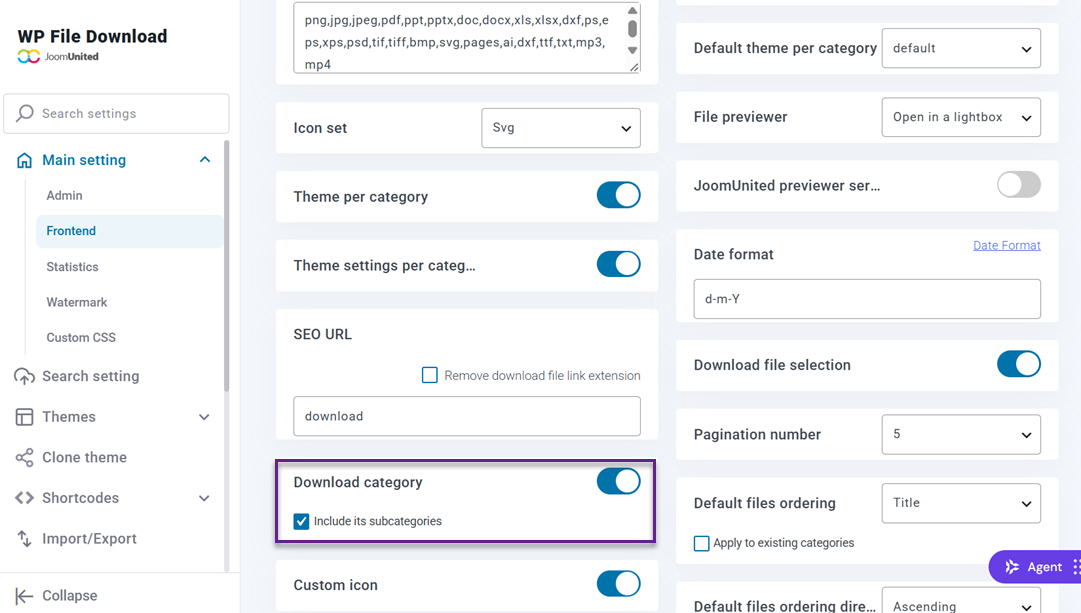
Um die organisierte Dateibibliothek anzuzeigen , erstellen Sie einen neuen WordPress-Beitrag und fügen Sie den WP File Download Block mithilfe des Block-Inserters des Editors ein.
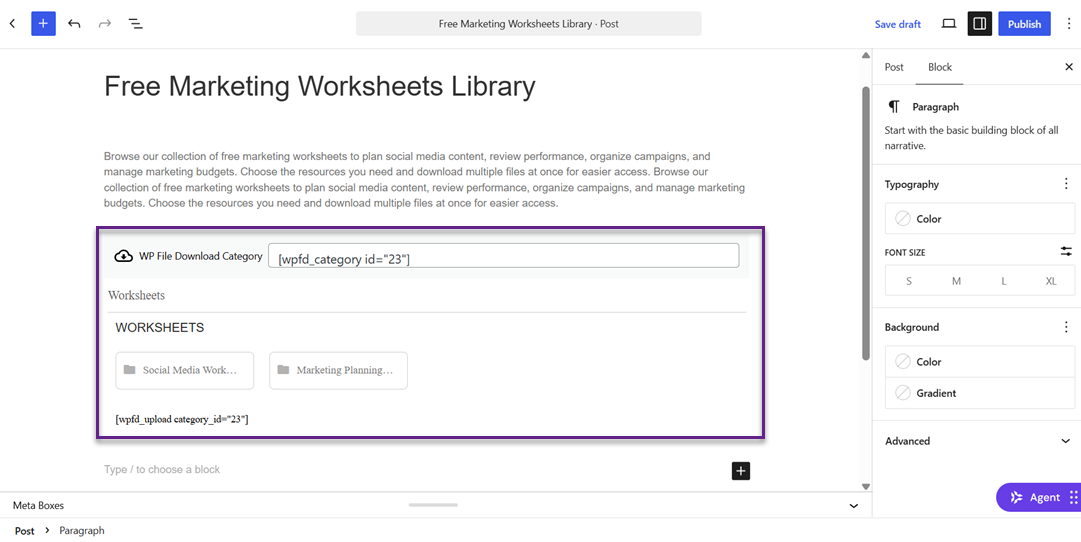
Wählen Sie die Hauptkategorie „Arbeitsblätter“ aus und veröffentlichen oder sehen Sie sich die Vorschau des Beitrags an, um zu sehen, wie die Kategorien und Unterkategorien im Frontend dargestellt werden. Besucher können dann die angezeigte Kategorienstruktur durchsuchen und zu der Unterkategorie navigieren, die die benötigten Ressourcen enthält. Sie können außerdem die Download-Option der Kategorie nutzen, um die verfügbaren Dateien als ZIP-Archiv herunterzuladen. So können sie einfacher auf mehrere zusammengehörige Ressourcen zugreifen, ohne sie einzeln herunterladen zu müssen.
Suchen Sie eine leistungsstarke Dateiverwaltungslösung für Kundenwebsites?
WP File Download ist die Antwort. Mit erweiterten Funktionen wie Dateikategorien, Zugriffsbeschränkungen und einer intuitiven Benutzeroberfläche.
Beeindrucken Sie Ihre Kunden mit erstklassiger Dateiorganisation!
Bewährte Methoden für ein besseres Download-Erlebnis
Ein komfortables Massen-Download-Erlebnis hängt auch davon ab, wie gut die Dateien benannt, organisiert und gepflegt sind. Mit ein paar einfachen Maßnahmen können Besucher die benötigten Ressourcen leichter finden, die richtigen Dateien herunterladen und einfacher in Ihrer Dateibibliothek navigieren.
Verwenden Sie klare und aussagekräftige Dateinamen
Verwenden Sie aussagekräftige Dateinamen, die den Inhalt der jeweiligen Datei erklären. Vermeiden Sie allgemeine Namen wie „Dokument1“ oder „Endversion“, da diese den Besuchern vor dem Herunterladen nicht genügend Informationen liefern.
Fügen Sie gegebenenfalls relevante Details wie Dokumenttitel, Thema oder Version hinzu. Beispielsweise ist „Social-Media-Content-Worksheet.docx“ aussagekräftiger als „file123.docx“ und erleichtert das Auffinden heruntergeladener Dateien.
Dateikategorien übersichtlich halten
Gruppieren Sie zusammengehörige Dateien anhand ihres Inhalts oder Zwecks in Kategorien und Unterkategorien. Beispielsweise könnte eine Marketing-Ressourcenbibliothek „Arbeitsblätter“ als Hauptkategorie und „Social-Media-Arbeitsblätter“ und „Marketingplanungs-Arbeitsblätter“ als Unterkategorien verwenden.
Die Kategorienstruktur sollte einfach und einheitlich sein. Vermeiden Sie zu viele sich überschneidende Kategorien, da dies die Navigation erschweren kann. Eine klare Hierarchie erleichtert es Besuchern zudem, eine ganze Sammlung zusammengehöriger Dateien herunterzuladen.
Einheitliche Dateiformate bereitstellen
Wählen Sie Dateiformate, die zum jeweiligen Inhalt passen. Verwenden Sie beispielsweise PDF für Dokumente, deren Layout auf verschiedenen Geräten erhalten bleiben soll, XLSX für bearbeitbare Tabellenkalkulationen und JPG oder PNG für Bilder.
Vertraute, einheitliche Formate helfen Besuchern zu verstehen, was sie herunterladen und welche Anwendungen sie zum Öffnen der Dateien benötigen. Prüfen Sie beim Erstellen von ZIP-Archiven, ob die enthaltenen Dateien Formate verwenden, die ihrem Verwendungszweck entsprechen.
Herunterladbare Dateien auf dem neuesten Stand halten
Überprüfen Sie Ihre herunterladbaren Dateien regelmäßig, um sicherzustellen, dass sie korrekte und relevante Informationen enthalten. Veraltete Dokumente, fehlerhafte Ressourcen oder abgelaufene Versionen können Besucher verwirren und deren Vertrauen in Ihre Website mindern.
Beim Hochladen einer neuen Version sollten Sie veraltete Dateien ersetzen oder entfernen, um zu verhindern, dass Besucher die falschen Dateien herunterladen. Sie können auch Versionsnummern oder Aktualisierungsdaten in die Dateinamen einfügen, damit Besucher die neuesten Versionen leichter erkennen können. Regelmäßige Wartung sorgt dafür, dass Ihre Dateibibliothek zuverlässig und nutzbar bleibt.
Aufgepasst, alle Webmaster!
Verbessern Sie die Websites Ihrer Kunden mit WP File Download. Erstellen Sie sichere und anpassbare Dateiablagen, damit Kunden einfach auf ihre Dateien zugreifen und sie verwalten können.
Werten Sie noch heute Ihre Webdesign-Dienste auf!
Fazit
Das Herunterladen mehrerer Dateien gleichzeitig erleichtert Website-Besuchern den Zugriff auf verschiedene Ressourcen, ohne dass jede Datei einzeln heruntergeladen werden muss. Mit WP File Downloadkönnen Sie die Auswahl mehrerer Dateien aktivieren, Besuchern das Herunterladen ausgewählter Dateien als ZIP-Archive ermöglichen und die herunterladbaren Ressourcen zur besseren Übersicht in Kategorien und Unterkategorien organisieren.
Eine gut organisierte Dateibibliothek in Kombination mit komfortablen Downloadoptionen verbessert die Zugänglichkeit und spart Besuchern Zeit. Befolgen Sie die Schritte in diesem Leitfaden, um die Dateiverwaltung zu vereinfachen und mit WP File Download.
Wenn Sie den Blog abonnieren, senden wir Ihnen eine E-Mail, wenn es neue Updates auf der Website gibt, damit Sie sie nicht verpassen.