 WordPress products
 Joomla-Produkte
 Support
 News
 Anmeldung
Schritt-für-Schritt-Anleitung zum Verbinden von WP File Download mit OneDrive Business

Die Organisation von Geschäftsdokumenten wird schwieriger, wenn Ihr Team mit Microsoft 365 arbeitet, während Kunden, Partner oder Mitarbeiter Dateien von Ihrer WordPress-Website herunterladen. Jeder manuelle Upload bedeutet zusätzlichen Aufwand und birgt das Risiko, ein veraltetes Dokument zu veröffentlichen. Die Verbindung von WP File Download mit OneDrive Business vereinfacht diese Prozesse. In diesem Leitfaden erfahren Sie, wie Sie die Verbindung herstellen, Ihre Dokumente organisieren und Zugriffskontrollen für den täglichen Geschäftsgebrauch planen.
Für Unternehmen, die bereits OneDrive for Business nutzen, sorgt ein vernetzter Dokumenten-Workflow für eine klarere Integration der Website-Veröffentlichung in den Arbeitsalltag. Ihr Team kann festlegen, wo freigegebene Dokumente abgelegt werden, wer sie verwaltet und welche Zielgruppen sie erhalten sollen. Die folgenden Schritte beschreiben den Verbindungsprozess und die Entscheidungen, die die Pflege einer geschäftlichen Dokumentenbibliothek vereinfachen.
Suchen Sie eine leistungsstarke Dateiverwaltungslösung für Kundenwebsites?
WP File Download ist die Antwort. Mit erweiterten Funktionen wie Dateikategorien, Zugriffsbeschränkungen und einer intuitiven Benutzeroberfläche.
Beeindrucken Sie Ihre Kunden mit erstklassiger Dateiorganisation!
Inhaltsverzeichnis
- Warum sollte man OneDrive Business mit WP File Downloadverbinden?
- Schritt 1: Bereiten Sie Ihre Website und Ihr Geschäftskonto vor
- Schritt 2: OneDrive Business im automatischen Modus verbinden
- Schritt 3: Änderungsnachverfolgung aktivieren und den verbundenen Ordner suchen
- Schritt 4: Eine zentrale Dokumentenbibliothek organisieren
- Schritt 5: WordPress-Berechtigungen an Ihre Zielgruppe anpassen
- Nutzen Sie Ihre OneDrive Business-Integration
- Verbinden Sie Ihre Microsoft 365-Dokumente mit WordPress
Warum sollte man OneDrive Business mit WP File Downloadverbinden?
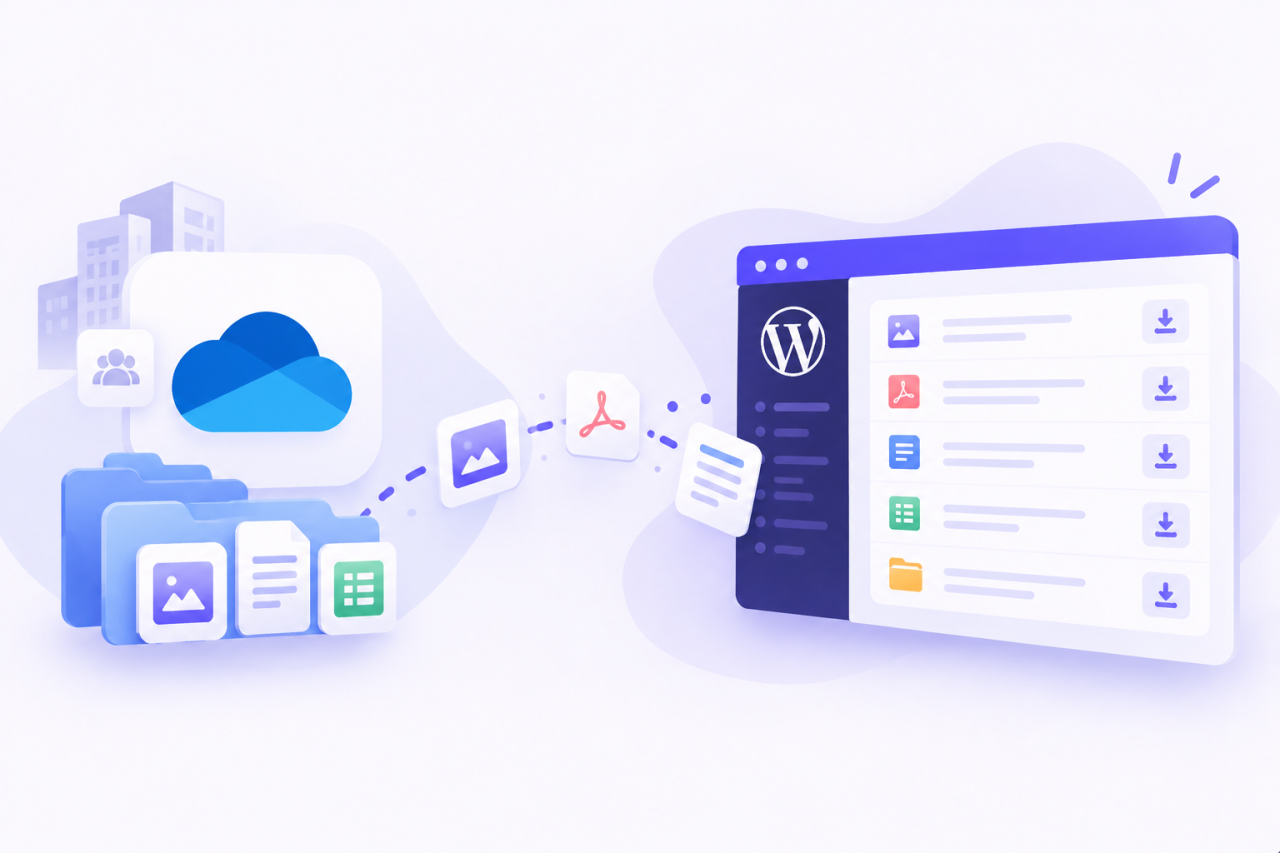
Die JoomUnited-Integration von OneDrive Business für WP File Download unterstützt die bidirektionale Synchronisierung zwischen den verbundenen Cloud-Ordnern und WordPress. Teams können Dokumente in beiden Umgebungen verwalten, auch über Ordner, die mit der OneDrive -Desktopanwendung synchronisiert werden.
Diese Flexibilität ist besonders nützlich, wenn Dokumenteninhaber und Website-Administratoren unterschiedliche Aufgaben haben. Ein Vertriebskoordinator kann beispielsweise Produktinformationen aufbereiten, während ein Website-Manager steuert, wie Besucher diese finden. Durch die Verknüpfung ihrer Arbeitsabläufe lassen sich wiederholte Schnittstellen reduzieren.
Stellen Sie sich ein Unternehmen vor, das seine Installationsanleitungen monatlich aktualisiert. Ein sinnvoller Veröffentlichungsprozess würde jeder Anleitung einen Verantwortlichen, einen festgelegten Speicherort und ein Datum für die Überprüfung zuweisen. Das Website-Team könnte sich dann auf die Präsentation und die Zugänglichkeit für die Zielgruppe konzentrieren, während das Produktteam weiterhin für die Richtigkeit der Angaben verantwortlich ist.
Eine zentrale Dokumentenverwaltung beginnt mit diesen praktischen Entscheidungen. Bevor Sie irgendetwas miteinander verbinden, legen Sie fest, welche Dokumente Sie verteilen möchten und wer für deren Aktualisierung verantwortlich ist.
Schritt 1: Bereiten Sie Ihre Website und Ihr Geschäftskonto vor
Installieren und aktivieren Sie WP File Download und das zugehörige Cloud-Integrations-Add-on. Halten Sie Ihr OneDrive Business-Konto sowie den Zugriff auf die Plugin-Konfiguration in WordPress bereit.
Schritt 2: OneDrive Business im automatischen Modus verbinden
Öffnen Sie in WordPress WP File Download > Konfiguration > Cloud-Verbindung > OneDrive Personal/Businessverbinden OneDrive “ und folgen Sie den Anweisungen zur Anmeldung und Autorisierung.
Verwenden Sie für diese Verbindung das vorgesehene Arbeitskonto. Falls in Ihrem Browser mehrere Microsoft-Konten geöffnet sind, überprüfen Sie das ausgewählte Konto sorgfältig, bevor Sie fortfahren.
Ihre Organisation benötigt möglicherweise die Genehmigung eines Administrators. Microsoft erklärt, dass die Anwendungszustimmung von den angeforderten Berechtigungen und den Zustimmungsrichtlinien der Organisation abhängt. Falls eine Genehmigung erforderlich ist, bitten Sie Ihren Microsoft 365-Administrator, die Anwendung und den angeforderten Zugriff zu prüfen. Weitere Informationen finden Sie in der Übersicht von Microsoft zur Benutzer- und Administratorzustimmung.
Bei der Einführung im Unternehmen sollte festgehalten werden, wer die Verbindung genehmigt hat und wer sie betreut. Diese einfache Eigentümerübersicht ist hilfreich, wenn sich die Zuständigkeiten der Mitarbeiter ändern oder die Website einem neuen Administrator zugewiesen wird.
Optional: Verbindung über Ihre eigene Microsoft-Anwendung herstellen
Organisationen, die ihre Anwendungsregistrierungen selbst verwalten, können die manuelle Verbindungsmethode verwenden.
Öffnen Sie in Microsoft Entra die App-Registrierungen, erstellen Sie eine Registrierung und geben Sie ihr einen aussagekräftigen Namen. Die Anwendungsregistrierungsanleitung von Microsoft erläutert die Registrierungsoberfläche, Anwendungskennungen und Anmeldeinformationen.
Für Plugin-Kompatibilität folgen Sie bitte der von JoomUnited dokumentierten Kontotypauswahl: Organisationsverzeichnisse plus persönliche Microsoft-Konten. Verwenden Sie die HTTPS-Adresse Ihrer Website, die mit /wp-admin/admin.php , als Weiterleitungs-URL.
Kopieren Sie die Client-ID der Anwendung. Erstellen Sie unter „Zertifikate & Geheimnisse“ein Clientgeheimnis und notieren Sie dessen Wert sicher. Microsoft zeigt diesen Wert nur bei der Erstellung an. Notieren Sie ihn daher, bevor Sie die Seite verlassen.
Geben Sie in den manuellen Verbindungseinstellungen des Plugins die Client-ID und den geheimen Wert ein, speichern Sie die Einstellungen und autorisieren Sie die Verbindung. Die zur JoomUnited OneDrive Dokumentation enthält die pluginspezifische Konfigurationsanleitung.
Bitten Sie die IT-Abteilung, zu bestätigen, dass diese Konfiguration den Anwendungsrichtlinien Ihres Unternehmens entspricht. Notieren Sie das Ablaufdatum des Geheimnisses und weisen Sie die Verantwortung für die Verlängerung zu.
Schritt 3: Änderungsnachverfolgung aktivieren und den verbundenen Ordner suchen
Aktivieren Sie nach der Verbindung die Option „Änderungen überwachen“ , um die sofortige Synchronisierung von OneDrive Business zu unterstützen. Suchen Sie den generierten WP File Download – {sitename}“ . Die verbundenen Dateien und Kategorien werden darin synchronisiert. Diese Vorgehensweisen sind in der Integrationsdokumentation.
Behandeln Sie diesen Bereich als einen festgelegten Veröffentlichungsbereich. Geben Sie den Mitwirkenden eine kurze Erläuterung des Zwecks und machen Sie deutlich, welche Dokumente dorthin gehören.
Eine hilfreiche interne Anweisung könnte lauten: „Geprüfte Kundendokumente werden nach der Genehmigung durch den Dokumenteninhaber in den Veröffentlichungsordner verschoben.“
Diese Regel schafft einen bewussten Übergang von der Vorbereitung zur Verteilung. Sie trägt außerdem dazu bei, dass Kollegen einen mit der Website verbundenen Ordner nicht als allgemeinen Arbeitsbereich für unfertige Entwürfe nutzen.
Schritt 4: Eine zentrale Dokumentenbibliothek organisieren
Jetzt können Sie eine Struktur aufbauen, die dem Informationsverhalten der Menschen entspricht.
Beginnen Sie mit wenigen, übersichtlichen Kategorien, wie z. B. Produktdokumentation, Kundenressourcen, Partnermaterialien und Schulungen. Unterordner sollten innerhalb dieser Kategorien nur dann verwendet werden, wenn sie die Navigation erleichtern.
Verwenden Sie aussagekräftige Namen anstelle interner Abkürzungen. „Installationsanleitungen“ sind für neue Mitarbeiter aussagekräftiger als ein unerklärter Abteilungscode. Dokumenttitel sollten ihren Zweck klar vermitteln, ohne dass ein vorheriger Download erforderlich ist.
Weisen Sie jeder Sammlung einen Verantwortlichen zu. Diese Person sollte wissen, wann Dokumente überprüft werden müssen, wer Ersatzdokumente genehmigt und wann veraltetes Material aussortiert werden sollte.
Für eine erste Einführung genügt eine einfache Eigentümerliste:
- Sammlungsname.
- Zuständige Abteilung.
- Dokumenteninhaber.
- Zielgruppe.
- Zeitplan prüfen.
Diese Struktur unterstützt die zentrale Verwaltung, indem sie Verantwortlichkeiten transparent macht. Eine vernetzte Bibliothek lässt sich leichter pflegen, wenn jeder weiß, wer entscheidet, was hineingehört.
Schritt 5: WordPress-Berechtigungen an Ihre Zielgruppe anpassen
WP File Download bietet Kontrollmöglichkeiten für den Dateizugriff und die Dateiverwaltung. Die Funktionen zur Dateizugriffsverwaltung ermöglichen es Administratoren festzulegen, wer auf Dokumente zugreifen und wer sie verwalten darf.
Behandeln Sie den Zugriff auf Microsoft 365 und WordPress als separate Konfigurationsaufgaben. Die Integrationsdokumentation beschreibt die Dateisynchronisierung; sie richtet keine automatische Zuordnung zwischen Microsoft-Gruppen und WordPress-Rollen ein.
Beantworten Sie für jede Sammlung zwei Fragen: Wer sollte diese Dokumente pflegen und wer sollte sie herunterladen?
Eine öffentliche Broschürenbibliothek ermöglicht eine breite Leserschaft und beschränkt gleichzeitig die Änderungen auf ein kleines Redaktionsteam. Ein Kundenservicebereich erfordert möglicherweise eine engere Zielgruppe. Interne Betriebsabläufe benötigen unter Umständen einen eigenen, eingeschränkten Verteilungsprozess.
Setzen Sie diese Entscheidungen in die verfügbaren WordPress-Steuerelemente um und testen Sie sie anschließend mit repräsentativen Benutzerkonten. Verwenden Sie dazu einen autorisierten Leser, einen Benutzer ohne Zugriffsrechte und eine abgemeldete Browsersitzung.
Prüfen Sie sowohl die tatsächlichen Downloads als auch die Seitendarstellung. Das korrekte Navigationsmenü allein beweist nicht, dass jedes Dokument wie vorgesehen geschützt ist.
Wiederholen Sie diese Prüfungen immer dann, wenn Sie Zielgruppenregeln ändern oder eingeschränkte Sammlungen neu organisieren.
Nutzen Sie Ihre OneDrive Business-Integration
Nachdem die Verbindung getestet und der Zugriff konfiguriert wurde, können Sie WP File Download nutzen, um Microsoft 365-Dokumente in Ihren täglichen WordPress-Workflow zu integrieren. Hier sind drei praktische Anwendungsmöglichkeiten für Unternehmen.
Halten Sie Vertriebs- und Partnerdokumente auf dem neuesten Stand

Vertriebsteams verwalten Broschüren, Produktspezifikationen und Präsentationsmaterialien häufig in OneDrive Business. Durch die Verknüpfung dieser Dokumente mit WordPress erhalten Partner und Kunden einen zentralen Ort, an dem sie diese finden können.
Ihr Team kann beispielsweise eine Produktbroschüre im verbundenen OneDrive -Ordner aktualisieren und die Änderung automatisch in WP File Downloadübertragen lassen. Dadurch entfällt das separate Hochladen desselben Dokuments über WordPress.
Nutzen Sie den öffentlichen Zugriff für Materialien, die für alle bestimmt sind, und konfigurieren Sie eingeschränkte Kategorien für Ressourcen, die ausgewählten Partnern vorbehalten sind. Ihr Team kann die Dokumente über den gewohnten Microsoft 365-Workflow pflegen und gleichzeitig die Website-Verfügbarkeit über WordPress verwalten.
Erstellen Sie eine Mitarbeiterressourcenbibliothek
Ein Mitarbeiterportal kann Schulungsleitfäden, Referenzdokumente und Unternehmensressourcen in übersichtlichen Downloadkategorien zusammenführen.
Dank der OneDrive Business-Integrationwerden verbundene Ordner und deren Dateien mit WP File Downloadarbeiten OneDrive -Desktopanwendung
Organisieren Sie Ressourcen nach Abteilung oder Thema und konfigurieren Sie anschließend den WordPress-Zugriff für die jeweilige Zielgruppe. Beachten Sie, dass Microsoft 365-Berechtigungen und WordPress-Zugriffseinstellungen separat verwaltet werden müssen; die Dateisynchronisierung ersetzt nicht automatisch die Berechtigungssynchronisierung.
Dokumente mit Kunden teilen
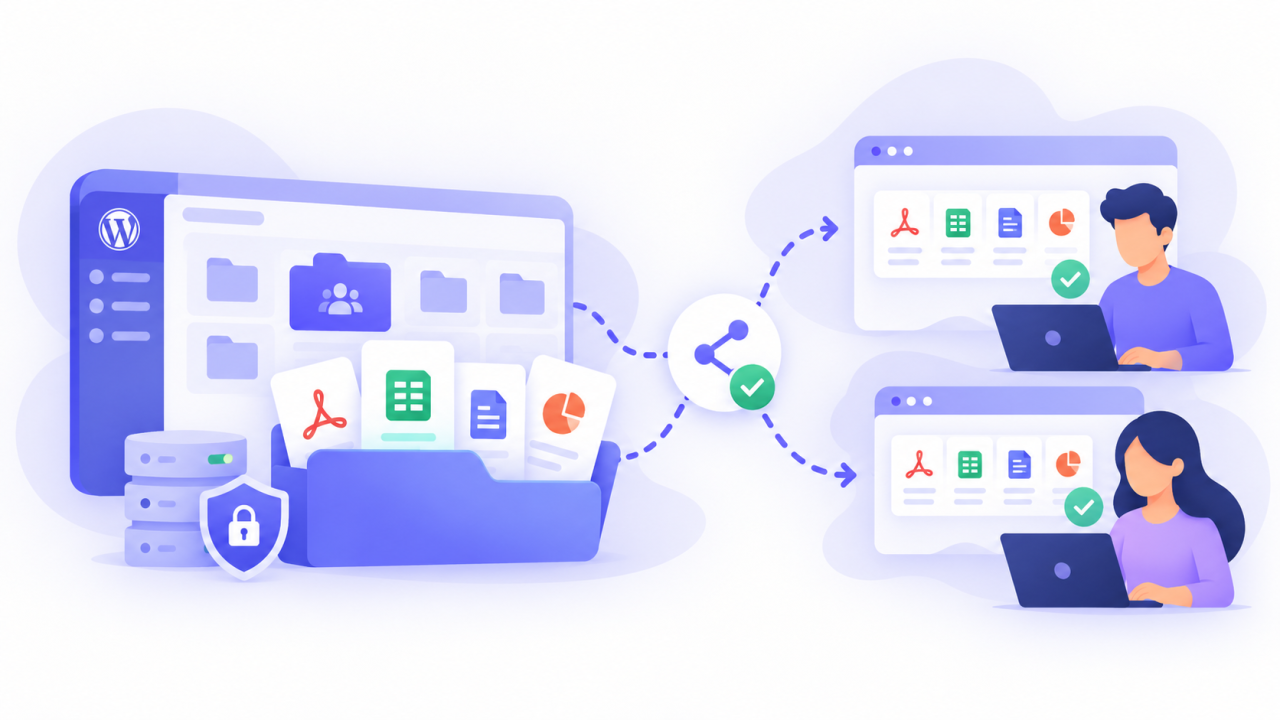
Für Agenturen, Beratungsunternehmen und Dienstleister kann ein Dokumentenbereich die Suche nach Kundenergebnissen erleichtern als eine lange E-Mail-Konversation.
Erstellen Sie für jeden Kunden eine übersichtliche Sammlung der Ressourcen und nutzen Sie die Zugriffskontrollen von WP File Downloadum den Zugriff auf die entsprechenden WordPress-Benutzer zu beschränken. Testen Sie diese Beschränkungen, bevor Sie private Dokumente hinzufügen.
Ihr Team kann Dateien im verbundenen OneDrive -Speicherort verwalten, während Kunden über Ihre Website auf die Ressourcen zugreifen. Dieser Ansatz bietet den Dokumentbearbeitern einen vertrauten Arbeitsbereich und den Empfängern ein übersichtliches Download-Erlebnis.
Aufgepasst, alle Webmaster!
Verbessern Sie die Websites Ihrer Kunden mit WP File Download. Erstellen Sie sichere und anpassbare Dateiablagen, damit Kunden einfach auf ihre Dateien zugreifen und sie verwalten können.
Werten Sie noch heute Ihre Webdesign-Dienste auf!
Verbinden Sie Ihre Microsoft 365-Dokumente mit WordPress
Die Anbindung WP File Download an OneDrive Business ermöglicht Ihrem Team einen zentralen Dokumenten-Workflow und reduziert wiederholte Uploads. Die bidirektionale Synchronisierung verbindet die Dateiverwaltung beider Plattformen, während die WordPress-Zugriffskontrollen die Bereitstellung für Kunden, Partner und Mitarbeiter optimieren.
Beginnen Sie mit einer kleinen Sammlung, überprüfen Sie die Synchronisierung und den Zugriff aus Sicht des vorgesehenen Benutzers. Sobald diese Schritte abgeschlossen sind, erweitern Sie die Bibliothek entsprechend Ihren Geschäftsanforderungen.
Mit WP File Download importieren OneDrive Business-Dokumente in eine übersichtliche WordPress-Downloadbibliothek
Wenn Sie den Blog abonnieren, senden wir Ihnen eine E-Mail, wenn es neue Updates auf der Website gibt, damit Sie sie nicht verpassen.



