 WordPress products
 Joomla-Produkte
 Support
 News
News Anmeldung
Erstellen einer Fotogalerie mit Alben in WordPress

Das Erstellen einer Fotogalerie mit Alben in WordPress ist eine effektive Möglichkeit, Ihre Fotosammlung übersichtlich und ansprechend zu organisieren und zu präsentieren. Eine gut organisierte Fotogalerie auf Ihrer Website kann das Nutzererlebnis verbessern und mehr Besucher anziehen.
- Foto-Galerie-Alben in WordPress verbessern die Organisation und Navigation, indem sie Bilder nach Themen oder Ereignissen kategorisieren und Besuchern helfen, schnell zu finden, was sie am meisten interessiert.
- Gut gestaltete Galerien und Alben verbessern die visuelle Attraktivität Ihrer Website, steigern das Engagement und schaffen eine professionellere und vertrauenswürdigere Online-Präsenz.
- Die Verwendung von Galerie-Plugins ermöglicht responsive Layouts, SEO-Optimierung und eine effiziente Verwaltung großer Bildsammlungen—und macht Ihre Website auf jedem Gerät attraktiver und besser auffindbar.
Inhaltsverzeichnis
Darüber hinaus helfen Ihnen Alben dabei, Ihre Fotosammlung effizienter zu organisieren und zu verwalten. In diesem Artikel erstellen wir mit Foto-Galerie-Plugins und dem Block-Editor eine Fotogalerie mit Alben in WordPress. Bleiben Sie bis zum Ende dabei!
Warum sollten Sie ein Foto-Galerie-Album in WordPress erstellen?

Hier sind die Gründe, warum Sie in WordPress eine Fotogalerie mit Alben erstellen sollten.
- Verbesserung der Foto-Organisation - Alben ermöglichen es Ihnen, Fotos nach Themen, Ereignissen oder bestimmten Motiven zu kategorisieren, sodass Besucher leicht navigieren und die gewünschten Bilder finden können.
- Verbesserung der Benutzererfahrung - Eine gut organisierte Foto-Galerie bietet ein ordentlicheres und professionelleres Erscheinungsbild, sodass Besucher Ihre Fotosammlung schnell durchsuchen können, ohne übermäßig scrollen zu müssen.
- Optimierung von Website-Speicher und Ladezeit - Mit Alben können Sie Fotos gruppieren, sodass nur relevante Alben auf einer Seite geladen werden. Dies kann die Ladegeschwindigkeit der Website verbessern und Server-Speicher sparen.
- Mehr Verkaufschancen - Wenn Sie eine Fotografie-Website haben und Produkte mit Bildern verkaufen, helfen Alben Besuchern, die gewünschten Fotos schneller zu finden, was die Verkaufschancen und Conversions erhöhen kann.
Die Verwendung von Fotogalerien mit WordPress-Alben kann das Erlebnis für Ihre Website-Besucher verbessern und gleichzeitig die Organisation und das Engagement für Ihre visuellen Inhalte steigern.
Das richtige WordPress-Fotogalerie-Plugin auswählen

Die Wahl des richtigen WordPress-Fotogalerie-Plugins ist entscheidend für die Erstellung einer ansprechenden und funktionalen Fotogalerie. Hier sind einige Faktoren, die Sie bei der Auswahl eines Plugins berücksichtigen sollten.
- Funktionen: Wählen Sie ein Plugin, das Funktionen bietet, die Ihren Anforderungen entsprechen, wie die Möglichkeit, Alben zu erstellen, Layout-Optionen, Übergangseffekte und Anpassungen der Bildgröße. Weitere wertvolle Funktionen sind das Einfügen von Galerien in Beiträge/Seiten, der Galerie-Export, Optionen zum Teilen in sozialen Medien und Integrationen von Drittanbietern.
- Benutzerfreundlichkeit: Die Plugin-Oberfläche sollte intuitiv und auch für Anfänger leicht zu erlernen sein. Ein Plugin mit guter Dokumentation und starker Community-Unterstützung erleichtert den Lernprozess.
- Design und Anpassung: Ziehen Sie Plugins mit vielfältigen Design- und Layoutoptionen in Betracht, die zum Branding und Erscheinungsbild Ihrer Website passen. Die Möglichkeit, Button-Stile, Farben und Schriftarten anzupassen, kann Ihrer Galerie eine persönliche Note verleihen. Besonders Tools zur Online-Fotobearbeitung für hochwertige Bilder in Ihrer Galerie helfen Besuchern, sich kreativ mit Ihren Inhalten auseinanderzusetzen und ihre Interaktion und Verbindung mit Ihrer Website zu verbessern.
- Layout-Optionen: Suchen Sie nach Plugins, die verschiedene Layout-Optionen bieten, wie z. B. Grid, Slider, Lightbox oder masonry. Die Möglichkeit, die Anzahl der Bilder pro Zeile oder Spalte festzulegen, bietet Flexibilität bei der Darstellung der Galerie.
- Support und Updates: Wählen Sie ein Plugin von reaktionsschnellen Entwicklern, die qualitativ hochwertigen Support bieten. Regelmäßig aktualisierte Plugins mit Fehlerbehebungen und neuen Funktionsverbesserungen gewährleisten langfristige Sicherheit und Kompatibilität.
Verabschieden Sie sich von einer unübersichtlichen Mediathek.
WP Media Folder ermöglicht es Ihnen, Dateien zu kategorisieren, Ordner mit Cloud-Speicher zu synchronisieren, beeindruckende Galerien zu erstellen und sogar Bilder zu ersetzen, ohne Links zu brechen.
Optimieren Sie noch heute Ihren Medien-Workflow
Erstellen Sie eine Fotogalerie mit Alben mit WP Media Folder Plugin
Nachdem wir gelernt haben, wie man das richtige Foto-Galerie-Plugin auswählt, werden wir versuchen, eine Foto-Galerie mit WP Media Folder zu erstellen, einem der besten Plugins mit vielen Funktionen.
WP Media Folder ist ein leistungsstarkes und benutzerfreundliches WordPress-Fotogalerie-Plugin, das sich für Anfänger und fortgeschrittene Benutzer eignet. Mit seiner Drag-and-Drop-Interaktion können Sie Ordner mühelos neu organisieren, kopieren und löschen.
Hauptfunktionen
- Unbegrenzte Ordner und Unterordner: Mit dieser Funktion können Sie Medieninhalte hochgradig strukturiert organisieren, ohne die Anzahl der Ordner und Unterordner zu begrenzen.
- Spezielles Addon für Fotografen: Dies ermöglicht es Ihnen, Ihre fotografische Arbeit professionell und ansprechend zu präsentieren.
- Mediensuche und -filter: So lassen sich bestimmte Mediendateien schnell und einfach finden.
- Medien in Beiträgen ersetzen: Diese Option ermöglicht es Ihnen, Bilder oder Mediendateien in allen WordPress-Beiträgen zu ersetzen, was bei Massenaktualisierungen hilfreich ist.
- Server-Datei- und Ordner-Synchronisierung: Dies gewährleistet die Konsistenz und Sicherheit Ihrer Mediendaten durch die Synchronisierung von Serverdateien mit Ordnerstrukturen.
- Cloud-Speicher-Integration: Vollständige Integration mit beliebten Cloud-Speicherdiensten wie Google Drive, OneDrive, Dropbox, Amazon S3, DigitalOcean, Linode und Wasabi.
WP Media Folder -Plugin installieren
Um zu beginnen, installieren Sie das WP Media Folder -Plugin auf Ihrer Website. Abonnements beginnen bei 49 $ oder 69 $ pro Jahr, wenn Sie das Plugin und das Addon möchten.
Laden Sie als Nächstes die Plugin-Datei in das Verzeichnis /wp-content/plugin hoch und aktivieren Sie sie, indem Sie auf "Plugin aktivieren" klicken. Dadurch wird das WP Media Folder -Menü zur linken Seitenleiste von WordPress hinzugefügt.
Der WP Media Folder kann über das Medien-Menü und die Medien-Schaltfläche oben in Ihrem Editor aufgerufen werden. Weitere Einstellungen sind unter dem Menü "Einstellungen" verfügbar.
Eine neue Mediengalerie erstellen
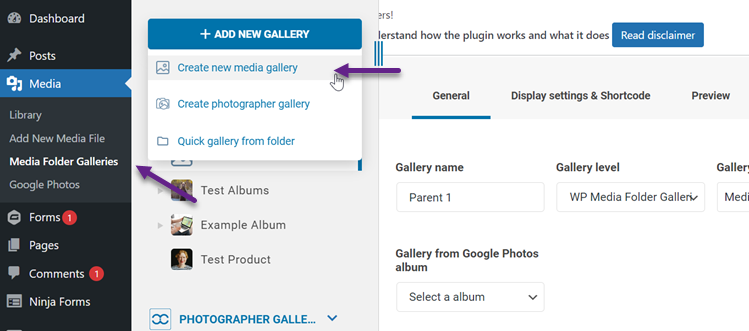
Öffnen Sie nach erfolgreicher Installation Medien > Medienordner-Galerien > klicken Sie auf „Neue Galerie hinzufügen“ und wählen Sie dann „Neue Mediengalerie erstellen“.
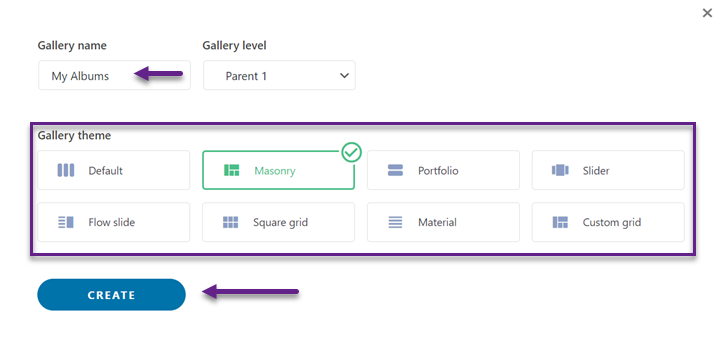
Danach werden Sie aufgefordert, den Namen der Galerie anzugeben, die Sie erstellen möchten, und die Ebene auszuwählen, auf der die Galerie platziert werden soll. Wählen Sie abschließend das Galerie-Theme aus, das Sie anzeigen möchten, und klicken Sie auf Erstellen , um die folgenden Einstellungen aufzurufen.
Bilder hochladen & Galerie-Vorschau
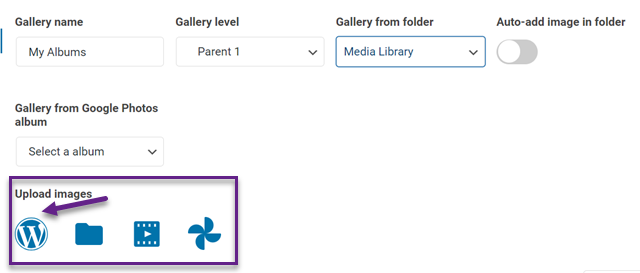
Danach müssen Sie Fotos hochladen, die in der Galerie angezeigt werden. Sie können wählen, ob Sie aus einer vorhandenen WordPress-Datei, von einem lokalen Computer hochladen, ein Video hochladen oder Google Fotos verwenden möchten.
Hier laden wir es direkt von WordPress hoch.
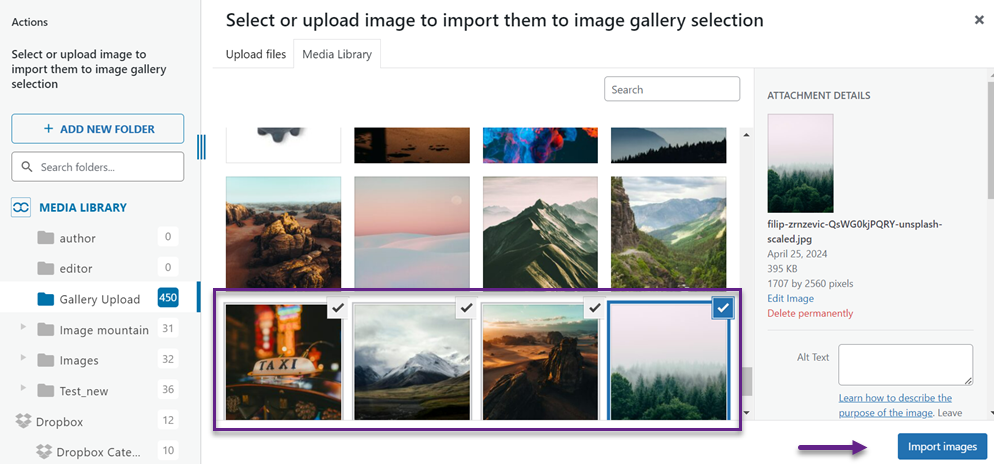
Anschließend wird die Medienbibliothek angezeigt. Sie können sofort mehrere Bilder zur Verwendung auswählen und dann auf Bilder importieren klicken.
Wenn dies der Fall ist, zeigt eine Anzeige wie die folgende an, dass das Bild erfolgreich hochgeladen wurde.
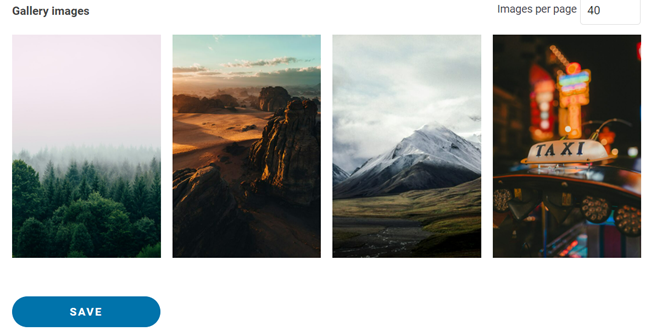
Als Nächstes öffnen wir die Konfiguration der Galerieanzeige, indem wir den Tab Anzeigeeinstellungen & Shortcode auswählen. Hier können Sie ein Galerie-Theme wählen, Farbe, Titel, Größe und mehr festlegen.
WP Media Folder bietet ein Galerie-Add-on mit mehreren Themes, darunter:
- Standard
- Masonry
- Portfolio
- Slider
- Flow Slide
- Quadratisches Raster
- Material
- Benutzerdefiniertes Raster
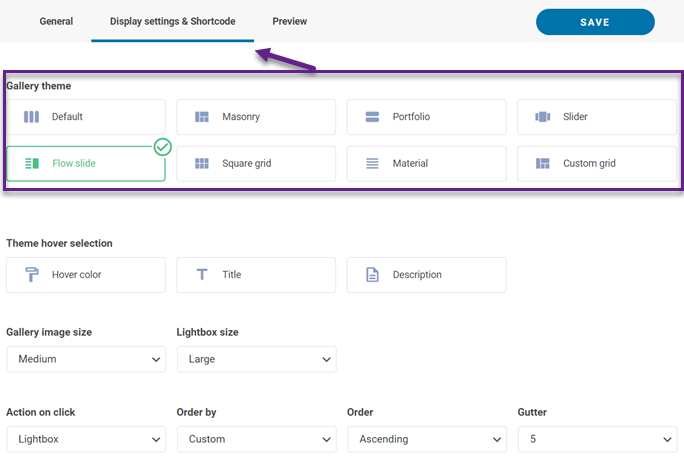
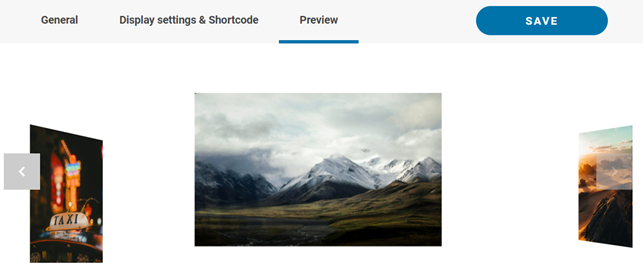
Wenn das Theme ausgewählt wurde, klicken Sie auf die Registerkarte Vorschau, um die Galerie anzuzeigen, und klicken Sie dann auf Speichern.
Galerie in Ihren Beitrag einfügen
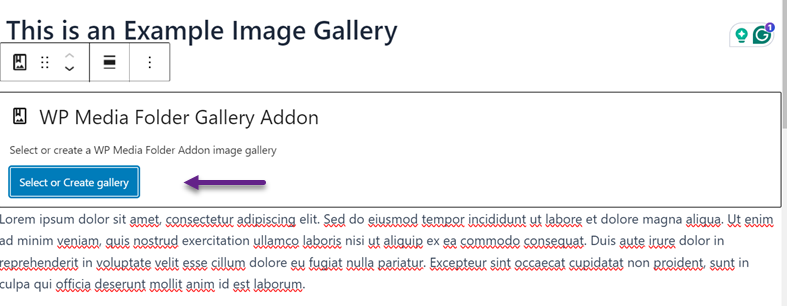
Der erste Schritt besteht darin, einen Block hinzuzufügen und dann WPMF Gallery Addon wie folgt auszuwählen.
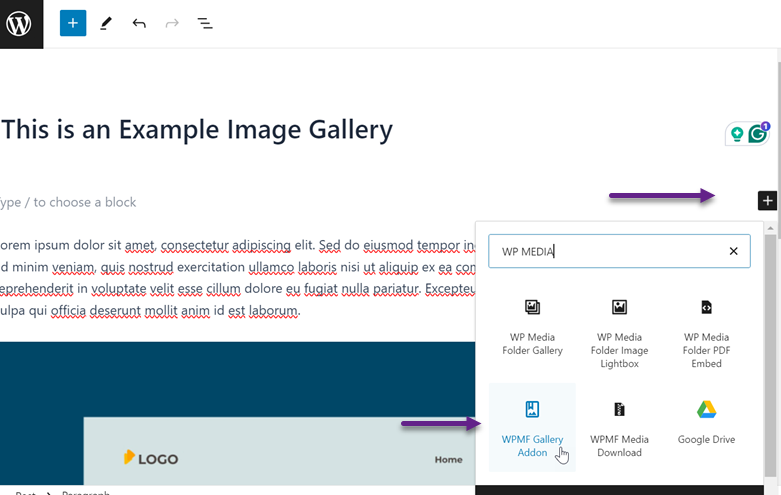
Wähle danach die Schaltfläche „Galerie auswählen oder erstellen“.
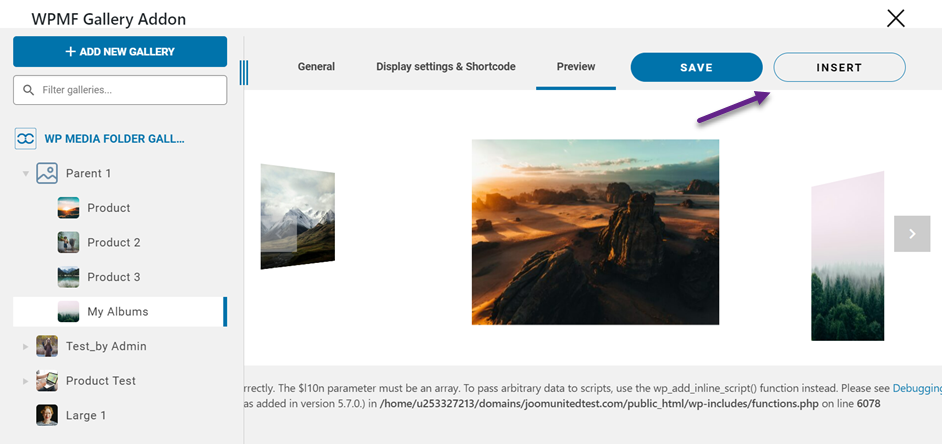
Daraufhin erscheint eine Anzeige, in der Sie das Album auswählen müssen, das Sie einfügen möchten, und dann auf Einfügen klicken.
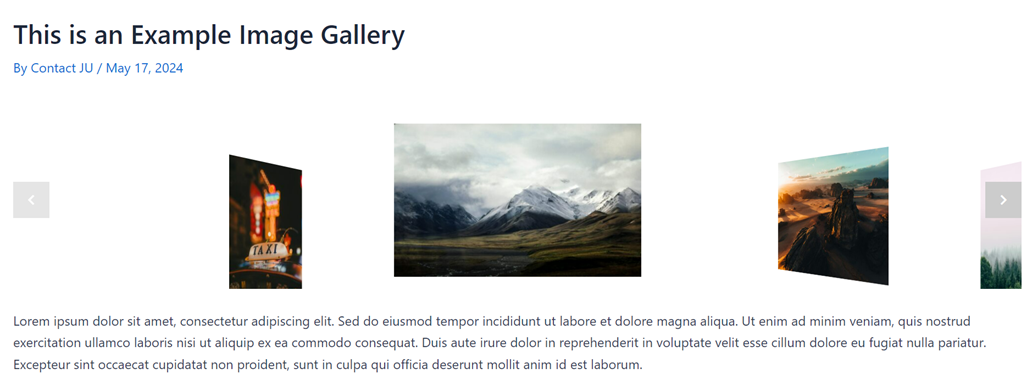
Wenn dies der Fall ist, klicken Sie Veröffentlichen oder Aktualisieren in Ihrem Beitrag. So sieht eine Fotogalerie in WordPress aus.
Eine Fotogalerie mit dem Block-Editor erstellen
Neben der Erstellung von Fotogalerien mit Plugins kannst du auch den Block-Editor von WordPress verwenden. Im Folgenden findest du die Schritte zum Erstellen einer Fotogalerie mit dem Block-Editor.
Galerieseite einrichten
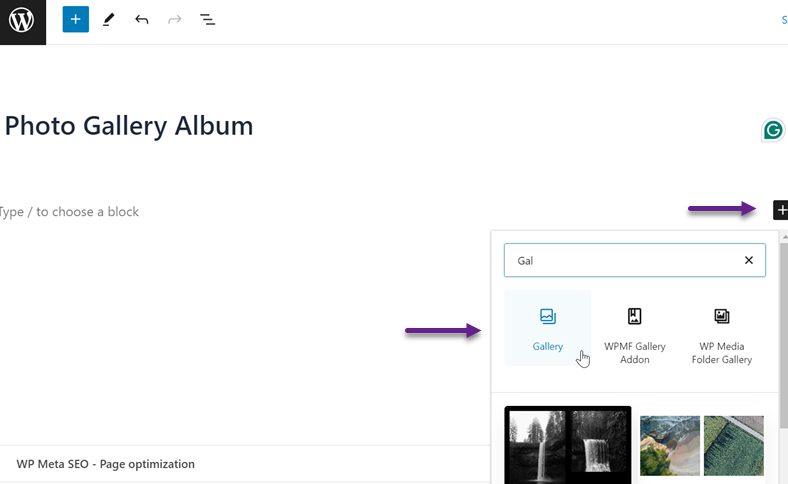
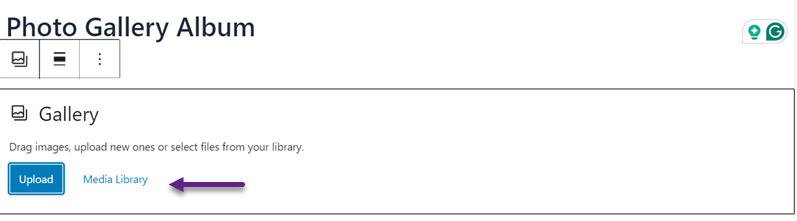
Öffnen Sie zunächst Ihre WordPress-Seite und wählen Sie das Menü „Seiten“ > „Neue Seite hinzufügen“. Erstellen Sie danach einen neuen Block-Editor und wählen Sie Galerie.
Anpassen des Galerie-Blocks
Danach können Sie wählen, ob Sie ein neues Bild hochladen oder die Mediathek verwenden möchten.
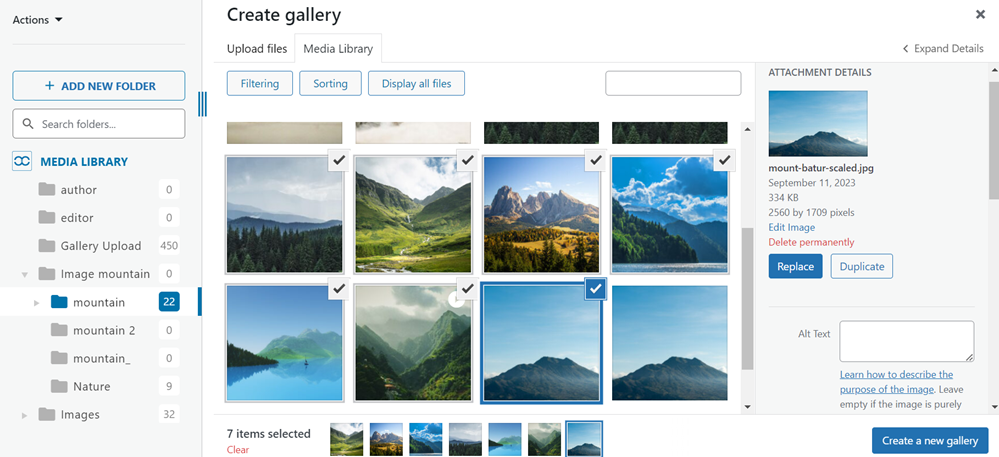
Wählen Sie als Nächstes einige der Bilder aus, die Sie einfügen möchten, und klicken Sie auf Neue Galerie erstellen.
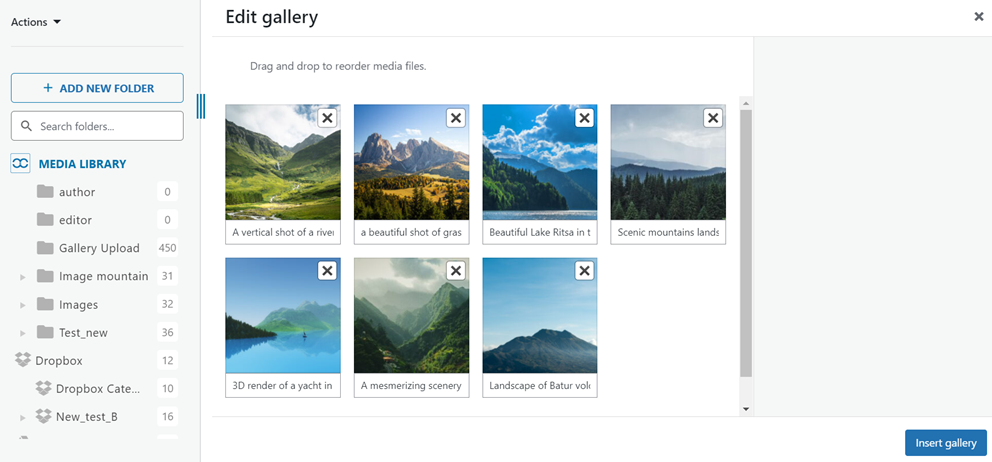
Klicken Sie dann auf die Schaltfläche Galerie einfügen .
Wenn das Bild erfolgreich hochgeladen wurde, sieht es so aus. Sie können das Bild über die entsprechende Navigation anpassen oder die Bildunterschrift ändern.
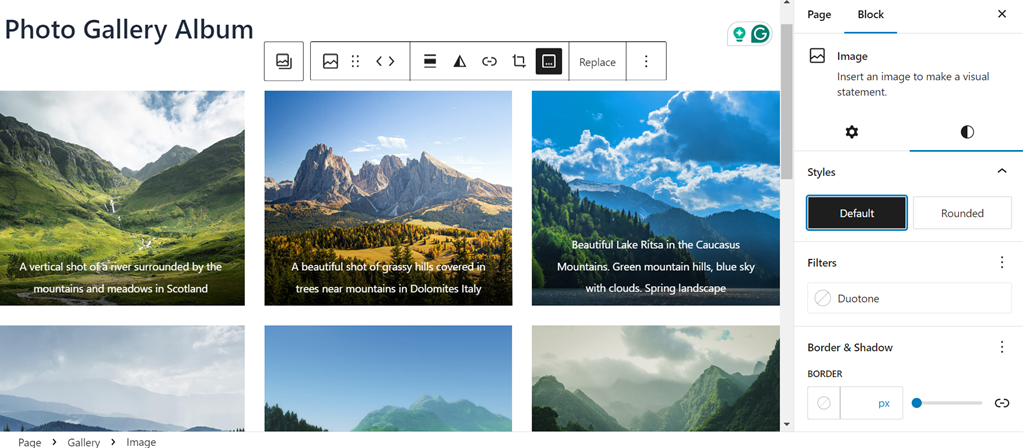
Klicken Sie abschließend auf Veröffentlichen oder Aktualisieren , um die Ergebnisse zu sehen.
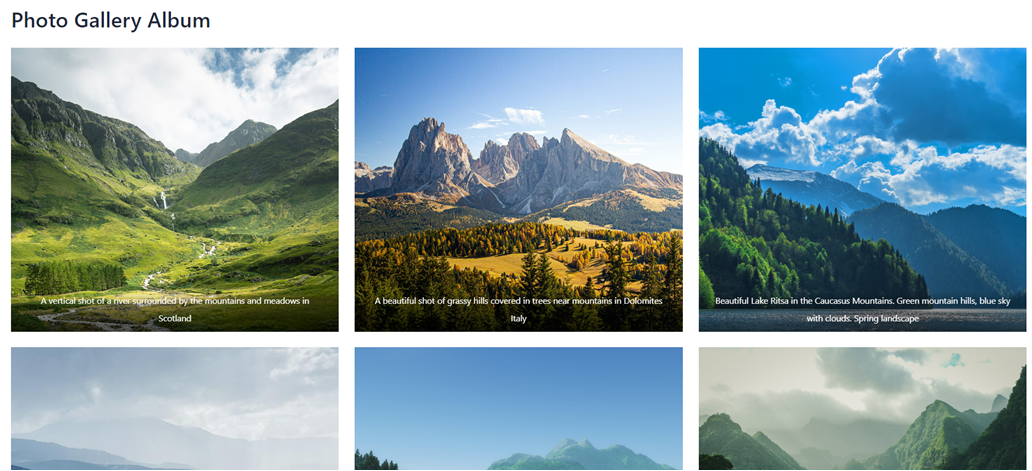
Neben der Erstellung mit Plugins und dem Block-Editor können Sie ganz einfach Foto-Galerie-Alben mit Elementor erstellen.
Andere alternative Plugin-Fotogalerie
Jetzt können Sie mit einem Plugin oder Block-Editor eine Fotogalerie mit Alben in WordPress erstellen. Besonders für diejenigen, die Plugins verwenden möchten, gibt es hier weitere alternative WordPress-Bildergalerie-Plugins , die Sie nutzen können.
10Web Photo Gallery
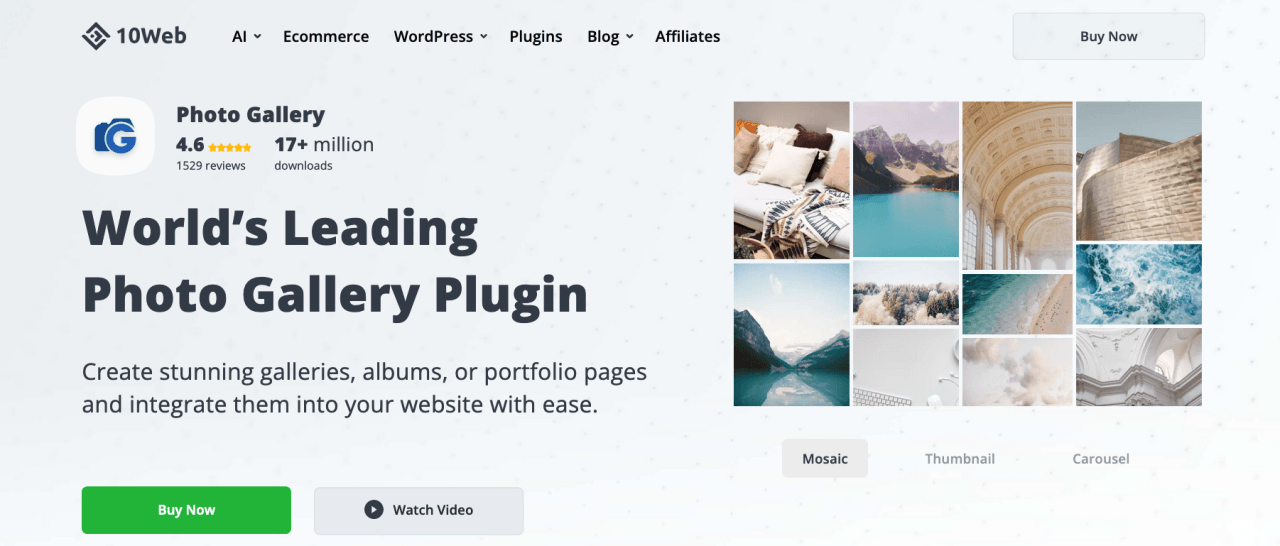
10Web Photo Gallery ist ein responsives Fotogalerie-Plugin mit vielen herausragenden Funktionen. Dieses Plugin hilft Ihnen, alle Arten von Fotogalerien zu erstellen, von einfachen Galerien bis hin zu solchen, die digitale Inhalte verkaufen. Einer seiner Hauptvorteile ist die Drag-and-Drop-Funktionalität, mit der Sie Galerien schnell hochladen und organisieren können.
Das Plugin bietet verschiedene Layouts, darunter masonry -Stil, Slider und Grid. Darüber hinaus ist 10Web Photo Gallery ein sehr mobilfreundliches WordPress-Galerie-Plugin mit einer intuitiven Oberfläche und minimalen Einstellungen, das für alle Benutzer geeignet ist. Zusätzliche Funktionen wie Wasserzeichen, Lightbox-Tools und E-Commerce-Optionen sind ebenfalls verfügbar.
Modula
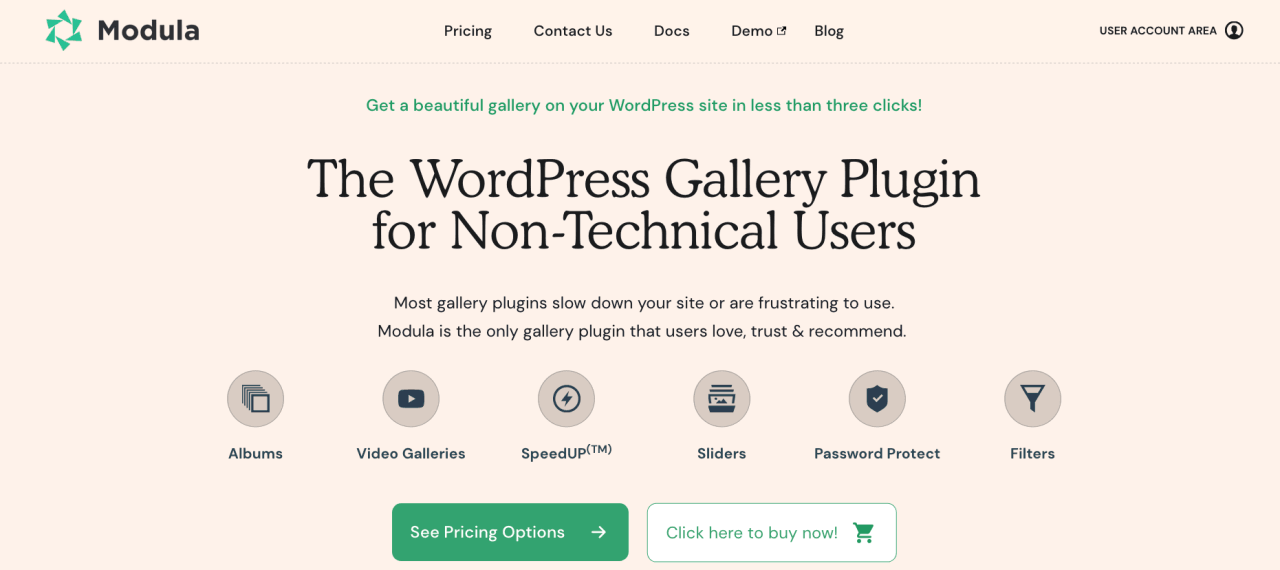
Modula ist die perfekte Lösung für alle, die nicht technikaffin sind, aber dennoch ein WordPress-Fotogalerie-Plugin nutzen möchten. Mit einer einfachen und dennoch leistungsstarken Oberfläche eignet sich dieses Freemium-Plugin sowohl für Anfänger als auch für Profis. Sein elegantes Interface-Design fügt sich nahtlos in die WordPress-Adminseite ein.
Eines der herausragenden Merkmale von Modula ist das Builder Grid mit Drag-and-Drop-Funktionalität. Damit können Sie mit nur wenigen Klicks stilvolle Fotogalerien erstellen und sie nach Ihren Wünschen anpassen. Modula bietet außerdem fortschrittliche Bildschutzfunktionen und eine einfache Benutzeroberfläche, die leicht zu erlernen ist.
Envira Gallery
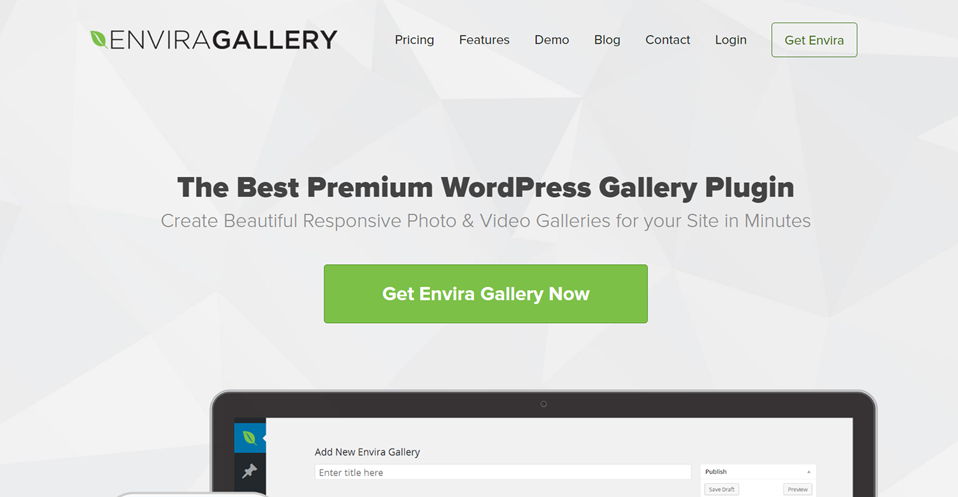
Envira Gallery ist ein führendes Premium-Fotogalerie-Plugin für WordPress. Dieses Plugin ist äußerst robust und flexibel und eignet sich daher für Fotografen und Unternehmen, die auf visuelle Inhalte angewiesen sind, um ihre Arbeit zu präsentieren. Envira Gallery ist mit hoher Responsivität ausgestattet und unterstützt alle Arten von Galerien, einschließlich masonry -Stil, Slider und mehr.
Einer der Hauptvorteile von Envira Gallery ist die einfache Bedienung. Mit einer intuitiven Drag-and-Drop-Oberfläche können Sie in wenigen Minuten responsive Fotogalerien erstellen. Das Plugin enthält außerdem über 100 Premium-Funktionen wie Bildschutz, Hell-/Dunkelmodus, rotierende Galerien, Hover-Effekte, Social Sharing und mehr.
NextGEN Gallery
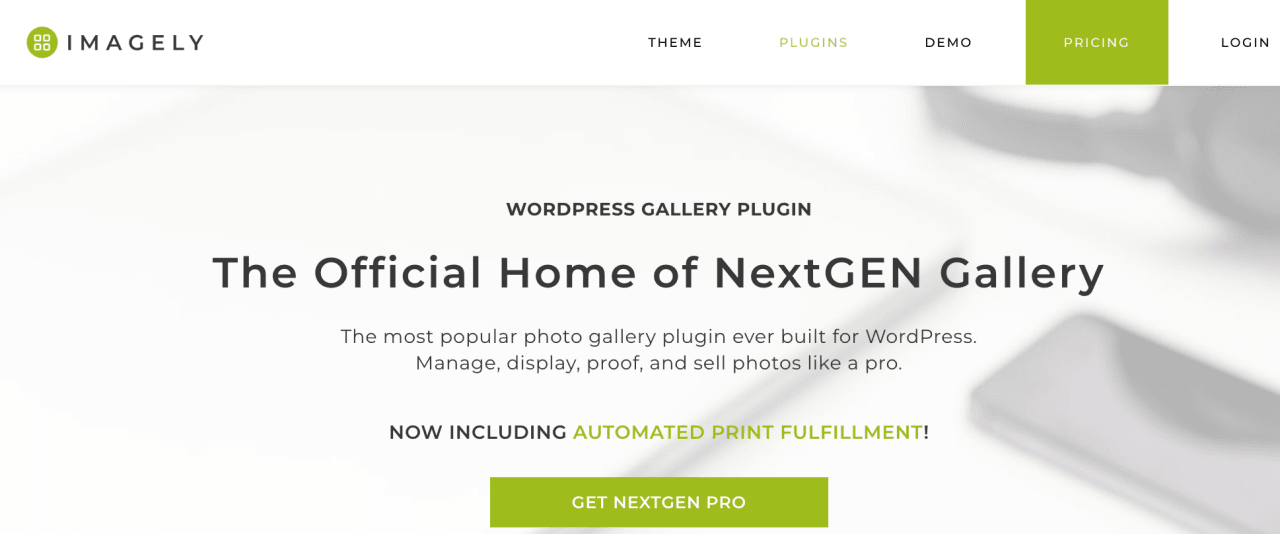
NextGEN Gallery ist eines der besten WordPress-Fotogalerie-Plugins. Es bietet zahlreiche Optionen für die Fotopräsentation und hilft Ihnen, beeindruckende Fotogalerien zu erstellen. Mit zwei Hauptgalerie-Stilen und Album-Stilen ermöglicht dieses Plugin eine schnelle Anpassung an Ihre Bedürfnisse.
Sie können Größe, Design und Übergänge für jede Galerie steuern. Wenn Sie auf die Premium-Version upgraden, erhalten Sie Funktionen wie automatische Bildsicherung und -wiederherstellung, Wasserzeichen, Metadaten-Import, Coupons, Lightbox und mehr.
Aufgepasst, alle Webmaster!
Sparen Sie Zeit und steigern Sie Ihre Produktivität mit WP Media Folder. Organisieren Sie Kundenmediendateien mühelos, erstellen Sie individuelle Galerien und bieten Sie ein nahtloses Nutzererlebnis.
Upgraden Sie jetzt Ihre Website-Projekte!
Fazit
Das Erstellen einer Fotogalerie mit Alben in WordPress ist eine effektive Möglichkeit, Ihre Fotosammlung übersichtlich und ansprechend zu organisieren und zu präsentieren. In diesem Artikel haben wir Schritt für Schritt gezeigt, wie Sie mit dem leistungsstarken und benutzerfreundlichen WP Media Folder -Plugin eine Fotogalerie mit Alben erstellen, und wir haben untersucht, wie Sie mit dem WordPress-Block-Editor Fotogalerien erstellen.
Wenn Sie ein Foto-Galerie-Plugin verwenden möchten, WP Media Folder kann Ihnen dabei helfen, Foto-Galerie-Alben mit verschiedenen herausragenden Funktionen und Galerie-Theme-Optionen zu erstellen. Holen Sie sich WP Media Folder ab 49 $ pro Jahr oder das Plugin+Addon- bundle für 69 $ pro Jahr mit einer Einmalzahlung! Dieses Plugin bietet eine komplette Lösung zum Verwalten und Anzeigen von Medieninhalten auf Ihrer WordPress-Website auf organisierte und effiziente Weise!
Wenn Sie den Blog abonnieren, senden wir Ihnen eine E-Mail, wenn es neue Updates auf der Website gibt, damit Sie sie nicht verpassen.



