 WordPress products
 Joomla-Produkte
 Support
 News
News Anmeldung
So erstellst du eine Fotografie-Website mit WordPress und WP Media Folder

WP Media Folder ist das beste Plugin, um unsere Medienbibliothek zu organisieren und Galerien zu erstellen, doch in der Vergangenheit fehlten ihm wesentliche Funktionen, die Fotografen für ihre Projekte nutzen könnten, wie das Teilen mit Kunden, der Schutz sowie das Ermöglichen des Downloads – aber das ist kein Problem mehr! In diesem Beitrag stellen wir das neue Photography Addon vor.
Schützen Sie Ihre Bilder und Galerien, erstellen Sie schnell Galerien, teilen Sie sie mit Ihren Kunden, erstellen Sie eine Wunschliste und ermöglichen Sie Ihren Kunden außerdem den Download – das sind einige der Funktionen, die WP Media Folder Fotografen bietet, und wir werden sehen, wie man dieses neue bemerkenswerte Addon verwendet.
Galerien zu erstellen und zu verwalten war in der Vergangenheit nicht so einfach, aber beginnen wir mit dem Beitrag, um zu sehen, wie einfach die Nutzung ist!
Inhaltsverzeichnis
Verabschieden Sie sich von einer unübersichtlichen Mediathek.
WP Media Folder ermöglicht es Ihnen, Dateien zu kategorisieren, Ordner mit Cloud-Speicher zu synchronisieren, beeindruckende Galerien zu erstellen und sogar Bilder zu ersetzen, ohne Links zu brechen.
Optimieren Sie noch heute Ihren Medien-Workflow
Eine WordPress-Fotogalerie erstellen
Der erste Schritt wäre, eine Fotogalerie in unserem Galerie-Manager zu erstellen. Dazu müssen wir sie zunächst in den WP Media Folder -Einstellungen aktivieren.
Gehen Sie zu Ihren allgemeinen Einstellungen > WP Media Folder > Fotograf.
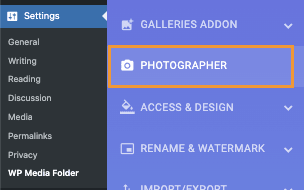
Auf dieser Seite können wir die Fotografen-Funktionen aktivieren sowie Größenbeschränkungen für die Download-Optionen hinzufügen.
Die Funktionen, die aktiviert werden können, sind:
Fotografen-Funktion: Damit können wir separate private Galerien erstellen, die wir mit unseren Kunden teilen können.
Optionen für die Fotofreigabe: um die Option zu aktivieren, unsere geschützten Galerien mit Kunden zu teilen.
Kommentare zu Fotos erlauben: Diese Funktion fügt die Option hinzu, dass unsere Kunden im Frontend Kommentare zu unseren Fotos hinzufügen können.
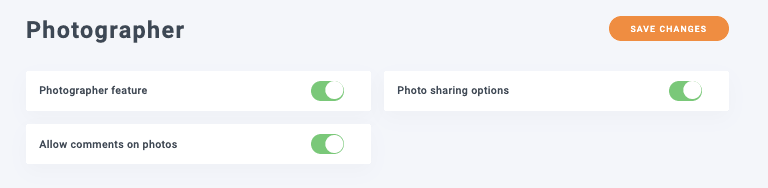
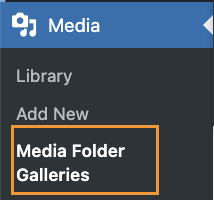
Wenn dies aktiviert und unsere Download-Limits festgelegt sind, können wir mit dem Speichern der Änderungen fortfahren und unsere Galerie erstellen. Klicken wir also auf Änderungen speichern und navigieren dann zu Medien > Media Folder Gallery.
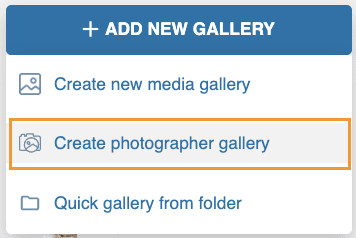
Auf dieser Seite können wir auf +Galerie hinzufügen > Fotografen-Galerie erstellen klicken.
Wir können den Titel der Galerie festlegen sowie ob sie eine Untergalerie im erscheinenden Popup sein soll.
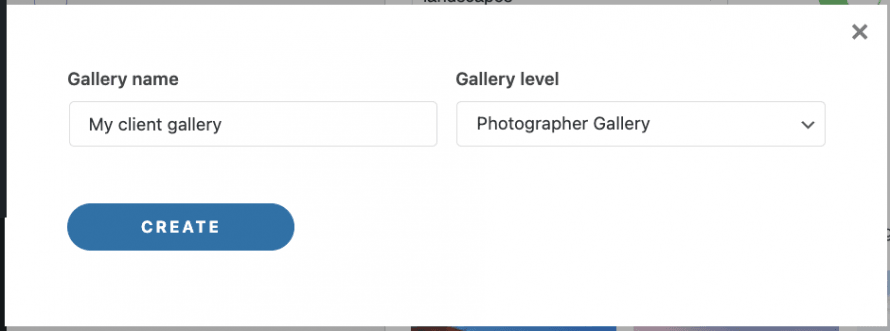
Und unsere Fotogalerie wird erstellt!
Jetzt können wir mit dem Hinzufügen von Bildern zu unseren Fotogalerien fortfahren. Dafür stehen uns 4 Optionen zur Verfügung:
Hochladen: um unsere Bilder von unserem PC hochzuladen; wir können unsere Bilder auch per Drag & Drop hinzufügen
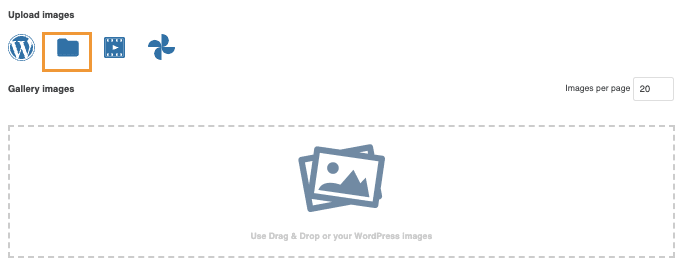
Aus unserer Mediathek ermöglicht uns diese Option, unsere Mediathek zu öffnen und zwischen unseren Medienordnern zu navigieren und einen Ordner oder nur bestimmte Bilder auszuwählen.
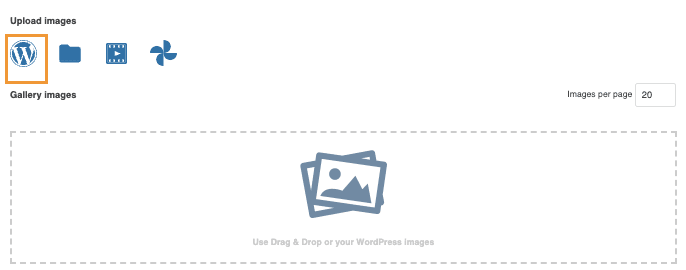
Die anderen Optionen bestehen darin, ein externes Video oder ein Video aus unserer Medienbibliothek zu laden und unsere Bilder auch direkt von Google Photos zu importieren.
Für diesen Beitrag haben wir bereits einige Bilder in unserer Medienbibliothek vorbereitet. Wählen wir also das WordPress-Symbol aus, um unsere Medienbibliothek zu laden und unsere Fotos auszuwählen.
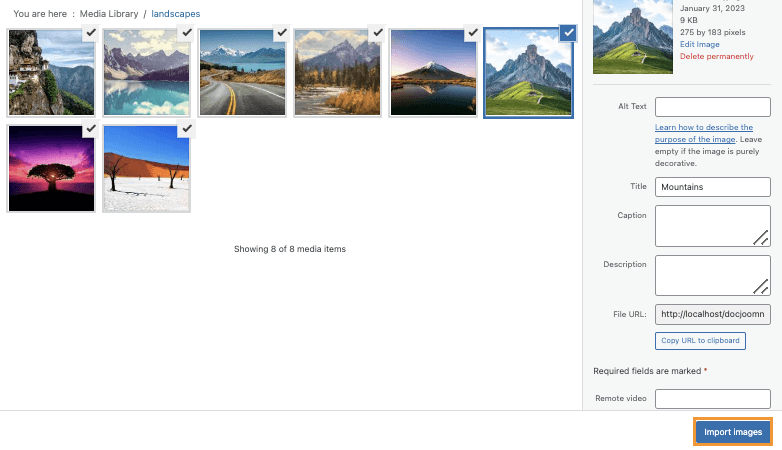
Eine Vorschau der Bilder wird in unserem Bereich zur Galerieerstellung geladen. Wir werden außerdem feststellen, dass wir die Möglichkeit haben, einen Medienordner zu verwenden, um unsere Fotogalerie zu erstellen, und sie so einzurichten, dass alle zur Medienbibliothek hinzugefügten Medien automatisch auch zur Fotografengalerie hinzugefügt werden.
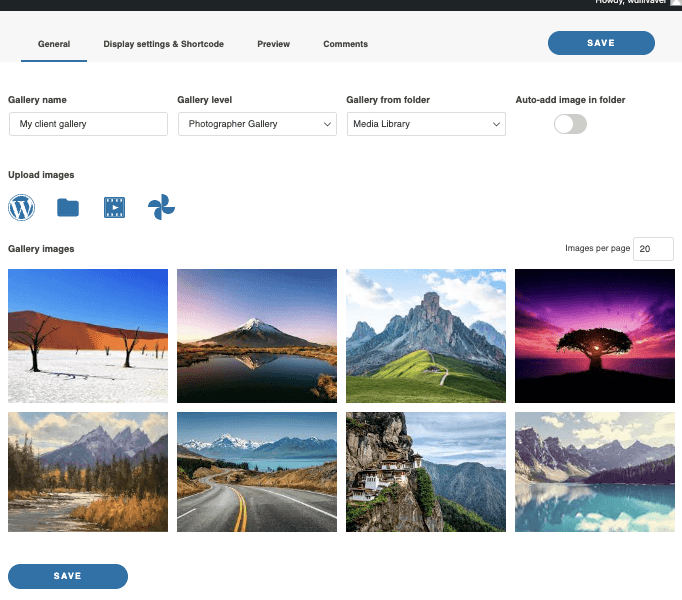
Jetzt haben wir weitere Tabs, in denen wir unsere Fotografen-Galerie weiter einrichten können. Diese Tabs sind:
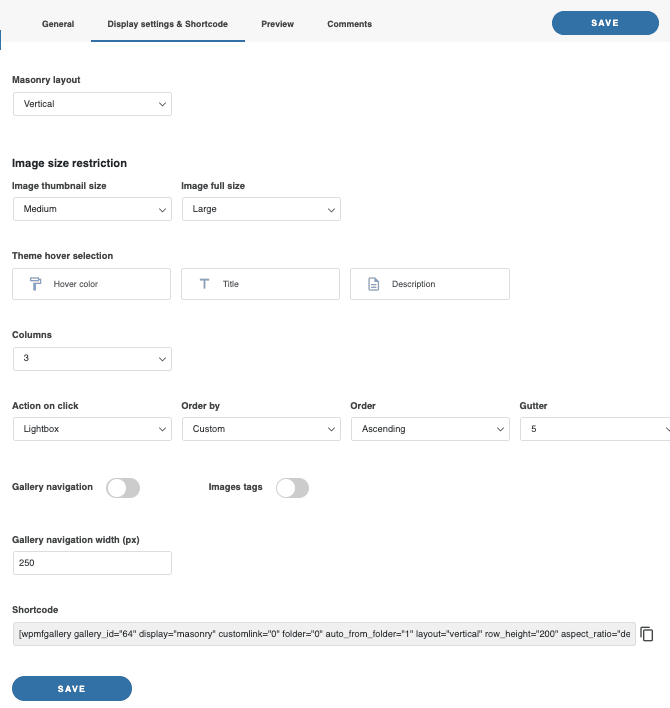
Anzeigeeinstellungen & Shortcode: Damit können wir unsere Fotografengalerie weiter einrichten und sie so anzeigen lassen, wie wir es möchten.
Vorschau: Hier können wir sehen, wie die Galerie im Frontend angezeigt wird, bevor sie hinzugefügt wird.
Kommentare: In diesem Bereich können wir die Bildkommentare verwalten und unseren Kunden antworten.
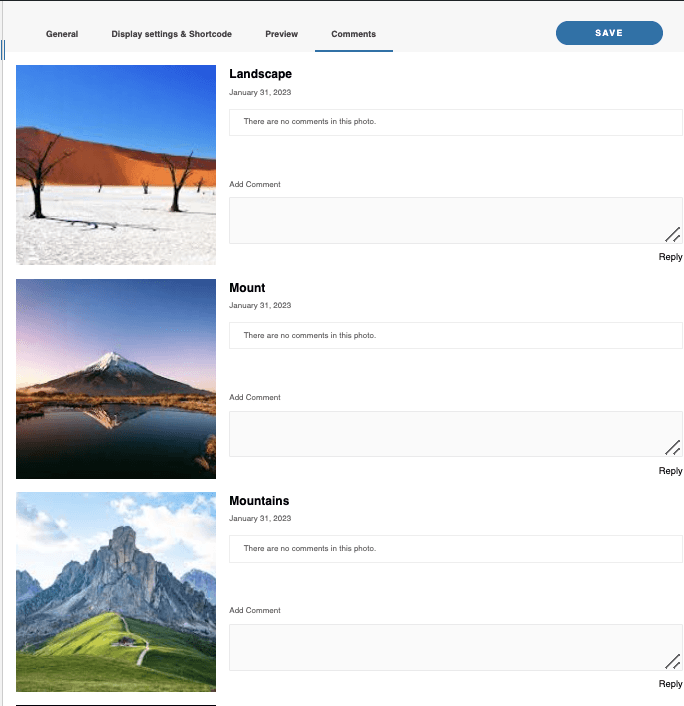
So einfach wie das Hochladen von Bildern und das Anpassen der Einstellungen – schon haben wir eine Fotografen-Galerie erstellt.
Freigabe der WordPress-Fotografen-Galerien für Kunden
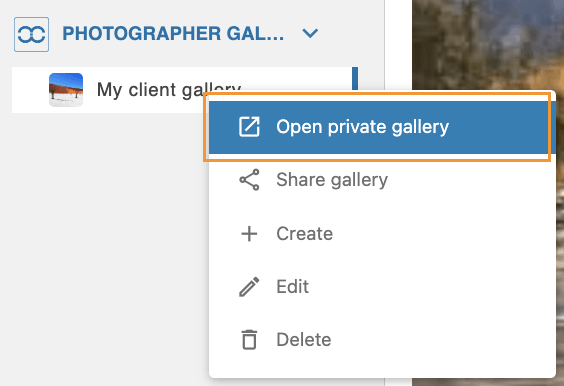
Nachdem wir unsere Fotografen-Galerie erstellt haben, können wir sie nun mit unseren Kunden teilen. Klicken Sie dazu mit der rechten Maustaste auf den Galerietitel in der Seitenleiste des Galerie-Managers und klicken Sie dann auf Galerie teilen.
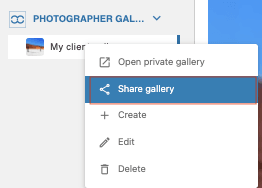
Dadurch wird ein Modal geöffnet, in dem wir ganz einfach das E-Mail-Konto unseres Kunden, ein Passwort und den E-Mail-Inhalt mit dem Link zu unserer Fotografen-Galerie hinzufügen können.
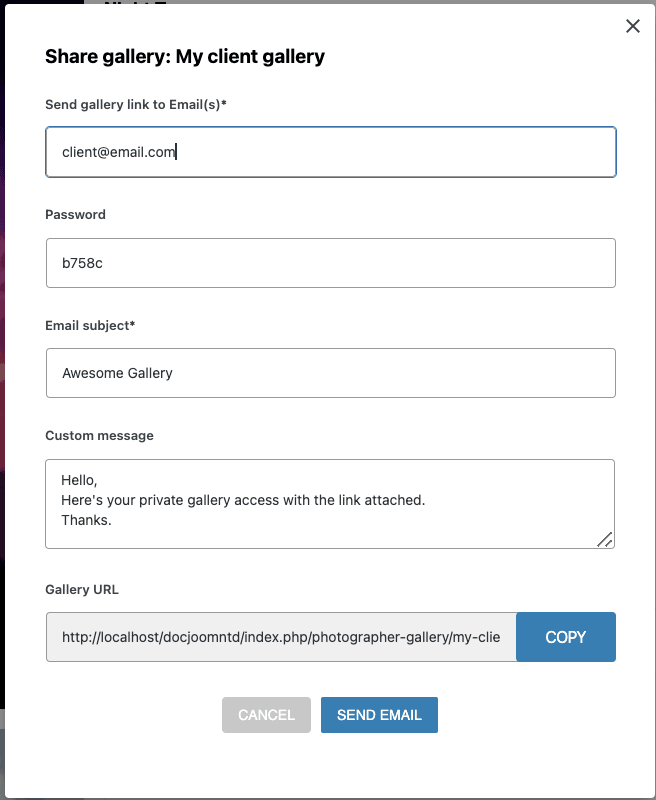
So einfach wie ein Klick auf SEND EMAIL, und die Galerie wird mit unseren Kunden geteilt!
Natürlich haben wir auch die Möglichkeit, den Link der Galerie zu kopieren und an unseren Kunden zu senden.
Als letzten Schritt können wir mit unserer Photographer-Galerie interagieren, als wären wir unsere Kunden, um zu bestätigen, dass alles korrekt aussieht und funktioniert. Klicken Sie dazu mit der rechten Maustaste auf den Galerienamen > Private Galerie öffnen.
Ein neuer Tab wird geöffnet, mit allen Optionen, die unseren Kunden zur Verfügung stehen, wie Fotos zur Wunschliste hinzufügen, die Fotos herunterladen, die Wunschliste einsehen und die Fotos kommentieren.
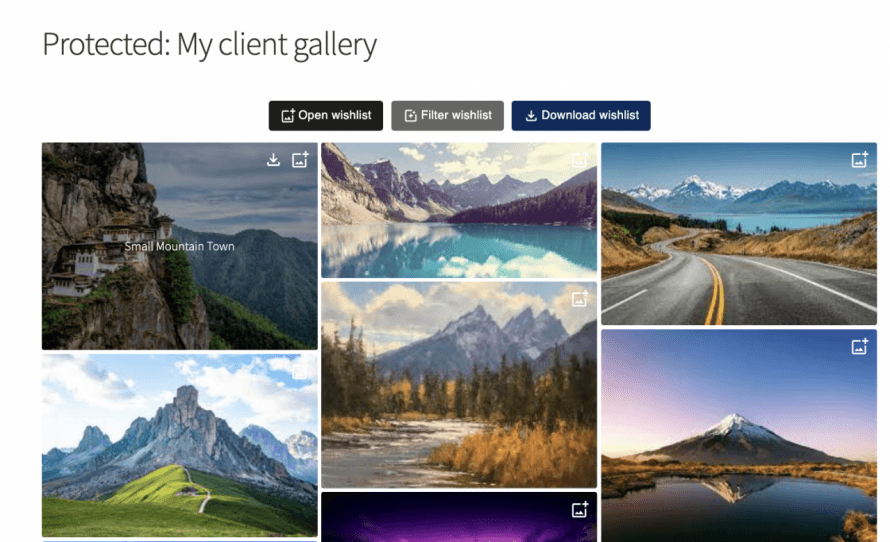
Wir können Bilder zur Wunschliste hinzufügen, indem wir auf die Option klicken, die oben rechts erscheint.
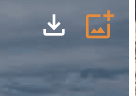
Mit dem anderen Symbol können wir dieses bestimmte Bild herunterladen.
Jetzt können wir unter unserer Wunschliste beispielsweise die Bilder kommentieren, um dem Fotografen ein Feedback zu geben.
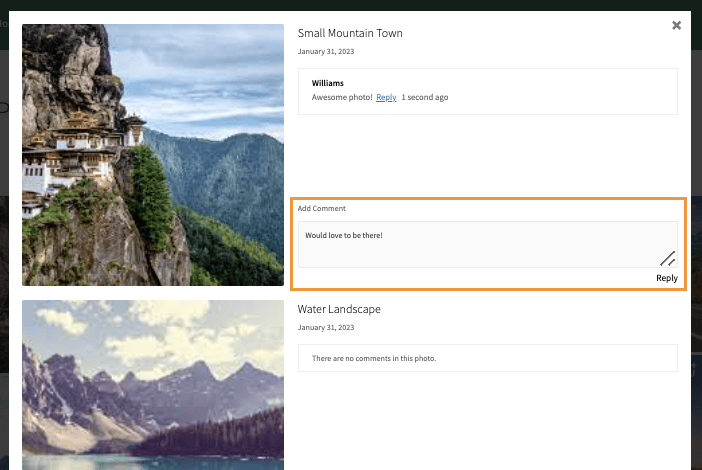
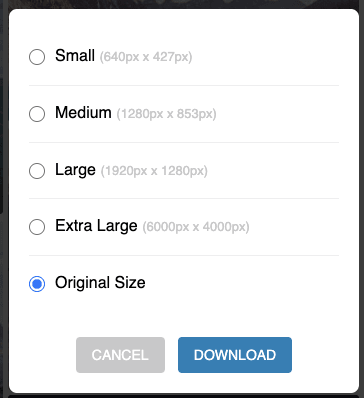
Und wenn der Kunde die Wunschliste fertiggestellt hat, kann er sie ganz einfach über die Schaltflächen oben in der Galerie herunterladen!

Es erscheint ein Pop-up mit allen Größen, die wir im Konfigurationsschritt hinzugefügt haben, und schließlich der Schaltfläche zum Herunterladen.
Wie Sie sehen können, ist es eine sehr funktionale Galerie, die problemlos mit unseren Kunden geteilt werden kann! Und mit großartigen Kommentaroptionen, die es uns ermöglichen, mit ihnen auf derselben Plattform zu kommunizieren – eine Funktion, die man mit einem Wort beschreiben kann: großartig!
Aufgepasst, alle Webmaster!
Sparen Sie Zeit und steigern Sie Ihre Produktivität mit WP Media Folder. Organisieren Sie Kundenmediendateien mühelos, erstellen Sie individuelle Galerien und bieten Sie ein nahtloses Nutzererlebnis.
Upgraden Sie jetzt Ihre Website-Projekte!
WordPress-Fotografengalerien und mehr
Wie wir sehen konnten, eine großartige Funktion, mit der wir Fotografen-Galerien erstellen können, aber das ist noch nicht alles! Wir haben auch einen Galerie-Manager mit vielen verfügbaren Themes sowie viele weitere Optionen wie das Auslagern unserer Medien, deren Organisation in Medienordnern und die Verbindung zwischen unserer Medienbibliothek und Cloud-Diensten wie Google Drive, OneDrive und Dropbox!
Sie können sich auch dieses großartige Video ansehen, in dem wir die Details erklären und zeigen, wie diese in Echtzeit funktionieren.
Worauf warten Sie noch? Gehen Sie hier und holen Sie sich Ihr eigenes WP Media Folder und das Gallery-Addon!
Wenn Sie den Blog abonnieren, senden wir Ihnen eine E-Mail, wenn es neue Updates auf der Website gibt, damit Sie sie nicht verpassen.



