 WordPress-Produkte
 Joomla-Produkte
 Unterstützung
 Nachrichten
 Anmelden
Bildergalerien wie ein Profi in Elementor hinzufügen und bearbeiten

Während die Verwendung von Elementor beim Erstellen einer Seite oder eines Beitrags sehr hilfreich ist, ist es auch wahr, dass wir möglicherweise weitere Tools benötigen, um es perfekt zu machen. Eines dieser Tools, das wichtig zu erwähnen ist, wäre ein Galerie-Manager, der es uns ermöglichen könnte, den bereits leistungsstarken Page Builder zu verbessern. Sehen wir uns an, wie einfach es ist, Galerien mit WP Media folder direkt in Elementor hinzuzufügen und zu bearbeiten.
Mit tollen Tools wie einem Galerie-Manager und einer Integration mit allen großen Page Buildern WP Media Folder uns, wirklich tolle Galerien zu erstellen und unsere Mediathek in nur wenigen Klicks zu ordnen!
In diesem Tutorial werden wir eine Galerie von Grund auf mit dem Gallery Manager und direkt von Elementor aus erstellen.
Inhaltsverzeichnis
Erstellen Sie eine WordPress-Galerie mit WP Media Folder
Zunächst werden wir sehen, wie einfach es ist, eine Galerie mit dem WP Media Folder -Galerie-Addon zu erstellen.
Dieser Galerie-Manager ist nach der Installation von WP Media Folder und dem Gallery Addon unter Ihrem Medienbibliothek > Medienordner-Galerien
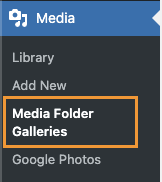
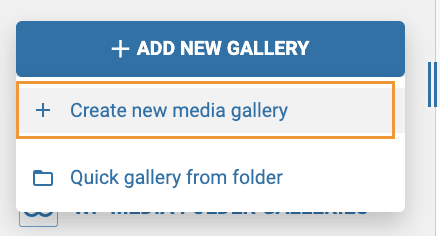
Auf diesem Bildschirm müssen wir über + Neue Galerie hinzufügen fahren und auf + Neue Medien-Galerie erstellen klicken.
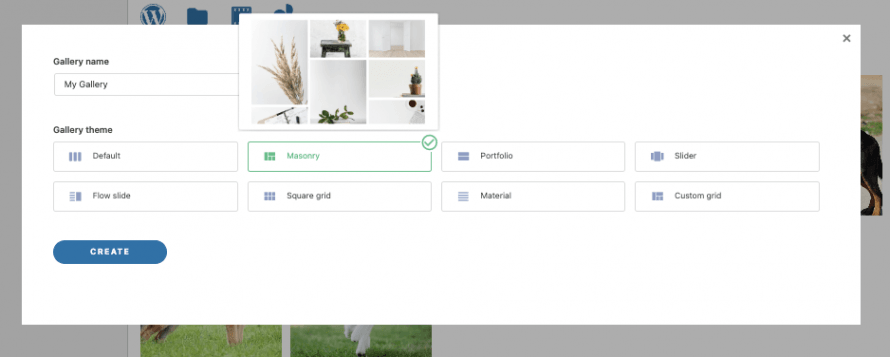
Dadurch wird ein Modal geöffnet, in dem wir den Galerie-Titel eingeben und ein Thema auswählen können.
Für jetzt werden wir es "Meine Galerie" nennen und das Standarddesign beibehalten.
Dies führt uns zum Galerie-Erstellungs-Dashboard mit vielen Optionen zum Einrichten und Erstellen unserer Galerie. Zuerst werden wir Bilder zu unserer Galerie hinzufügen.
Wir werden viele Optionen bemerken, um Medien zur Galerie hinzuzufügen, die wichtigsten davon stammen aus der Medienbibliothek oder direktes Hochladen von unserem PC-Datei-Explorer, lass uns beide ansehen.
Zunächst haben wir die Medienbibliothek -Option, die das WordPress-Icon ist, klicken Sie darauf.

Durch Klicken hier wird die Medienbibliothek geöffnet, Sie werden bemerken, dass es Ordner in meiner Medienbibliothek gibt, das ist dank WP Media Folder die es mir ermöglicht, all meine Medien bestmöglich mit Medienordnern und Filtern zu organisieren, Sie können mehr darüber erfahren hier aber das's für einen anderen Beitrag ;)
Um Bilder hinzuzufügen, müssen wir hier zum Medienordner gehen, in dem wir die Bilder hinzugefügt haben, die wir hinzufügen möchten, und die Bilder mithilfe von Strg + Klick auswählen, um sie auszuwählen, und schließlich auf Bilder importieren klicken.
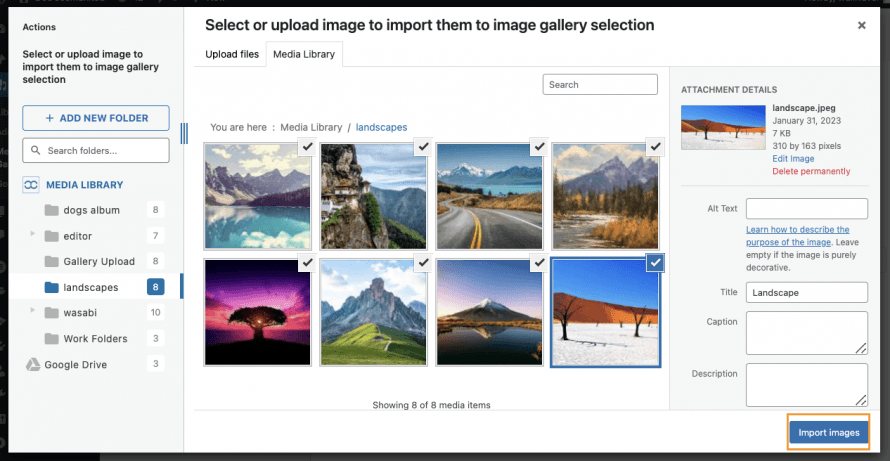
Dadurch werden alle ausgewählten Bilder zum Galerie-Manager hinzugefügt, sodass wir sie verwenden und anpassen können.
Jetzt lass's die Option sehen, Bilder direkt von unserem PC hochzuladen Datei-Explorer, dafür, klicken Sie auf das Ordnersymbol.

Nachdem Sie dies getan haben, öffnet sich Ihr Dateiexplorer sofort, um Ihnen die Navigation in Ihren Ordnern zu ermöglichen und die Bilder auszuwählen, die Sie der Galerie hinzufügen möchten.
Wählen Sie die Bilder aus, die Sie hochladen möchten, und klicken Sie dann auf Öffnen.

Nachdem wir dies getan haben, sollten wir fertig sein! Jetzt haben wir alle Bilder in unserem Galerie-Manager, die für unsere Galerie bereit sind.
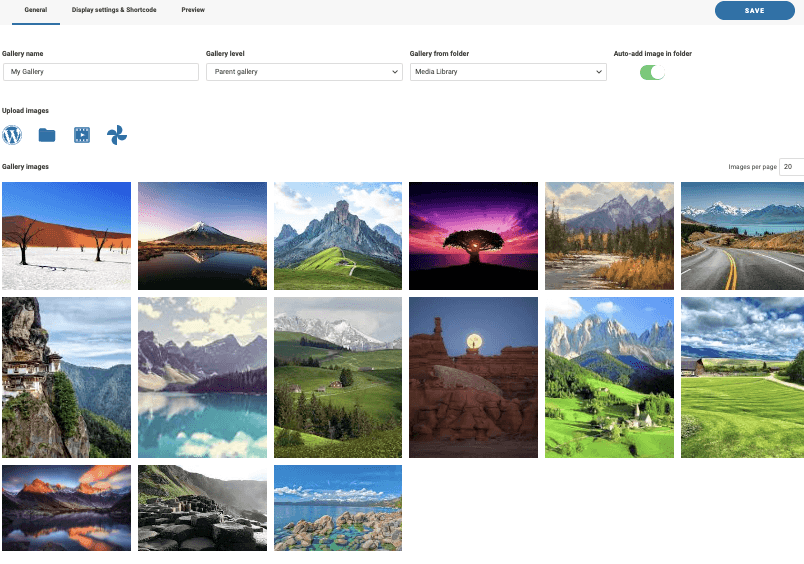
Jetzt, wo wir alle unsere Bilder an Ort und Stelle haben, lass uns die Galerieeinstellungen überprüfen, dafür klicke auf den zweiten Tab Anzeigeeinstellungen & Shortcode.

Im ersten Beispiel können wir sehen, dass wir 8 Galerien haben, jede Galerie mit eigenen Einstellungen.
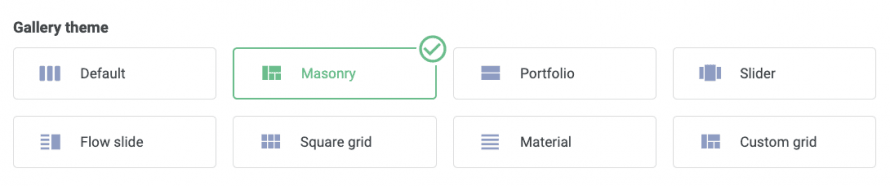
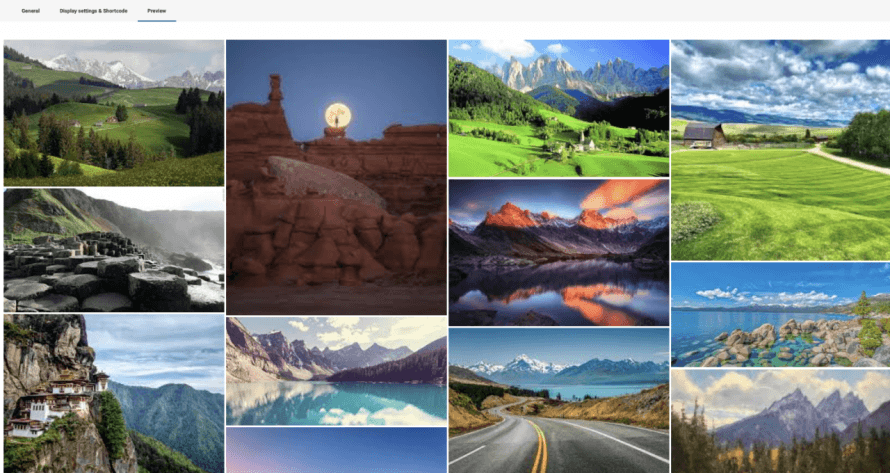
Lass uns das Masonry, das ist die klassische Wand mit vielen Bildern, die in verschiedenen Größen angezeigt werden, wie wir im Vorschau Tab.
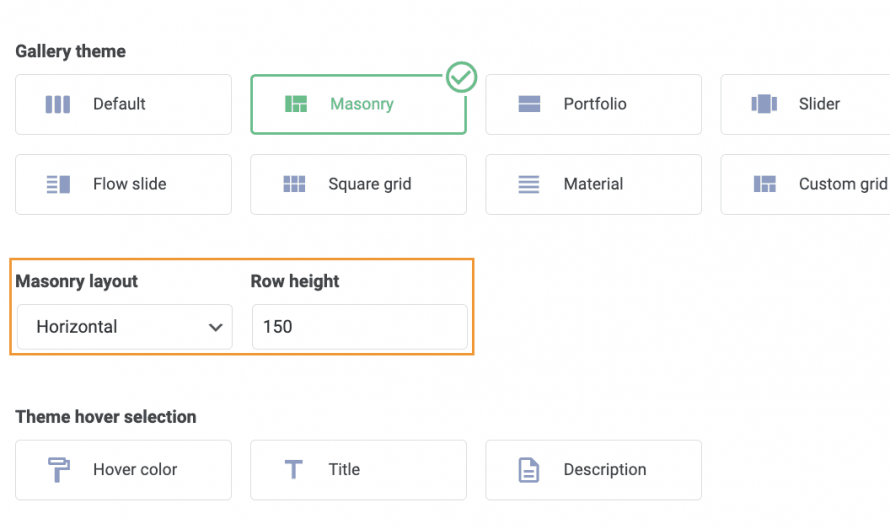
Unter den Einstellungen können wir zwischen allen Optionen wählen, zum Beispiel die Bildgröße und das masonry Layout, ändern wir es von der aktuellen vertikalen Ausrichtung auf Horizontal und machen die Bilder kleiner.
Jetzt überprüfen wir die Vorschau Registerkarte, um zu bestätigen, wie es jetzt aussieht.
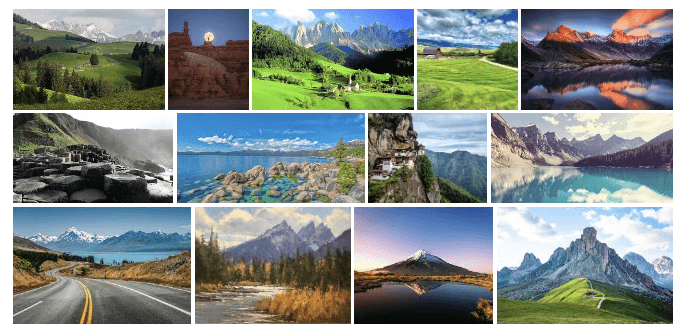
Wie Sie sehen, ein wirklich gutes Werkzeug mit großartigen Funktionen, da es uns ermöglicht, Änderungen vorzunehmen und zu überprüfen, wie es mit wenigen Klicks und in wenigen Sekunden aussieht! Eine Galerie zu erstellen war vorher noch nie so einfach!
Hinzufügen von WordPress-Galerien in Elementor
Jetzt, da wir gesehen haben, wie man eine Galerie mit dem WP Media Folder Galerie-Manager, lass uns sehen, wie man sie zu unserem Beitrag oder Seiten mit Elementor.
Um dies zu tun, gehen Sie zu Ihrer Seite oder Ihrem Beitrag (oder erstellen Sie ihn) und klicken Sie auf Bearbeiten mit Elementor . Der Seiten-Builder wird geladen.
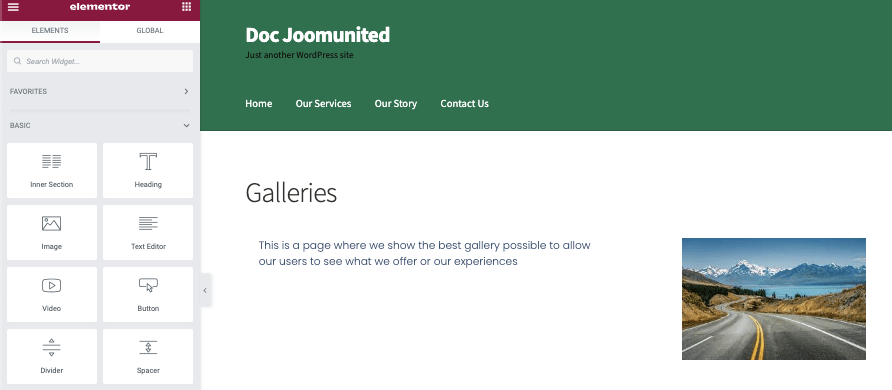
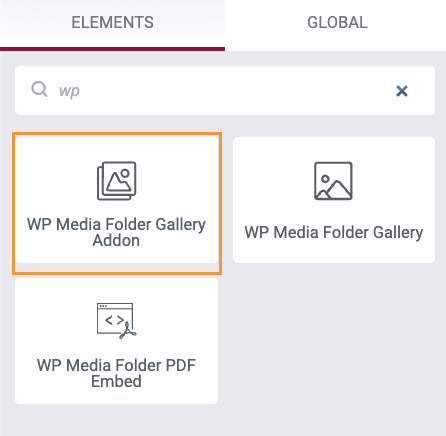
Suchen Sie im Editor nach dem WP Media Folder Addon Gallery -Block und fügen Sie ihn Ihrem Inhalt hinzu.
Ein Block wird geladen, der uns darüber informiert, dass der Media Gallery Addon-Block hinzugefügt wurde.
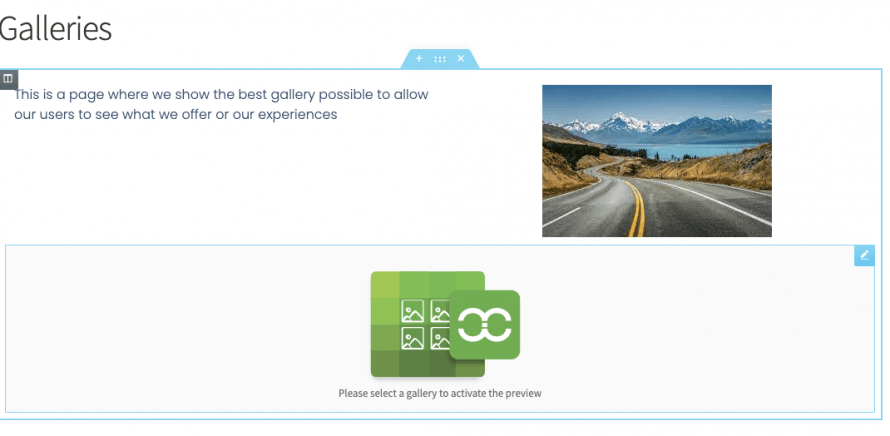
Im linken Tab können wir die Galerie auswählen, die wir möchten, und wir können sie auch anpassen.
Zunächst wählen wir die Galerie aus, die wir unter Galerie auswählen.
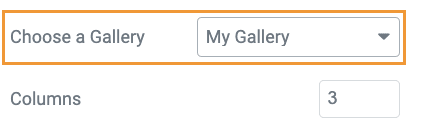
Die Galerie, die wir zuvor erstellt haben, wird automatisch auf dem Seiten-Builder unter den Blöcken geladen.
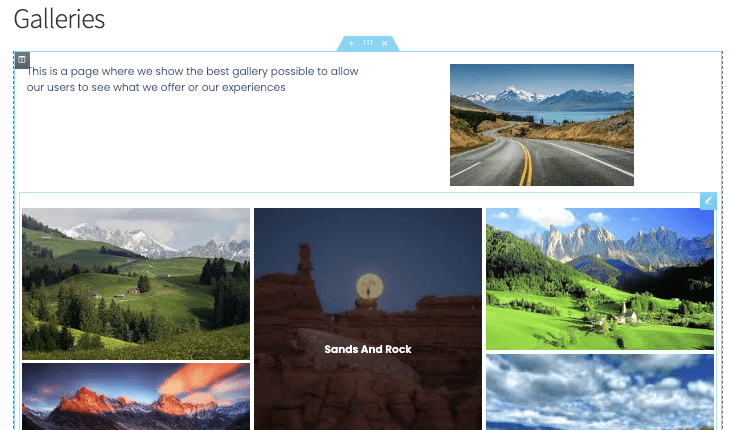
Dies zeigt das Masonry -Thema, das wir im Galerie-Manager ausgewählt haben. Lassen Sie uns alle Optionen überprüfen, die in den Themen verfügbar sind, die direkt aus den Blockeinstellungen ausgewählt werden können.
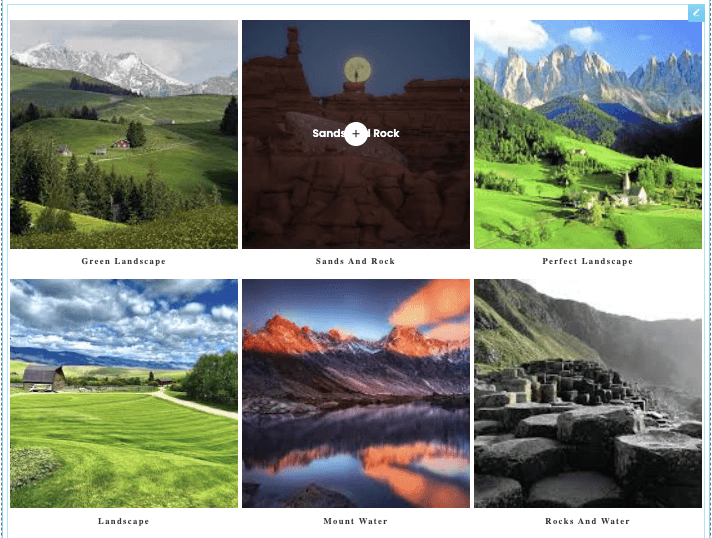
Masonry
Ein wirklich gutes Thema, das auf fast jeder Seite perfekt passt und es uns ermöglicht, viele Bilder anzuzeigen.
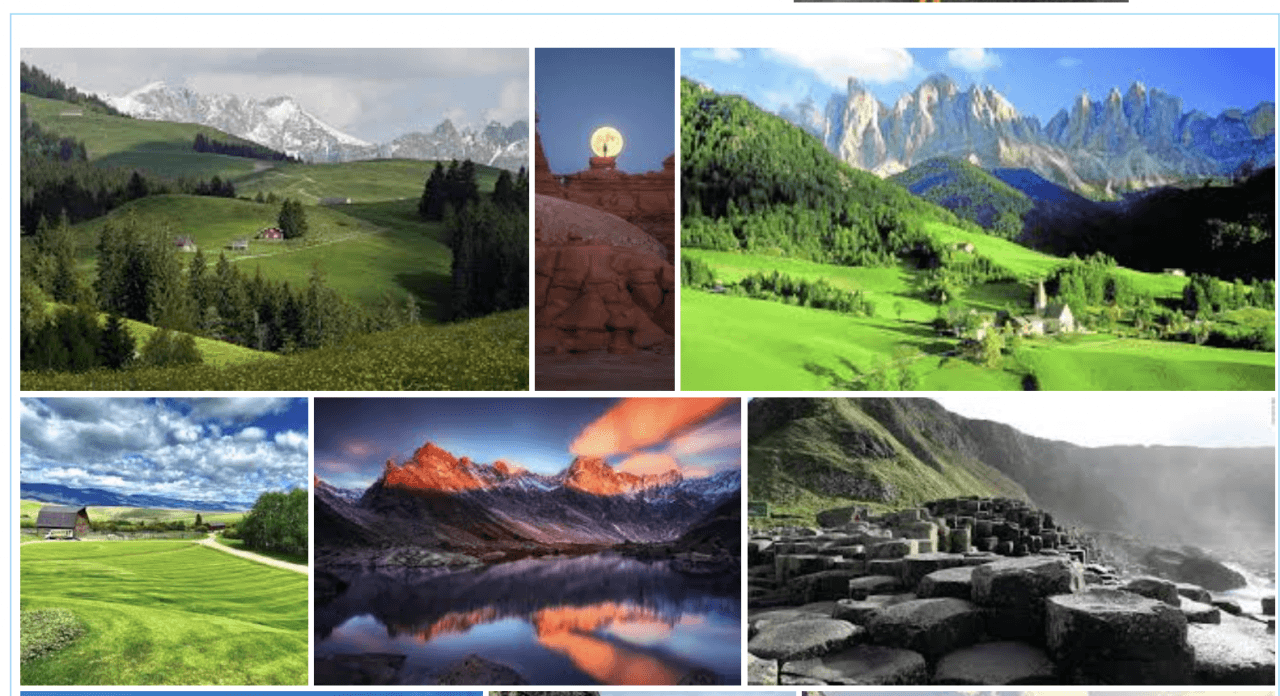
Standard
Dieses Thema ermöglicht es uns, die Bilder auf klassische Weise mit dem Titel des Bildes anzuzeigen.
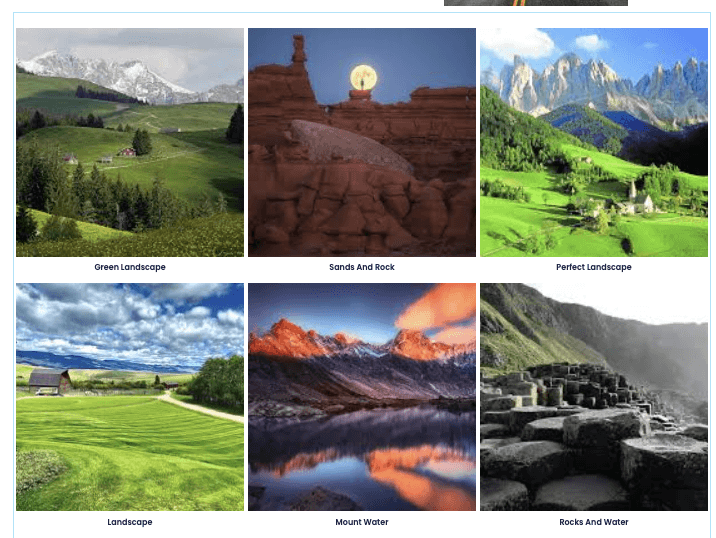
Portfolio
Dies ermöglicht es uns, unsere Bilder ähnlich wie das Standardthema anzuzeigen, aber mit einer anderen Schriftart, perfekt, um Kunst zu zeigen.
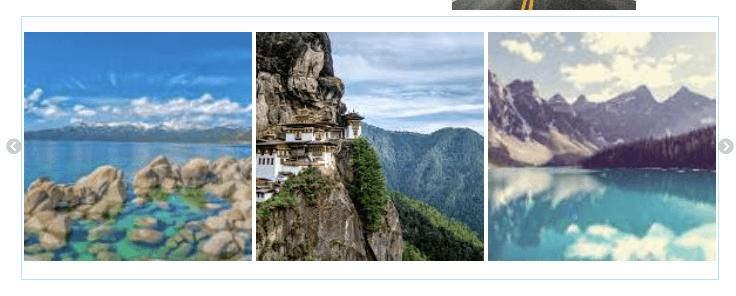
Schieberegler
Der klassische Slider, der es uns ermöglicht, uns auf eine bestimmte Anzahl von Bildern pro Folie zu konzentrieren.
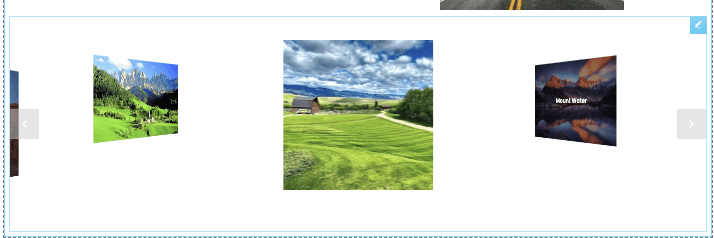
Fließende Folie
Ähnlich wie das Slider-Thema, aber mit einer anderen Animation, die sich auf ein Bild pro Folie konzentriert, aber es uns ermöglicht, die anderen Bilder in der Vorschau anzuzeigen.
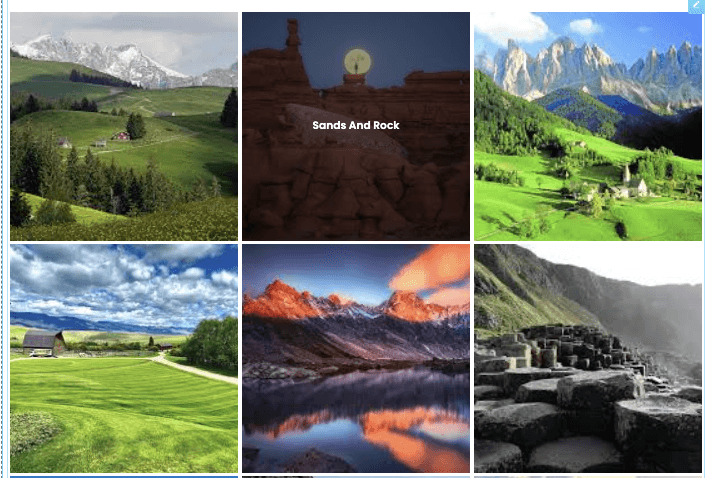
Quadratisches Raster
Eine klassische Galerie mit quadratischen Bildern, die den Bildtitel beim Darüberfahren anzeigen.
Material
Ein wirklich tolles Thema, das es uns ermöglicht, quadratische Bilder mit einem schönen Schatten und den Titeln anzuzeigen.
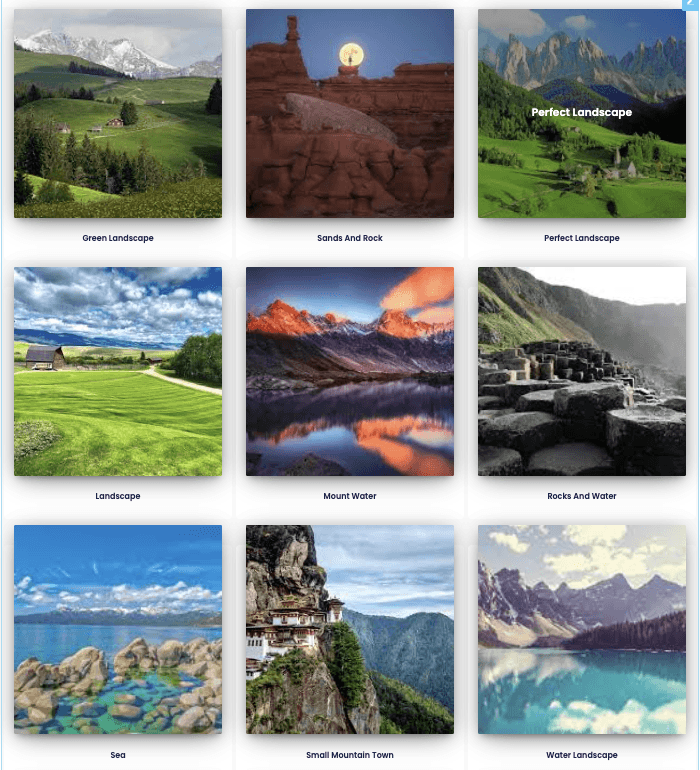
Benutzerdefiniertes Raster
Ein Raster-Theme, das es uns ermöglicht, die Bilder so zu skalieren, dass sie so aussehen, wie wir es wollen, ist die beste Option, wenn wir eine Galerie mit unseren eigenen Bildgrößen/Dimensionen erstellen möchten. Lassen Sie uns schnell sehen, wie es im Galerie-Manager funktioniert.
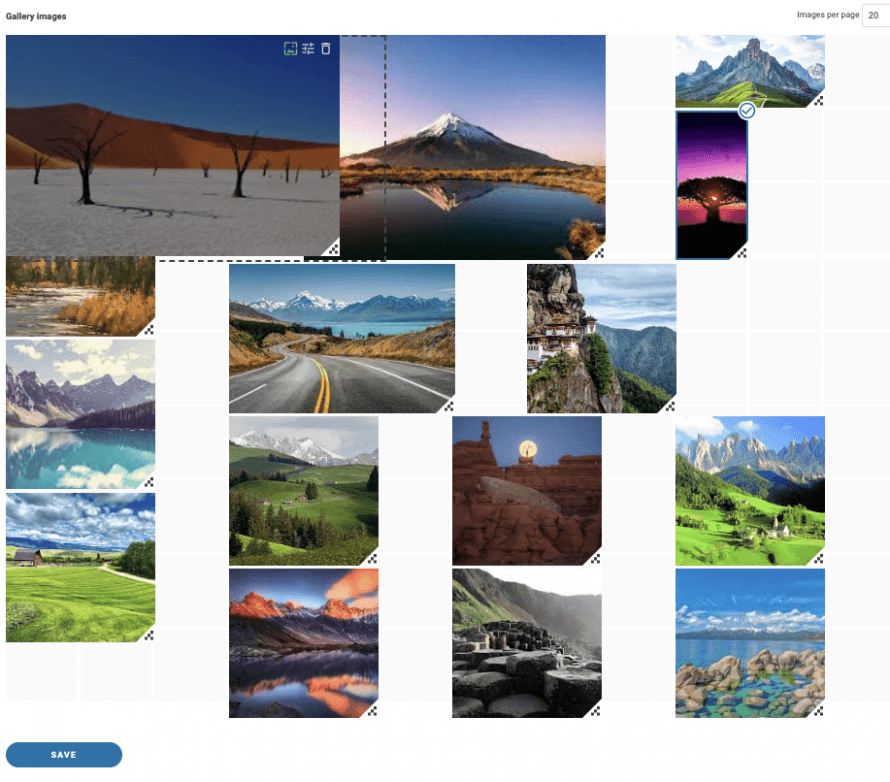
Lassen Sie uns nun die verfügbaren Optionen im linken Menü für alle Galerien sehen.
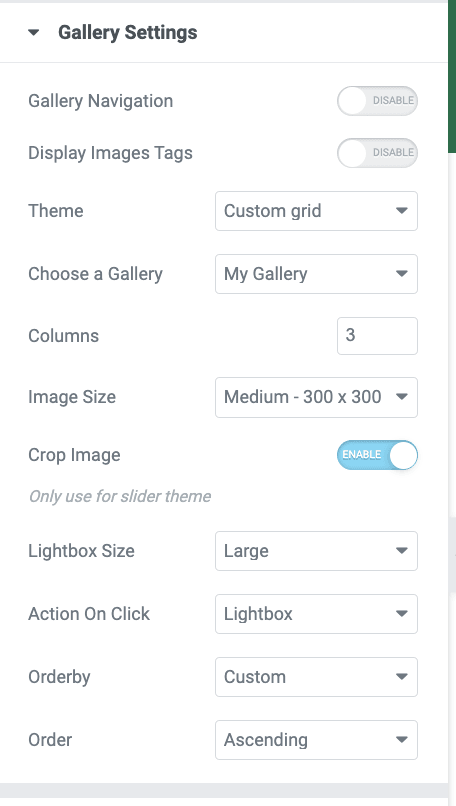
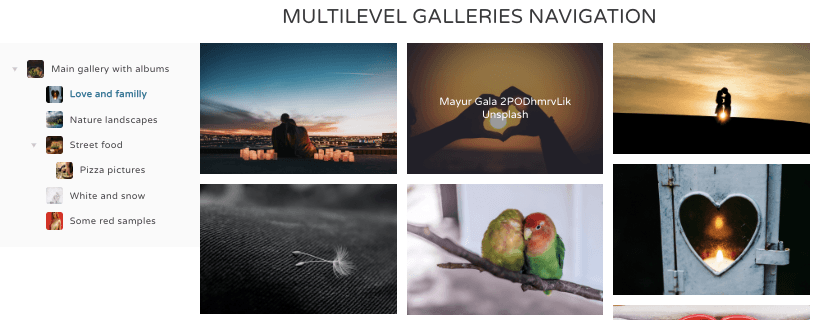
Zunächst haben wir die Galerienavigation, die Aktivierung dieser Option ermöglicht die Verwendung der Navigationsgalerien, die auf dem WP Media Folder Gallery Addon verfügbar sind, das es uns ermöglicht, übergeordnete Galerien und Untergalerien zu verwenden, Sie können sich eine funktionierende Demo hier
Als zweite Option haben wir das Anzeige-Bild-Tag, nützlich, wenn wir viele Bilder in einer Galerie haben und unseren Benutzern erlauben möchten, sie im Frontend mithilfe des Tag-Systems von WP Media Folder zu filtern.

Danach haben wir den Themen-Selektor , der es uns ermöglicht, zwischen den verfügbaren Themen zu wählen (die wir zuvor angezeigt haben) und zeigt auch spezifische Einstellungen je nach gewähltem Thema an, wie das Layout und zum Beispiel die Dauer des Slider-Übergangs.
Wir können weiter prüfen und werden die Galerie auswählen -Option finden, mit der wir zwischen allen Galerien wählen können, die wir in unserem Media Gallery Manager erstellt haben.
Bildgröße, diese Option ermöglicht es uns, zwischen allen verfügbaren Bildgrößen zu wählen, um die Bilder so anzupassen, dass sie perfekt in unseren Inhalt passen.
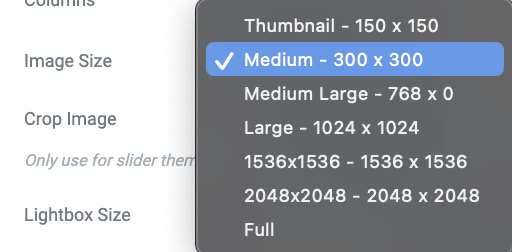
Die LightBox-Größe -Option ermöglicht es uns, wie bei der Bildgröße, die Größe der Lightbox auszuwählen, die angezeigt wird, wenn wir sie als Aktion beim Klicken auswählen.
Wir werden auch die Aktion bei Klick haben, die es uns ermöglicht, zwischen der Anzeige einer Lightbox, die eine größere Version des Bildes ist, dem Aufrufen einer anderen Seite oder einfach nichts tun beim Klicken auf das Bild auszuwählen.
Und die letzte Option sind die Sortierungseinstellungen, bei denen wir sehen und wählen können, wie wir unsere Bilder in der Galerie anzeigen möchten.
Natürlich werden wir neben diesen auch die Einstellungen zum Hinzufügen von Abstand zwischen Bildern, Ändern der Hover-Farbe, Hinzufügen eines Rahmens und eines Schattens haben.
Wie Sie sehen, ist es wirklich einfach, Elementor zu verwenden, um unsere WP Media Folder Galerien fein abzustimmen und sie an unsere Seite anzupassen!
Erstellen Sie schnell Galerien mithilfe von Medienordnern
Als zusätzliches Thema werden wir zeigen, wie man Galerien mit den von WP Media Folder erstellten Ordnern in wenigen Sekunden erstellt.
Diese Funktion ermöglicht es uns auch, Bilder automatisch zur Galerie hinzuzufügen, wenn diese zum Ordner hinzugefügt werden.
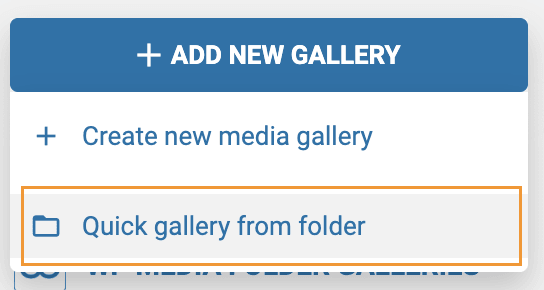
Gehen Sie zunächst zu der Medienordner-Galerie unter der Medienbibliothek , wo wir zuvor die Galerie erstellt haben. Bewegen Sie auf dieser Seite die Maus über die + Neue Galerie hinzufügen -Schaltfläche und klicken Sie dann auf Galerie aus Ordner erstellen.
Ein Ordner-Explorer wird angezeigt, in dem wir den Ordner auswählen können, den wir verwenden werden.
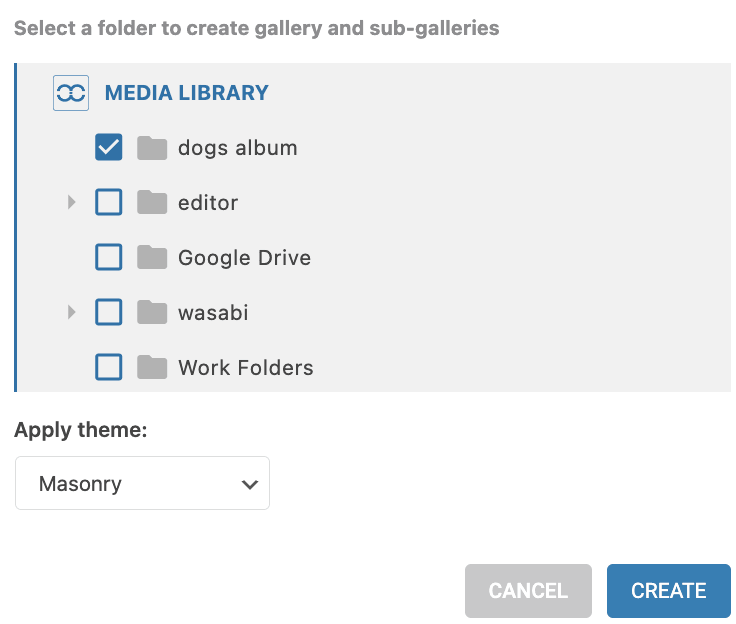
Nachdem Sie auf Erstellen geklickt haben, werden die Bilder im Ordner automatisch in die Galerie geladen, wodurch wir in nur wenigen Sekunden eine Galerie erstellen können!
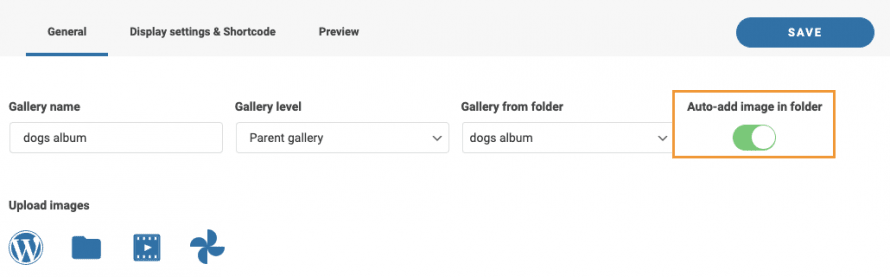
Wir werden auch in der Lage sein, Bilder automatisch hinzuzufügen, wenn diese zur Medienbibliothek im selben Ordner hinzugefügt werden, den wir gerade ausgewählt haben, wodurch wir uns die Zeit sparen, zum Galerie-Manager zu gehen und das Bild manuell hinzuzufügen.
Um diese Option zu verwenden, sollte die Automatische Bild hinzufügen im Ordner -Funktion aktiviert sein, die oben rechts direkt unter der Speichern -Schaltfläche verfügbar ist.
Und die Magie ist vollbracht! Ordner, die auch Bilder sind, werden automatisch im Frontend angezeigt. Was könnten wir sonst noch verlangen? :)
Beginnen Sie mit der Verwendung von WP Media Folder mit Ihrem bevorzugten Ersteller
Wir haben auch ein Video, das alles Schritt für Schritt erklärt, damit Sie das Plugin in Aktion sehen können. Schauen Sie es sich an!
Ein Plugin mit erstaunlichen Funktionen, das es uns ermöglicht, nicht nur Galerien zu erstellen, sondern auch unsere Medien zu organisieren, von Google Fotos zu importieren und es auch auszulagern!
Kompatibel mit allen großen Buildern, ermöglicht es uns, unsere Medien auf professionellste Weise mit nur wenigen Schritten zu organisieren und anzuzeigen. Worauf warten Sie noch? Gehen Sie hier und holen Sie es sich jetzt!
Wenn Sie unseren Blog abonnieren, senden wir Ihnen eine E-Mail, wenn es neue Updates auf der Seite gibt, damit Sie sie nicht verpassen.



