 WordPress products
 Joomla-Produkte
 Support
 News
News Anmeldung
WP Media Folder: Installation
1. Installieren
Um unser Plugin zu installieren, sollten Sie entweder den Standard-WordPress-Installer verwenden oder den gesamten Ordner entpacken und in /wp-content/plugin ablegen.
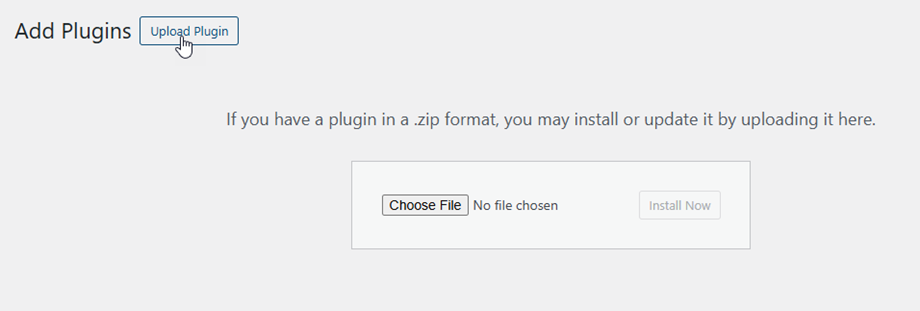
Klicken Sie anschließend auf „Plugin aktivieren“ , um WP Media Folder -Menü im linken WordPress-Menü anzuzeigen.
Bitte loggen Sie sich ab sofort in Ihr JoomUnited-Konto ein, bevor Sie das Plugin verwenden.
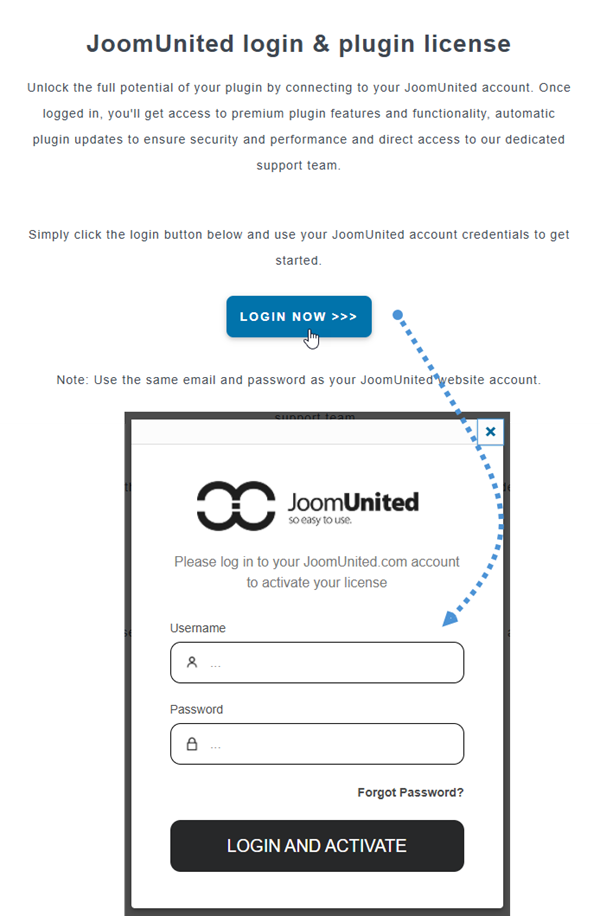
2. Aktualisieren Sie das Plugin
Um den WP Media Folder, können Sie die Standard-Update-Funktion von WordPress verwenden. Alternativ können Sie die neue Version auch über eine .zip-Datei von www.joomunited.com herunterladen und installieren. In jedem Fall gehen keine Inhalte verloren, da alles in einer Datenbank gespeichert wird.
Um Sicherheits- und Stabilitätsprobleme zu vermeiden, sollten Sie immer die neueste Version verwenden.
Um die kostenpflichtige Version zu aktualisieren, gehen Sie bitte zu Plugins > Installierte Plugins und klicken Sie im Abschnitt den Linktext „ WP Media Folder . auf Jetzt aktualisieren“

Zum Schluss können Sie dann alle kommerziellen JoomUnited-Plugins über den Standard-Updater von WordPress aktualisieren.

3. Benachrichtigungen nach der Installation
Nach der Installation des Plugins erhalten Sie 2 Benachrichtigungen
- Möchten Sie die Beitragskategorien als Medienordner importieren?
- Möchten Sie NextGEN-Galerien als Medienordner importieren?
Klicken Sie auf „Ja“ , um fortzufahren, oder auf „Ablehnen“ , um den Vorgang zu ignorieren.

