 WordPress products
 Joomla-Produkte
 Support
 News
News Anmelden
Die 10 besten WordPress-Mediathek-Plugins, die Sie verwenden sollten

Wenn Sie eine neue Website starten, werden Sie zustimmen, dass die Organisation von Medien mit Ordnern keine Priorität hat. Doch wenn der Inhalt wächst und Medien einen großen Teil davon ausmachen, werden Sie feststellen, dass es einer der grundlegendsten Bestandteile ist.
Inhaltsverzeichnis
Glücklicherweise gibt es WordPress-Mediathek-Plugins, mit denen Sie Ihre Mediendateien einfach und schnell verwalten und Dateien auf Ihrem Computer organisieren können, z. B. durch Kategorisieren der Dateien, Bearbeiten in großen Mengen und einfaches und schnelles Löschen der Dateien, die Sie nicht mehr benötigen.
In diesem Artikel haben wir also zehn der besten Optionen zusammengestellt, um Ihre WordPress-Medienbibliothek zu verbessern. Legen wir gleich los!
1. WP Media Folder
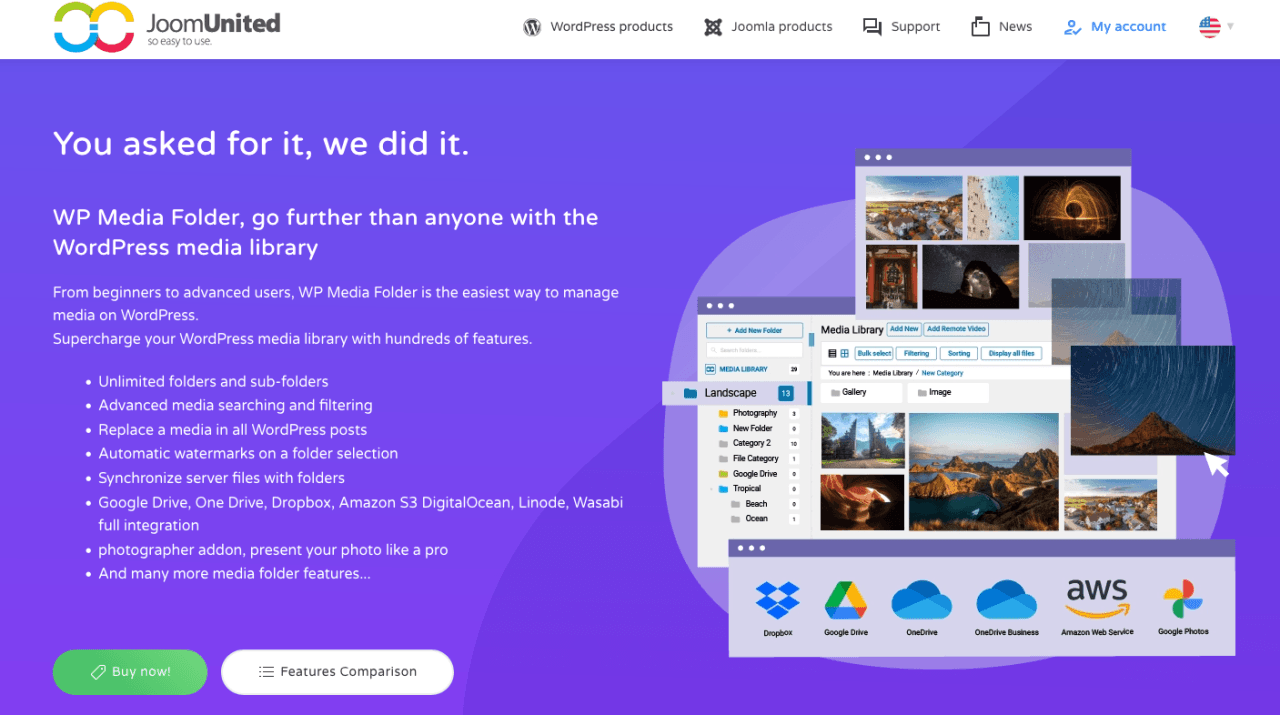
Zunächst gibt es das WP Media Folder , das mit funktionsreichen Optionen ausgestattet ist. Es bietet eine einzigartige Mischung aus virtuellen und echten Medienordnern. Es bietet die Möglichkeit, Ordner von Ihrem Server zu importieren und zu synchronisieren, die Sie per FTP hochgeladen haben. Sie können Ihre virtuellen Ordner auch in echte Ordner auf Ihrem Server migrieren.
WP Media Folder ist eine perfekte Lösung für alle, die mit der Verwaltung einer großen Anzahl von Mediendateien auf ihrer WordPress-Website zu kämpfen haben. Hier können Sie die Medien nach Dateityp, Größe, Titel und sogar in benutzerdefinierter Reihenfolge sortieren. Es hat den Vorteil, dass Sie keine Mediendateien verlieren, wenn Sie das Plugin deinstallieren möchten. Auch wenn Sie die Medien von einem Ordner in einen anderen verschieben, werden die Links nicht unterbrochen.
Eine der erweiterten Funktionen ist die Möglichkeit, es mit Google Drive, Dropbox, Amazon S3 und mehr zu synchronisieren. Sie können die gleiche Ordnerstruktur beibehalten und sogar Dateien importieren. Zum Beispiel könnten Sie eine Datei in Google Drive hochladen und dann auf diese Datei in Ihrem WordPress-Dashboard zugreifen, während die gleiche Ordnerstruktur wie in Google Drive beibehalten wird.
Hauptfunktionen von WP Media Folder:
- Erstellt standardmäßig virtuelle Medienordner
- Moderne Drag-and-Drop-Oberfläche
- Viele Sortier- und Filteroptionen
- Galerien aus Ordnerelementen erstellen
- Mit Google Drive, Dropbox, OneDrive, Google Photos und Amazon S3 synchronisieren
- Erstellt standardmäßig virtuelle Medienordner
- Dateien/Ordner von Ihrem Server importieren, die Sie per FTP hochgeladen haben
- Option, virtuelle Ordner auf Ihrem Server in echte Medienordner umzuwandeln
- Remote gehostete Videos als Mediathek-Elemente hinzufügen
Verabschieden Sie sich von einer unübersichtlichen Mediathek.
WP Media Folder ermöglicht es Ihnen, Dateien zu kategorisieren, Ordner mit Cloud-Speicher zu synchronisieren, beeindruckende Galerien zu erstellen und sogar Bilder zu ersetzen, ohne Links zu brechen.
Optimieren Sie noch heute Ihren Medien-Workflow
2. WordPress-Mediathek-Ordner
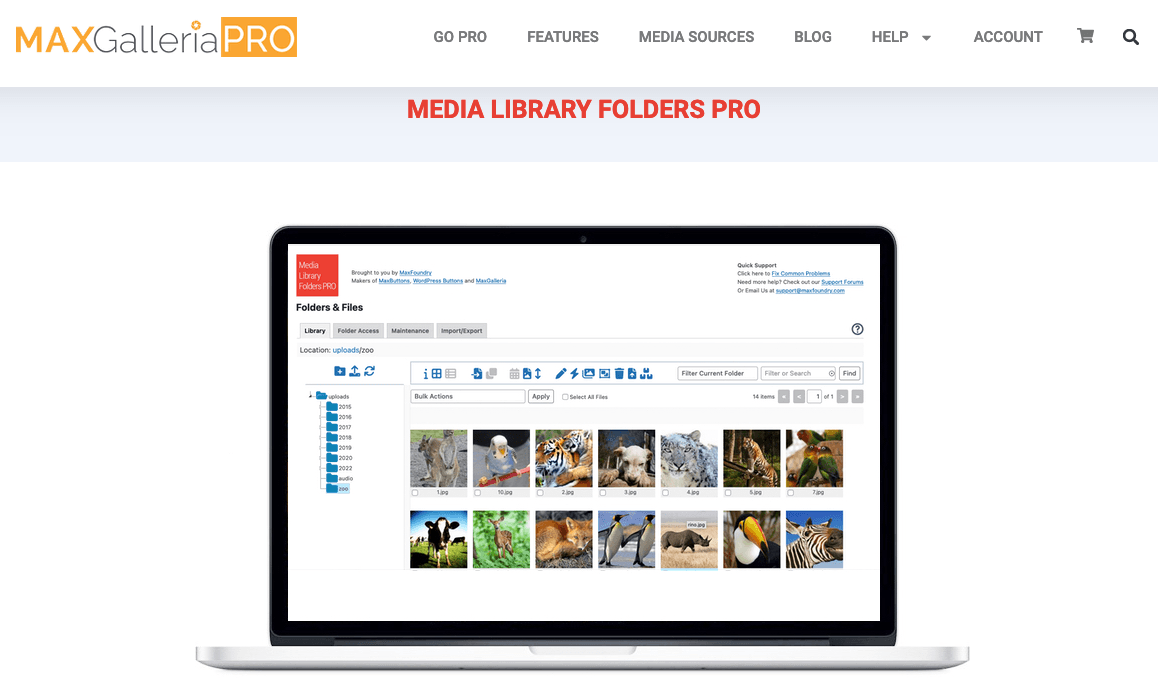
Wenn Sie ein leistungsstarkes Plugin suchen, um die Funktionalität Ihrer WordPress-Mediathek zu verbessern, dann ist WordPress Media Library Folders die beste Wahl. Mit diesem Plugin können Sie Ordner in der Mediathek erstellen, um Ihre Bilder oder anderen Dateien organisiert zu halten.
Alles in diesem Plugin basiert auf Drag-and-Drop-Interaktion, sodass Sie Ordner mit minimalem Aufwand neu anordnen, kopieren und löschen können. WordPress Media Library Folders bietet außerdem eine praktische integrierte Funktion zum Neugenerieren Ihrer Bild-Vorschaubilder und ein Bild-SEO-Tool, das beim Hochladen ALT- und TITLE-Attribute zu Bildern hinzufügt.
Hauptfunktionen von WordPress Media Library Folders:
- Echte Ordner erstellen, um Ihre Mediendateien einfacher zu organisieren
- Verschieben, kopieren, umbenennen und löschen Sie Dateien und Ordner mit einer Drag-and-Drop-Oberfläche
- Miniaturansichten beim Ersetzen von Bildern neu generieren, damit sie korrekt angezeigt werden
- SEO-Bilder zur Angabe von ALT- und TITLE-Attributen beim Hochladen
- Ordner/Dateien synchronisieren, wenn ein Ordner per FTP verschoben oder hochgeladen wird
- Organisieren Sie Ihre Medienbibliothek-Ordner mit Kategorien
- Neue MaxGalleria- und NextGEN-Galerien direkt aus Ihrem MLF-Ordner erstellen
3. Medienbibliothek-Kategorien
Standardmäßig verwendet das Plugin dieselben Kategorien wie die Beiträge und Seiten in deinem WordPress, aber mit Media Library Categories kannst du den Elementen in deiner Mediathek Kategorien zuweisen, entweder für einzelne Dateien oder in großen Mengen. Du kannst deine Kategorien auch als Filter in deinen Suchen verwenden, wodurch Dateien in der Inhaltsbibliothek leicht zu finden sind.
Auch wenn dieses Plugin im Vergleich zu anderen Plugins möglicherweise nicht die eleganteste Oberfläche hat, erledigt es die wesentliche Aufgabe, ohne deine WordPress-Website mit überflüssigem Code und Funktionen zu belasten.
Hauptfunktionen von Media Library Categories:
- Kategorien zu Medienelementen hinzufügen / bearbeiten / entfernen
- Ändern Sie die Kategorie mehrerer Elemente gleichzeitig mit Massenaktionen
- Nach Kategorien in der Medienbibliothek filtern
- Taxonomie-Filter
- Nach Kategorien im Galerie-Shortcode filtern
4. WordPress Real Media Library
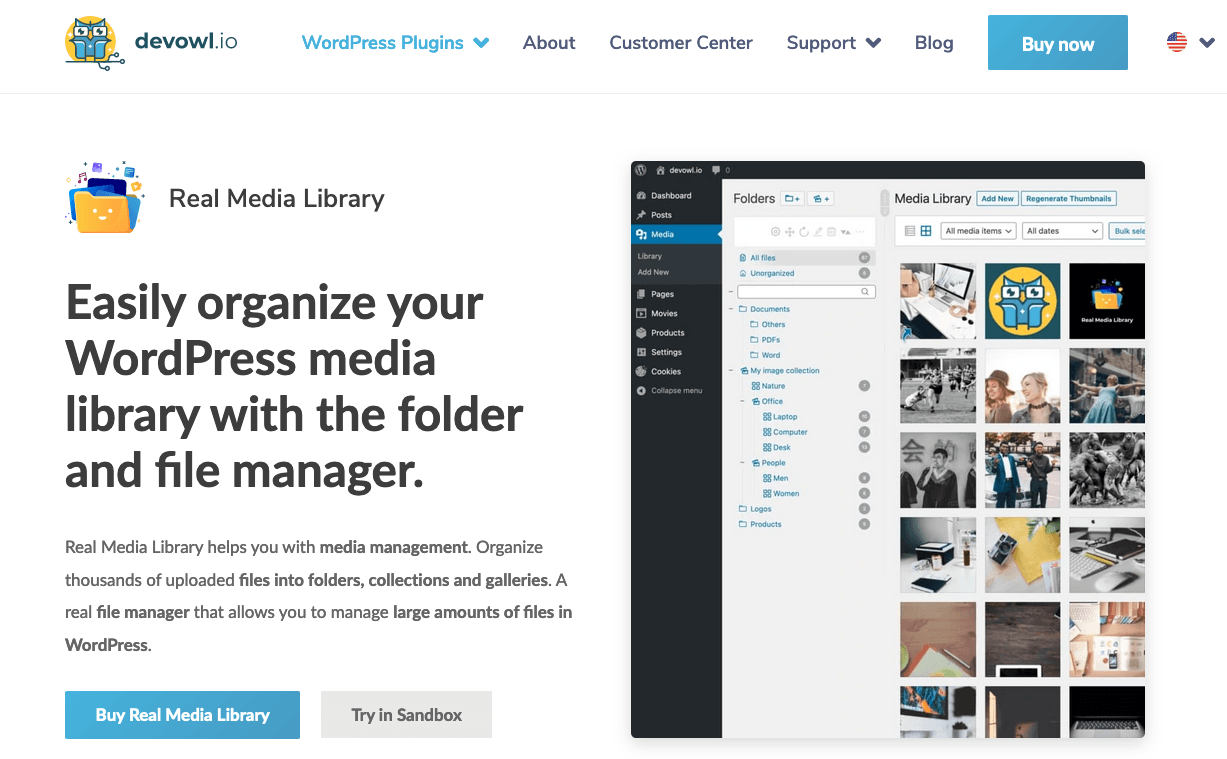
Real Media Library ist ein sehr nützliches WordPress-Plugin mit umfangreichen Funktionen, das Ihnen bei der Medienverwaltung hilft. Es hilft Ihnen, Bilder und Mediendateien in Kategorien und Ordner zu organisieren.
Über eine einzige Symbolleiste können Sie Ordner erstellen, umbenennen, löschen und neu anordnen sowie Dateien per Drag-and-Drop verschieben. Sie können auch Filter festlegen, eine benutzerdefinierte Inhaltsreihenfolge erstellen und Dateien in einer Listenansicht anzeigen. Als Nachteile ist anzumerken, dass es keine SEO-Funktionen wie automatische Dateiumbenennung bietet und einige Funktionen wie Cloud-Konnektoren fehlen.
Hauptfunktionen von WordPress Real Media Library:
- Automatische Neuordnung der Uploads (z. B. A-Z nach Dateinamen)
- Läuft mit hervorragender Leistung auch bei mehr als 10.000 Uploads
- Verknüpfungen, um Duplikate in Ihrer Mediathek zu vermeiden
- In neun Sprachen übersetzt
- SEO-Vorteile durch physische Dateiumsortierung (mit dem Add-on Real Physical Media)
5. Medienbibliothek nach Ordnern organisieren
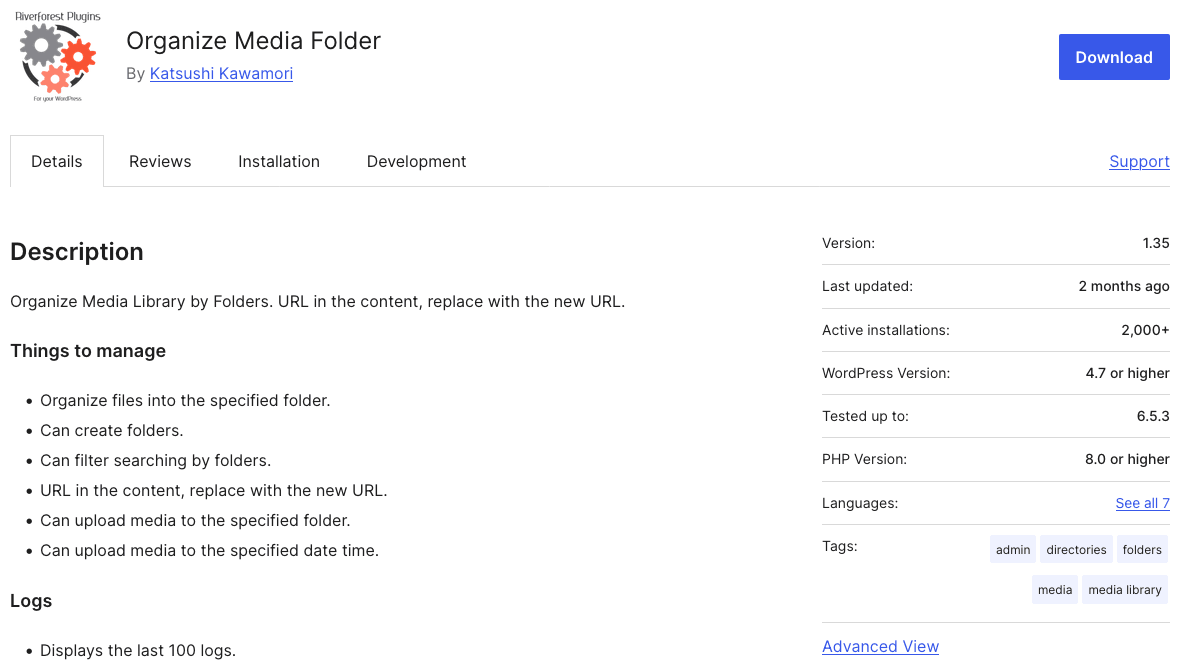
Das nächste kostenlose WordPress-Mediathek-Plugin ist recht einfach. Es ermöglicht dir, verschiedene Ordner aus der Medienansicht zu erstellen und ihnen einen Ordner zuzuweisen. Darüber hinaus ist es für dich viel einfacher zu wissen, wo genau du Medienelemente findest, wenn du verschiedene Karten erstellst.
Es gibt keine Erwähnung von Integrationen mit Drittanbietern, und du kannst deine Medien in der Lightbox des Medienmanagers nicht in Ordner sortieren. Dann kannst du aus deinem Lieblingseditor den WordPress-Medienmanager laden und deine Medien nach Ordner filtern.
Hauptfunktionen von Organize Media Library by Folders:
- Dateien in den angegebenen Ordner organisieren
- Ordner können erstellt werden
- Suche kann nach Ordnern gefiltert werden
6. FileBird
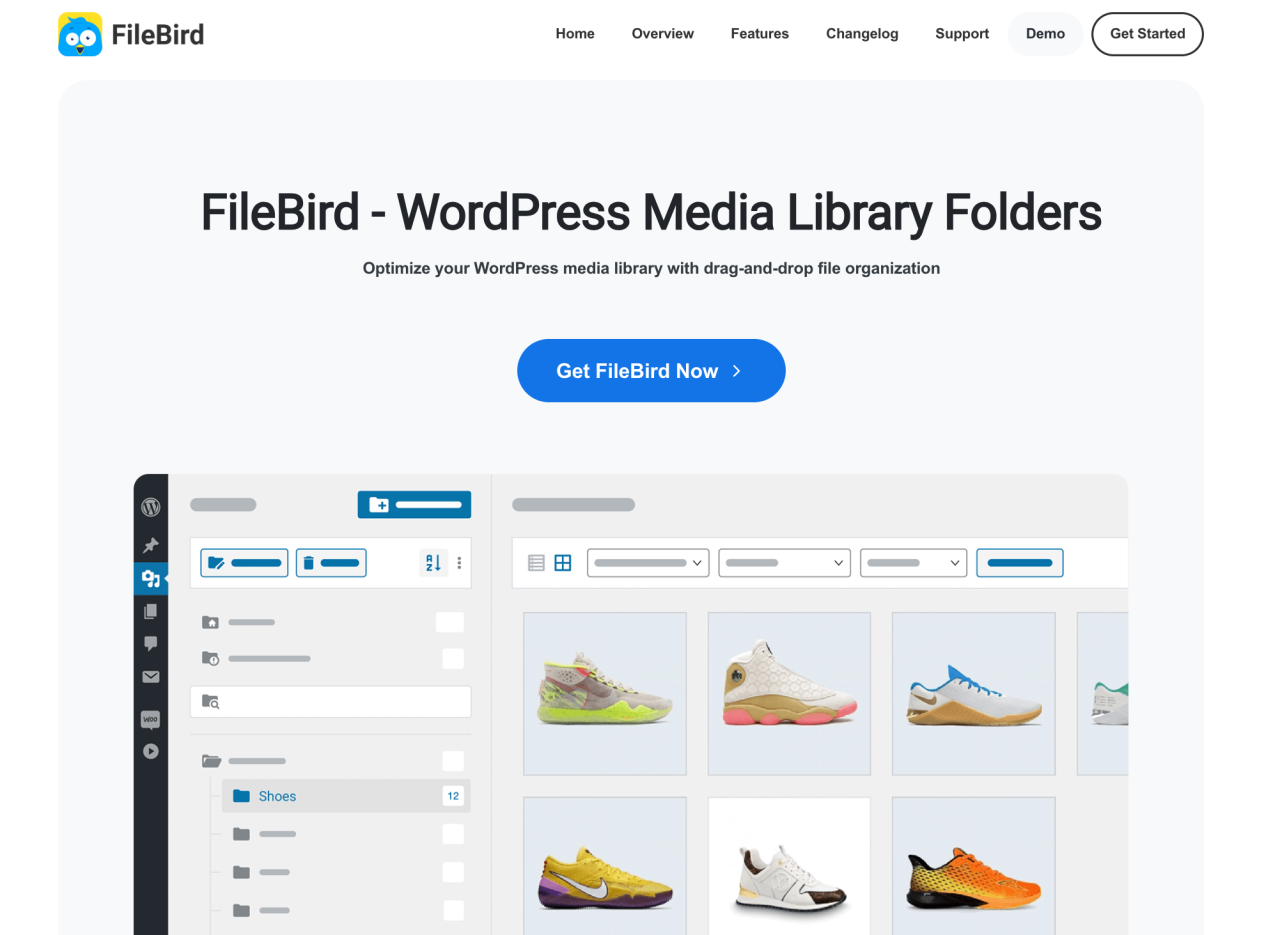
FileBird ist ein weiteres WordPress-Plugin, mit dem du deine Uploads ganz einfach in deiner Mediathek organisieren kannst. Du kannst einen Ordner erstellen, umbenennen oder löschen und deine Dateien einfach per Drag & Drop hineinziehen. Die Ordnerstruktur ist sowohl in der Mediathek als auch im Dialog „Medien einfügen“ gut integriert, der eine gute Kompatibilität mit allen gängigen Page Buildern, WPML und Polylang aufweist.
Dieser Ordner ist eine der Lösungen, die zudem über eine gute Übersetzung in sieben Sprachen verfügt, darunter Englisch und Deutsch, was es Nutzern erleichtert, das Plugin in ihrer Muttersprache zu verwenden.
Hauptfunktionen von FileBird:
- Eine benutzerfreundliche Drag-and-Drop-Oberfläche
- Die Möglichkeit, mehrere Ordner und Unterordner zu erstellen
- Dateifilterfunktionen im WordPress-Editor
- Kompatibilität mit Page Builder, WooCommerce und WPML
- Schnelle Migration
- Unterstützung mehrerer Sprachen
7. CatFolders
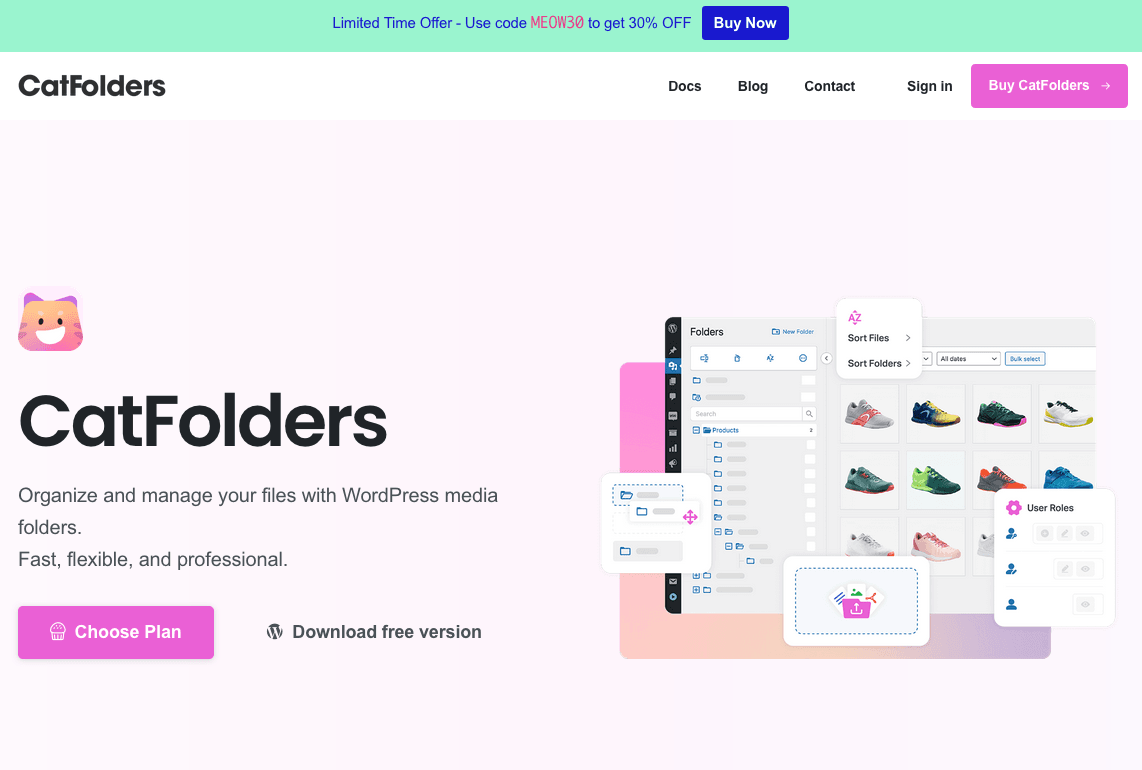
Das nächste Plugin wurde entwickelt, um Ihnen die Verwaltung Ihrer Mediendateien mit Kategorieordnern zu erleichtern. Sie können Ordner erstellen und sie schnell nach Ihren Wünschen organisieren. Mit der Kategorisierung als Ordnerbaum ist das Hinzufügen neuer Medien ein Kinderspiel.
Darüber hinaus ist CatFolders eine gute Alternative für Webagenturen und Freelancer, da es einen erschwinglichen Preis für unbegrenzte Websites bietet. Dies kann ein Vorteil gegenüber anderen Plugins sein, die keine Lizenzen für unbegrenzte Websites unterstützen.
Hauptfunktionen von CatFolders:
- Benutzeroberfläche mit Drag and Drop
- Mediendateien in anpassbaren Ordnern organisieren
- Medien und Anhänge einfach über die Suchleiste und Filteroptionen finden
- Sichern und Wiederherstellen Ihrer Ordnerorganisation in kürzester Zeit
- Rollenbasierte Berechtigungen ermöglichen es, den vollständigen Zugriff nur auf Administratoren und Redakteure zu beschränken
- Unterstützung mehrerer Sprachen
8. Ordner
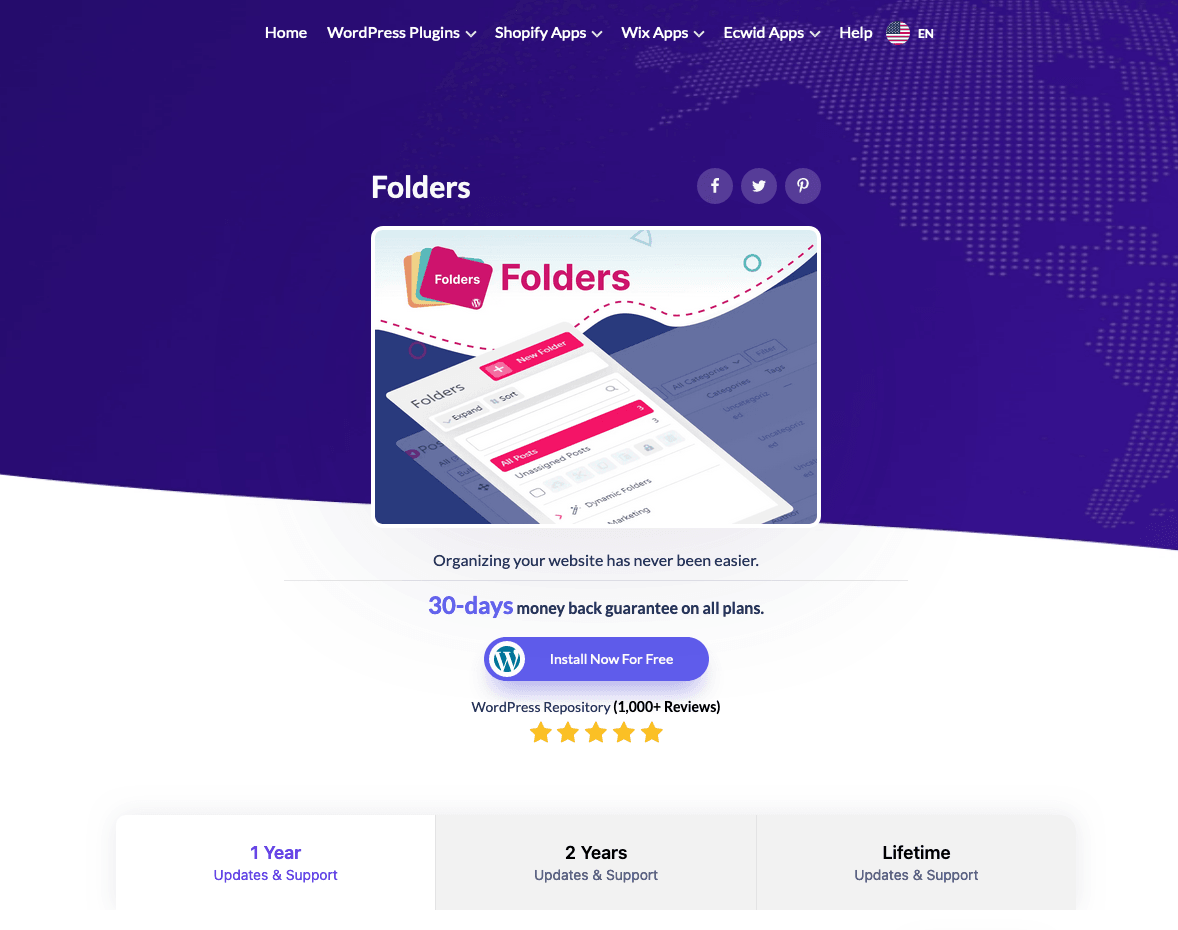
Folders ist ein einfach zu bedienendes Tool, mit dem Sie Unterordner für verschiedene Inhalte erstellen und Ordnung halten können. Dieses Plugin hilft Ihnen dabei, Ihre Medien so organisiert wie möglich zu halten.
Eine der Funktionen dieses Plugins ist, dass Sie Dateien ganz einfach per Drag & Drop an einen beliebigen Ort verschieben und die Baumansicht der Ordner nach Ihren Wünschen ändern können. Um Unterordner zu erstellen, benötigen Sie jedoch die Pro-Version.
Hauptfunktionen von Folders:
- Virtuelle Medienordner erstellen
- Bilder und Mediendateien per Mehrfachauswahl markieren und in jeden beliebigen Ordner ziehen
- Dateien nach Bedarf filtern und durchsuchen
- Ordner-Menü auf Seiten, Beiträgen und Medien hinzufügen und entfernen
- Organisieren Sie Beiträge, Seiten, benutzerdefinierte Beitragstypen und wiederverwendbare Blöcke in Ordnern
- Einfache und intuitive Benutzeroberfläche
9. Wicked Folders
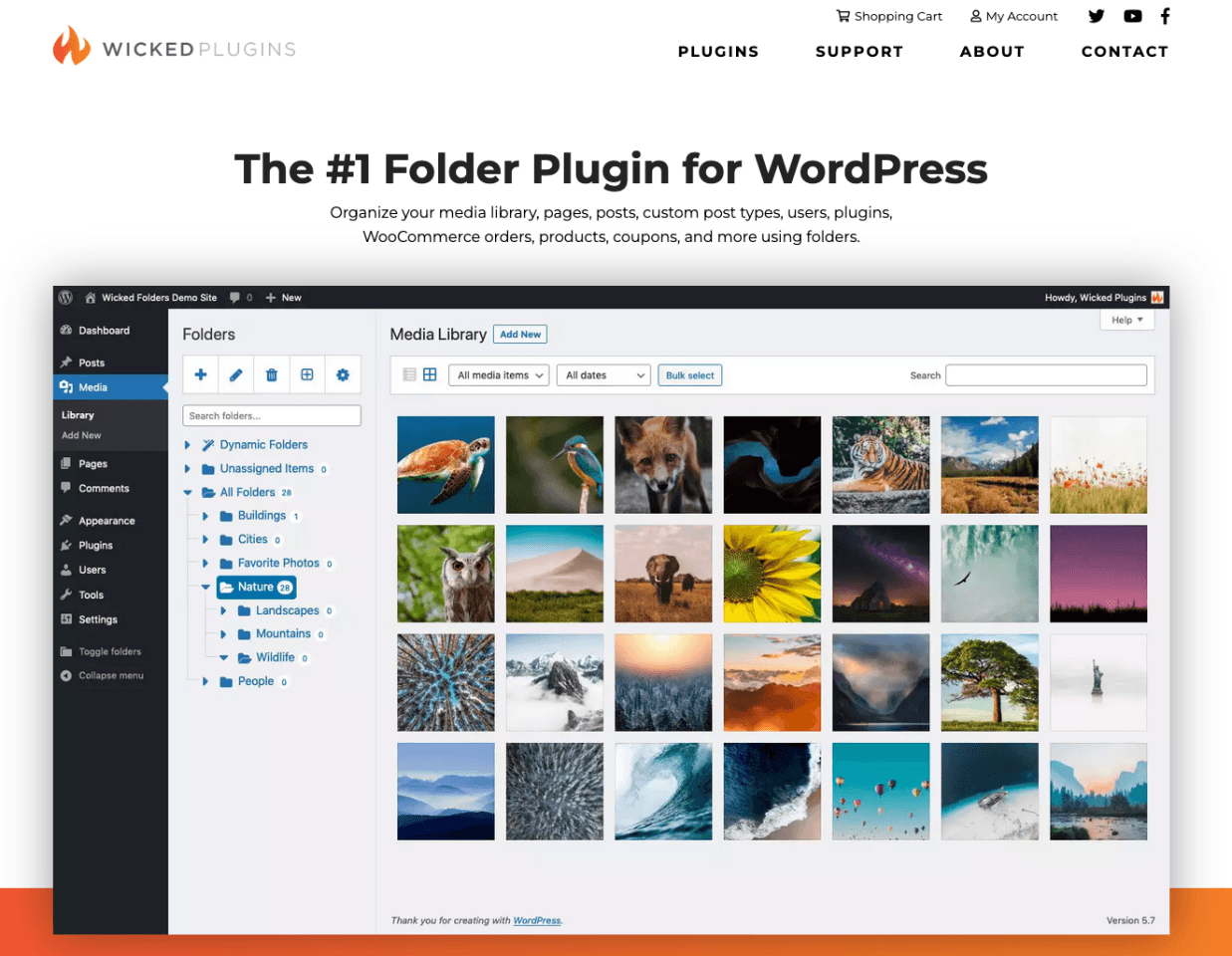
Probieren wir das nächste Plugin aus: Wicked Folders, das dir helfen kann, deine Uploads in Ordnern zu organisieren, sie per Drag & Drop zu verschieben und Bilder aus Ordnern im Dialog „Medien einfügen“ auszuwählen. Du kannst deine Dateien auch automatisch nach Dateityp gruppieren.
Es funktioniert selbst mit einigen tausend Uploads in hoher Qualität reibungslos. Der Nachteil dieses Plugins ist die Möglichkeit, deine Medien-Uploads automatisch nach Kriterien zu sortieren. Darüber hinaus erlaubt dir die kostenlose Version nur, Beiträge, Seiten und benutzerdefinierte Beitragstypen in Ordnern zu ordnen, aber nicht deine Mediathek.
Hauptfunktionen von Wicked Folders:
- Ordner zur Organisation von Medien-Uploads (nur in der kostenpflichtigen Version)
- Dateien per Drag and Drop in Ordner verschieben
- Dateien nach Dateityp in Ordnern gruppieren
- Kompatibilität mit Visual Composer und Gravity Forms
- Leistungsstark auch bei mehr als 1.000 Uploads
10. Media Library Assistant
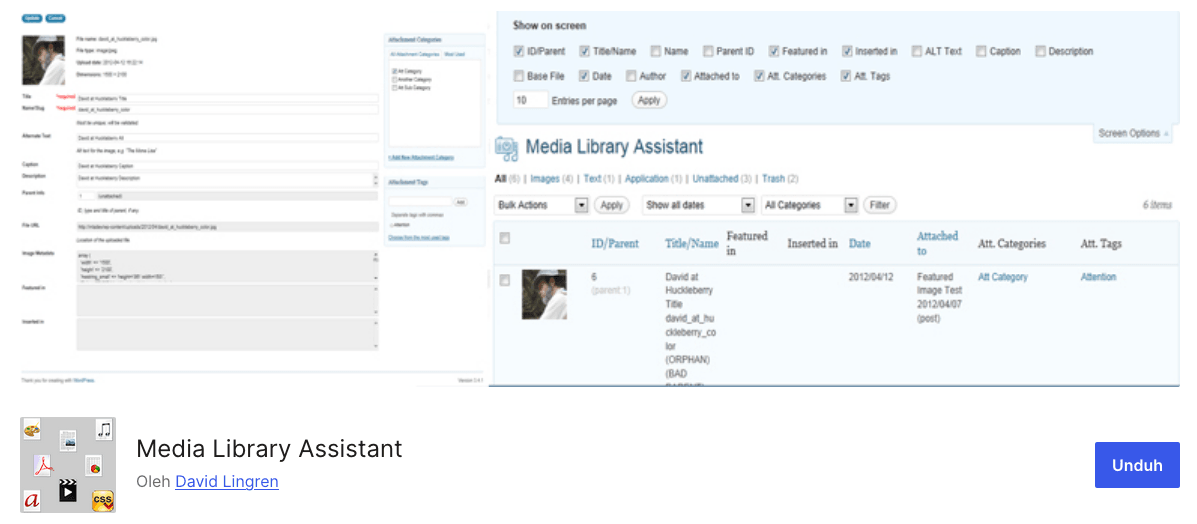
Nicht zuletzt gibt es Media Library Assistant, mit dem Sie Ihre Mediendateien verwalten können. Nicht nur Bilder – dieses Plugin ermöglicht es Ihnen auch, Diashows, Thumbnail-Leisten und Spezialeffekte zu Ihren neuen Galerien hinzuzufügen, ohne Probleme zu verursachen.
Das Plugin bietet eine Vielzahl einzigartiger Funktionen, die Ihnen mehr Kontrolle über Ihre Mediendateien geben. Es kann Ihnen auch helfen, den Überblick darüber zu behalten, wo Dateien auf Ihrer Website verwendet werden, und bietet detailliertere Metadaten für sie. Außerdem ist es völlig kostenlos nutzbar.
Hauptfunktionen von Media Library Assistant:
- Erweiterte Dateibearbeitung mit zusätzlichen Feldern wie Dateiautoren und Taxonomien
- Filterung nach weiteren Dateieigenschaften, einschließlich Größe, Titel, Hinzufügedatum und mehr
- Shortcodes zur Anzeige von Galerien, 'Tag Clouds' und Begriffslisten
Fazit
In der obigen Liste der Artikel haben Sie einen detaillierten Vergleich zwischen den besten WordPress-Mediathek-Plugins gesehen. Das Beste daran ist, dass die meisten dieser Optionen Freemium sind, sodass Sie das Produkt kostenlos testen und bei Bedarf upgraden können.
Sie können das beste ganz einfach auswählen, indem Sie zwei Arten von Plugins unterscheiden. Erstens die Plugins, auf die Sie sich verlassen können, um eine große Mediathek, eine große Website und Bild-SEO zu bewältigen. Und auf der anderen Seite haben Sie "Single-Feature"-Plugins, die jedoch sehr leicht sind und sich auf die Ordnerverwaltung konzentrieren.
Ich hoffe, dieser Beitrag hat bei der Entscheidung geholfen!
Wenn Sie den Blog abonnieren, senden wir Ihnen eine E-Mail, wenn es neue Updates auf der Website gibt, damit Sie sie nicht verpassen.



