 WordPress products
 Joomla-Produkte
 Support
 News
News Anmeldung
So ersetzen Sie Bilder und Mediendateien in WordPress

Wenn sich die Inhalte einer Website weiterentwickeln, gibt es Zeiten, in denen Sie die Bilder und Mediendateien auf Ihrer WordPress-Website aktualisieren müssen. Das Ersetzen von Bildern und Mediendateien in WordPress ist jedoch keine einfache Aufgabe.
- Das Ersetzen von Bildern ohne geeignete Tools kann zu defekten Links und 404-Fehlern führen, da hochgeladene Medien-URLs in WordPress standardmäßig dauerhaft sind.
- Die Verwendung eines umfassenden Medienverwaltungs-Plugins wie WP Media Folder ermöglicht den nahtlosen Austausch von Bildern und Dateien, ohne Inhalte oder Links zu beeinträchtigen.
- Eine effiziente Verwaltung von Mediendateien verbessert die Website-Leistung, die Speicheroptimierung, die Markenkonsistenz und die SEO durch eine bessere Bildverarbeitung und Aktualisierungen.
Inhaltsverzeichnis
Standardmäßig werden die URL und der Speicherort eines hochgeladenen Fotos dauerhaft festgelegt. Wenn Sie ein Bild durch ein neues ersetzen, kann dies daher zu defekten Links und 404-Fehlern führen. Dies kann problematisch sein, insbesondere wenn dasselbe Bild an mehreren Stellen der Website verwendet wird.
Glücklicherweise gibt es Lösungen, mit denen Sie Bilder und Mediendateien in WordPress einfach ersetzen können, ohne die alten Dateien löschen und Probleme verursachen zu müssen. In diesem Artikel besprechen wir, wie Sie Bilder und Mediendateien in WordPress nahtlos ersetzen können, sowie die Bedeutung einer effektiven Verwaltung von Mediendateien.
Warum Bilder und Mediendateien in WordPress ersetzen?
Bevor wir besprechen, wie man Bilder und Mediendateien in WordPress ersetzt, gibt es mehrere Fälle, in denen dies erforderlich ist.
- Umzug auf eine andere Domain: Beim Migrieren einer WordPress-Website auf eine neue Domain oder zu einem neuen Hosting-Anbieter wird das Ersetzen von Bildern und Mediendateien entscheidend. Dadurch wird sichergestellt, dass alle Assets korrekt auf die neue Domain übertragen und verlinkt werden, wodurch defekte Links oder fehlende Mediendateien vermieden werden, die die Funktionalität der Website und die Benutzererfahrung beeinträchtigen können.
- Online-Shop: Für auf WordPress basierende E-Commerce-Websites ist das Ersetzen von Produktbildern und Mediendateien eine häufige Aufgabe. Da Produkte aktualisiert, eingestellt oder neue hinzugefügt werden, ist die Verwaltung und das Ersetzen der zugehörigen Bilder und Mediendateien unerlässlich, um einen korrekten und aktuellen Online-Shop zu erhalten.
- Firmenlogo ändern: Unternehmen ändern oft ihre Marke oder aktualisieren ihre Logos, was das Ersetzen des vorhandenen Logobilds in allen ihren digitalen Assets, einschließlich ihrer WordPress-Website, erforderlich macht. Wenn das alte Logo nicht durch das neue ersetzt wird, kann dies zu Markeninkonsistenz und Verwirrung bei den Website-Besuchern führen.
- Website-Redesign: Bei einem Website-Redesign oder Theme-Wechsel müssen Medien-Dateien wie Bilder, Videos und andere Assets möglicherweise ersetzt werden, um sicherzustellen, dass sie zum neuen Design passen, optimale Dateigrößen beibehalten werden oder bestimmte Formatierungsanforderungen erfüllt werden.
Bedeutung der effektiven Verwaltung von Mediendateien
Nachdem Sie die verschiedenen Fälle verstanden haben, die beim Ersetzen von Bildern oder Dateien auftreten können, finden Sie hier mehrere Gründe, warum Sie Mediendateien effektiv verwalten sollten.
- Verbesserte Website-Leistung: Gut optimierte Mediendateien wie komprimierte Bilder und optimierte Videoformate können die Leistung und die Ladezeiten Ihrer Website erheblich verbessern und für ein besseres Nutzererlebnis sorgen.
- Konsistenz und Branding: Konsistente und aktuelle Mediendateien auf der gesamten Website sind entscheidend, um die Markenidentität zu stärken und ein einheitliches visuelles Erlebnis für Besucher zu gewährleisten.
- Suchmaschinenoptimierung (SEO): Die Optimierung von Mediendateien mit beschreibenden Dateinamen, Alt-Texten und korrekten Formaten kann die Sichtbarkeit der Website in den Suchergebnissen verbessern und den Nutzern eine bessere Barrierefreiheit bieten.
- Speichereffizienz und Bandbreitenverwaltung: Indem Sie große Mediendateien durch optimierte Versionen ersetzen, können Sie Speicherplatz und Bandbreite sparen, Hosting-Kosten senken und die Website-Leistung verbessern.
Wie ersetzt man Bilder und Mediendateien in WordPress?
Nachdem Sie nun die Bedeutung einer effektiven Verwaltung von Mediendateien verstanden haben, sollten Sie Bilder und Mediendateien effizient ersetzen, wenn Sie dies wünschen. Obwohl WordPress über eine Funktion zum Ersetzen von Bildern verfügt, handelt es sich lediglich um eine grundlegende Ersetzungsfunktion ohne zusätzliche Funktionen zur effektiven Verwaltung Ihrer WordPress-Medien.
Daher lohnt es sich, zusätzliche Plugins in Betracht zu ziehen, die bei der Bild- und Medienverwaltung helfen können. Eine Lösung ist die Verwendung des WP Media Folder -Plugins von JoomUnited.
WP Media Folder ist ein WordPress-Plugin , das eine umfassende Lösung für die Verwaltung von Mediendateien auf Ihrer Website bietet. Dieses Plugin bietet mehrere Funktionen, darunter den effektiven Austausch und die Duplizierung von Medien. Hier sind einige der wichtigsten Funktionen des WP Media Folder.
- Bilder und Mediendateien ersetzen, duplizieren und aktualisieren
- Erstellt standardmäßig virtuelle Medienordner
- Drag-and-Drop-Oberfläche
- Sortier- und Filteroptionen
- Erstellen Sie einen Galerie-Manager aus Ordner-Elementen
- Synchronisierung mit Drittanbieterdiensten wie Google Drive, Dropbox, OneDrive, Google Photos und Amazon S3
Hier sind die Schritte, wie Sie Bilder und Mediendateien in WordPress ersetzen können.
#1 Installieren Sie das WP Media Folder -Plugin auf Ihrer Website
Der erste Schritt ist, das Plugin WP Media Folder auf Ihrer Website zu installieren . Dazu müssen Sie ein Abonnement abschließen, ab 49 $ pro Jahr oder 69 $ pro Jahr für das Plugin+Addon.
Danach können Sie es installieren, indem Sie die Datei in /wp-content/plugin hochladen. Klicken Sie dann auf „Plugin aktivieren“ , um das Menü WP Media Folder auf der linken Seite von WordPress anzuzeigen.
Sie können auf WP Media Folder über das Medien-Menü und die Medien-Schaltfläche oben in Ihrem Editor zugreifen. Weitere Parameter sind auch unter dem "Einstellungen"- Menü verfügbar.
#2 Mediordner-Galerien
Sobald das Plugin erfolgreich installiert wurde, können Sie die Seite des Medienordners auf der linken Seite unter Medien > Medienordner-Galerien öffnen. Dort finden Sie mehrere Funktionen, darunter:
- Neue Galerie hinzufügen: Damit können Sie Bilder oder Videos einfach klassifizieren.
- Bilder hochladen: Sie können Bilder aus vorhandenen WordPress-Medien, von Ihrem lokalen Computer, Videos hochladen oder von Google Fotos hochladen.
Nachdem Sie genügend Bilder hinzugefügt haben, werden wir nun damit fortfahren, Bilder innerhalb von WordPress-Inhalten zu ersetzen.
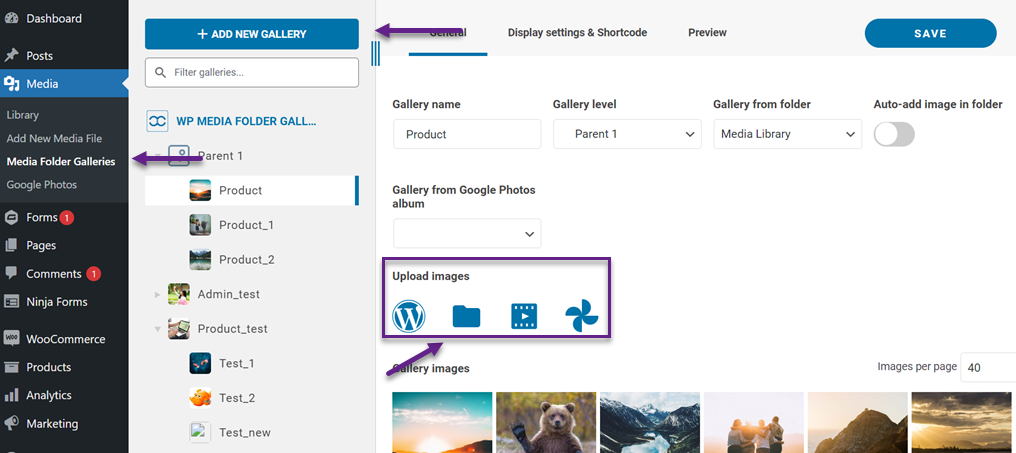
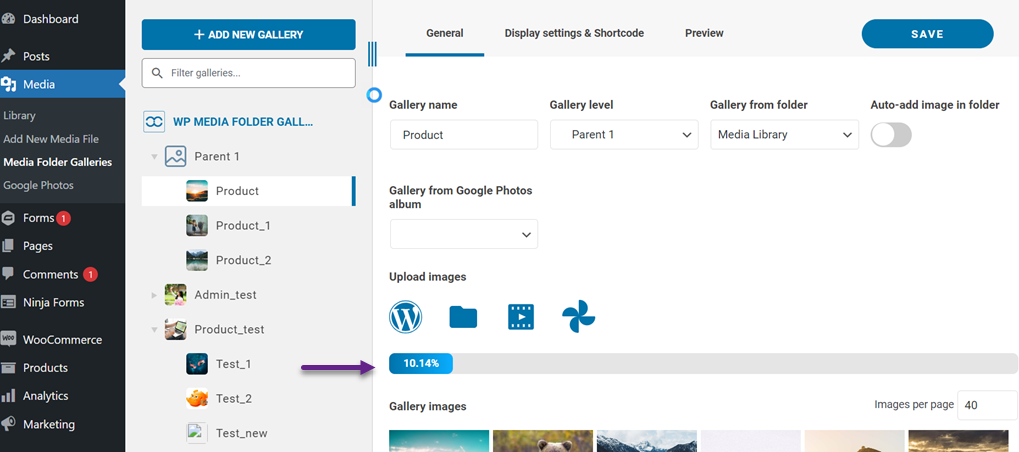
Danach werden wir versuchen, ein Bild hochzuladen, das später zum Artikel hinzugefügt wird. Klicken Sie auf das „Dateien“- Symbol oben und wählen Sie dann eine Datei von Ihrem lokalen Computer aus. Warten Sie, bis der Uploadvorgang abgeschlossen ist.
Wenn dies erledigt ist, sieht das hochgeladene Bild so aus.
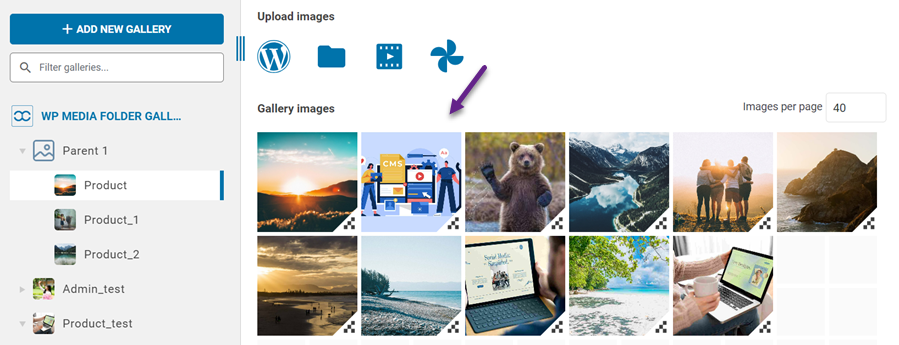
#3 Bild zum Beitrag/Artikel hinzufügen
Hier haben wir versucht, einen Beispielartikel zu erstellen, um zu zeigen, wie man Bilder und Mediendateien ersetzt. Im folgenden Artikel werden wir das zuvor aus der Galerie hochgeladene Bild hinzufügen. Erstellen Sie dazu einen neuen Block und klicken Sie auf das Bildsymbol > Mediathek > Auswählen.
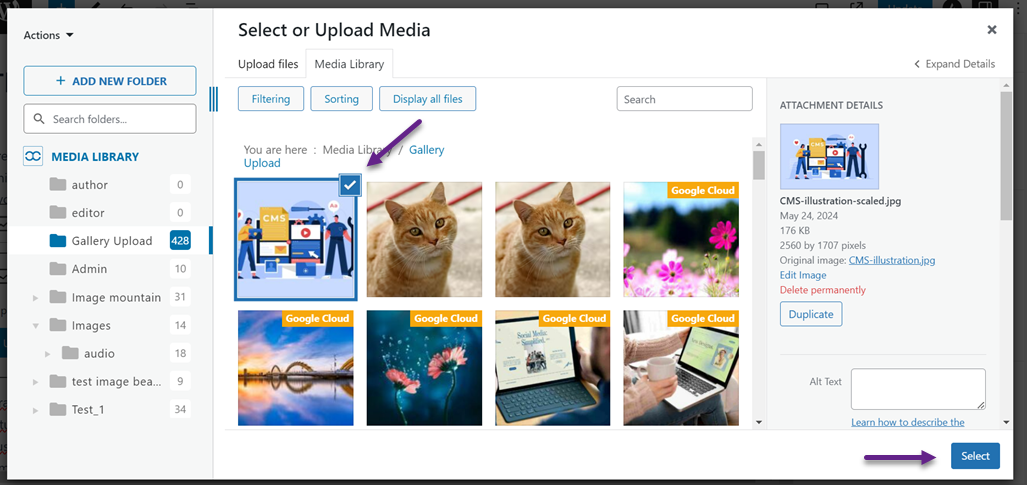
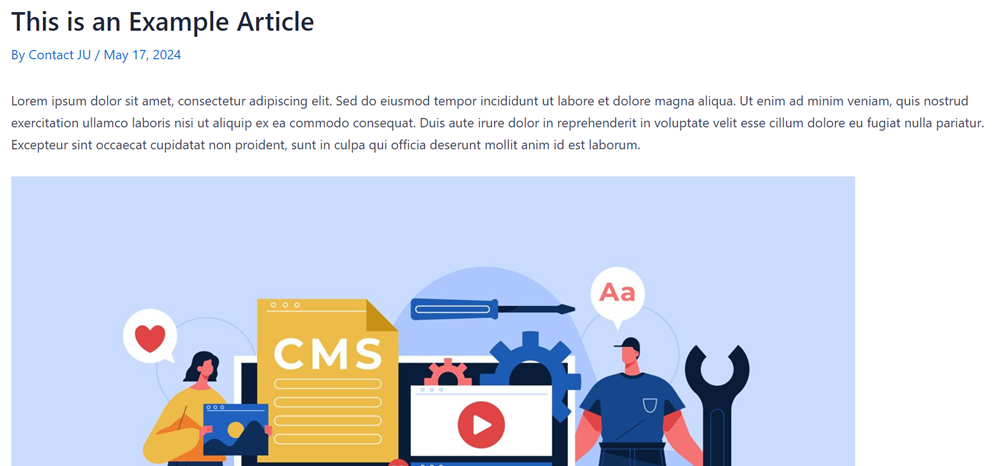
Nachdem das Bild hinzugefügt wurde, sehen wir uns eine Vorschau des Artikels an. Hier ist die Vorschau des Artikels mit dem erfolgreich hinzugefügten Bild.
#4 Bilder oder Mediendateien ersetzen
Als Nächstes versuchen wir hier, das Bild im WordPress-Inhalt zu ersetzen. WP Media Folder kann schnell helfen; Sie müssen den veröffentlichten Inhalt nicht öffnen. Öffnen Sie einfach Media Folder Galleries > suchen Sie dann das zu ersetzende Bild > klicken Sie auf das Symbol „Ersetzen“ wie im Bild unten gezeigt.
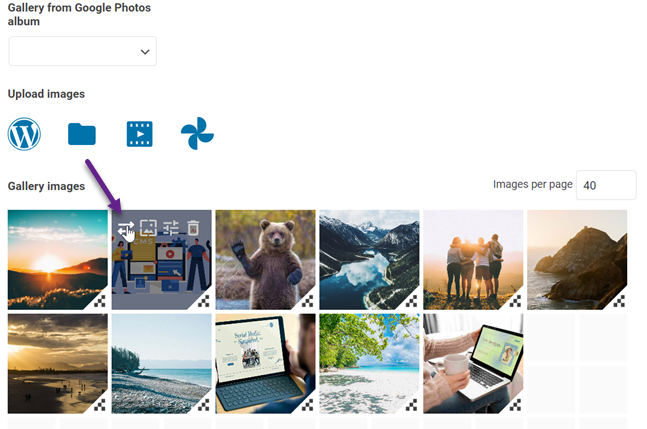
Anschließend werden Sie zu Ihrem lokalen Computer weitergeleitet, um das neue Bild auszuwählen. Bei Erfolg wird das vorherige Bild wie folgt ersetzt.
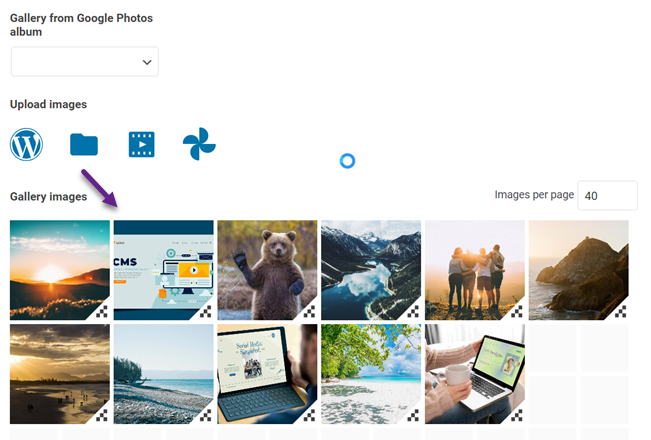
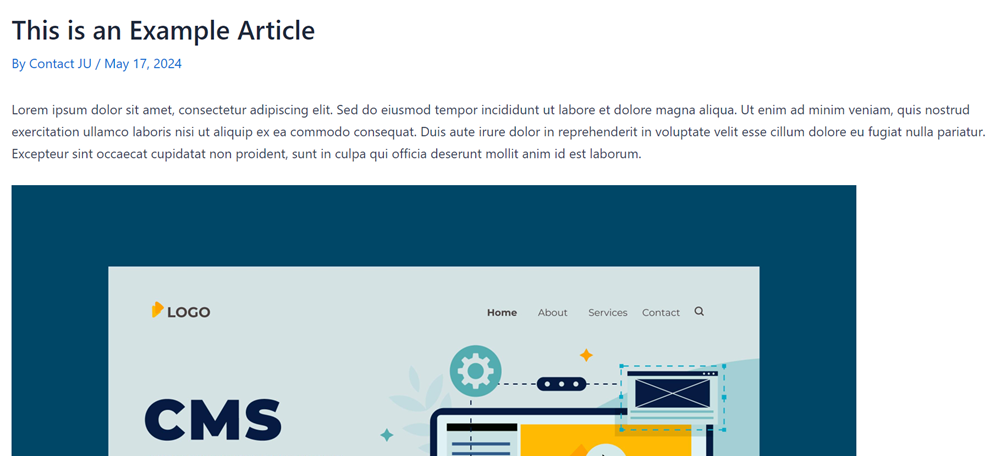
Nachdem es erfolgreich ersetzt wurde, können Sie auf der Inhaltsseite prüfen, ob das vorherige Bild ersetzt wurde. Wenn der Austausch erfolgreich war, sieht der vorherige Artikel so aus.
Fazit
Das Ersetzen von Bildern und Mediendateien in WordPress ist nicht einfach. Standardmäßig werden die URL und der Speicherort eines Bildes nach dem Hochladen dauerhaft festgelegt. Wenn man das Bild durch ein neues ersetzt, kann dies daher zu defekten Links und 404-Fehlern führen.
Es gibt jedoch eine Lösung, mit der Sie Bilder und Mediendateien in WordPress einfach ersetzen können, ohne die alten Dateien löschen zu müssen. Das WP Media Folder -Plugin bietet eine umfassende Funktion zur Verwaltung von Mediendateien auf Ihrer Website, einschließlich des Ersetzens, Duplizierens und Aktualisierens von Bildern und Mediendateien über eine intuitive Drag-and-Drop-Oberfläche.
Mit WP Media Folder können Sie Bilder und Mediendateien ganz einfach ersetzen und gleichzeitig sicherstellen, dass Ihre Website optimiert bleibt. Worauf warten Sie also? Holen Sie sich WP Media Folder ab 49 $ pro Jahr oder das Plugin+Addon- bundle für nur 69 $ pro Jahr mit einer Einmalzahlung!
Wenn Sie den Blog abonnieren, senden wir Ihnen eine E-Mail, wenn es neue Updates auf der Website gibt, damit Sie sie nicht verpassen.



