 Produkty WordPress
 Produkty Joomla
 Podpora
 Novinky
 Přihlásit
Často kladené otázky k pluginům WordPressu
-
WP File Download a GDPR
Prohlášení: Tyto informace nepředstavují právní poradenství a slouží pouze pro informační účely. GDPR se netýká všech našich rozšíření stejnou měrou.
Jaká data používá naše rozšíření?
WP File Download načítá statistiky o tom, který soubor byl stažen, ale ty se nevztahují konkrétně k uživateli, jedná se pouze o anonymní data. Rozšíření vytváří soubory cookie (30 dní), ale ty se používají pouze k ukládání preferencí uživatelského rozhraní (UX) a ke zlepšení použitelnosti rozšíření.
WordPress, třetí strana a naše rozšíření
Pokud povolíte uživatelům webu nahrávat soubory na frontend, je třeba vzít v úvahu, že plugin používá uživatelské relace WordPressu. Uživatelská data WordPressu lze spravovat, exportovat a mazat v nastavení WordPressu od verze 4.9.7.
Ve WP File Download můžete využít služby třetích stran, například Google Drive, Dropbox, OneDrive… Tyto služby, stejně jako WordPress, pracují na tom, aby jejich produkty a služby splňovaly požadavky GDPR.
Více informací o GDPR naleznete na stránce Evropské komise o ochraně osobních údajů.
-
Nemohu přetahovat kategorie souborů pomocí dotykové obrazovky
Pokud máte počítač s dotykovou obrazovkou v systému Windows a prohlížečem Chrome, pravděpodobně nebudete moci přetahovat kategorie pomocí dotykové obrazovky, ale pouze pomocí myši. Chcete-li tento problém vyřešit, je třeba v Chromu zakázat události dotyku.
Do adresního řádku Chromu zadejte chrome://flags a stiskněte ENTER.

Vyhledejte možnost Povolit dotykové události > Změňte možnost na Zakázáno
-
Náhled nefunguje na hostingu WP Engine
Pokud hostujete svůj web na serveru WP Engine, náhled souborů nemusí fungovat.
Je to proto, že se WP Engine snaží přesměrovat procházející boty a Prohlížeč Disku Google může být detekován jako procházející bot.V tomto případě prosím kontaktujte tým podpory WP Engine a požádejte je o deaktivaci funkce přesměrování bota.
-
Chyba 404 při stahování souboru na hostingu WP Engine
Pokud hostujete svůj web na serveru WP Engine, můžete se u některých typů souborů setkat s chybami 404.
Je to proto, že WP Engine používá proxy se specifickou konfigurací.Za prvé, pokud jste změnili výchozí SEO URL na konfigurační stránce pluginu, poznamenejte si tuto hodnotu a nahraďte ji v prvním řádku kódu, který uvádíme v následujících řádcích: (location ~* ^/replace_here_if_you_have_changed_it/* {).
Pak prosím kontaktujte přímo podporu WP Engine https://wpengine.com/support/ a poskytněte tyto informace:
Používáme plugin WP File Download od Joomunited. Pokud je tento plugin použit ve vašem prostředí, dochází k chybě 404 při pokusu o stažení souborů spravovaných tímto pluginem.
Tato otázka již byla položena WP Engine a vy jste ji pro ostatní zákazníky opravili podle následujícího vysvětlení.
Plugin WP File Download generuje URL adresy souborů, které jsou zpracovávány PHP skriptem.
Například: /downloads/14/category/11/file.pdf je interně přesměrován, podle výchozích pravidel htaccess, do hlavního souboru index.php.Ale protože poskytujete statické soubory přes proxy Nginx a pokud soubor není nalezen, proxy vrátí chybu 404 a skript index.php se nikdy nevolá.
Abychom tuto chybu 404 opravili, potřebujeme, abyste do pravidel „Před“ na našem webu přidali tyto řádky.
umístění ~* ^/download/* { proxy_pass $dynamic_upstream_read_only; }
-
Mohu přidat soubor ke stažení, který nemám na svém serveru (vzdálené stahování)?
Ano, je to funkce, kterou můžete aktivovat v globálních parametrech: „aktivovat vzdálené stahování“. Pak můžete přidat vzdálený soubor jako jakýkoli jiný lokální soubor (oba lze kombinovat), definovat název, URL adresu souboru a typ přípony (pro ikonu, zip, xls...).
-
Mohou uživatelé nahrávat soubory z frontendu?
Neexistuje žádný vyhrazený formulář, ale můžete k tomu použít role. Můžete vytvořit skupinu uživatelů (uživatelskou roli), která bude oprávněna pouze nahrávat soubory.
-
Mohu importovat existující soubory do WP File Download?
Ano, existuje nástroj pro import, který je třeba aktivovat v globálních parametrech.
Pak si můžete na jedné straně vybrat kategorii souborů a na druhé straně procházet složky na serveru (jako ve vašem FTP klientovi). Poté vyberte soubory a klikněte na tlačítko importovat, hotovo!
-
Jak v pluginu funguje omezení souborů / přístup k souborům?
WP File download používá nativní uživatelské role WordPressu. Máte 2 možnosti, jak definovat zobrazení souborů na veřejné straně a správu souborů na straně správce.
- Omezit přístup k souborům na veřejné straně: v každé kategorii můžete jedním kliknutím definovat uživatelskou roli, která bude moci soubory zobrazit. Například vyberte odběratele, chcete-li omezit přístup k souborům pouze pro odběratele (registrované uživatele na vašem webu WordPress)
- Pro omezení přístupu ke správě souborů máte k dispozici specializované rozhraní pro definování akcí podle uživatelských rolí. Například, kteří uživatelé budou moci upravovat své vlastní soubory, upravovat všechny soubory, přidávat soubory, mazat soubory...
-
Existuje možnost použít téma pro každou kategorii souboru?
Ano, máte možnost definovat:
- Používejte ve všech pluginech výchozí téma s předdefinovanými parametry (barvy, velikost zobrazeného souboru...)
- Vyberte téma pro každou kategorii a definujte parametr z kategorie
Pokud máte více uživatelů, kteří plugin používají, prvním řešením je lepší zachovat podobné rozvržení souborů na všech vašich webech WordPress.
-
Je možné omezit přístup k souborům na jednoho uživatele?
Ano, vyžaduje to nastavení. Omezení přístupu lze nastavit pomocí uživatelských rolí WordPressu (administrátor, autor...)
- Pro každou kategorii souborů můžete nastavit, která uživatelská role bude moci zobrazovat a stahovat soubory
- Pro každou správu souborů můžete nastavit akce pro uživatelské role, například autoři mohou spravovat pouze své vlastní soubory
-
Proč si neregistrovaní uživatelé mohou prohlížet odkaz na náhled soukromých souborů?
Protože náš náhledový program používá Google Viewer, ve výchozím nastavení nemá nikdo přístup k soukromým souborům. Abychom tedy umožnili náhledu Google přístup k vašim soukromým souborům, vygenerujeme dočasný token pro přístup k těmto souborům. Ve výchozím nastavení je tento token nastaven na 3600 sekund.
Jak mohu změnit dobu platnosti tokenu?
Můžete přejít do „functions.php“ vašeho aktuálního motivu a poté vložit následující funkci:add_filter('wpfd_token_live_time', funkce($time){vrátit 900;}); -
Jak překonat omezení šířky pásma při stahování velkých souborů přímo z cloudového serveru?
Soubor stahovaný z cloudových serverů je obvykle dočasně uložen na vašem serveru a po úplném stažení je smazán. V některých případech však uživatelé chtějí stahovat soubory přímo z cloudových serverů, zejména velké soubory, aniž by zabírali šířku pásma vašeho serveru. Tímto způsobem by se mohl odhalit přímý odkaz na soubory na cloudových serverech. Odkaz bude u Dropboxu existovat do 4 hodin a u OneDriveneomezeně. Šířka pásma může být navíc omezena cloudovými servery.
Pro více informací prosím klikněte na níže uvedené odkazy:
https://help.dropbox.com/files-folders/share/banned-links
https://borncity.com/win/2016/06/26/onedrive-microsoft-limits-data-transfer/
Abyste tento problém vyřešili, měli byste do souboru „wp-config.php“ vložit kód odpovídající vašim cloudovým serverům.
- Disk Google:
define('WPFD_GOOGLE_DRIVE_DIRECT', true);- Dropbox:
define('WPFD_DROPBOX_DIRECT', true);- OneDrive Osobní:
define('ONEDRIVE', true);- OneDrive pro firmy:
define('ONEDRIVE', true);
-
Proč se mi při pokusu o náhled nebo stažení souborů zobrazuje chyba 404?
Pokud se vám při prohlížení nebo stahování souborů prostřednictvím WP File Downloadzobrazují chybové stránky 404, vyzkoušejte tato řešení:
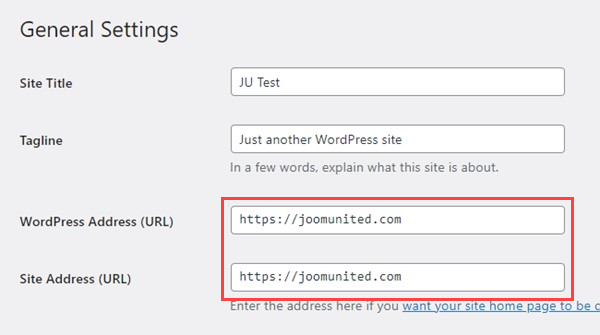
- Zkontrolujte adresy URL ve WordPressu: Ujistěte se, že v Nastavení > Obecné používáte protokol https jak v polích „Adresa WordPressu (URL)“ , tak i „Adresa webu (URL)“ .
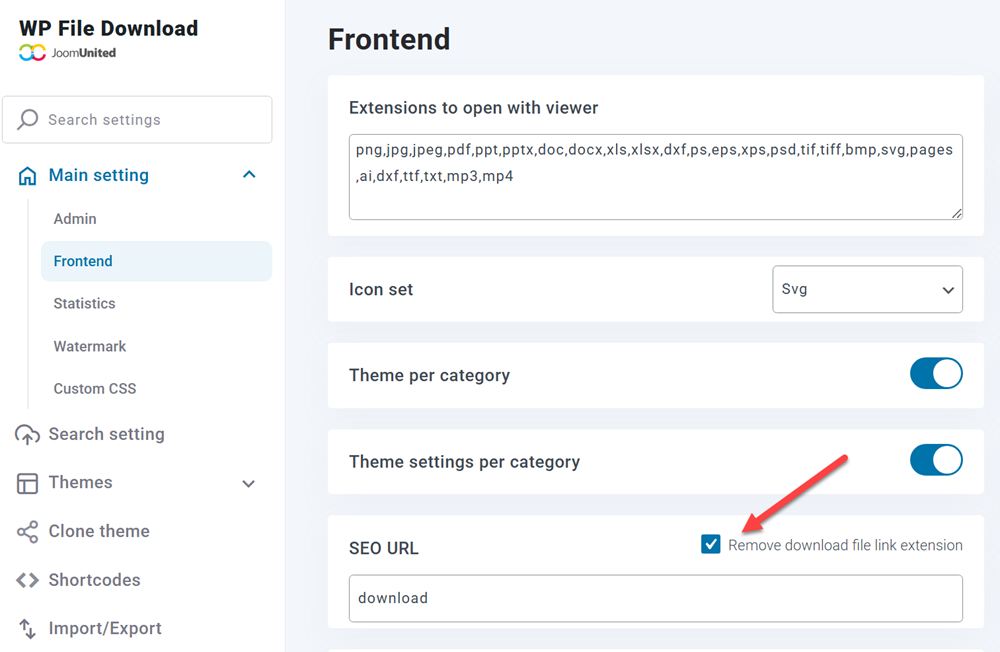
- Povolte URL adresy optimalizované pro vyhledávače: Přejděte do Hlavní nastavení > Frontend a v nastavení URL adres optimalizovaných pro vyhledávače povolte možnost „Odebrat příponu odkazu na soubor ke stažení“
Stále nefunguje? Pokud problém přetrvává, udělejte prosím administrátorský přístup, abychom mohli problém dále prošetřit.
Pokud potřebujete další pomoc, kontaktujte náš tým podpory.
