Produkty pro WordPress
 Joomla products
 Support
 News
News Přihlásit se
Doplněk WP File Download : Integrace Amazon S3
1. Přihlaste se do Amazon S3 ve WP File Download
Vraťte se na dashboard WordPressu a klikněte na nabídku WP File Download Configuration > Cloud Connection > záložka Amazon S3 . Do polí formuláře vložte následující:
- ID přístupového klíče
- Tajný přístupový klíč
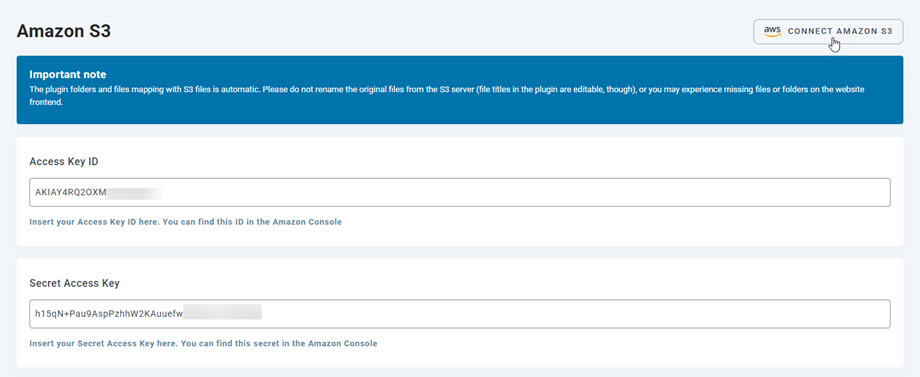
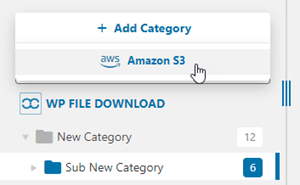
Poté uložte nastavení a připojení by mělo být úspěšné. Nyní můžete v dashboardu WP File Download vytvořit nové kategorie S3.
2. Jak to funguje? Co můžu dělat s Amazon S3?
Jak to funguje?
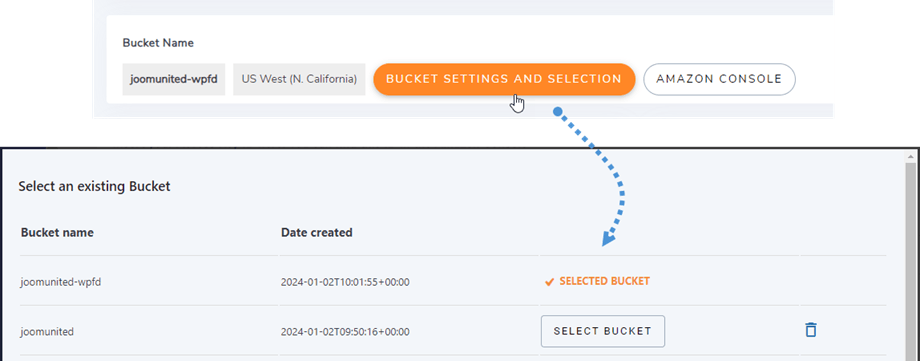
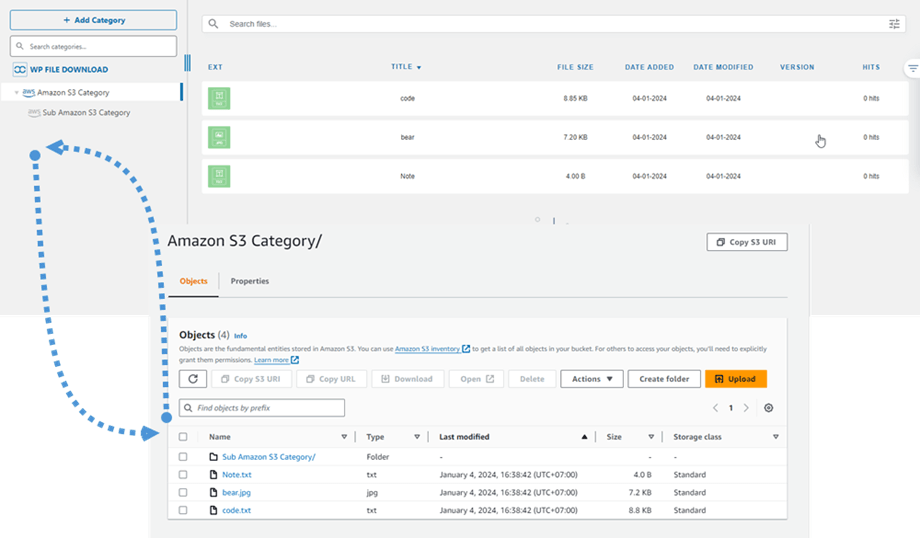
Jakmile propojíte WP File Download s Amazon S3, vyberte si úložiště nebo vytvořte nové, kde budou uložena všechna vaše data.
Jaké jsou směry synchronizace?
Funguje to oběma směry! Můžete přidat soubor z Amazonu S3 a zobrazit si ho ve WP File Download nebo přidat soubor do WP File Download a zobrazit si ho v Amazonu S3. To je šílené! Ano, my to víme ☺
3. Vytvořte uživatele IAM
Integrace Amazon S3 s WP File Download je součástí doplňku. Tento doplněk (plugin) je třeba nainstalovat spolu s WP File Download. Doplněk zahrnuje také integraci s Google Drive, Dropbox a OneDrive .
Nejprve se musíte přihlásit do Amazon Console nebo se zaregistrovat, pokud nemáte účet AWS S3.
Jakmile se přihlásíte do konzole, budete muset vytvořit nového uživatele IAM. Poté přejděte na stránku Uživatelé IAM v konzoli AWS a klikněte na Přidat uživatele .
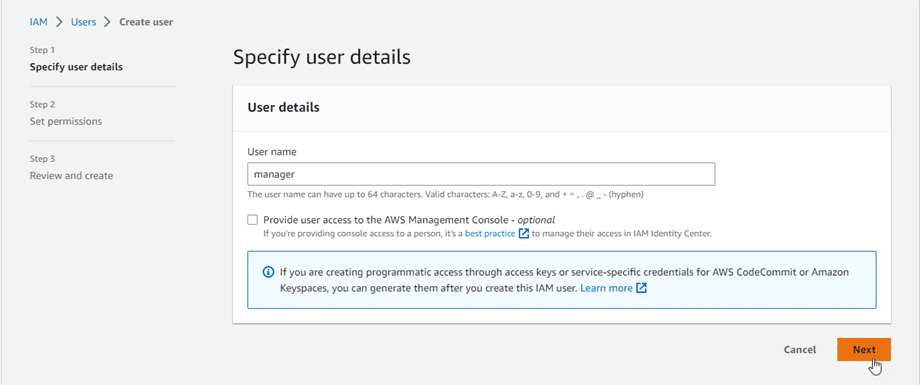
Krok 1: zadejte jméno uživatele a poté klikněte na Další .
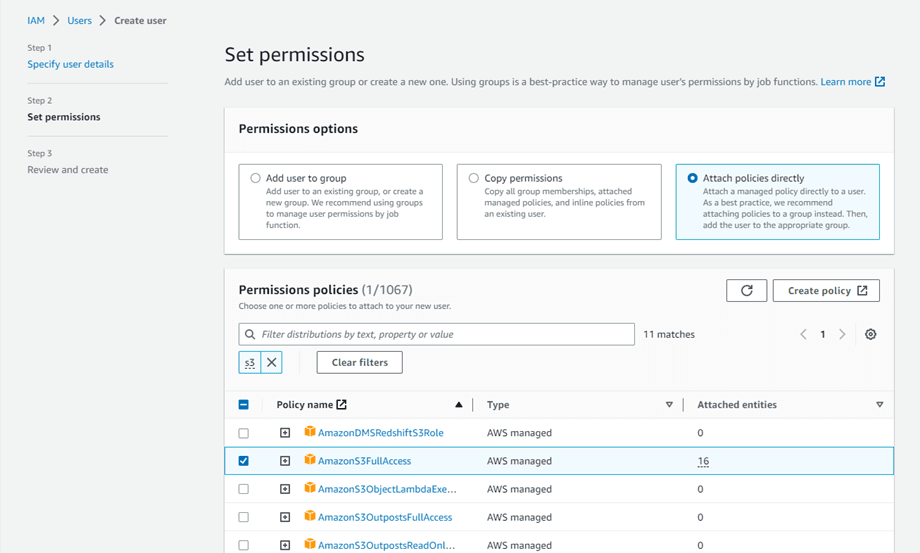
Krok 2: Novému uživateli budete muset udělit specifická oprávnění pro správu kontejnerů a objektů S3. V Možnosti oprávnění vyberte možnost „Připojit zásady přímo“a poté v Zásady oprávnění zadejte „S3“ . Z výsledků vyberte „AmazonS3FullAccess“ a klikněte tlačítko Další .
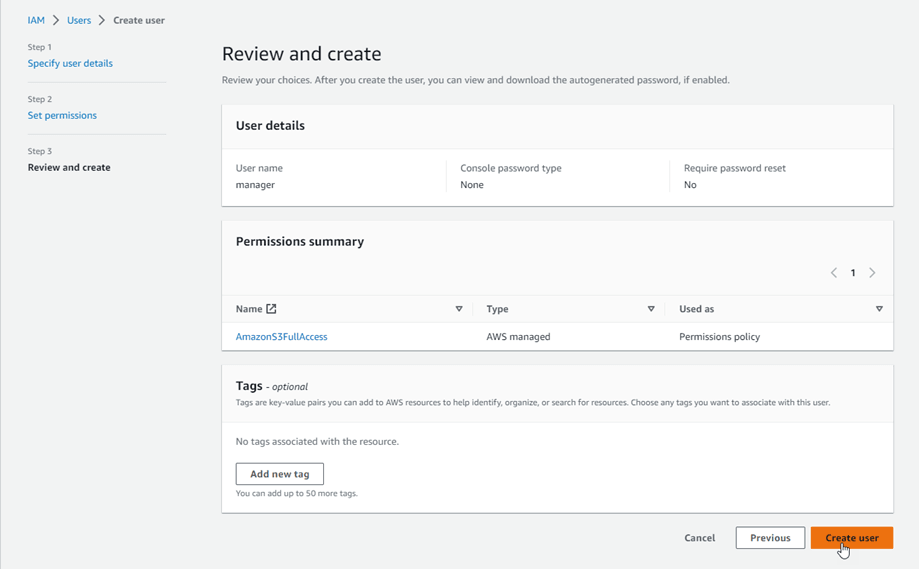
Krok 3: Pokud vše vypadá v pořádku, klikněte na Vytvořit uživatele .
Vytvořte přístupový klíč
Po úspěšném vytvoření nového uživatele byste měli přejít do sekce IAM > Správa přístupu > Uživatelé IAM > {vyberte uživatele} > karta Bezpečnostní přihlašovací údaje.
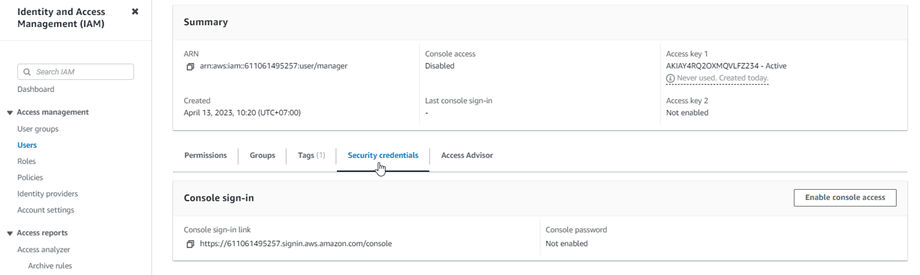
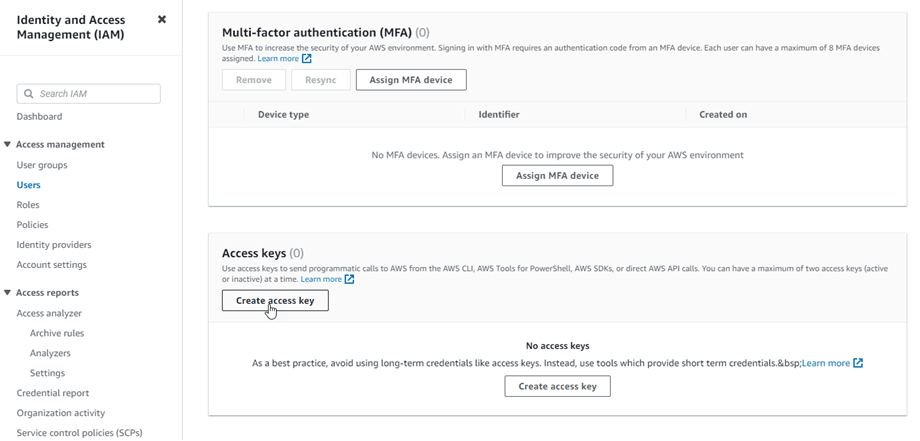
Poté přejděte dolů do Přístupové klíče a klikněte na Vytvořit přístupový klíč .
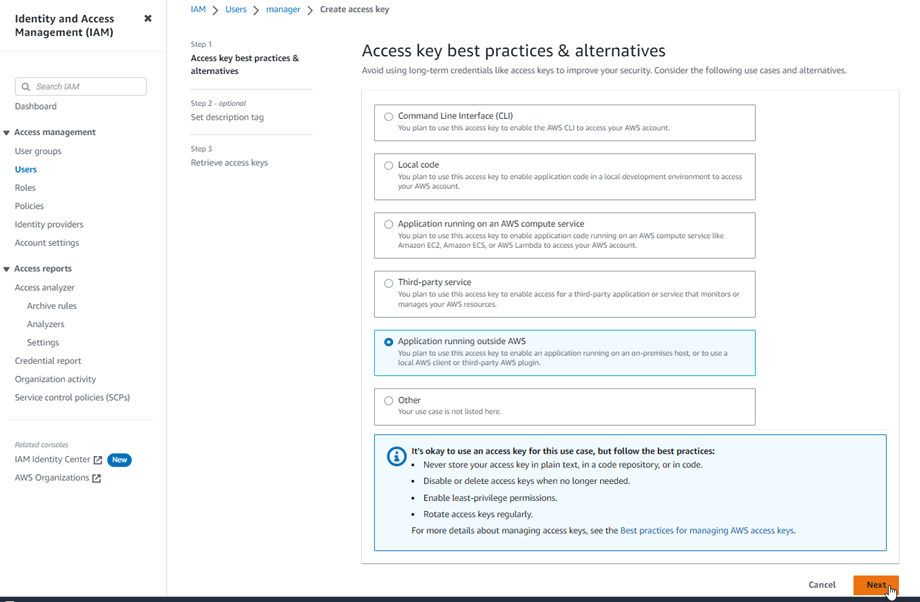
V kroku 1: Získejte přístup k klíčovým osvědčeným postupům a alternativám a vyberte Aplikace spuštěná mimo AWS . Poté klikněte na Další .
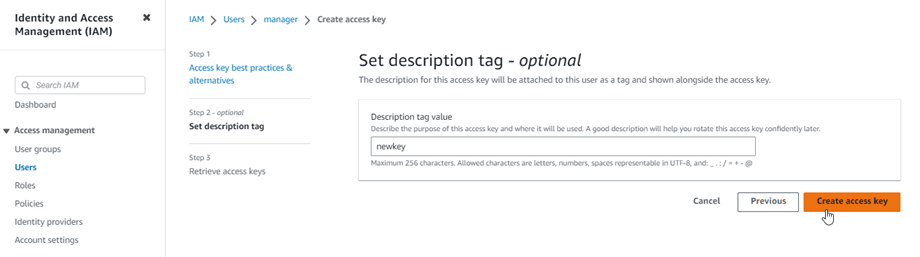
Další krok 2: zadejte popis do pole. Poté klikněte na Vytvořit přístupový klíč .
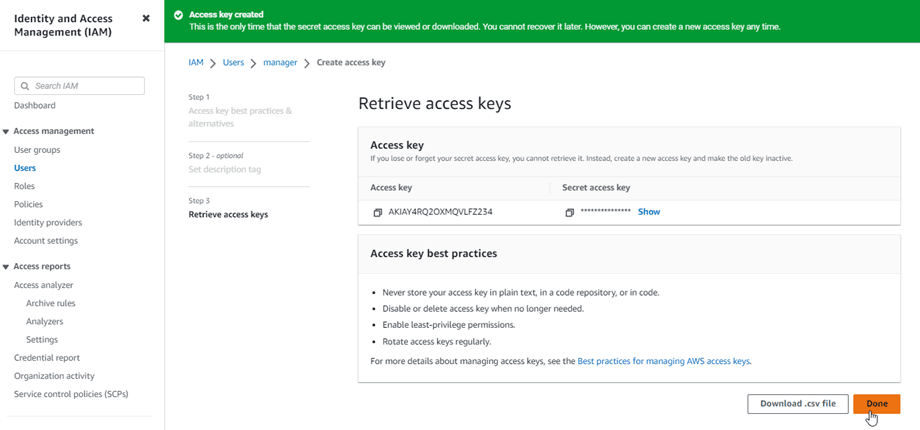
Nakonec se zobrazí obrazovka pro načtení přístupových klíčů s bezpečnostními údaji pro uživatele, které se skládají z ID přístupového klíče a tajného přístupového klíče. Amazon je již nezobrazí, proto si je prosím stáhněte jako soubor .csv a zkopírujte je na bezpečné místo. Pokud je ztratíte, můžete si kdykoli vytvořit novou sadu klíčů z konzole, ale tajný klíč později nebudete moci znovu načíst.
Vytvořte kbelík
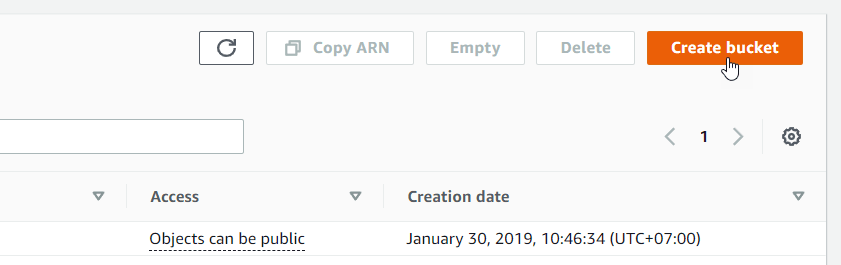
Chcete-li používat Amazon S3, měli byste si vytvořit nový sektor. Přejděte do sekce sektorů: https://s3.console.aws.amazon.com/s3/buckets. Poté klikněte na Vytvořit sektor .
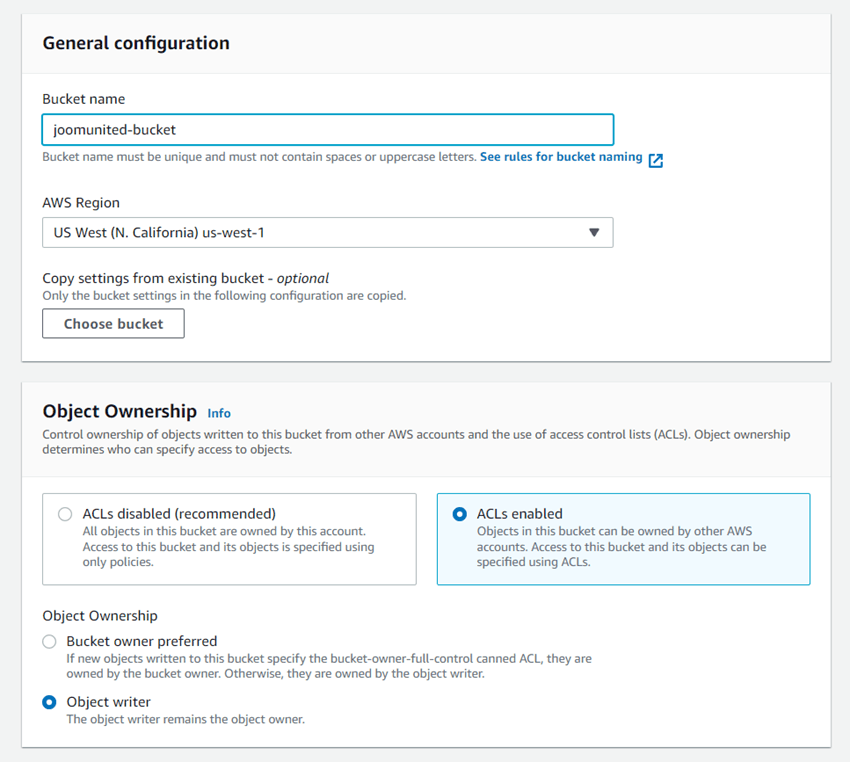
V Obecná konfigurace nastavte typ kontejneru na Obecný účel. V části Název kontejneruvyberte Globální jmenný prostor a zadejte požadovaný název kontejneru. Nakonec v Vlastnictví objektu vyberte Povolené seznamy ACL a zvolte Zapisovatel objektů .
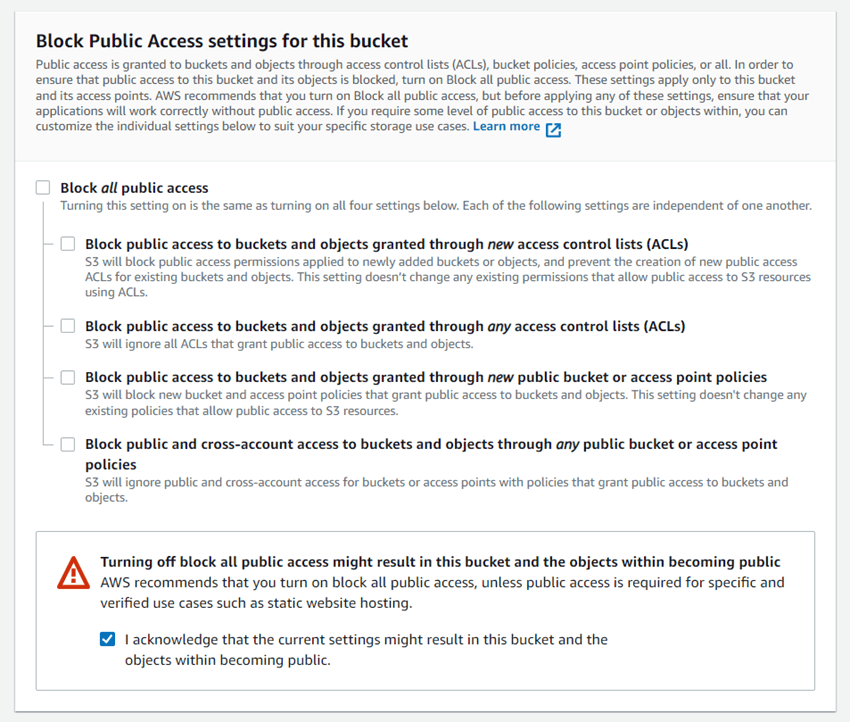
V nastavení Blokovat veřejný přístup pro tuto sekci zrušte zaškrtnutí možnosti „Blokovat veškerý veřejný přístup“ a zaškrtněte možnost „Beru na vědomí, že aktuální...“ , jak je znázorněno na obrázku níže.
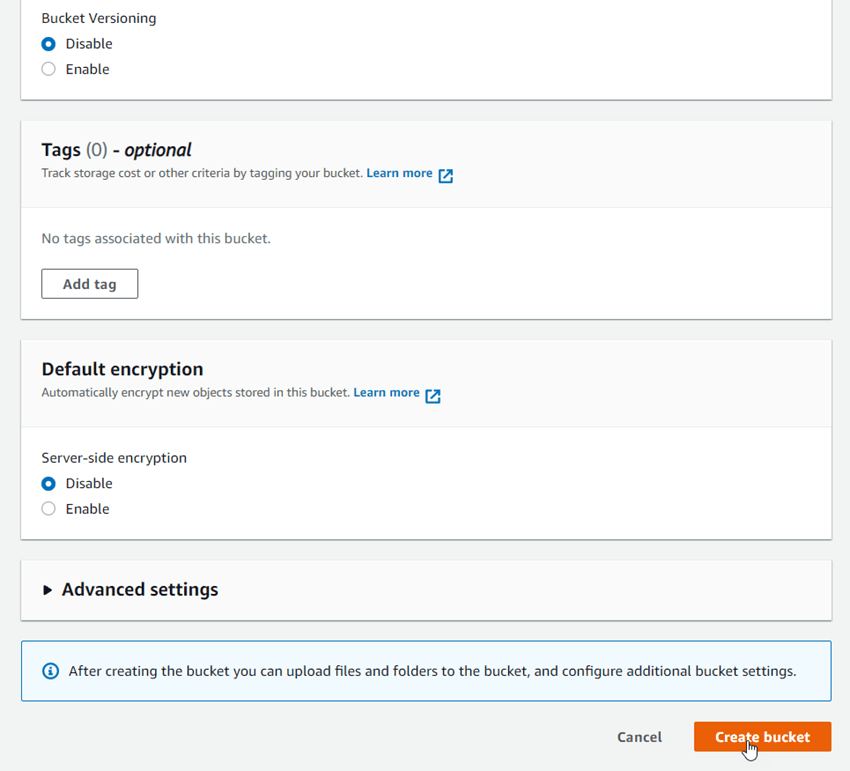
Pak nechte všechny ostatní možnosti jako výchozí a klikněte na Vytvořit kbelík .
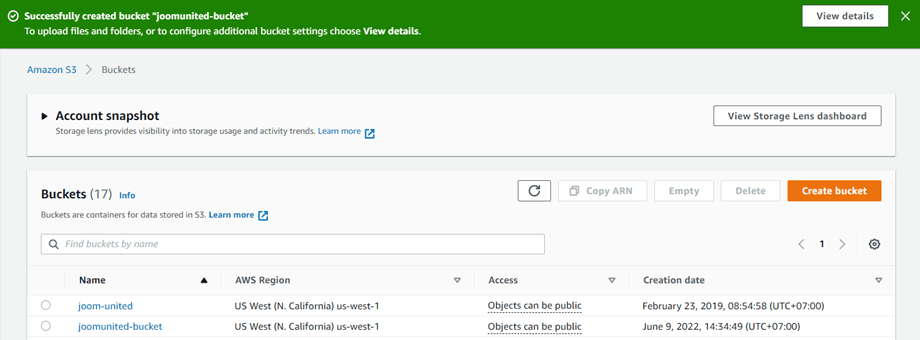
Nakonec by měl být nový sektor úspěšně vytvořen se stavem sloupce Přístup: „Objekty mohou být veřejné“.
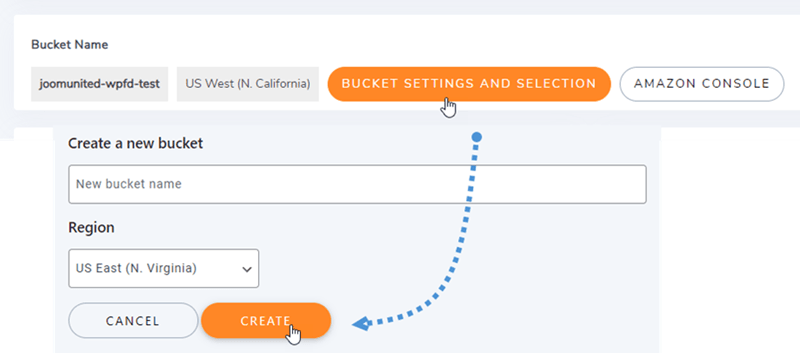
Nebo můžete vytvořit nový kontejner v WP File Download . Přejděte do nabídky WP File Download > Připojení ke cloudu > Amazon S3, klikněte na Nastavení kontejneru a výběr . Ve spodní části vyskakovacího okna zadejte název kontejneru a klikněte na Vytvořit .