Produkty WordPress
 Produkty Joomla
 Podpora
 Novinky
 Přihlásit
Doplněk WP File Download : Integrace WooCommerce
1. Vytvořte produkt(y) z dashboardu
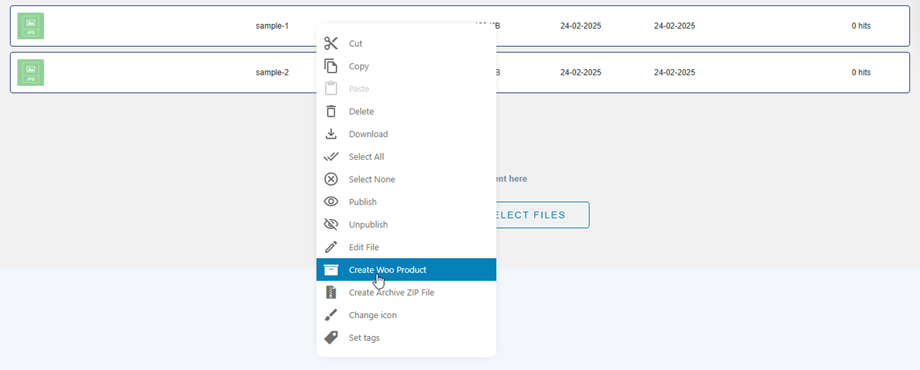
Chcete-li převést soubory do produktů WooCommerce přímo ze správce souborů, začněte výběrem souboru (souborů) v WP File Download . dashboardu Klikněte pravým tlačítkem myši na svůj výběr a v kontextové nabídce vyberte tlačítko Vytvořit produkt Woo
vyskakovací VYTVOŘIT NOVÝ PRODUKT s následujícími možnostmi konfigurace:
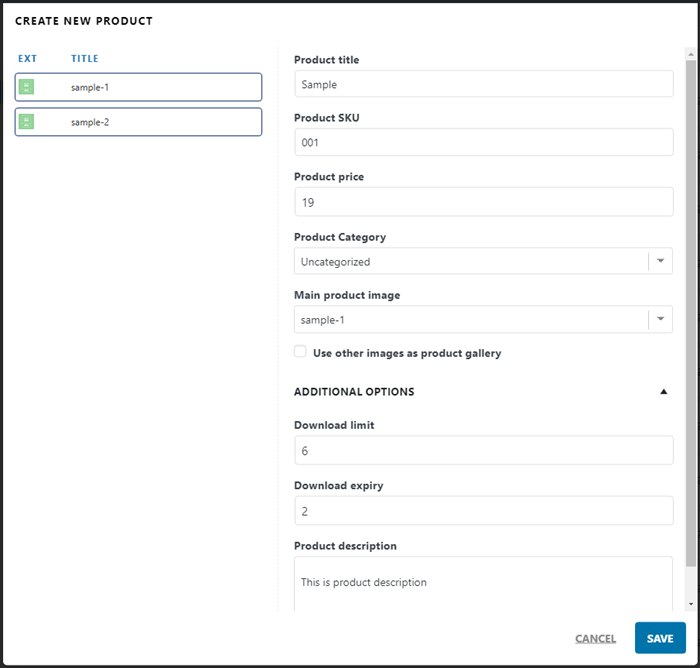
- Typ produktu: Toto určuje vztah mezi vašimi soubory a výslednými produkty:
- Vytvořte jeden produkt WooCommerce: Seskupí všechny vybrané soubory do jednoho produktu WooCommerce jako více položek ke stažení.
- Vytvořit jeden produkt na soubor: Vygeneruje jedinečný produkt WooCommerce pro každý jednotlivý soubor v postranním panelu.
- Název produktu: Zde můžete ručně zadat název, kterým přepíšete původní název souboru. Výchozí nastavení je „Použít název souboru“, pokud je vybrána možnost „Vytvořit jeden produkt na soubor“
- SKU produktu: Přiřaďte jedinečnou skladovou jednotku. Toto je povinné pole pro integraci WooCommerce.
- Cena produktu: Zadejte akční cenu. Pokud ponecháte pole prázdné nebo nastavíte hodnotu „0“, bude položka považována za produkt zdarma.
- Kategorie produktu: Z rozbalovacího seznamu vyberte konkrétní kategorii WooCommerce pro nový produkt (produkty).
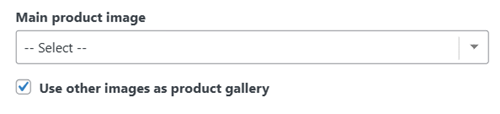
- Hlavní obrázek produktu: Tato možnost se zobrazí automaticky, pokud jsou vybrané soubory obrázky. Povolením této možnosti se vybraný soubor s obrázkem nastaví jako obrázek produktu ve WooCommerce.
- Použijte další obrázky jako galerii produktů
Další možnosti
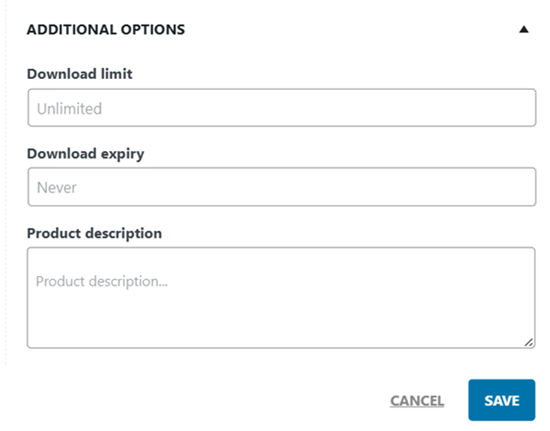
Kliknutím na Další možnosti zobrazíte další nastavení:
- Limit stahování: Zadejte počet nebo nechte pole prázdné pro neomezené opakované stahování
- Platnost stahování: Zadejte počet dní před vypršením platnosti odkazu ke stažení nebo ponechte pole prázdné.
- Popis produktu: Vyplňte popis produktu nebo nechte pole prázdné
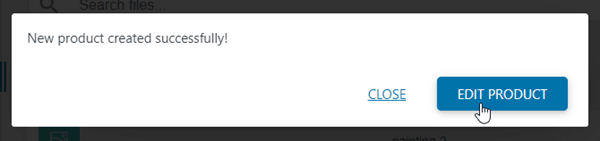
Po chvíli se zobrazí vyskakovací okno s úspěšnou zprávou. To je vše! Nyní můžete produkt upravit nebo vyskakovací okno zavřít.
2. Jednoduchý produkt
WooCommerce je integrován ve WP File download . Po instalaci uvidíte WP File download v produktu záložku verzi doplňku , pokud zaškrtnete možnost „Ke stažení“
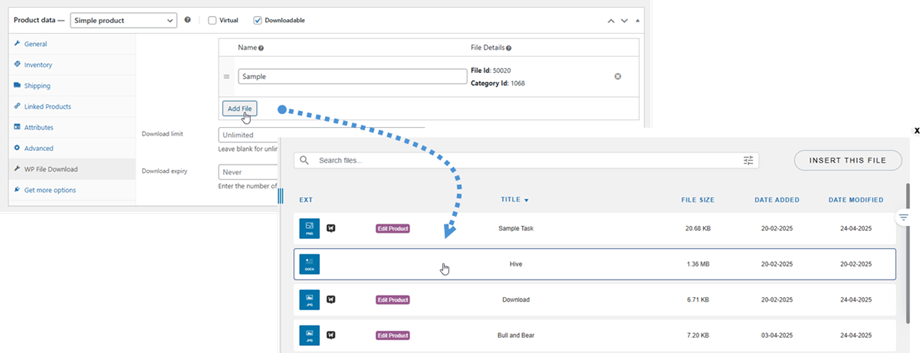
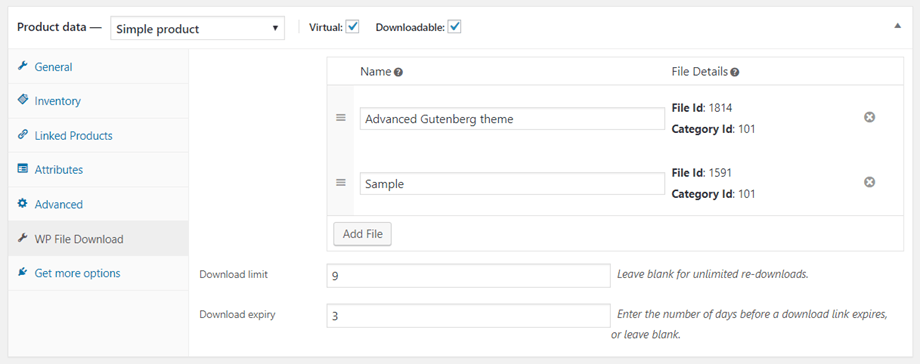
Na kartě můžete přidat několik souborů a nastavit pro ně omezení.
Pak můžete nastavit omezení pro daný produkt.
- Limit stahování: Zadejte počet, pro neomezené stahování nechte pole prázdné
- Platnost stahování: Zadejte počet dní před vypršením platnosti odkazu ke stažení nebo ponechte pole prázdné.
Jakmile je soubor přidán do produktu WooCommerce, tlačítko „Stáhnout“ se na frontendu změní na tlačítko „Přidat do košíku“
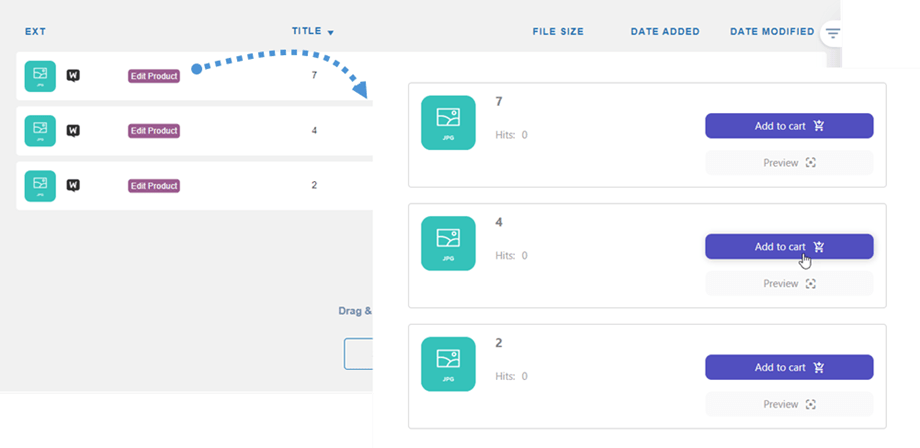
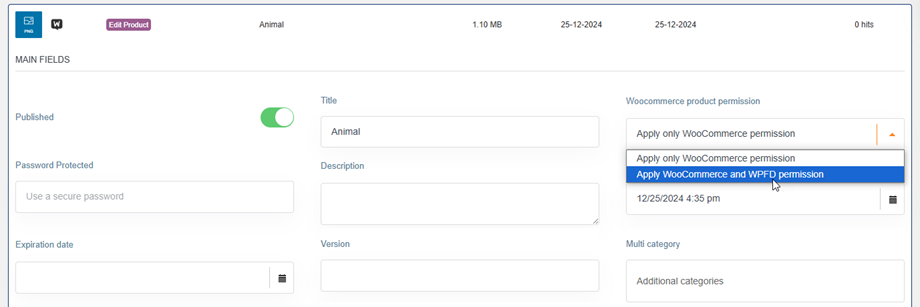
A omezení přístupu WooCommerce se uplatní okamžitě. Dále můžete použít výkonné řízení přístupu k souborům ve WP File Download pro další omezení na základě uživatelské role a akcí se soubory. V nastavení souboru si můžete vybrat jednu nebo obě možnosti.
3. Variabilní produkt
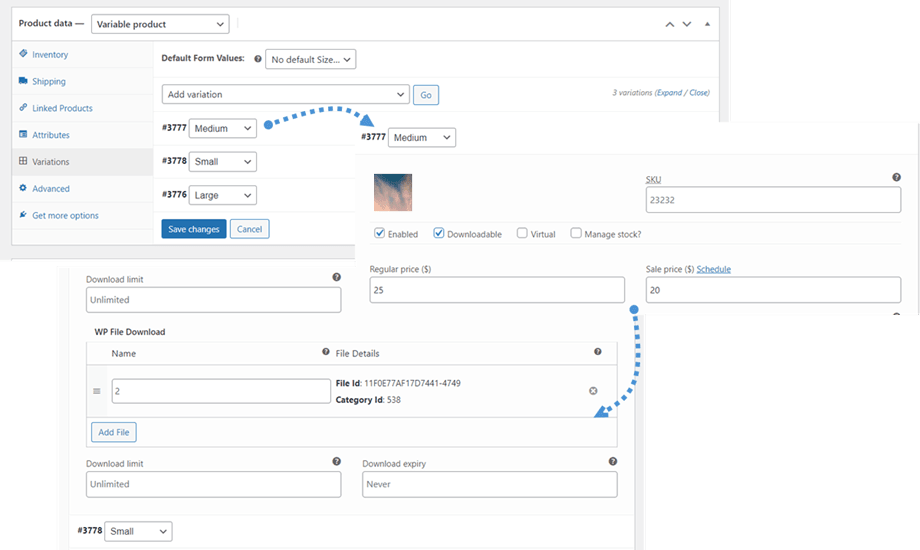
Podobně jako u jednoho produktu můžete po vytvoření variabilního produktu s jeho variantami přejít na kartu Varianty > Vybrat variantu > Zaškrtnout možnost „Ke stažení“ . Poté k dané variantě přidat soubory.
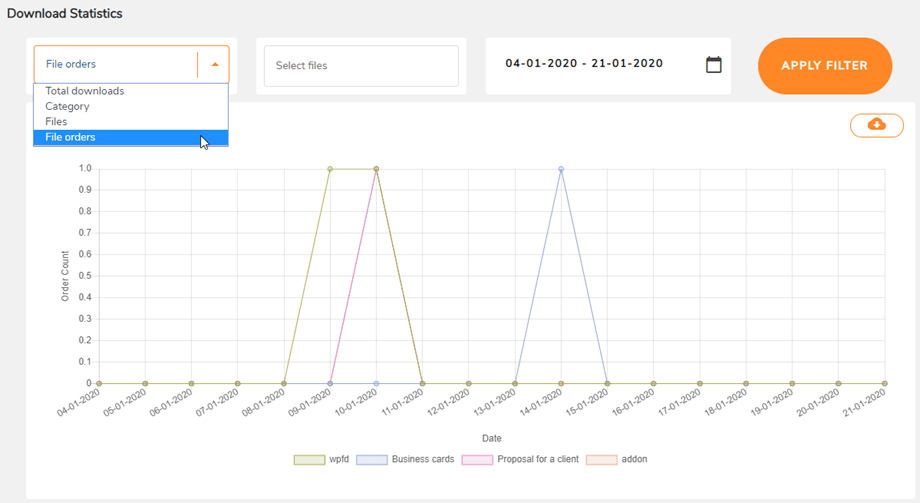
4. Statistika pořadí souborů
Objednané soubory jsou sledovány v sekcive WP File download > Statistiky , kde si můžete prohlédnout statistiky a filtrovat je také podle souborů nebo data.