Produkty pro WordPress
 Joomla products
 Support
 News
News Přihlásit se
Doplněk WP File Download : Integrace Nextcloud
1. Přihlaste se do Nextcloudu ze WP File Download
Chcete-li v pluginu používat Nextcloud, přejděte do řídicího panelu WordPressu a klikněte na Konfigurace pluginu > Připojení ke cloudu > záložka Nextcloud. Poté vyplňte následující pole správnými informacemi:
- URL adresa Nextcloudu
- Uživatelské jméno (bez mezer a speciálních znaků)
- Heslo
- Název kořenové složky (zadejte existující nebo zcela nový název, systém jej na Nextcloud automaticky vytvoří)
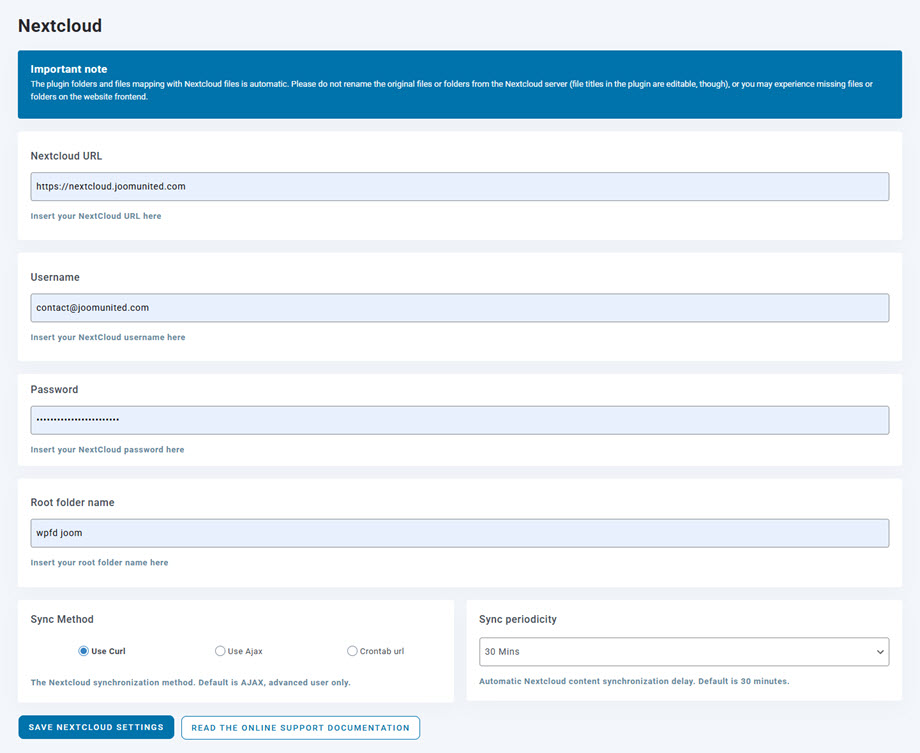
Poté uložte nastavení a klikněte na Připojit k Nextcloudu. Připojení by mělo být úspěšné. WP File Download Pro použití funkcí Nextcloudu přejděte do ovládacího panelu
2. Jak to funguje? Co můžu s Nextcloudem dělat?
Jak to funguje?
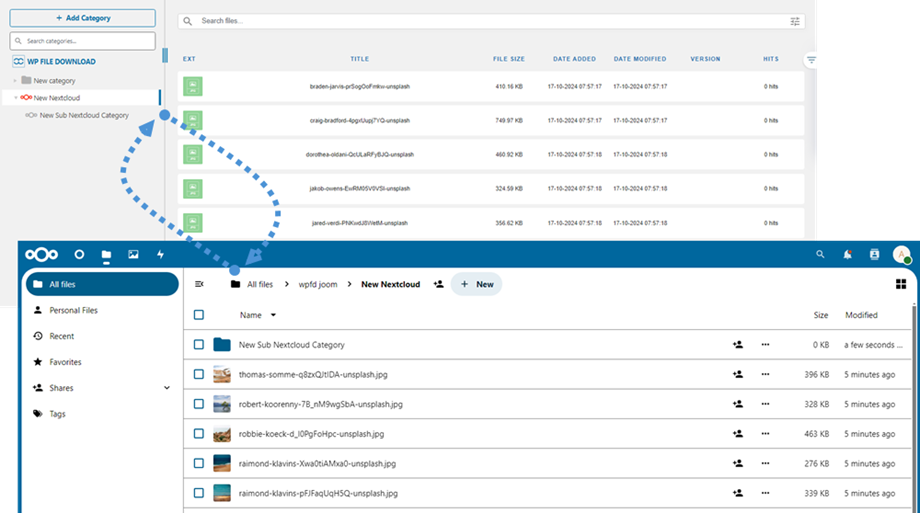
Jakmile propojíte WP File Download s NexCloud Storage, všechny složky a podsložky přidané do dashboardu WP File Download budou synchronizovány v kořenové složce uvedené v nastavení.
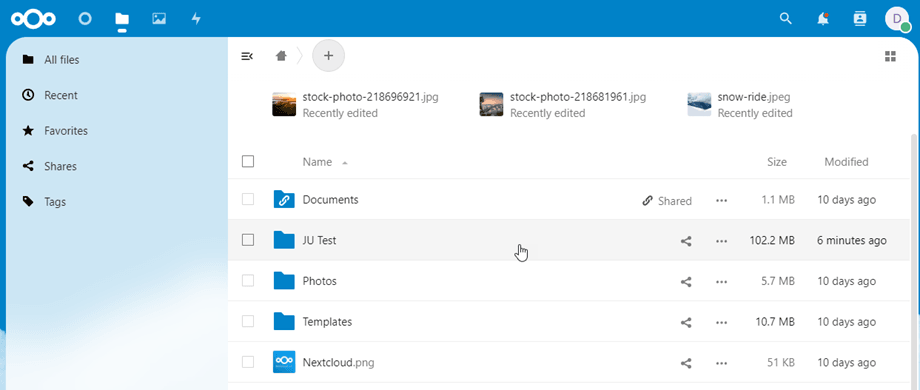
A naopak, všechny vaše soubory z této kořenové složky na Nextcloudu budou synchronizovány s vaším WP File Download na WordPressu.
Jaké jsou směry synchronizace?
Funguje to oběma směry! Můžete přidat soubor z Nextcloudu a zobrazit si ho ve WP File Downloadnebo přidat soubor do WP File Download a zobrazit si ho v Nextcloudu. To také znamená, že můžete spravovat soubory WordPressu z počítače pomocí synchronizačního softwaru Nextcloud. To je šílené – my víme! ☺
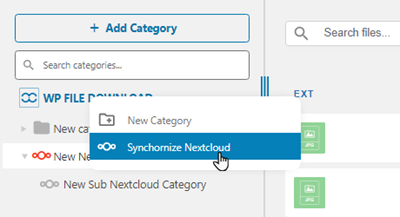
Pokud se název vaší kořenové složky liší od předchozího připojení, měli byste znovu spustit synchronizaci. Stačí kliknout pravým tlačítkem myši na WP File Download a vybrat možnost Synchronizovat Nextcloud