 Produkty WordPress
 Produkty Joomla
 Podpora
 Novinky
 Přihlásit
Doplněk WP File Download : Integrace OneDrive a OneDrive Business
1. Přihlaste se k OneDrive
Automatický režim
Odteď můžete ušetřit spoustu času při připojování k OneDrive . Chcete-li tuto funkci používat, přejděte do Konfigurace pluginu > karta Připojení ke cloudu > OneDrive Personal/Businessa klikněte na Připojit OneDrive v pravém rohu pro OneDrive Personal nebo Připojit OneDrive Business pro OneDrive Business.
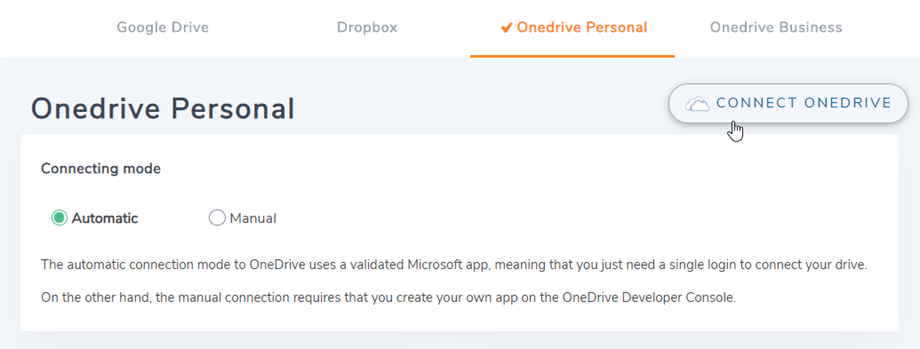
Poté postupujte podle následujících kroků k dokončení připojení.
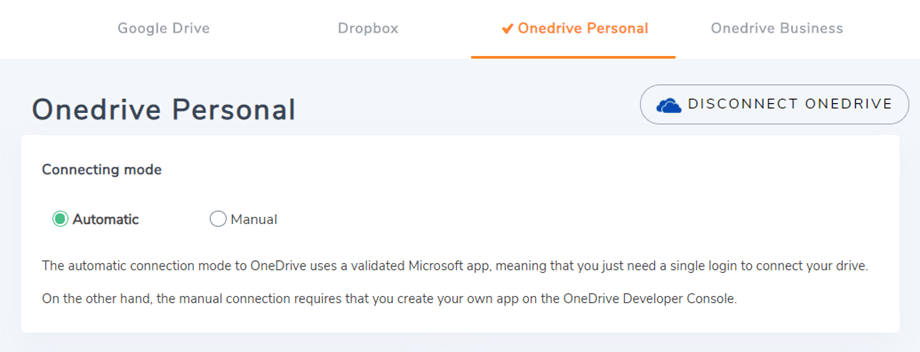
Manuální režim
S přihlašovacími údaji z předchozího kroku přejděte do administrace WordPressu a klikněte na nabídku WP File Download > Konfigurace > karta Připojení ke cloudu > Onedrive Osobní/Firemní. Z důvodu technických změn na OneDrivejiž není u osobních účtů podporován ruční režim. Vložte své
- ID klienta aplikace
- Tajná hodnota
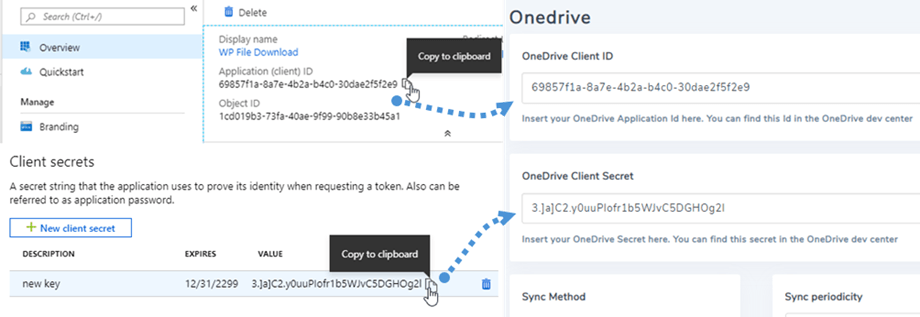
Poté uložte konfiguraci a klikněte na Připojit OneDrive .
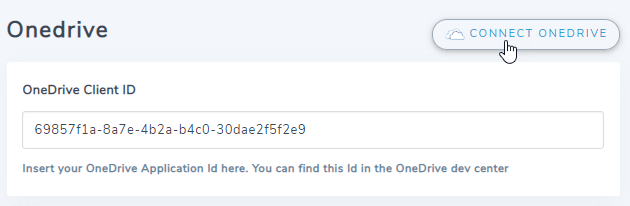
Budete muset ověřit autorizaci přístupu pro přístup k aplikaci, stačí kliknout na Ano.
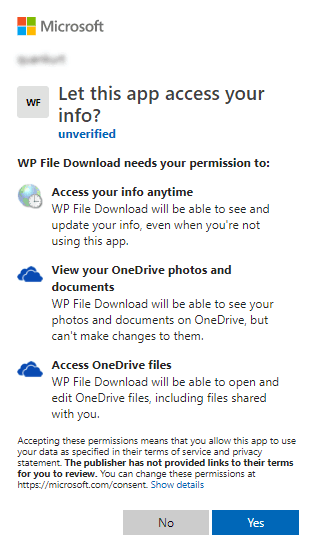
Spojení by mělo být úspěšné ☺.
U OneDrive Business se po úspěšném připojení zobrazí „Sledovat změny“ okamžitě synchronizovat, měli byste ho zapnout OneDrive Business do WP File Download.

Pak můžete vytvářet soubory, kategorie a podkategorie na OneDrive a ve WP File Download, vše bude synchronizováno!
2. Jak to funguje? Co můžu dělat s OneDrive?
Jak to funguje?
WP File download vygeneruje kořenovou složku na vašem OneDrive s názvem webu.
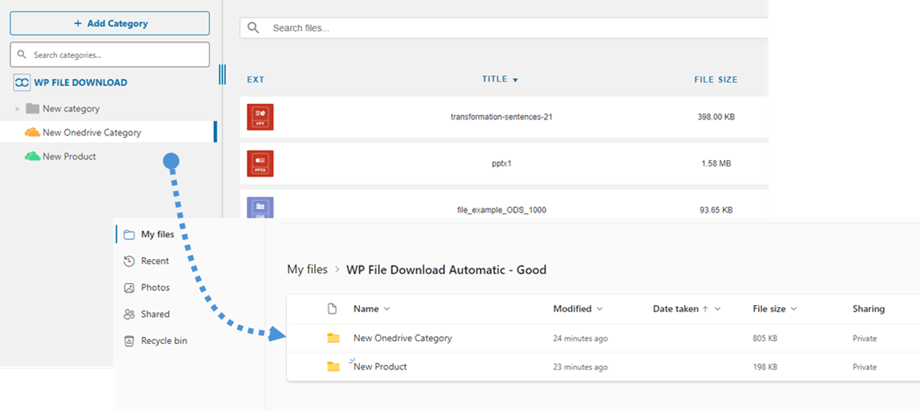
Všechny složky a podsložky přidané do WP File Download budou synchronizovány v této složce (WP File Download - {sitename}). A naopak, všechny vaše soubory a kategorie z této kořenové složky na OneDrive budou synchronizovány s vaším WP File Download dashboardem
Co můžu dělat s OneDrive?
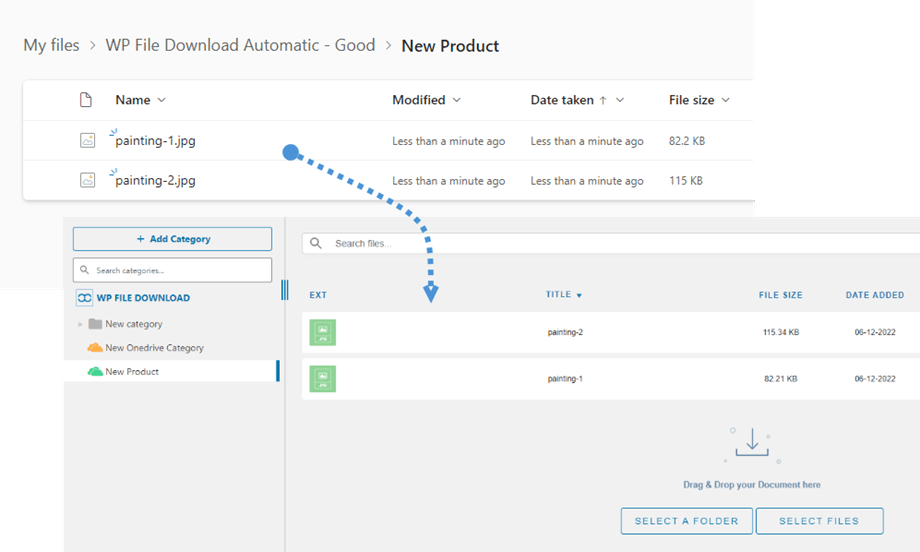
Funguje to oběma směry! Můžete přidat soubor z OneDrive a zobrazit si ho ve WP File Download nebo přidat soubor do WP File Download a zobrazit si ho na OneDrive. To také znamená, že můžete spravovat soubory WordPressu z počítače pomocí synchronizačního softwaru OneDrive . To je šílené! Ano, my to víme ☺
Také pokud smažete soubor z OneDrive musíte vyprázdnit koš, abyste ho mohli z OneDrivesmazat.
3. Aplikace Microsoft OneDrive
Integrace OneDrive je distribuována jako samostatný doplněk. Zahrnuje OneDrive Personal a OneDrive Business. Tento doplněk (plugin) je třeba nainstalovat navíc k WP File Download. Doplněk zahrnuje také integraci s Google Drive a Dropbox. Níže uvedené kroky platí pro oba.
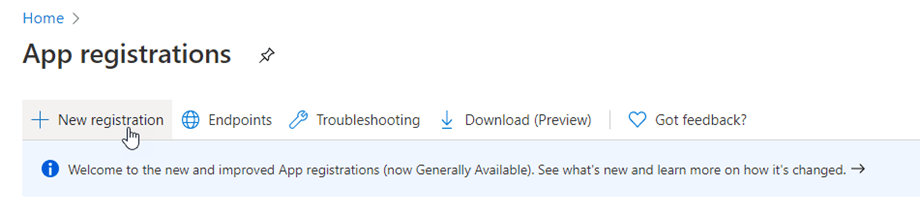
Nejprve potřebujete aplikaci Microsoft Azure pro propojení vašeho webu s OneDrive . Přejděte na: účtem https://portal.azure.com/ , přihlaste se a klikněte na tlačítko Nová registrace
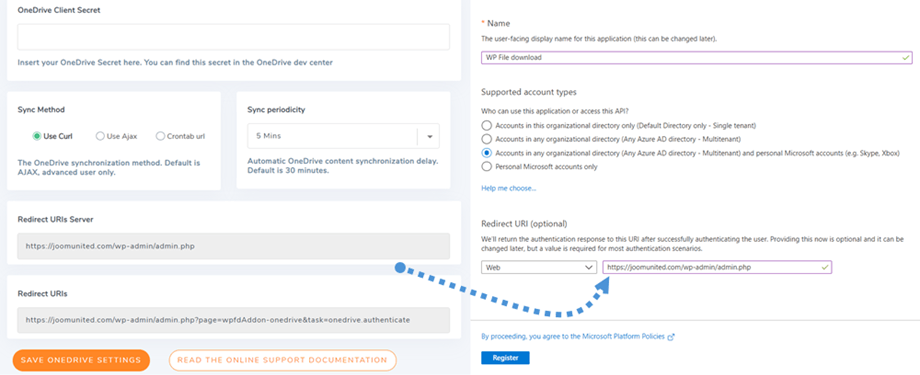
Ve formuláři Registrace aplikace nastavte název aplikace a zkopírujte URL adresu vašeho webu do pole URL pro přesměrování (např.: „ https://{vase-domena.com}/wp-admin/admin.php “) a klikněte na tlačítko Registrovat .
V části Podporované typy účtůvyberte třetí možnost: „(Libovolný klient Entra ID + osobní účty Microsoft)“ . Toto platí pro osobní i firemní účty.
Pak už máte skoro hotovo, máte ID aplikace (ID klienta), chybí už jen heslo. V levé nabídce přejděte do sekce Spravovat > Certifikáty a tajné klíčea kliknutím na tlačítko Nový tajný klíč klienta jej vytvořte. Poté vyplňte Popis a nastavte Platnost .
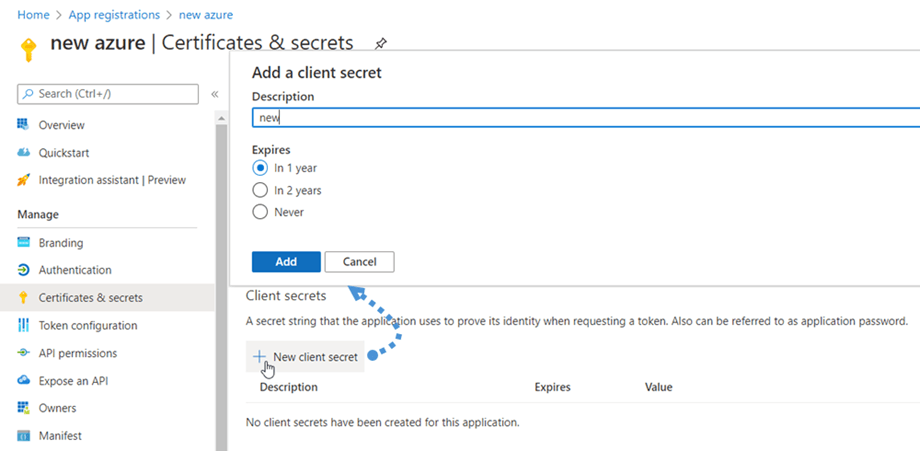
Heslo (tajný klíč klienta) se vygeneruje ihned po stisknutí Přidat , nezapomeňte si vytvořit kopii.

